4,8/5
PowerPoint (PPT) mit KI-Sprecherstimme in ein Video umwandeln
Laden Sie Ihr PowerPoint hoch und verwandeln Sie Ihre vorhandenen Folien mit einem KI-geschriebenen Skript, Sprecherstimme, Untertiteln und Szenen in ein gesprochenes Video. Keine Aufnahme oder Videobearbeitung erforderlich.

TL;DR: Trupeer konvertiert PowerPoint in Video mit einer Sprecherstimme, die du nicht selbst aufnehmen musst. Lade eine PPT- oder PPTX-Datei hoch, und die KI erstellt ein Skript, das deine Folien erklärt, daraus Videoszenen in derselben Reihenfolge baut, eine natürliche Voiceover-Stimme und Untertitel hinzufügt und als MP4 exportiert. Es ist der schnellste Weg, aus einem Deck, das zum Präsentieren gebaut wurde, ein Video zu machen, das Menschen ganz einfach selbst ansehen können.
Konvertiere PPT- und PPTX-Dateien in Video, ohne die Präsentation neu aufzuzeichnen.
KI-Narration erklärt jede Folie, statt die Stichpunkte laut vorzulesen.
Füge eine KI-Stimme, Untertitel und optional einen KI-Avatar-Presenter hinzu.
Bearbeite das Skript, bevor du exportierst, und aktualisiere das Video, wenn sich das Deck ändert.
Funktioniert im Browser unter Windows und Mac. Kostenlos starten, keine Kreditkarte erforderlich.
Ein Folien-Deck für sich allein erzählt selten die ganze Geschichte. Die Erklärung steckt normalerweise im Kopf der präsentierenden Person – deshalb werden Decks, die per E-Mail verschickt werden, oft nur überflogen und dann vergessen. PowerPoint-zu-Video-KI schließt diese Lücke: Sie ergänzt die fehlende Narration, sodass das Video die Erklärung trägt, die normalerweise von der Person käme, die präsentiert.
Konvertiere PPT in Video, ohne deine Präsentation neu aufzubauen
Du musst deine Folien nicht in einem Videobearbeitungsprogramm neu erstellen. Starte mit dem Deck, das du bereits hast, und Trupeer erledigt den Rest in vier Schritten.
Lade deine PowerPoint hoch
Ziehe eine PPT- oder PPTX-Datei in den Konverter oben. Sales-Decks, Trainings-Decks, Produktpräsentationen und Vorlesungsfolien funktionieren alle. Wenn dein Deck in Google Slides oder Keynote vorliegt, nutze stattdessen Presentation to Video.
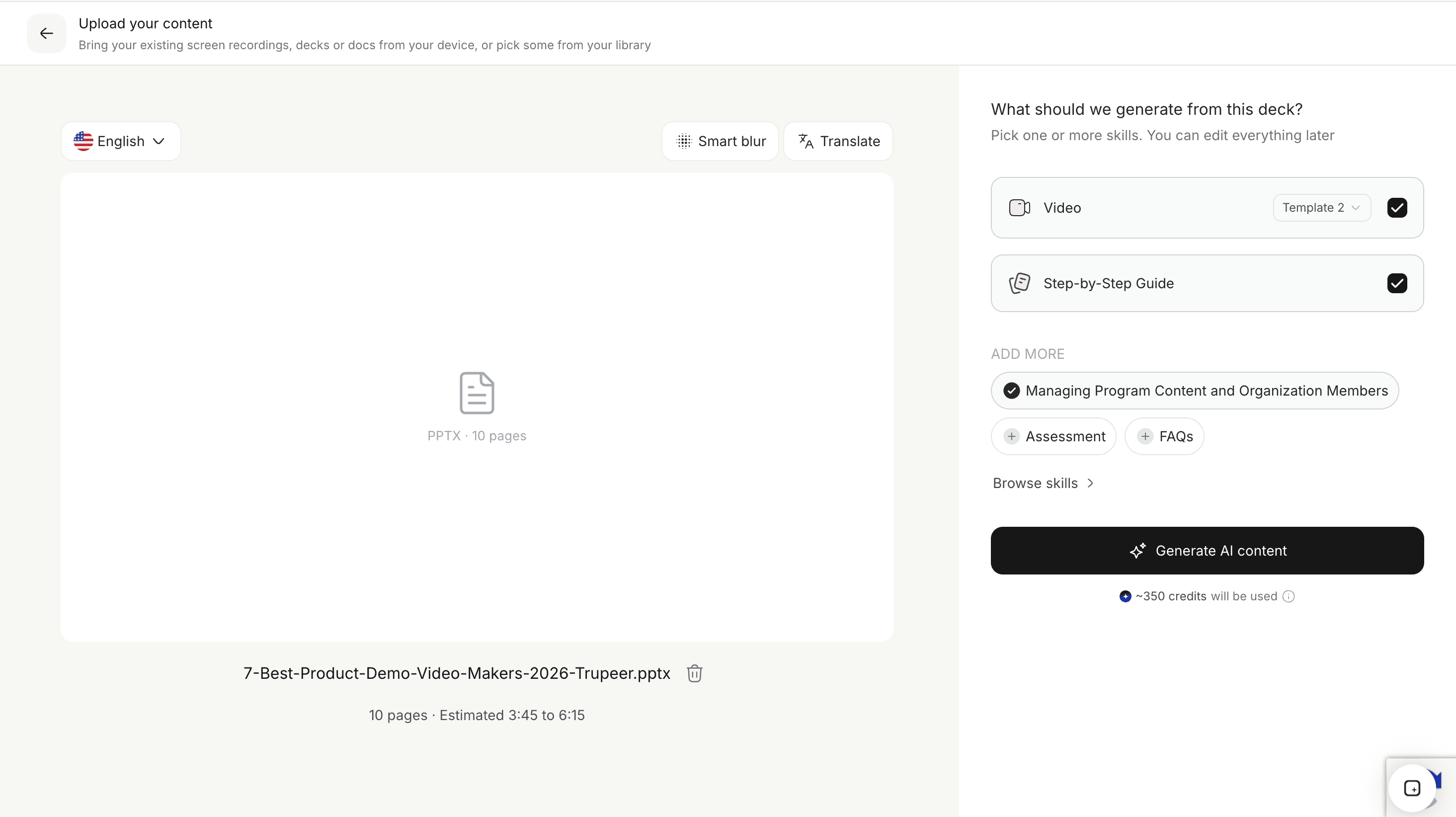
Mach aus Folien Videoszenen
Trupeer liest den Inhalt jeder Folie, einschließlich Titeln, Stichpunkten und wichtigen Kennzahlen, und macht daraus Videoszenen in derselben Reihenfolge wie in deinem Deck – so bleibt der Ablauf deiner Präsentation vollständig erhalten.
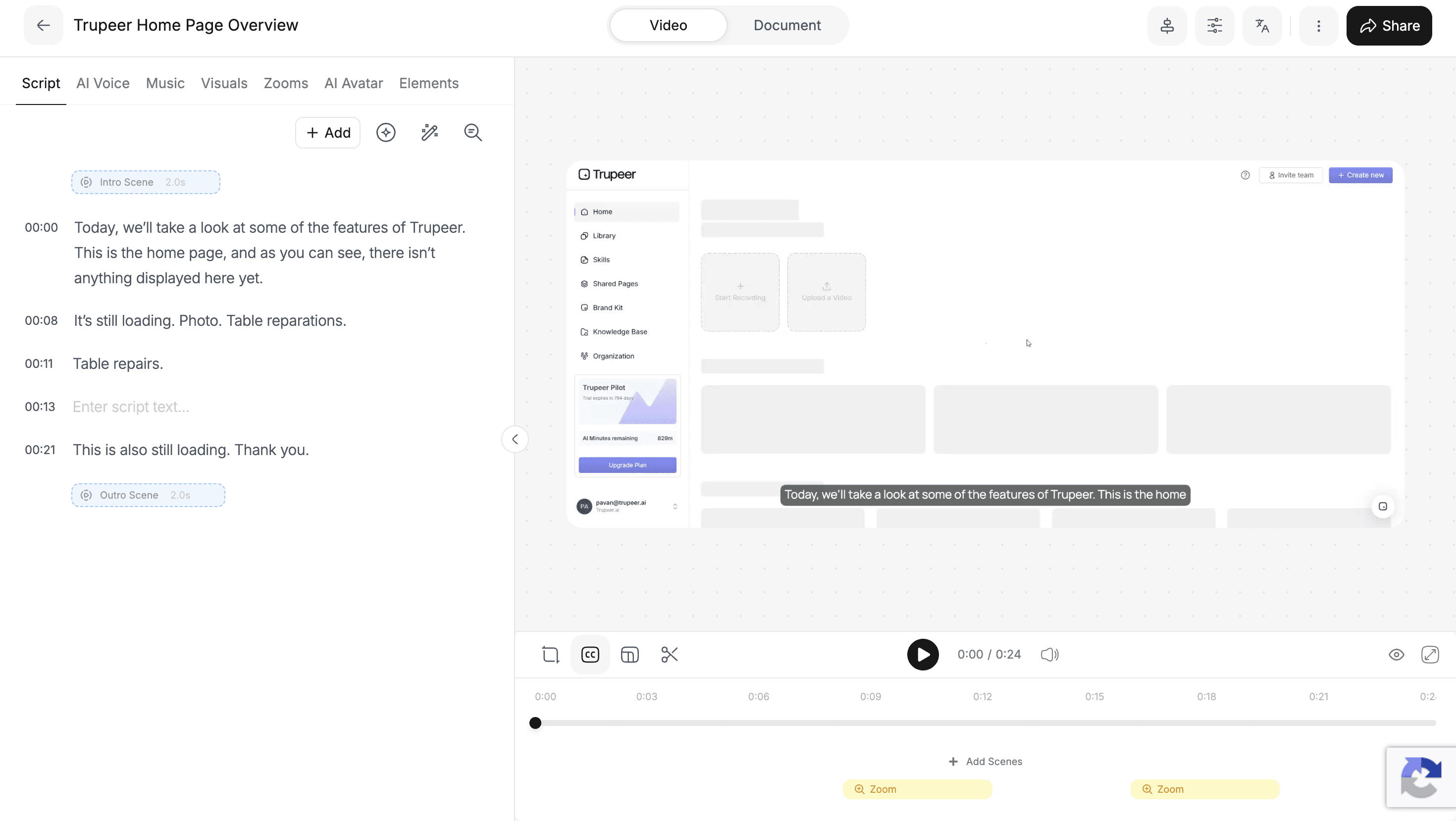
Überprüfe das Narrationsskript
Die KI schreibt für jede Szene ein gesprochenes Skript. Hier macht AI scripting die Arbeit, die sonst eine präsentierende Person übernehmen würde: Sie erweitert kurze Stichpunkte zu vollständigen Sätzen und verbindet eine Folie mit der nächsten. Bearbeite jede Zeile, bevor du das Video generierst. Tipp: Die KI schreibt auf Basis dessen, was auf deinen Folien steht – stelle also sicher, dass die wichtige Zahl oder Aussage, die erklärt werden soll, auf der Folie sichtbar ist, und lösche versteckte oder Backup-Folien, die nicht ins Video sollen.
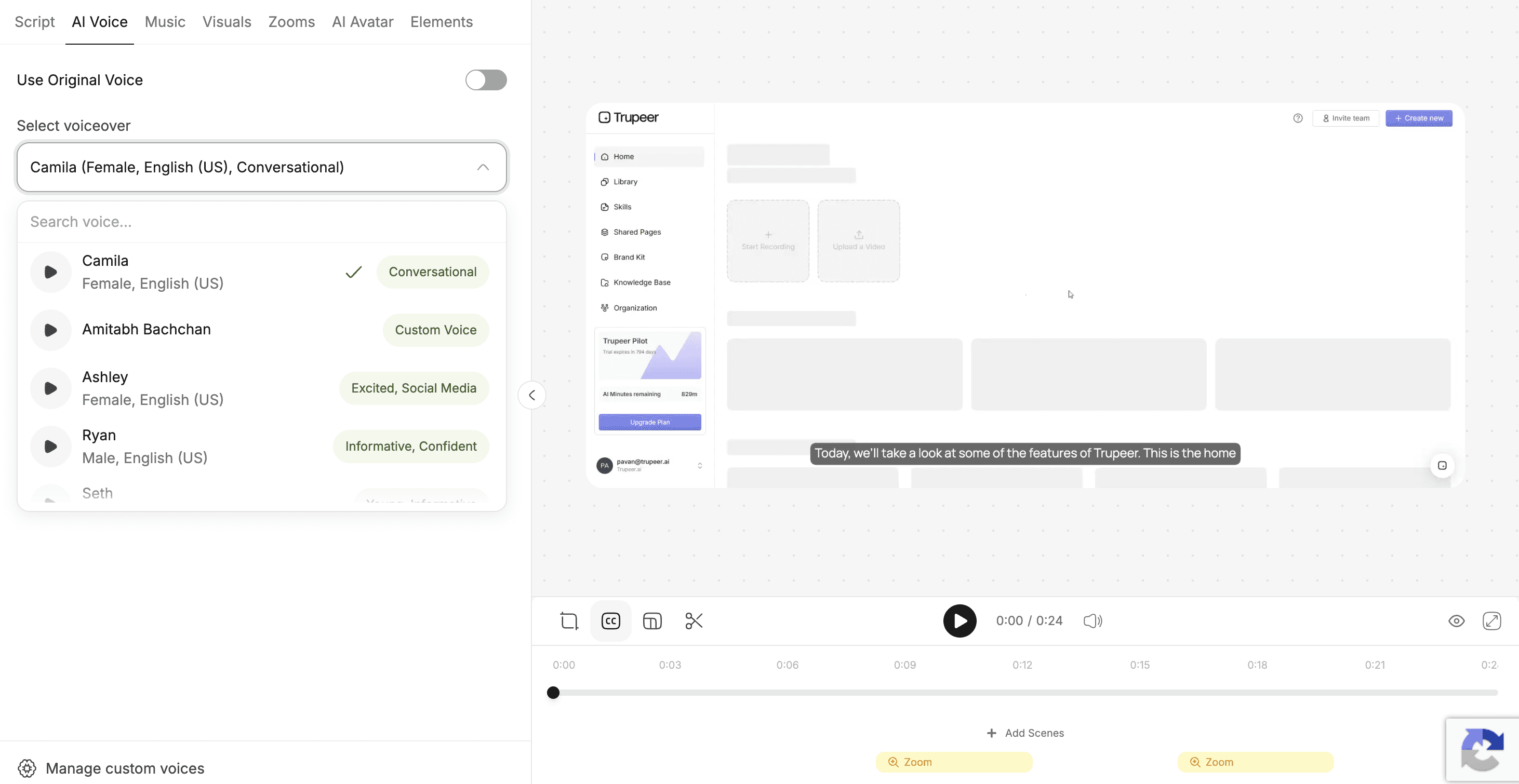
Füge eine KI-Stimme oder einen Avatar hinzu
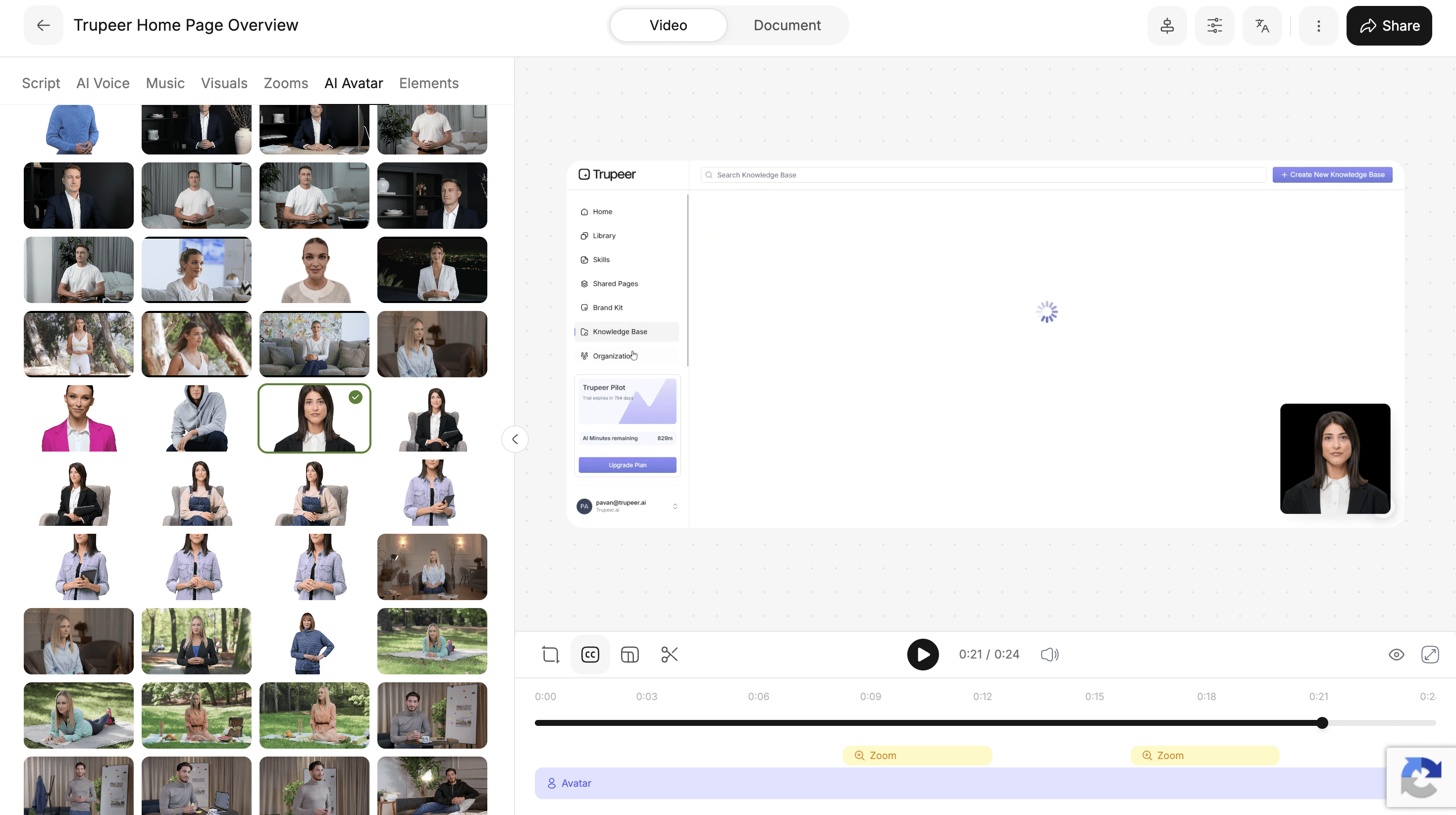
Wähle eine Stimme, füge einen optionalen custom AI avatar-Presenter hinzu und wende dein brand kit an. Anschließend exportierst du das Video als MP4 oder teilst es per Link.
Lass dein PPT-Video wie eine echte Präsentation klingen
Der Unterschied zwischen einer guten Präsentation und einem Folien-Deck ist die Person, die spricht. Stichpunkte wie „Q3 churn down 12%“ oder „New onboarding flow“ bedeuten ohne Erklärung, warum sie wichtig sind, wenig. Die Narration von Trupeer wird aus deinen Folien geschrieben – nicht einfach von ihnen abgelesen – und macht damit genau das, was eine präsentierende Person tun würde.
Sie erklärt – und macht dann weiter. Jede Folie erhält eine kurze Erklärung ihres Punktes, gefolgt von einem natürlichen Übergang zur nächsten.
Sie passt sich an das Publikum an. Ein Sales-Pitch klingt anders als eine Training-Lektion. Der Videostil, den du im Konverter auswählst, verändert Ton und Tiefe der Narration.
Sie bleibt in deiner Kontrolle. Du prüfst und bearbeitest das Skript, sodass Produktnamen, Zahlen und Botschaften genau richtig sind, bevor sie überhaupt jemand hört.
Füge KI-Voiceover und Untertitel zu deinem PowerPoint-Video hinzu
Wenn die meisten Menschen PowerPoint in Video umwandeln, wollen sie vor allem eines: Audio. Mit Trupeer kommt jedes PowerPoint-Video mit Ton, und du kannst darauf aufbauen.
KI-Voiceover. Wähle aus natürlichen KI-Stimmen über verschiedene Akzente und Stile hinweg – von ruhig und informativ bis lebhaft und gesprächig.
Untertitel. Aus der Narration generiert, sodass dein PPT-Video auch ohne Ton funktioniert und für jede Zuschauerin und jeden Zuschauer zugänglich ist.
KI-Avatar-Presenter. Setze einen AI talking head neben deine Folien mit lippen-synchroner Narration – das eignet sich besonders gut für Trainings- und kundenorientierte Videos.
Andere Sprachen. Präsentiere dasselbe Deck für andere Regionen mit Video-Übersetzung, inklusive synchronisiertem Voiceover und Untertiteln.
Wenn du PowerPoint in Video mit Audio in deiner eigenen Stimme statt dessen umwandeln möchtest, ist der integrierte Export von PowerPoint eine Option – solange du die Narration selbst aufnimmst.
Gehe über den integrierten Video-Export von PowerPoint hinaus
PowerPoint kann eine Präsentation bereits als Video exportieren. Unter Windows gehst du auf Datei, Exportieren, Video erstellen. Unter Mac gehst du auf Datei, Exportieren und wählst MP4 oder MOV. Warum also überhaupt einen PowerPoint-zu-Video-Konverter verwenden? Weil der integrierte Export nur das verpackt, was du bereits aufgenommen hast.
Die Narration muss von dir aufgenommen werden. Nur Audio, das du in der Bildschirmpräsentation aufnimmst, gelangt in den Export. Ohne Aufnahme erhältst du ein stummes Video.
Die Timing-Steuerung ist manuell. Ohne aufgezeichnete Timings bleibt jede Folie für dieselbe Standarddauer auf dem Bildschirm – egal ob sie nur ein Wort oder ein komplettes Diagramm enthält.
Änderungen bedeuten erneutes Aufnehmen. Aktualisiere eine Folie, und die Narration für diesen Teil muss vor dem Export erneut aufgenommen werden.
Einige Effekte fallen weg. Microsoft weist darauf hin, dass auf dem Mac Animations-Effekte in exportierten Videos nicht abgespielt werden und eingebettete Medien möglicherweise nicht im Video wiedergegeben werden.
Trupeer verfolgt den umgekehrten Ansatz. Du exportierst PowerPoint in Video, ohne irgendetwas aufzunehmen: Die Narration wird für dich geschrieben und gesprochen, das Tempo folgt dem Skript, und eine Änderung am Deck ist eine Änderung an ein paar Zeilen Text. Der integrierte Export ist in Ordnung, wenn du deine eigene aufgenommene Stimme verwenden willst. Trupeer passt besser, wenn niemand Zeit hat, aufzunehmen, oder wenn die präsentierende Person nicht verfügbar ist.
Mach aus Sales-, Trainings- und Produkt-Decks Videos
Sales- und Pitch-Decks
Schicke Interessenten ein Deck, das sich selbst präsentiert. Ein narratiertes Pitch-Video eignet sich als Follow-up nach einem Call oder als erster Kontakt vorab – Teil eines umfassenderen sales enablement-Workflows.
Produktpräsentationen
Mach aus Launch- und Feature-Decks Videos für deine Website, Release Notes oder Kunden-E-Mails. Entdecke weitere Ideen für product marketing oder nutze Document to Explainer Video, wenn du mit einem schriftlichen Brief startest.
Trainingspräsentationen
Wandle Mitarbeiter-Trainings-Decks in Lektionen um, die Menschen in ihrem eigenen Zeitplan absolvieren können, und nutze sie für jede neue Gruppe erneut. Teams erstellen auf diese Weise training videos, ohne für jede Session einen Trainer zu buchen. Für Handbücher und Richtlinien ist Document to Training Video der bessere Ausgangspunkt.
Onboarding-Decks für Kunden
Wandle Onboarding-Präsentationen in geführte Videos um, die Kunden ansehen können, bevor sie ihren ersten Call haben – so skalieren viele Customer-Success-Teams das Onboarding.
Vorlesungen und Lektionen
Lehrkräfte und Trainer konvertieren Vorlesungsfolien in narratierten Unterricht, den Studierende pausieren und erneut ansehen können – ohne die Klasse aufzuzeichnen.
Interne Updates
Company-All-Hands-Decks, Quartalsreviews und Prozess-Updates werden zu kurzen Videos, die Menschen asynchron ansehen – besonders nützlich während change management.
Bearbeite das Skript, statt deine Präsentation neu aufzuzeichnen
KI erstellt die erste Version, und du entscheidest, was am Ende rausgeht. Trupeers AI-powered video editor arbeitet am Skript – so fühlt sich das Ändern eines PowerPoint-Videos an wie das Bearbeiten eines Dokuments, nicht wie das erneute Starten einer Aufnahmesession.
Korrigiere eine Zeile. Ändere ein Wort im Skript, und Voiceover sowie Untertitel werden aktualisiert.
Reordne oder schneide Szenen. Entferne die Agenda-Folie, verschiebe das wichtigste Ergebnis an den Anfang oder teile eine dichte Folie in zwei Szenen auf.
Ändere die Stimme. Teste eine andere KI-Stimme oder füge einen Avatar hinzu, ohne das Skript anzufassen.
Teile es auf deine Art. Exportiere ein MP4, teile einen Link oder bette das Video in dein LMS, deine Website oder knowledge base ein.
Halte dein PowerPoint-Video mit deinem Deck synchron
Decks sind lebendige Dokumente. Preissfolien ändern sich jedes Quartal, Produkt-Decks ändern sich mit jeder Veröffentlichung, und Trainings-Decks ändern sich, wenn sich ein Prozess ändert. Eine aufgezeichnete Präsentation ist im Moment veraltet, in dem sich eine dieser Folien ändert. Mit Trupeer bleibt dein PowerPoint die Quelle der Wahrheit, und das Video folgt ihr.
Aktualisiere nur das, was sich geändert hat. Bearbeite die Szenen, die zu den aktualisierten Folien passen. Alles andere, einschließlich Stimme, Tempo und Branding, bleibt exakt wie zuvor.
Verabschiede die alte Version. Ersetze das aktualisierte Video überall dort, wo die alte Version geteilt wurde – damit niemand die Zahlen aus dem letzten Quartal ansieht.
Aktualisiere übersetzte Versionen. Regeneriere nach dem Update des Quellvideos dessen übersetzte Versionen, damit jede Region dieselbe Änderung sieht.
Das ist besonders wichtig für Decks, auf die viele Menschen gleichzeitig angewiesen sind – etwa unternehmensweite Update-Decks oder Sales-Decks, die dein gesamtes Team an Interessenten sendet.
Konvertiere PowerPoint in Video online, ohne aufzunehmen
Du brauchst kein Mikrofon, keine Kamera, keinen ruhigen Raum und keine Desktop-Videosoftware. Trupeer läuft im Browser – so kannst du PPT online in Video umwandeln, unter Windows oder Mac, und niemand muss sich hinsetzen und das Deck präsentieren. Das bedeutet auch, dass du das Video erstellen kannst, wenn die Person, die das Deck gebaut hat, nicht verfügbar ist, um es aufzunehmen.
Du kannst kostenlos starten, ohne dass eine Kreditkarte erforderlich ist, und den vollständigen Workflow an einem deiner echten Decks testen. Free-Pläne haben Limits bei Dingen wie Videolänge und Exporten; wenn du längere Videos, Avatare, Übersetzung oder Team-Funktionen brauchst, vergleiche die Pläne auf der Pricing Page.
Was macht Trupeer anders als einen einfachen PPT-zu-Video-Konverter?
Viele Online-PPT-zu-Video-Konverter machen einfach aus jeder Folie einen Standbild-Frame und setzen die Frames zu einem MP4 zusammen – manchmal mit einer Stimme, die den Folientext vorliest. Trupeer ist darauf ausgelegt, eine Präsentation zu erzeugen, der Menschen tatsächlich folgen.
Das Tempo folgt dem Inhalt. Jede Szene dauert so lange, wie ihre Narration benötigt – nicht eine feste Anzahl Sekunden pro Folie.
Die Narration erklärt. Zuschauerinnen und Zuschauer können eine Folie selbst lesen. Das Voiceover von Trupeer ergänzt die Erklärung, die die Folie weglässt.
Du bearbeitest, bevor jemand zuschaut. Das Skript ist editierbar, sodass Namen, Zahlen und Botschaften direkt vor dem Export stimmen.
Es sieht aus wie deine Marke. Dein Logo, deine Farben und Schriften werden auf jedes PowerPoint-Video angewendet.
Es hält mit dem Deck Schritt. Das Aktualisieren einer Szene dauert Minuten – so driftet das Video nie von den Folien ab.
Arbeitest du stattdessen mit einem PDF-Export deines Decks? Nutze PDF to Video. Für Word-Dateien und andere Dokumente starte mit Document to Video.
Entdecke verwandte Tools
Warum Teams Trupeer statt der Aufnahme von PowerPoint-Präsentationen nutzen
Erzählung ohne Aufnahme
KI schreibt und spricht die Erklärung für jede Folie, sodass niemand die Präsentation aufnehmen muss.
Szenen statt statischer Folien
Aus Ihrem Deck werden getaktete Videosequenzen mit Untertiteln – statt Folien, die für eine feste Anzahl von Sekunden auf dem Bildschirm bleiben.
Mit dem Deck aktualisieren
Bearbeiten Sie das Skript, wenn sich Ihre Folien ändern. Kein erneutes Aufnehmen – und der Rest des Videos bleibt wie zuvor.
Erstellen Sie in Minuten Ihr PowerPoint-Video
Schritt 1
Laden Sie Ihre PPT- oder PPTX-Datei hoch
Schritt 2
Prüfen Sie das KI-Narrationsskript für jede Folie
Schritt 3
Wählen Sie eine Stimme oder einen Avatar und exportieren Sie Ihr Video als MP4
Häufig gestellte Fragen
Was ist PowerPoint-zu-Video-KI?
PowerPoint-zu-Video-KI macht aus einer Präsentation ein gesprochenes Video. Sie liest Ihre Folien, erstellt ein gesprochenes Skript, das jede Folie erklärt, und fügt eine KI-Voiceover, Untertitel und optional einen KI-Avatar-Präsentator hinzu – damit Sie ein Video erhalten, ohne die Präsentation selbst aufnehmen zu müssen.
Welches PowerPoint-zu-Video-KI-Tool funktioniert am besten?
Das hängt davon ab, welches Video Sie benötigen. Wenn Sie Ihre eigene aufgenommene Stimme verwenden möchten, funktioniert der integrierte Export von PowerPoint gut. Wenn Sie eine Erzählung ohne Aufnahme möchten, wählen Sie ein Tool, das aus Ihren Folien ein bearbeitbares Skript erstellt, natürliche KI-Stimmen und Untertitel anbietet und mit dem sich das Video aktualisieren lässt, wenn sich das Deck ändert. Trupeer ist für diesen zweiten Fall gemacht – insbesondere für Sales-, Trainings- und Onboarding-Decks.
Kann ich PowerPoint auf dem Mac in ein Video umwandeln?
Ja. Trupeer läuft in Ihrem Browser, sodass Sie PowerPoint auf dem Mac genauso in ein Video umwandeln können wie unter Windows. PowerPoint für Mac kann MP4 oder MOV auch über Datei, dann Export exportieren, aber eine Narration erscheint nur, wenn Sie sie selbst aufnehmen.
Wie kann ich PowerPoint in ein Video mit Audio umwandeln?
Laden Sie Ihre PPT- oder PPTX-Datei in Trupeer hoch, prüfen Sie das KI-generierte Narrationsskript, wählen Sie eine KI-Stimme und exportieren Sie. Das Voiceover und die Untertitel werden automatisch hinzugefügt – ohne Mikrofon oder Aufnahme.
Kann ich PPT kostenlos online in ein Video umwandeln?
Ja. Sie können PPT mit Trupeer kostenlos online in ein Video umwandeln – ohne Software, die Sie installieren müssen, und ohne Kreditkarte. Kostenlose Tarife haben Grenzen bei Dingen wie Videolänge und Exporten, während kostenpflichtige Tarife längere Videos, Avatare, Übersetzungen und Teamfunktionen hinzufügen.
Weitere Tools



