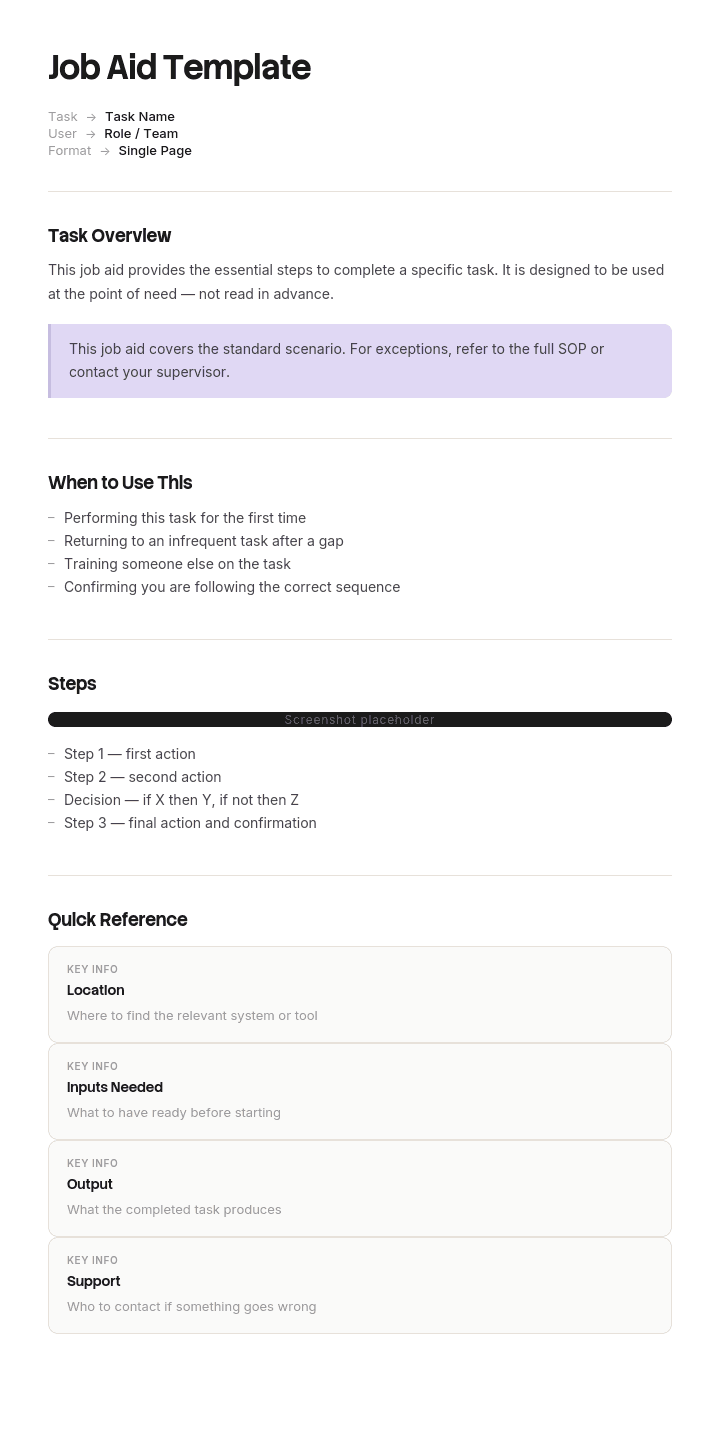
Verwenden Sie diese Vorlage
SAP-Anwender benötigen selten noch einen weiteren Schulungskurs. Was sie brauchen, ist die richtige Antwort genau dann, wenn sie feststecken: welches Feld das Kostenstellenfeld belegt, wie hoch die Toleranz ist, warum die Rechnung gesperrt ist, welche App zu verwenden ist, wenn sich der PO geändert hat. Genau das leistet eine Job Aid. Eine Vorlage für eine SAP-Job-Aid gibt Ihnen ein einseitiges Format für genau diese Situation – aufgebaut um die SAP-Aufgabe, den Bildschirm und die Entscheidungspunkte, an denen Nutzer in der Praxis am häufigsten Fehler machen.
Diese kostenlose Vorlage für eine SAP-Job-Aid bietet Ihnen einen bewährten Weg, den richtigen Typ einer Job Aid auszuwählen, eine einseitige Struktur zum Kopieren, ein ausgefülltes SAP-Beispiel sowie eine Anleitung, wo Job Aids platziert werden sollten, damit sie auch wirklich genutzt werden. Sie funktioniert sowohl für SAP S/4HANA Fiori-Apps als auch für SAP-GUI-Transaktionen, und Sie können eine Job Aid aus einer Aufzeichnung der Aufgabe generieren – statt sie von Grund auf selbst zu schreiben.
Was ist eine Vorlage für eine SAP-Job-Aid?
Eine Vorlage für eine SAP-Job-Aid ist ein vorgefertigtes, einseitiges Format für einen schnellen Überblick. Es hilft dabei, eine bestimmte SAP-Aufgabe korrekt auszuführen – während man sie gerade erledigt. Die Vorlage nennt die Aufgabe, die App oder Transaktion, den Zeitpunkt der Nutzung, die Schritte oder Entscheidungen, die wirklich zählen, die Feldwerte oder Codes, die Menschen häufig vergessen, und was zu tun ist, wenn die Job Aid den konkreten Fall nicht abdeckt. Es ist kein Schulungskurs und keine vollständige Prozedur; es ist die Unterstützung, die Menschen genau am Arbeitsplatz benötigen.
Eine Job Aid liegt zwischen Schulung und der vollständigen SOP. Für das allgemeine Format, das Sie für jedes System verwenden können, funktioniert diese gleiche Seite auch als Vorlage für Job Aids für nicht-SAP-Aufgaben.
Wie unterscheidet sich eine SAP-Job-Aid von Schulungen und SOPs?
Training | SOP oder Arbeitsanweisung | SAP-Job-Aid | |
|---|---|---|---|
Zweck | Fähigkeiten aufbauen, bevor die Aufgabe beginnt | Die gesamte Prozedur definieren | Die Aufgabe unterstützen, während sie ausgeführt wird |
Umfang | Stunden | Mehrere Seiten | Eine Seite oder ein kurzes Video |
Wann verwendet | Vor Go-live oder Onboarding | Beim Lernen oder beim Prüfen des gesamten Prozesses | Zum Zeitpunkt der Aufgabenausführung |
Inhalt | Konzepte, Praxis, Kontext | Jeder Schritt, jede Rolle, jede Kontrolle und jede Ausnahme | Nur die Schritte, Entscheidungen oder Werte, bei denen Menschen Fehler machen |
Schreiben Sie eine Job Aid, wenn geschulte Personen bei einer vertrauten SAP-Aufgabe immer noch denselben Fehler machen. Schreiben Sie eine SOP, wenn der gesamte Prozess definiert werden muss; sehen Sie sich die Vorlage für Arbeitsanweisungen für Prozeduren auf Schritt-Ebene an.
Warum die meisten SAP-Job-Aids scheitern, bevor überhaupt ein Wort geschrieben ist
Die meisten Job Aids werden nach dem Format ausgewählt: eine Flussgrafik, eine Checkliste, eine Spickzettel-Übersicht mit Screenshots jedes Bildschirms. Sie wirken poliert und ändern nichts, weil das Format gewählt wurde, bevor jemand herausgefunden hat, wie Nutzer in der Praxis tatsächlich Fehler machen.
Der fehlende Schritt ist die Diagnose. Bevor Sie ein Format auswählen, schauen Sie sich die letzten zwanzig Fehler, Tickets oder „Wie mache ich …“-Fragen zu dieser SAP-Aufgabe an und sortieren Sie sie danach, was der Person im Moment des Fehlers gefehlt hat. Das dauert in der Regel weniger als eine Stunde – mithilfe von Support-Tickets, gesperrten Belegberichten oder einem Gespräch mit Super-Usern – und die Antwort bestimmt dann das Format für Sie.
So wählen Sie das richtige Format für eine SAP-Job-Aid
Was in SAP schiefgeht | Was Sie hören | Die Job Aid, die es behebt | Was sie enthalten muss |
|---|---|---|---|
Reihenfolge: Schritte werden ausgelassen oder nicht in der richtigen Reihenfolge ausgeführt | „Ich vergesse immer zuerst die PO-Historie zu prüfen.“ | Schrittkarte | Nummerierte Aktionen, eine pro Zeile, mit dem erwarteten Ergebnis daneben |
Auswahl: falsche Option aus mehreren wird gewählt | „Welchen Belegtyp verwende ich für das hier?“ | Entscheidungstabelle | Bedingungen links, der exakte Wert oder die Aktion rechts |
Abruf: Ein Punkt wird unter Druck vergessen | „Ich habe vergessen, die gesperrte Rechnung vor dem Lauf freizugeben.“ | Checkliste | Kurze Punkte mit einem klaren Auslöser, wann sie auszuführen ist |
Erkennen: Man kann nicht zwischen richtig und falsch unterscheiden | „Woher weiß ich, dass diese Buchung korrekt ist?“ | Kommentiertes Beispiel | Ein korrekter und ein falscher Bildschirm nebeneinander, mit markierter Abweichung |
Wert: Man kennt die Aktion, nicht den Code | „Welcher Steuercode gilt für diesen Lieferanten?“ | Referenzkarte | Codes, Schwellenwerte, Toleranzen und Kontakte – und nichts weiter |
Eine Flussgrafik ist in der Regel eine Entscheidungstabelle, die weniger klar gezeichnet ist. Verwenden Sie sie nur dann, wenn die Aufgabe tatsächlich zurückspringt oder in einer Weise wieder einsetzt, die eine Tabelle nicht abbilden kann.
Vorschau auf die SAP-Job-Aid-Vorlage
Die Vorlage passt auf eine Seite. Sie beginnt mit dem Titel der Aufgabe, der SAP-App oder Transaktion, der Rolle und dem Auslöser für die Nutzung. Der Hauptbereich enthält die Job Aid selbst: eine Schrittkarte, Entscheidungstabelle, Checkliste, kommentiertes Beispiel oder Referenzkarte – ausgewählt anhand der oben beschriebenen Diagnose. Sie endet mit dem, was zu tun ist, wenn die Job Aid den Fall nicht abdeckt, einem Link zur vollständigen Prozedur, einem Link zu einem kurzen Video sowie dem Verantwortlichen und dem Datum der letzten Prüfung. Jeder Abschnitt ist editierbar, sodass Sie den Typ der Hilfe umstellen oder eigene SAP-Felder und Codes ergänzen können.
So passen Sie diese Vorlage in Trupeer an
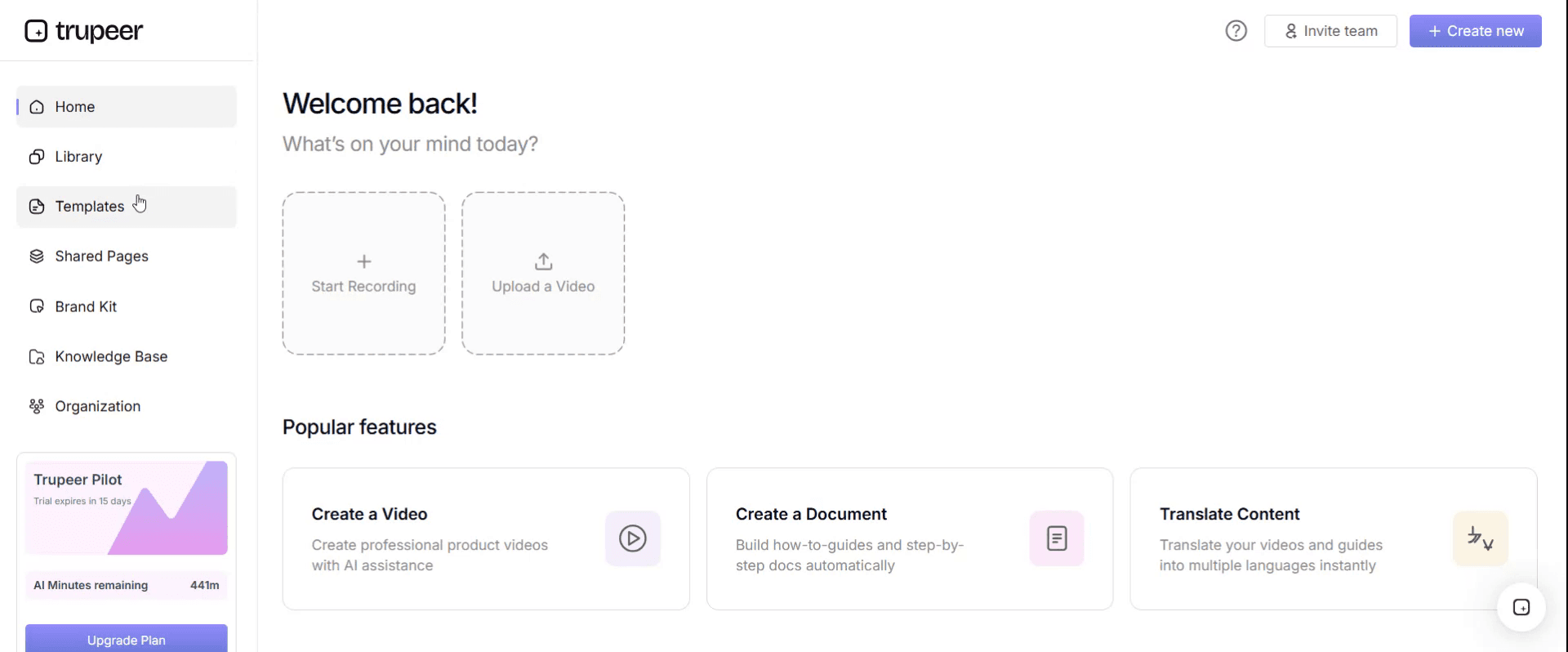
Schritt 1: Öffnen Sie den Bereich „Vorlagen“
Wechseln Sie im Hauptmenü zum Bereich „Vorlagen“.
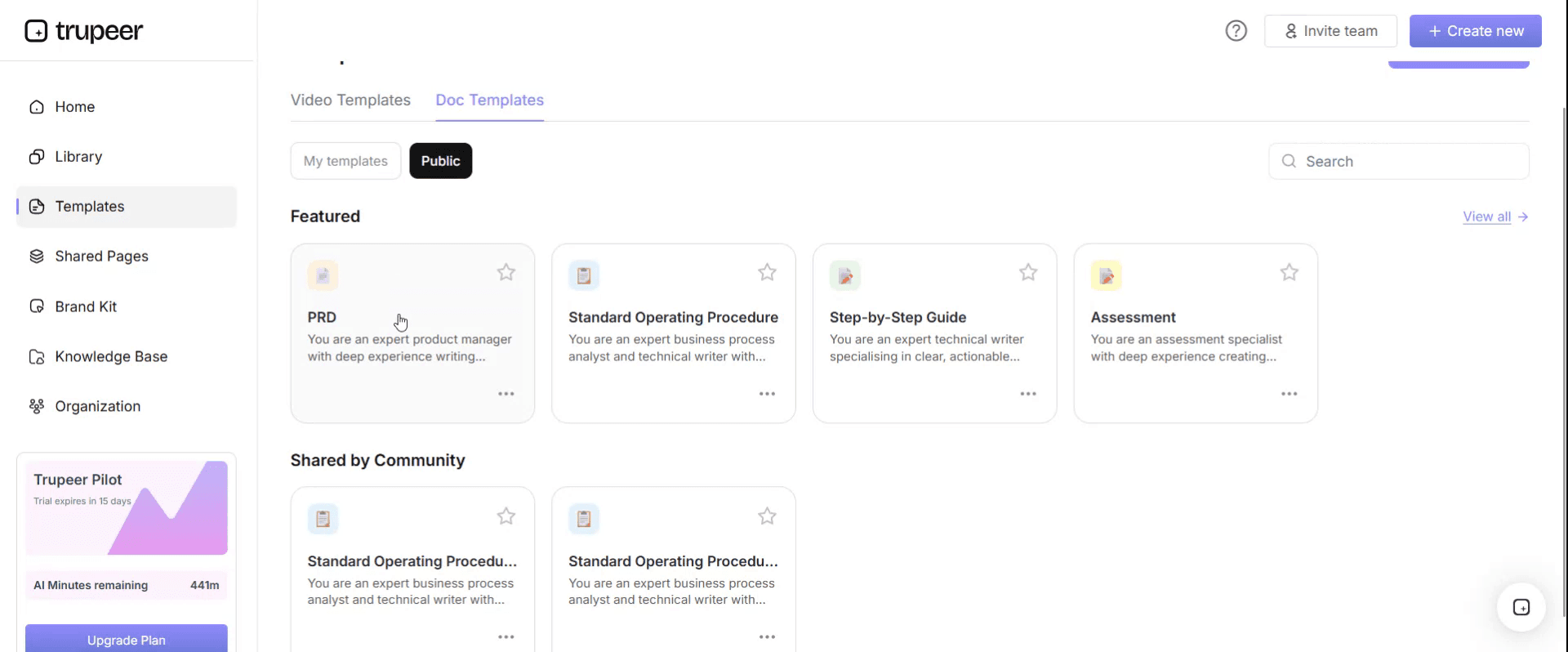
Schritt 2: Vorlage auswählen und öffnen
Klicken Sie auf eine beliebige Vorlage, mit der Sie arbeiten möchten, um sie zu öffnen.
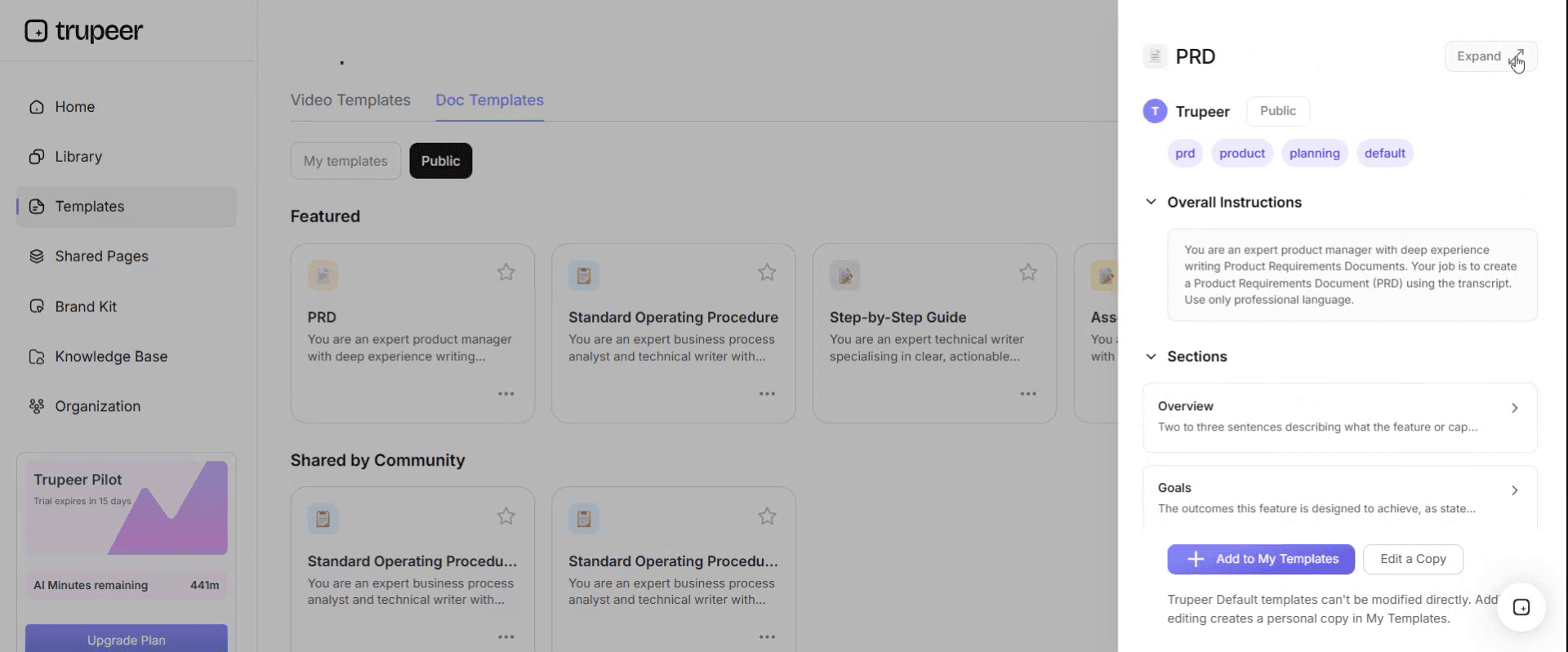
Schritt 3: Vorlagenansicht erweitern
Falls erforderlich, erweitern Sie die Vorlagenansicht, um das vollständige Layout und die Details klar zu sehen.
Schritt 4: Vorlage bearbeiten
Klicken Sie auf „Bearbeiten“, um mit der Anpassung der ausgewählten Vorlage zu beginnen.
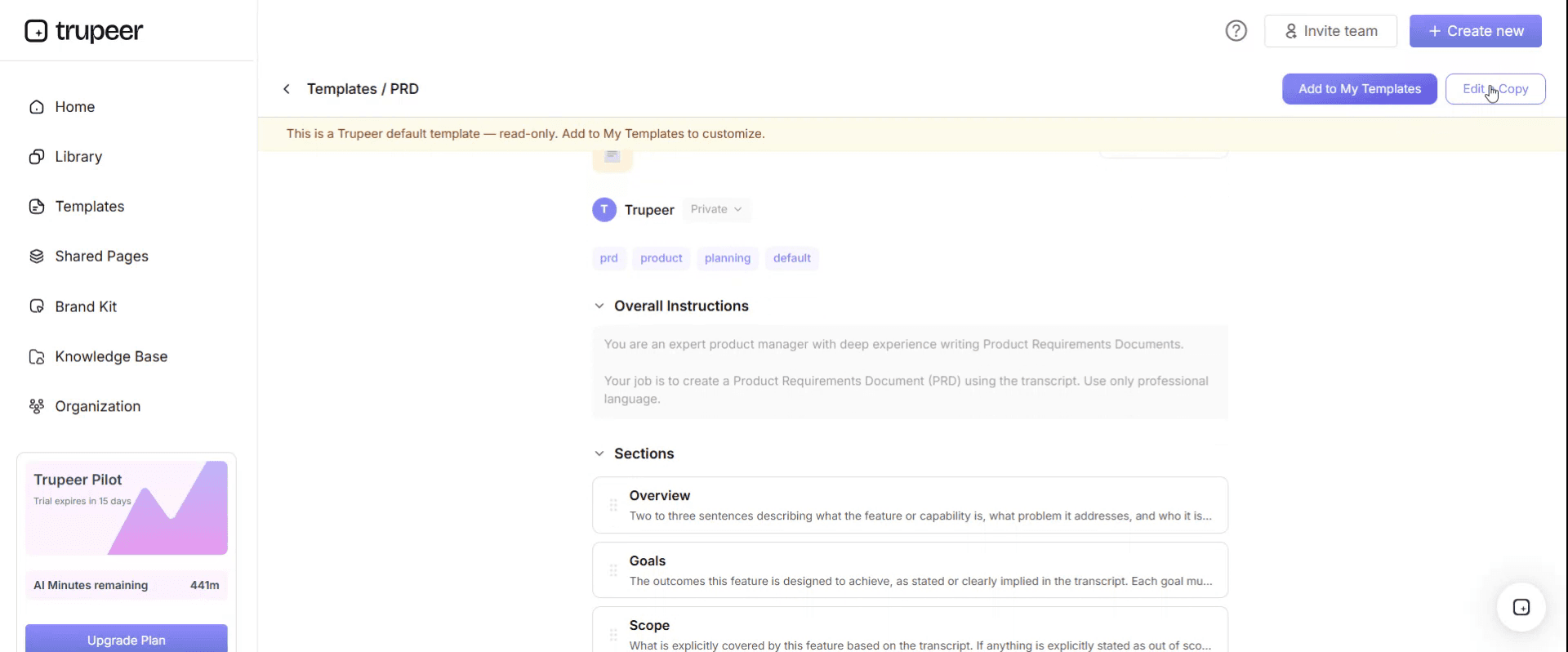
Im Editor können Sie:
Neue Abschnitte hinzufügen
Formatierungsregeln definieren oder aktualisieren
Ein Logo hinzufügen und Position sowie zugehörige Einstellungen anpassen
Schritt 5: Speichern Sie Ihre angepasste Vorlage
Nachdem Sie alle notwendigen Änderungen vorgenommen haben, klicken Sie auf „Speichern“, um die aktualisierte Vorlage als Ihre eigene zu sichern.
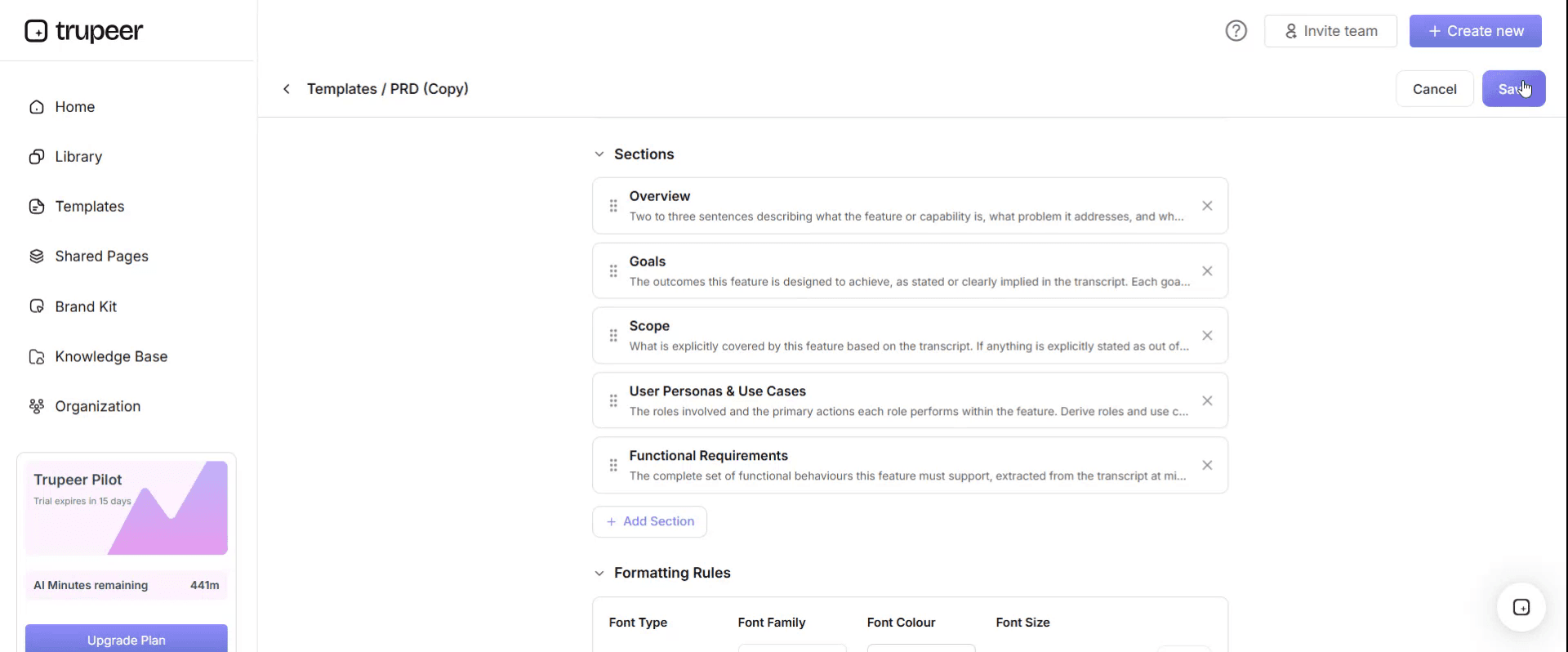
Schritt 6: Vorschau ansehen und Vorlage feinjustieren
Wenn Sie sehen möchten, wie Ihre angepasste Vorlage aussieht, öffnen Sie die Vorschau.
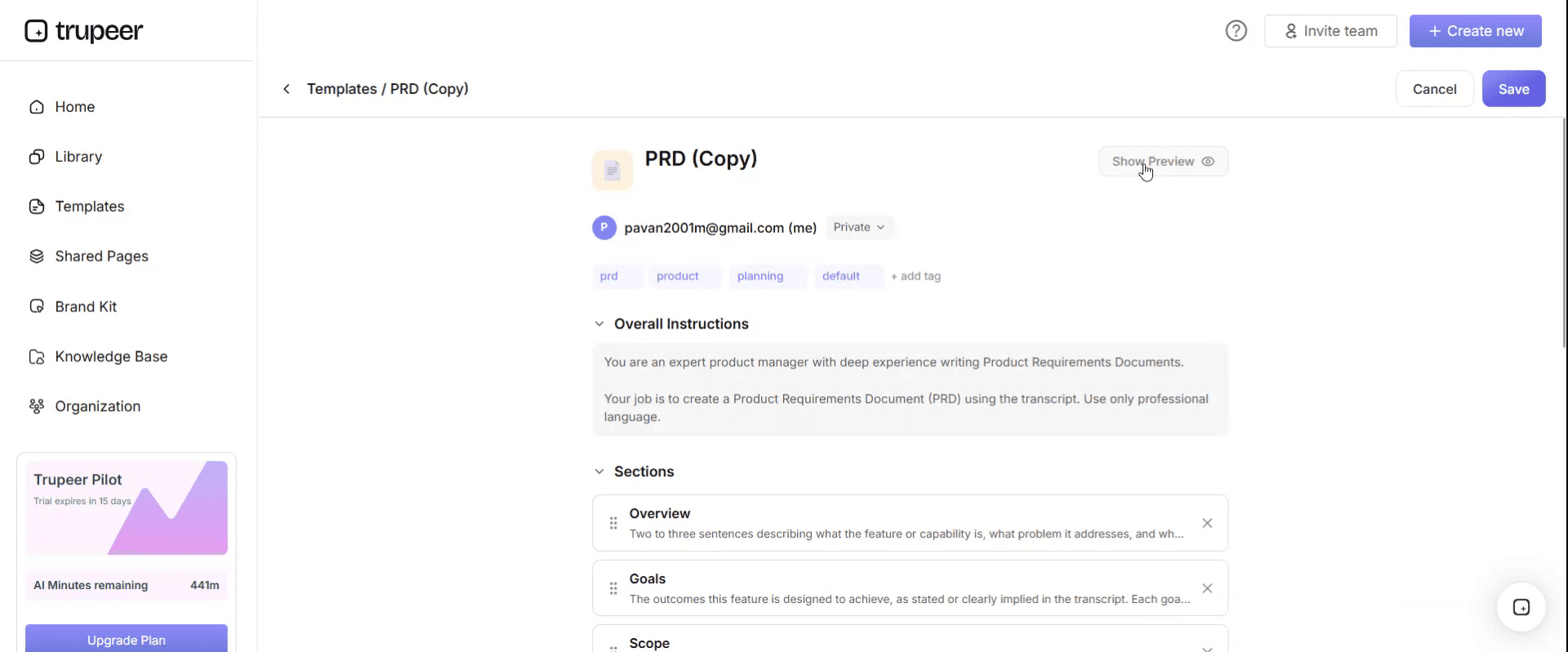
Ausgehend vom Vorschau-Bildschirm können Sie bei Bedarf weiterhin direkt Anpassungen vornehmen – damit die Vorlage genau so erscheint, wie Sie es möchten.
Mit einer SAP-Job-Aid-Vorlage können Sie:
Den exakten Schritt beheben, bei dem Nutzer Fehler machen: Ziel ist der Fehler – nicht der gesamte Prozess.
Fiori- und SAP-GUI-Aufgaben unterstützen: Benennen Sie die App oder Transaktion sowie die Felder und Werte, die wirklich zählen.
Wiederkehrende Tickets reduzieren: Beantworten Sie dieselbe „Wie mache ich …?“-Frage nur einmal.
Job Aids aktuell halten: Jede Hilfe hat einen Verantwortlichen und ein Datum der letzten Prüfung.
Job Aids aus Aufzeichnungen generieren: Zeichnen Sie die Aufgabe einmal auf und erhalten Sie einen Entwurf der Job Aid sowie ein Video.
Kostenlose SAP-Job-Aid-Vorlage: die Struktur zum Kopieren
Kopieren Sie diese Vorlage in Ihr eigenes Dokument oder öffnen Sie sie in Trupeer und passen Sie sie an. Sie passt auf eine Seite und sollte auch genau so bleiben.
Feld | Was einzutragen ist |
|---|---|
Titel der Aufgabe | So formulieren, wie die Aufgabe lautet, z. B. „Eine Lieferantenrechnung mit Preisabweichung buchen“, nicht „Rechnungs-Hinweise“ |
SAP-App oder Transaktion | Name und ID der Fiori-App oder Transaktionscode der SAP-GUI |
Rolle | Wer diese Aufgabe ausführt |
Verwenden, wenn | Der Auslöser – in einer Zeile |
Die Job Aid | Schrittkarte, Entscheidungstabelle, Checkliste, kommentiertes Beispiel oder Referenzkarte |
Wichtige Felder und Werte | Nur die Felder und Werte, bei denen Nutzer Fehler machen |
Wenn das nicht abdeckt | Wen man fragen sollte und wie, z. B. ein Super-User oder der Support-Kanal |
Vollständige Prozedur | Ein Link zur SOP oder Arbeitsanweisung |
Video | Ein Link zu einem kurzen Video der Aufgabe |
Verantwortlicher und zuletzt geprüft | Ein Name und das Datum, an dem jemand zuletzt bestätigt hat, dass es im System weiterhin funktioniert |
Wenn Ihre ausgefüllte Version auf eine zweite Seite hinausläuft, haben Sie eine Prozedur geschrieben. Verschieben Sie sie in eine SOP und behalten Sie die Job Aid auf den Teil beschränkt, bei dem Nutzer Fehler machen.
SAP-Job-Aid-Beispiel: eine Lieferantenrechnung mit Abweichung buchen
Hier ist eine ausgefüllte SAP-Job-Aid für eine Aufgabe im Bereich Debitoren-/Kreditorenbuchhaltung. Die Details dienen nur zur Veranschaulichung; verwenden Sie Ihre eigene Systemkonfiguration, Toleranzen und Kontakte.
Titel der Aufgabe. Buchen Sie eine Lieferantenrechnung, wenn der Preis vom PO abweicht.
SAP-App oder Transaktion. Fiori-App „Create Supplier Invoice“ oder Transaktion MIRO in der SAP-GUI.
Rolle. AP-Sachbearbeiter/in.
Verwenden, wenn. Der Rechnungsbetrag entspricht nicht dem Kaufbestellpreis.
Die Job Aid (Entscheidungstabelle).
Wenn die Preisabweichung … | Dann … |
|---|---|
Innerhalb der Toleranz | Buchen Sie die Rechnung wie gewohnt; das System akzeptiert die Abweichung |
Über der Toleranz und der Käufer hat den neuen Preis bestätigt | Buchen Sie die Rechnung; sie wird für die Zahlung gesperrt; bitten Sie den Käufer, die Freigabe zu genehmigen |
Über der Toleranz und der Käufer hat den Preis nicht bestätigt | Legen Sie die Rechnung zurück, fügen Sie eine Notiz mit der Abweichung hinzu und senden Sie sie an den Käufer |
Eine Duplikatbuchung einer bereits gebuchten Rechnung | Nicht buchen; an den Lieferanten zurückweisen |
Wichtige Felder und Werte. Toleranz: [Ihre Preis-Toleranz]. Grund für die Zahlungsblockierung bei Preisabweichung: [Ihr Code].
Wenn das nicht abdeckt. Fragen Sie Ihren Team-Super-User oder posten Sie in [Support-Kanal].
Vollständige Prozedur. [Link zur SOP für die Verarbeitung von AP-Rechnungen]. Video. [Link zum zweiminütigen Video].
Verantwortlicher und zuletzt geprüft. [AP-Prozessverantwortlicher], [Datum].
Wo Job Aids platziert werden sollten, damit sie genutzt werden
Eine Job Aid, die in einem freigegebenen Laufwerk „vergraben“ ist, ist nur ein weiteres Dokument. Platzieren Sie sie dort, wo die SAP-Aufgabe stattfindet:
Verlinken Sie sie im Fiori Launchpad oder in der relevanten App – dort, wo Ihre Konfiguration dies zulässt.
Pinnen Sie sie im Chat-Kanal des Teams, in dem Menschen fragen, wie man die Aufgabe ausführt.
Hängen Sie sie an die Support-Ticket-Kategorie an, die die Aufgabe erzeugt.
Bewahren Sie eine Master-Kopie in Ihrer Knowledge Base auf, und verlinken Sie von überall sonst darauf.
Zwei Orte sind in Ordnung; zwei Versionen nicht. Aktualisieren Sie die Master-Version – dann bleiben alle Links aktuell.
So erstellen Sie Schritt für Schritt eine Job Aid
Wählen Sie die Aufgabe mit den meisten Fehlern, Tickets oder wiederkehrenden Fragen.
Diagnostizieren Sie das Scheitern anhand der letzten zwanzig Fehler oder Fragen: Reihenfolge, Auswahl, Abruf, Erkennen oder Wert.
Wählen Sie den Typ der Job Aid, der zum Fehlerbild passt.
Zeichnen Sie die Aufgabe in SAP auf – mit jemandem, der sie gut beherrscht, und indem Sie die Entscheidungspunkte kommentieren.
Generieren Sie den Entwurf mit dem Job-Aid-Generator von Trupeer und kürzen Sie ihn dann auf den Teil, bei dem Nutzer Fehler machen.
Testen Sie ihn mit einem neuen Nutzer, der die echte Aufgabe ausführt.
Veröffentlichen Sie ihn dort, wo die Aufgabe stattfindet, mit Verantwortlichem und Datum der letzten Prüfung.
Messen Sie die Fehler- oder Ticket-Rate vor und nach der Veröffentlichung.
SAP-Job-Aid-Beispiele für gängige Aufgaben
SAP-Aufgabe | Bester Typ der Job Aid | Was sie abdeckt |
|---|---|---|
Einen Einkaufsauftrag erstellen | Schrittkarte | Die Schritte, die Menschen auslassen, z. B. die Kontierungsangaben |
Den richtigen Belegtyp auswählen | Entscheidungstabelle | Welcher Belegtyp in welcher Situation verwendet wird |
Gesperrte Rechnungen vor einem Zahlungslauf freigeben | Checkliste | Die Prüfungen, die vor dem Lauf durchgeführt werden müssen |
Prüfen, ob eine Buchung korrekt ist | Kommentiertes Beispiel | Ein korrekter und ein falscher Beleg nebeneinander |
Steuercodes, Kostenstellen oder Toleranzen finden | Referenzkarte | Die Werte, nach denen Menschen am häufigsten suchen |
Eine Anfrage in „My Inbox“ genehmigen | Schrittkarte oder kurzes Video | Die Genehmigungsschritte für gelegentliche Nutzer |
Für das gesamte Spektrum an SAP-Schulungsinhalten sehen Sie, was Sie in SAP Fiori Endbenutzer-Schulungsmaterialien erstellen können.
Wie verbessern SAP-Job-Aids die Performance?
Sie reduzieren Fehler genau in dem Schritt, der sie verursacht, und sie verkürzen die Zeit, die neue Nutzer benötigen, um in SAP eine akzeptable Qualität zu erreichen. Beide Effekte lassen sich messen, wenn Sie die Fehler- oder Ticket-Rate für die Aufgabe erfassen, bevor Sie die Hilfe veröffentlichen – und genau diese Disziplin verhindert auch, dass Sie die falsche Job Aid bauen.
Was Job Aids nicht tun, ist, allgemeine SAP-Fähigkeiten zu vermitteln. Ihre Wirkung ist bewusst eng begrenzt – deshalb schaffen fünf Job Aids, die auf fünf bekannte Fehlerstellen abzielen, in der Regel mehr als vierzig, die versuchen, alles abzudecken.
SAP-Job-Aids, SAP Enable Now und tools auf Basis von Aufzeichnungen
Viele SAP-Teams nutzen bereits SAP Enable Now, um Simulationen und In-App-Hilfen zu erstellen. Job Aids ergänzen das: Eine Simulation vermittelt eine Aufgabe, während eine Job Aid jemanden dabei unterstützt, sie auszuführen. Unabhängig davon, welches Tool Sie verwenden, gelten die gleichen Regeln: Diagnostizieren Sie zuerst den Fehler, halten Sie die Hilfe auf eine Seite oder ein kurzes Video begrenzt und halten Sie sie nach jeder Veröffentlichung aktuell. Wenn Sie Autorentools vergleichen möchten, sehen Sie sich unseren Leitfaden zu SAP Enable Now Wettbewerbern an.
Welches Format Sie verwenden sollten
Word oder ein Dokument eignet sich für Schrittkarten, Entscheidungstabellen und kommentierte Beispiele.
Excel eignet sich für Referenzkarten mit Codes und Werten, nach denen Menschen suchen oder nach denen sie filtern.
PowerPoint eignet sich für gedruckte oder an der Wand montierte Hilfen mit großen Visuals.
Kurzvideo eignet sich für Aufgaben, bei denen das Sehen des Bildschirms wichtiger ist als das Lesen von Schritten – besonders für gelegentliche Nutzer.
PDF eignet sich für eine schreibgeschützte Kopie zum Anheften oder Drucken – wobei die editierbare Master-Version in Ihrer Knowledge Base bleibt.
So prüfen und „stilllegen“ Sie Job Aids
Prüfen Sie jede Job Aid nach jedem SAP Release erneut oder nach jeder Konfigurationsänderung, die die Aufgabe betrifft.
Schauen Sie sich die Fehler- oder Ticket-Rate an für die Aufgabe; wenn sie nicht gesunken ist, funktioniert die Hilfe nicht.
Stellen Sie Job Aids ein für Aufgaben, die sich geändert haben, automatisiert wurden oder keine Fehler mehr verursachen.
Aktualisieren Sie das Datum der letzten Prüfung nur, nachdem jemand bestätigt hat, dass die Hilfe gegen das Live-System geprüft wurde.
Was Sie weglassen sollten
Screenshots jedes Bildschirms, wenn nur ein Feld das Problem verursacht.
Hintergrund und Erklärungen, die in Schulungen gehören.
Schritte, bei denen niemand Fehler macht.
Sonderfälle, die in die SOP gehören; verweisen Sie stattdessen darauf.
Versionsnummern, die niemand liest; verwenden Sie einen Verantwortlichen und das Datum der letzten Prüfung.
Wie Trupeer Ihnen hilft, SAP-Job-Aids im großen Maßstab zu erstellen
Herausforderung bei SAP-Job-Aids | So hilft Trupeer |
|---|---|
Das manuelle Schreiben von Job Aids dauert zu lange | Zeichnen Sie die Aufgabe einmal in SAP auf, und Trupeer erstellt einen Entwurf der Job Aid mit Screenshots und einem kurzen Video |
Job Aids werden nach SAP-Releases schnell veraltet | Aktualisieren Sie durch Bearbeiten des Skripts oder ersetzen Sie einen einzelnen Schritt, statt neu aufzuzeichnen |
Nutzer arbeiten in vielen Sprachen | Übersetzen Sie Job Aids und Videos aus einer Quelle in 65+ Sprachen |
Job Aids sind über Laufwerke verteilt | Veröffentlichen Sie sie in einer zentralen, durchsuchbaren Knowledge Base und verlinken Sie von dort aus, wo die Arbeit stattfindet |
SAP-Schulungsinhalte werden schnell benötigt | Der SAP-Training-Video-Generator von Trupeer macht aus SAP-Aufzeichnungen Schulungsvideos |
Große BPOs nutzen diesen Ansatz, um Job Aids für Hunderte von Prozessen zu erstellen; sehen Sie, wie Genpact-ähnliche BPOs mithilfe von KI-Video-Tools Job Aids für 300+ Prozesse erstellen.
Genpact hat Trupeer für ein unternehmensweites Workday-Rollout eingesetzt und aufgezeichnete Prozess-Sessions in mehr als 500 Schulungsmaterialien über 20 Workstreams in fünf Sprachen umgewandelt – für 140.000 Mitarbeitende in 40 Ländern, in 3 Monaten statt 12. Lesen Sie die Genpact-Kundengeschichte.
Kostenlose SAP-Job-Aid-Vorlage herunterladen
Melden Sie sich an, um die SAP-Job-Aid-Vorlage in Trupeer zu öffnen, Job Aids aus Ihren eigenen SAP-Aufzeichnungen zu generieren und die vollständigen Ergebnisse als editierbare Job Aids und Videos zu erhalten. Hol dir die kostenlose SAP-Job-Aid-Vorlage.
Verwandte Vorlagen
ERP-Endbenutzer-Schulungsplan-Vorlage
Häufig gestellte Fragen
Was ist eine Vorlage für eine SAP-Job-Aid?
Es ist ein vorgefertigtes, einseitiges Format für einen schnellen Überblick. Es hilft dabei, eine bestimmte SAP-Aufgabe korrekt auszuführen – während man sie gerade erledigt – und deckt die Aufgabe, die App oder Transaktion, den Auslöser, die Schritte oder Entscheidungen ab, bei denen Menschen Fehler machen, wichtige Werte sowie die Frage, wo man Hilfe bekommt.
Was ist der Unterschied zwischen einer SAP-Job-Aid und einem SAP-Schulungshandbuch?
Ein Schulungshandbuch baut Fähigkeiten auf, bevor die Aufgabe beginnt, und behandelt Konzepte und Praxis. Eine Job Aid unterstützt die Aufgabe, während sie ausgeführt wird, und deckt nur das ab, was Menschen falsch machen.
Wie lang sollte eine SAP-Job-Aid sein?
Eine Seite oder ein kurzes Video. Wenn sie länger ist, handelt es sich um eine Prozedur – und die gehört in eine SOP oder Arbeitsanweisung.
Welche Art von Job Aid sollte ich verwenden?
Wählen Sie nach dem Muster, wie Menschen scheitern: eine Schrittkarte für ausgelassene Schritte, eine Entscheidungstabelle für falsche Auswahlmöglichkeiten, eine Checkliste für vergessene Punkte, ein kommentiertes Beispiel zum Erkennen von Fehlern und eine Referenzkarte für Codes und Werte.
Funktioniert die Vorlage für SAP Fiori und SAP GUI?
Ja. Benennen Sie in der Vorlage die Fiori-App oder den Transaktionscode der SAP-GUI und fügen Sie nur die Felder und Werte hinzu, die für die Aufgabe relevant sind.
Kann ich eine SAP-Job-Aid aus einer Aufzeichnung generieren?
Ja. Zeichnen Sie die Aufgabe in SAP auf, und der Job-Aid-Generator von Trupeer erstellt einen Entwurf der Job Aid mit Screenshots und einem kurzen Video. Anschließend kürzen Sie ihn auf die Schritte, bei denen Menschen Fehler machen.
Gibt es eine kostenlose SAP-Job-Aid-Vorlage in Word?
Ja. Word eignet sich für Schrittkarten, Entscheidungstabellen und kommentierte Beispiele. Öffnen Sie die Vorlage in Trupeer, passen Sie sie an und exportieren Sie sie im gewünschten Format.
Gibt es eine SAP-Job-Aid-Vorlage in Excel oder PowerPoint?
Ja. Excel eignet sich für Referenzkarten mit Codes und Werten, und PowerPoint eignet sich für gedruckte oder an der Wand montierte Hilfen. Passen Sie die Vorlage in Trupeer an und exportieren Sie sie.
Gibt es eine SAP-Job-Aid-Vorlage als PDF?
Ja. Exportieren Sie die Job Aid als PDF zum Anheften oder Drucken und behalten Sie die editierbare Master-Version in Ihrer Knowledge Base.
Kann ich das als allgemeine Job-Aid-Vorlage verwenden?
Ja. Die Struktur und die Methode zur Auswahl des Job-Aid-Typs funktionieren für jedes System oder jede Aufgabe – nicht nur für SAP.
Wer sollte SAP-Job-Aids schreiben?
Super-User oder Prozessverantwortliche, die wissen, wo Nutzer Fehler machen – mit Unterstützung durch das Schulungsteam und idealerweise getestet von einem neuen Nutzer, bevor Sie veröffentlichen.
Wie oft sollten SAP-Job-Aids überprüft werden?
Nach jedem SAP-Release oder jeder Konfigurationsänderung, die die Aufgabe betrifft, und immer dann, wenn die Fehler- oder Ticket-Rate für die Aufgabe nicht mehr weiter sinkt.


