

Sådan laver du en kopi af en Figma-fil
Lær, hvordan du duplikerer en Figma-fil på få sekunder. Trin-for-trin-guide til at lave en kopi til redigering, samarbejde eller backup.
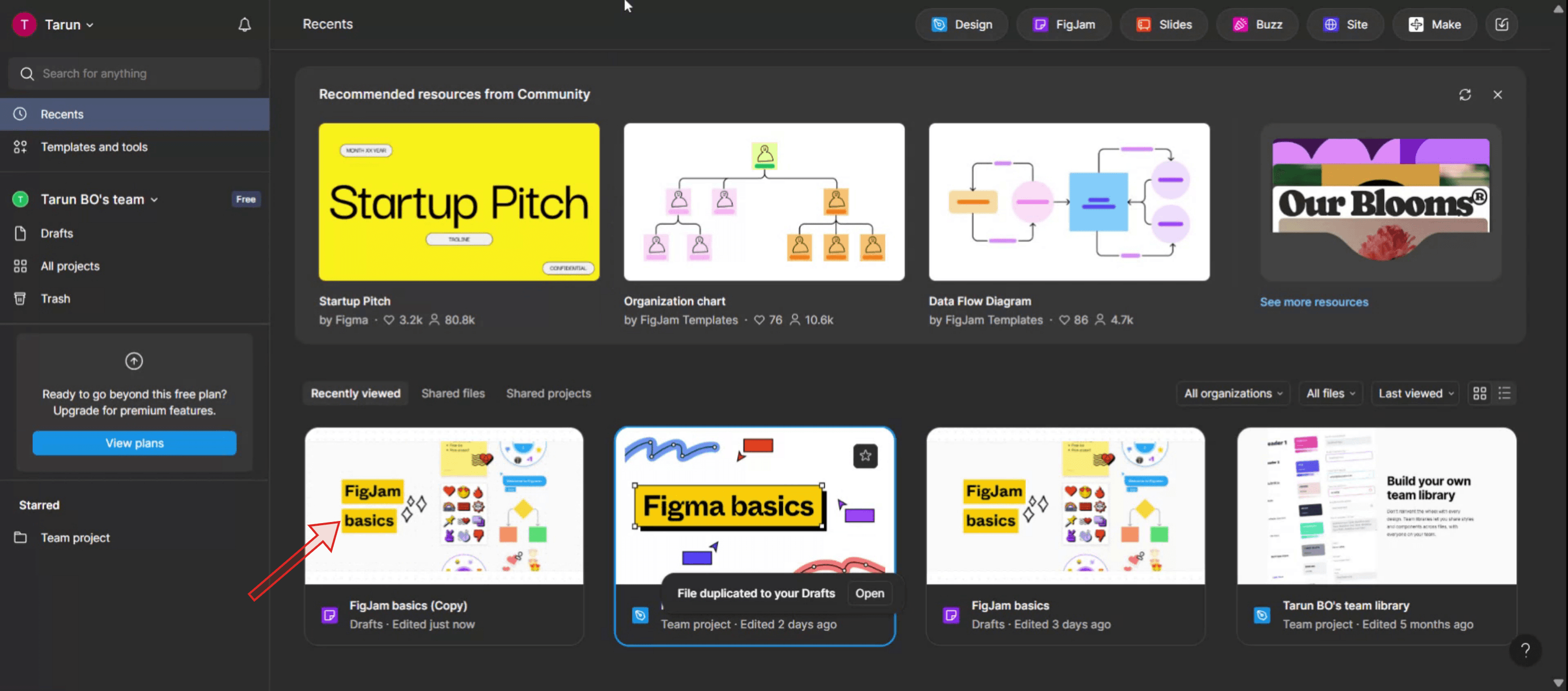
Dupliker filen hvor som helst i filbrowseren.
Højreklik på filen i filbrowseren.
Vælg Dupliker blandt mulighederne.
Figma vil præfiksere det nye filnavn med Copy of , så du kan skelne mellem originalen og duplikatet.
Trin-for-trin-guide: Sådan laver du en kopi af en Figma-fil
Trin 1
Start med at få adgang til Figma.
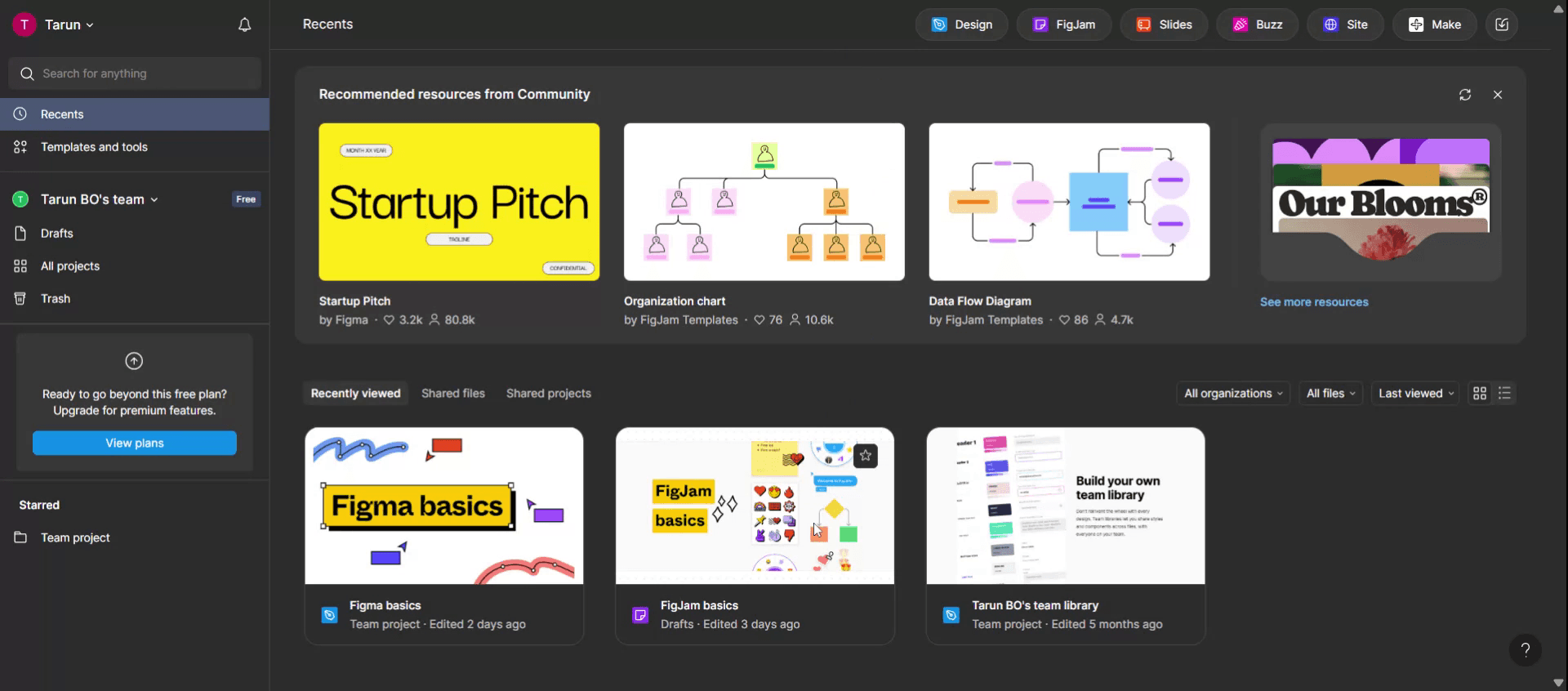
Trin 2
Vælg den fil, du vil duplikere.
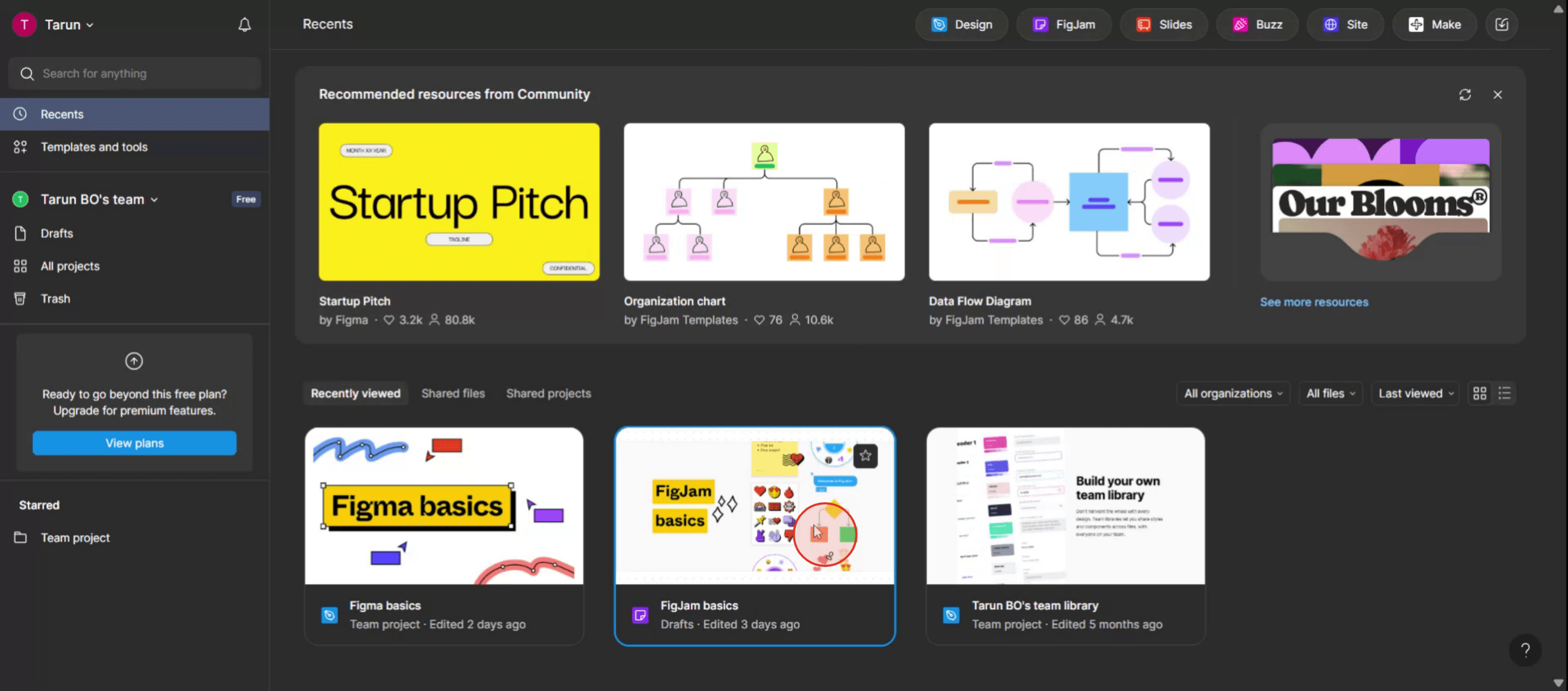
Trin 3
Højreklik på den valgte fil for at få en pop-up-menu frem.
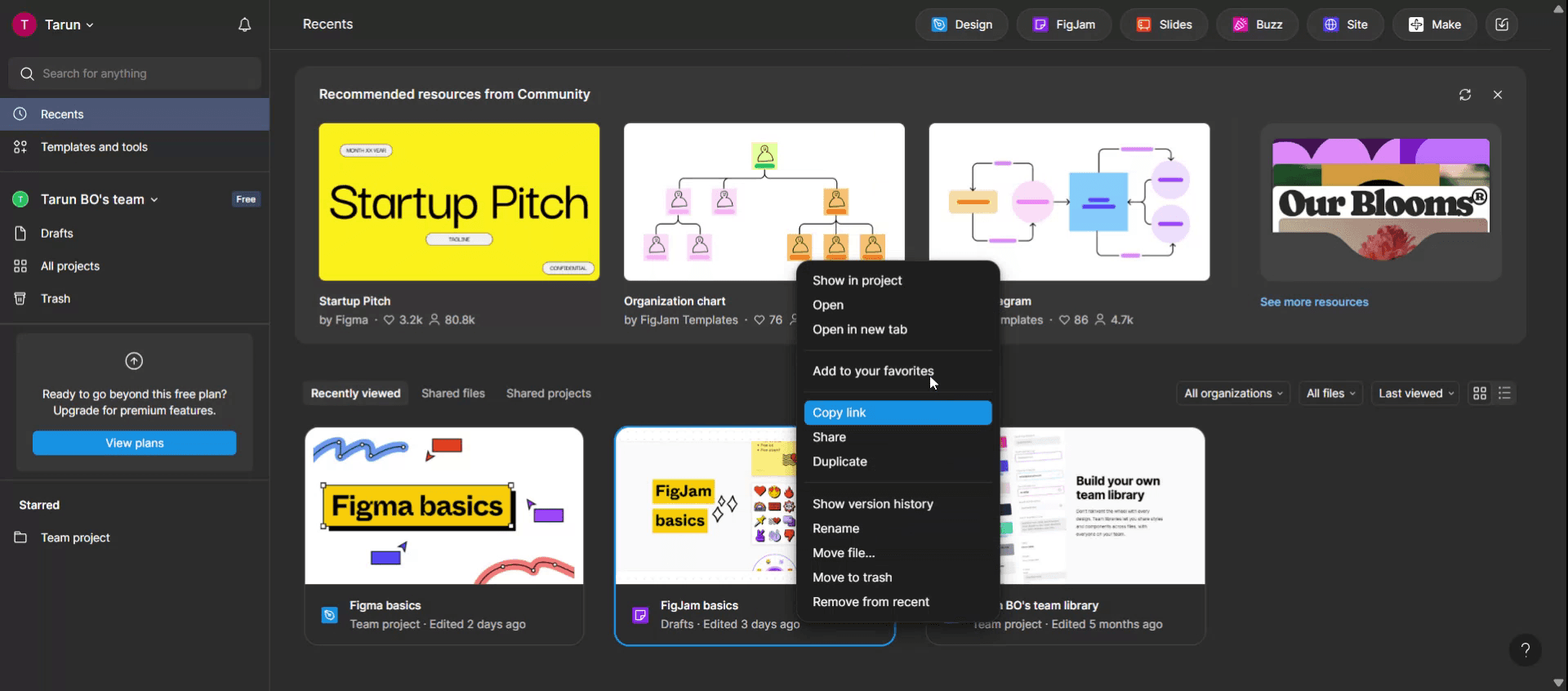
Trin 4
Vælg i pop-up-menuen indstillingen "Dupliker".
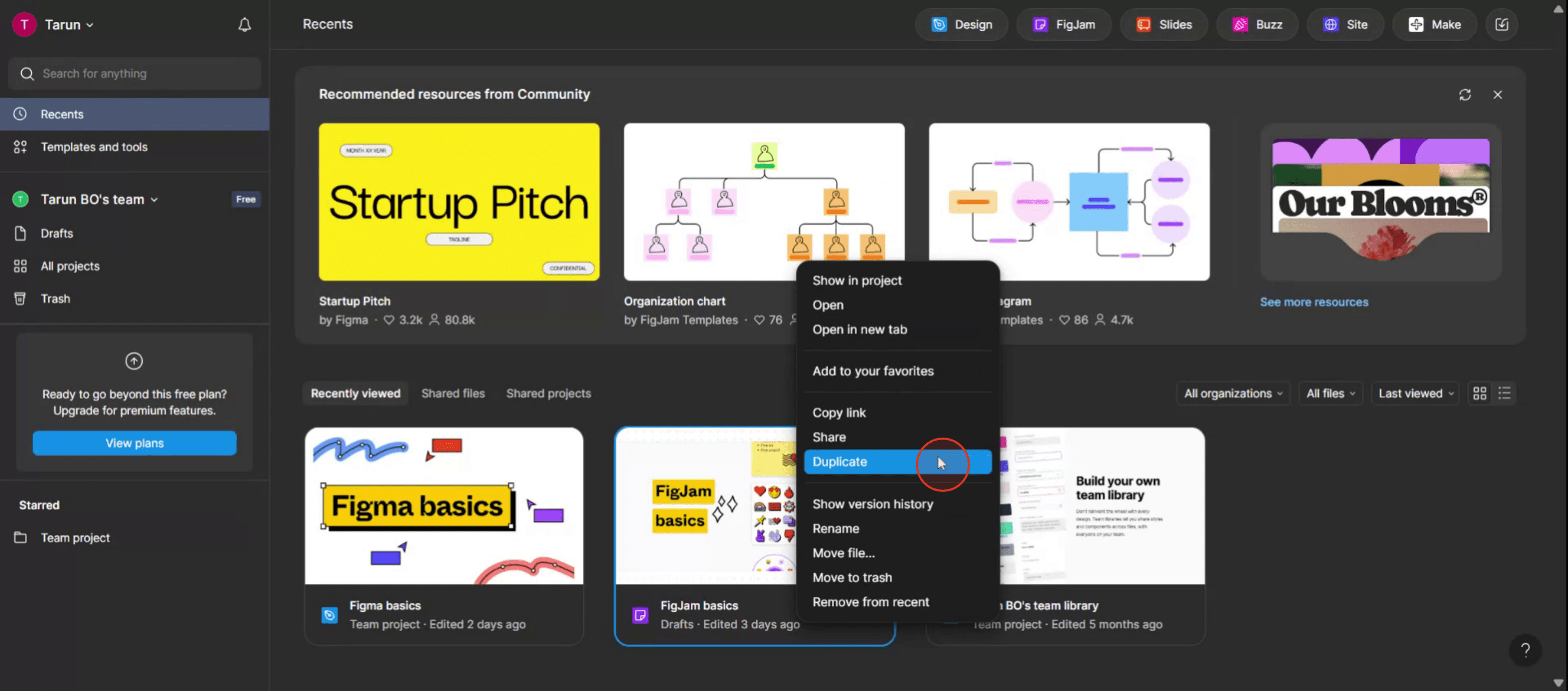
Trin 5
Du har nu duplikeret filen i Figma. Tak fordi du fulgte processen.
Pro-tip til at lave en kopi af en Figma-fil
Brug “Dupliker” fra Fil-menuen
Åbn Figma-filen, klik på filnavnet i øverste venstre hjørne, og vælg Dupliker. Dette opretter en ny redigerbar kopi i dine kladder.Tjek delingstilladelser først
Hvis filen kun kan ses, og du ikke kan duplikere den, skal du bede ejeren om redigerings- eller duplikeringstilladelser, før du forsøger at lave en kopi.Omdøb din kopi med det samme
Efter duplikering skal du omdøbe din fil med det samme for at undgå forvirring med originalen.Gem i den rigtige projektmappe
Flyt din duplikerede fil til den korrekte projekt- eller teammappe, så det bliver nemt at organisere og samarbejde.Brug “Gem lokal kopi” til offline-adgang
Hvis du vil have en sikkerhedskopi uden for Figma, skal du bruge indstillingen “Gem lokal kopi” fra filmenuen til at gemme en.fig-fil på din computer.
Typiske faldgruber – og hvordan du undgår dem
Forsøg på at kopiere en begrænset fil
Hvis ejeren har deaktiveret kopiering, eller du kun har adgang til at se, vil du ikke se indstillingen Dupliker. Bekræft altid tilladelser først.Glemmer at flytte kopien
Som standard havner duplikater i din mappe Kladder. Hvis du lader dem ligge der, kan de gå tabt blandt andre filer. Flyt dem til det rigtige workspace.Forveksler Dupliker med “Dupliker side”
“Dupliker side” kopierer kun én side i filen, ikke hele filen. Brug “Dupliker” fra filmenuen for hele filen.Mister komponentlinks
Hvis den originale fil brugte komponenter fra et delt bibliotek, vil din kopi stadig linke til det bibliotek. Hvis du har brug for uafhængighed, skal du frakoble komponenter efter kopiering.Kopierer en stor fil unødvendigt
At duplikere meget store filer kan gøre dit workspace langsommere. Hvis du kun har brug for en del af designet, kan du i stedet overveje at kopiere specifikke sider eller frames.
Ofte stillede spørgsmål om at lave en kopi af en Figma-fil
Kan jeg lave en kopi af en hvilken som helst fil?
Kun hvis filens tilladelser tillader det. Hvis du har redigeringsadgang, eller ejeren har aktiveret “Kan kopieres”, kan du duplikere den.Hvor ender min kopi efter duplikering?
Den vises som standard i Udkast, medmindre du flytter den til en projektmappe.Kan jeg lave en kopi uden redigeringsadgang?
Ikke medmindre ejeren af filen har tilladt kopiering for seere. Ellers skal du have tilladelse.Hvad er forskellen på “Duplikér” og “Gem lokal kopi”?
“Duplikér” opretter en redigerbar kopi inde i Figma, mens “Gem lokal kopi” downloader en.fig-fil til din enhed til offlinebrug.Bliver kommentarer og versionshistorik også kopieret?
Kommentarer kopieres ikke, og versionshistorikken starter forfra i den duplikerede fil.Sådan laver du en skærmoptagelse på mac?
For at lave en skærmoptagelse på en Mac kan du bruge Trupeer AI. Det giver dig mulighed for at optage hele skærmen og tilbyder AI-funktioner som at tilføje AI-avatarer, tilføje voiceover, tilføje zoom ind og ud i videoen. Med trupeer’s funktion til AI-videooversættelse kan du oversætte videoen til 30+ sprog.Sådan tilføjer du en AI-avatar til en skærmoptagelse?
For at tilføje en AI-avatar til en skærmoptagelse skal du bruge et AI-værktøj til skærmoptagelse. Trupeer AI er et AI-værktøj til skærmoptagelse, som hjælper dig med at lave videoer med flere avatarer og også hjælper dig med at oprette din egen avatar til videoen.Sådan laver du en skærmoptagelse på windows?
For at lave en skærmoptagelse på Windows kan du bruge den indbyggede Game Bar (Windows + G) eller et avanceret AI-værktøj som Trupeer AI til mere avancerede funktioner som AI-avatarer, voiceover, oversættelse osv.Sådan tilføjer du voiceover til video?
For at tilføje voiceover til videoer skal du downloade trupeer ai chrome-udvidelsen. Når du er tilmeldt, uploader du din video med voice, vælger den ønskede voiceover fra trupeer og eksporterer din redigerede video.Hvordan zoomer jeg ind på en skærmoptagelse?
For at zoome ind under en skærmoptagelse skal du bruge zoom-effekterne i Trupeer AI, som giver dig mulighed for at zoome ind og ud på bestemte tidspunkter og dermed forstærke den visuelle effekt af dit videomateriale.
Anbefalede læsninger
Technical Documentation Generator
Sådan skjuler du rammenavne i Figma
Sådan laver du et grid i Figma
Related Tutorials



