
Sådan bruger du ChatGPT til at oversætte filer
Lær, hvordan du bruger ChatGPT til at oversætte filer ved at uploade dokumenter eller indsætte tekst og konvertere den til forskellige sprog. Følg denne hurtige tutorial, og opret guides med Trupeer.
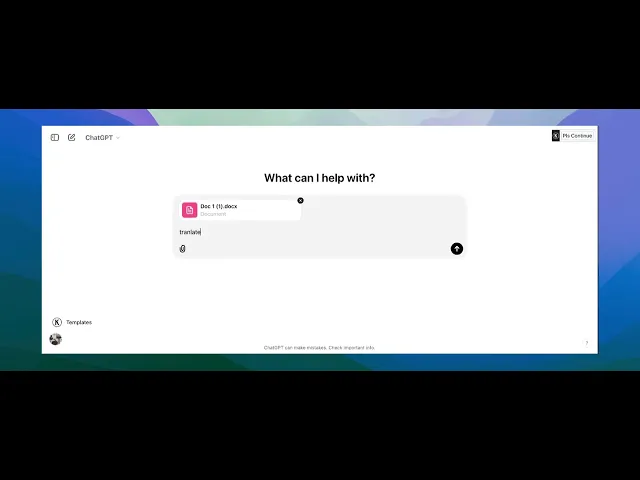
This document provides step-by-step instructions on how to translate a file using a chat interface.
The process involves attaching the file, specifying the translation task, and reviewing the translated content.
ChatGPT can help you translate content quickly by pasting text and using clear instructions. Here's how to do it effectively:
1. Prepare the Text
Copy from your file: Extract the text from your PDF, Word document, or other source.
Include context: If there are technical terms or specific tone requirements, mention them in your prompt.
2. Write a Clear Prompt
Start with:
"Translate the following into [target language]:"Optionally include:
Tone (e.g., formal/informal)
Target audience (e.g., children, professionals)
Style notes (e.g., keep proper nouns in English)
3. Paste the Text
After your prompt, paste the text you'd like translated.
4. Review the Translation
Check accuracy: Look for nuanced terms or idiomatic expressions.
Ask for revisions: You can say, “Can you make it sound more conversational?” or “Translate this part more literally.”
Step-by-Step Guide: How To Use ChatGPT To Translate Files
Step 1
Begin by watching the introductory video on translating a file using the chatgpt homepage.

Step 2
In the message bar, select the option to attach a file.icon . select upload from computer/drive.

Step 3
In the message bar, Once uploaded type translate file to Hindi .

Step 4
As the original file is in English, specify that you would like it translated to Hindi or any language . then press Enter. You will see the file translated into Hindi

Step 5
Thank you for following the instructions.so that's How to Use ChatGPT to Translate Files

Pro tip til at bruge ChatGPT til at oversætte filer
Forbered filen til tekstudtræk: Sørg for, at filen er i et format, der gør det nemt at udtrække tekst, såsom en .txt, .docx eller .pdf-fil. Hvis den ikke er det, kan du være nødt til at konvertere den til et kompatibelt format.
Kopiér og indsæt tekst i ChatGPT: Når du har udtrukket teksten fra din fil, skal du indsætte den i ChatGPT-chatvinduet. Du kan give kontekst (fx det sprog, du vil oversætte teksten fra og til) for mere præcise oversættelser.
Brug funktioner til filupload (hvis tilgængeligt): Nogle platforme, der integrerer med ChatGPT, kan give dig mulighed for at uploade en fil direkte. Hvis denne mulighed er tilgængelig, kan du uploade filen og bede om en oversættelse af dokumentet.
Typiske faldgruber, og hvordan du undgår dem, når du bruger ChatGPT til at oversætte filer
Store filer kan blive afkortet: ChatGPT håndterer muligvis ikke store filer særlig godt, og teksten kan blive skåret af.
Opdel teksten i mindre afsnit, og oversæt dem én ad gangen.Tab af formatering: Når du kopierer og indsætter tekst, kan formatering (som afsnit, overskrifter og punktlister) gå tabt.
Efter oversættelsen skal du formatere teksten manuelt i det format, du ønsker.Unøjagtige oversættelser: Ved komplekse eller tekniske tekster kan ChatGPT nogle gange misforstå konteksten.
Giv altid så meget kontekst som muligt, og gennemgå om nødvendigt den oversatte tekst for nøjagtighed.
Ofte stillede spørgsmål om brug af ChatGPT til at oversætte filer
Kan ChatGPT oversætte hele dokumenter?
Ja, ChatGPT kan oversætte hele dokumenter, hvis teksten leveres i overskuelige afsnit. Nogle platforme kan understøtte filupload til direkte oversættelse.Hvilke filformater kan jeg bruge med ChatGPT til oversættelser?
ChatGPT kan arbejde med tekst, der er udtrukket fra de fleste filformater, herunder .txt, .docx og .pdf. Du skal muligvis udtrække teksten først, før du indsætter den i ChatGPT.Kan jeg få præcise oversættelser af tekniske dokumenter?
ChatGPT leverer oversættelser baseret på kontekst, men de er ikke altid perfekte til højt specialiserede eller tekniske dokumenter. Det anbefales at dobbelttjekke oversættelser for kritiske oplysninger.Sådan laver du skærmoptagelse på mac?
For at lave skærmoptagelse på en Mac kan du bruge Trupeer AI. Det giver dig mulighed for at optage hele skærmen og tilbyder AI-funktioner som at tilføje AI-avatarer, tilføje voiceover, tilføje zoom ind og ud i videoen. Med trupeer’s funktion til AI-videooversættelse kan du oversætte videoen til 30+ sprog.Sådan tilføjer du en AI-avatar til en skærmoptagelse?
For at tilføje en AI-avatar til en skærmoptagelse skal du bruge et værktøj til AI-skærmoptagelse. Trupeer AI er et værktøj til AI-skærmoptagelse, som hjælper dig med at lave videoer med flere avatarer og også hjælper dig med at oprette din egen avatar til videoen.Sådan laver du skærmoptagelse på windows?
For at lave skærmoptagelse på Windows kan du bruge den indbyggede Game Bar (Windows + G) eller et avanceret AI-værktøj som Trupeer AI til mere avancerede funktioner som AI-avatarer, voiceover, oversættelse osv.Sådan tilføjer du voiceover til video?
For at tilføje voiceover til videoer skal du downloade trupeer ai chrome-udvidelsen. Når du er tilmeldt, skal du uploade din video med voice, vælge den ønskede voiceover i trupeer og eksportere din redigerede video.Hvordan zoomer jeg ind på en skærmoptagelse?
For at zoome ind under en skærmoptagelse skal du bruge zoom-effekterne i Trupeer AI, som giver dig mulighed for at zoome ind og ud på bestemte tidspunkter og dermed øge den visuelle effekt af dit videomateriale.
Anbefalede læsninger
Generator til teknisk dokumentation
Sådan uploader du et billede til ChatGPT
Sådan stiller du ChatGPT et spørgsmål
Sådan ser du, hvor mange beskeder du har brugt på ChatGPT
Related Tutorials


