

Sådan bruger du ChatGPT til Excel – øg produktiviteten med AI
Lær, hvordan du bruger ChatGPT til at generere Excel-formler, automatisere opgaver og løse problemer i regneark. En praktisk guide til at optimere din Excel-arbejdsgang med AI-understøttelse.
This document outlines the process of using ChatGPT for Excel efficiently.
Follow these steps to generate data, request it in a suitable format, and seamlessly paste it into an Excel sheet.
Step-by-Step Guide: How to Use ChatGPT for Excel
Step 1
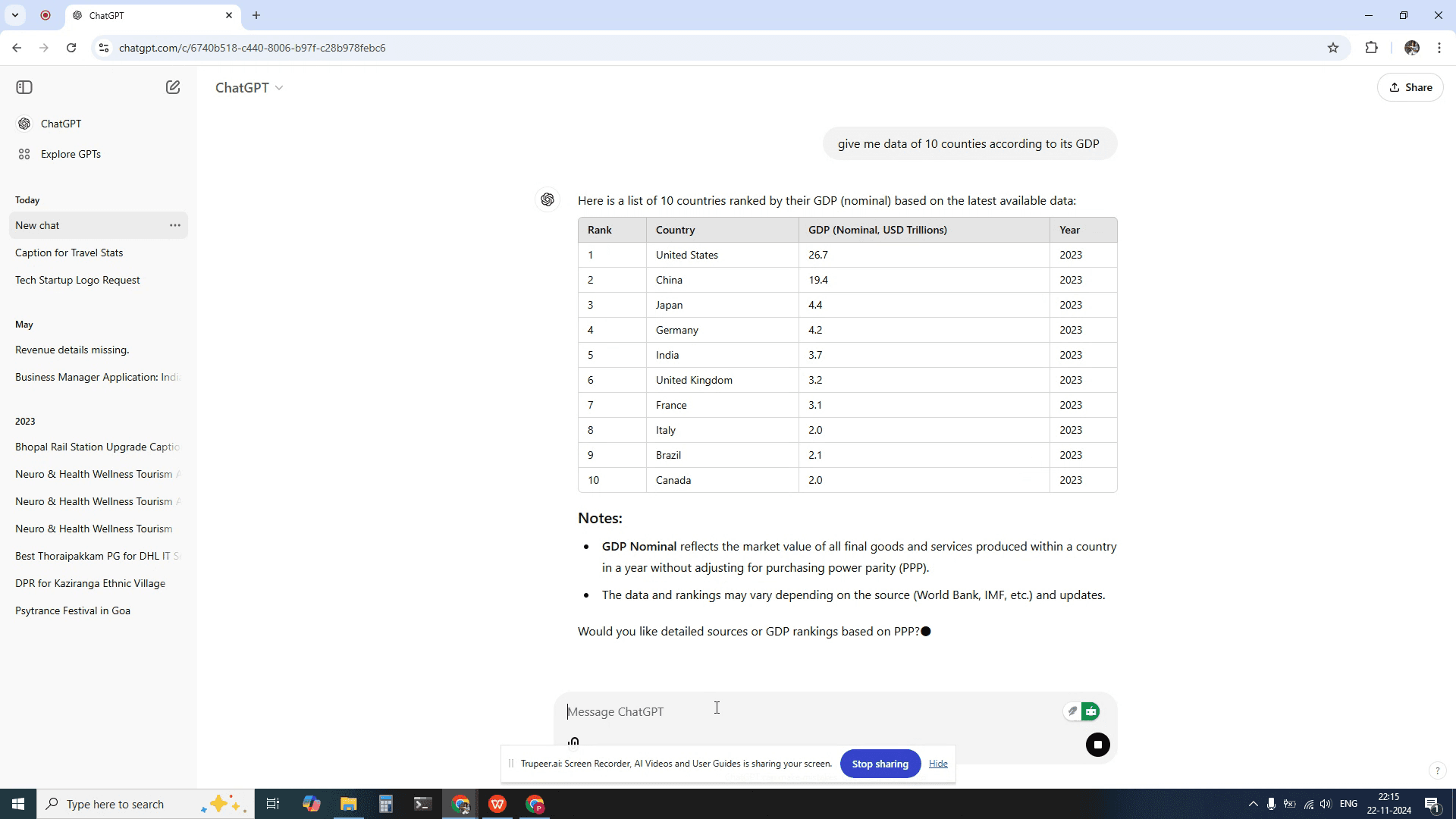
Begin by generating the necessary data in ChatGPT. If the data is already available, you may proceed to use it without further generation. In this specific example, we have generated data for 10 countries based on their GDP.
Step 2
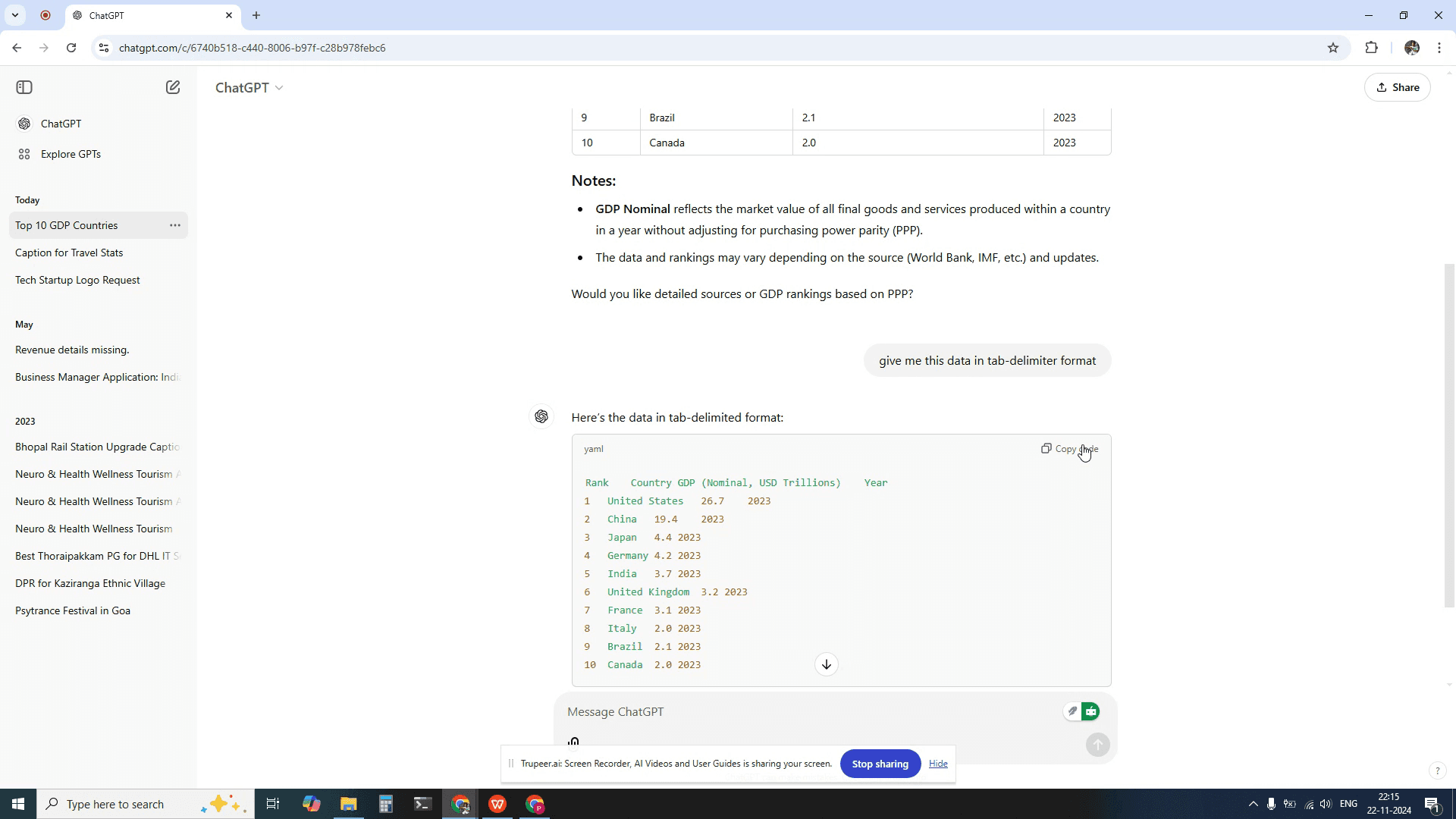
Instruct ChatGPT to provide this data in a tab-delimited format. Ensure that the data has been provided in the tab-delimited format, making it directly usable for insertion into an Excel spreadsheet.
Step 3
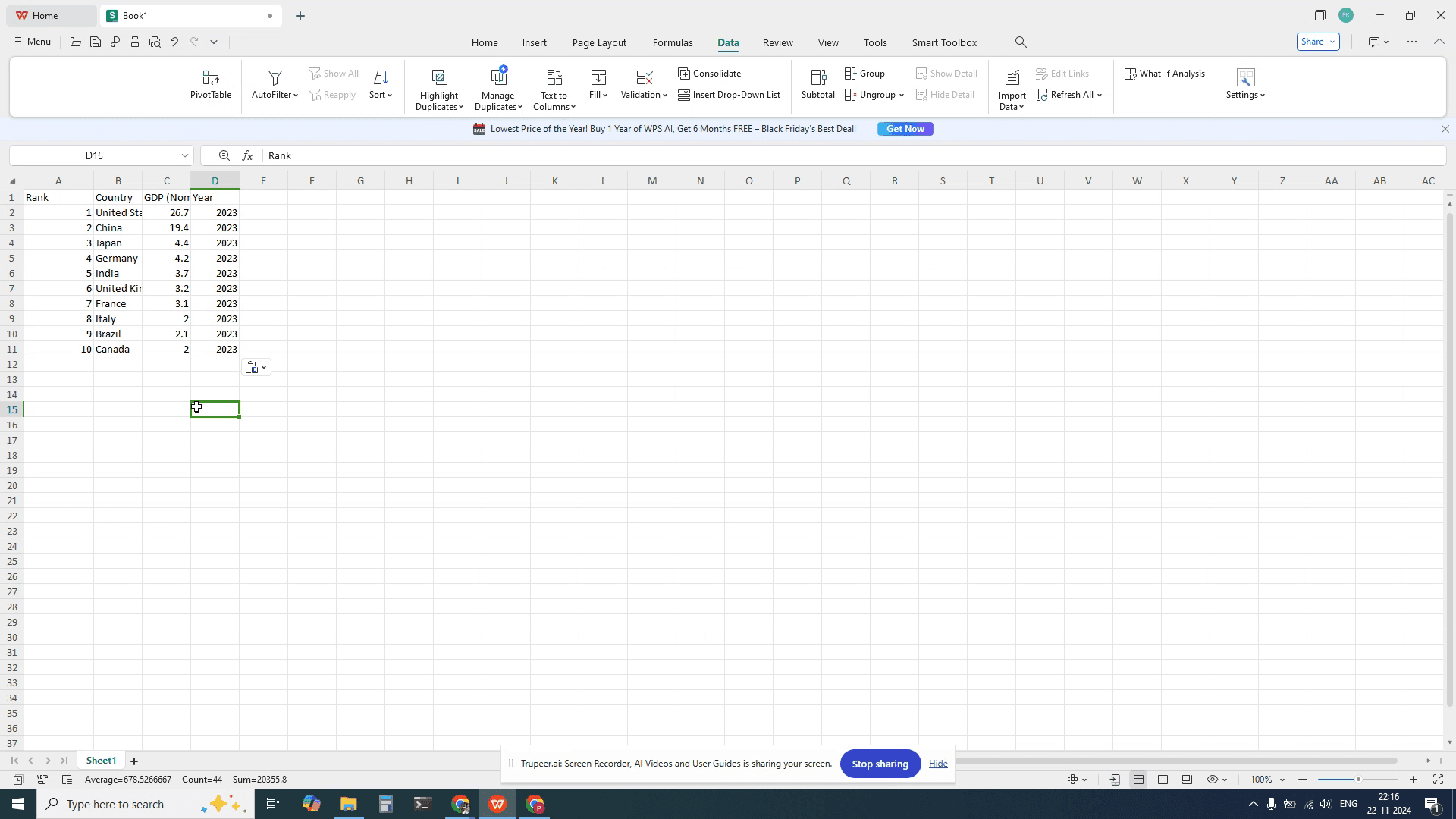
Copy the the tab-delimited data to an Excel sheet.
Pro tip til at bruge ChatGPT til Excel
Vælg og kopier teksten: Markér den tekst i ChatGPT, som du vil kopiere, højreklik derefter og vælg “Kopiér” eller tryk Ctrl+C (Cmd+C på Mac).
Indsæt i Excel: Åbn dit Excel-ark, klik på den ønskede celle, og højreklik for at vælge "Indsæt" eller tryk Ctrl+V (Cmd+V på Mac). Hvis du indsætter store mængder tekst, kan du overveje at bruge "Indsæt specielt" for at bevare formateringen.
Brug Tekst til kolonner til strukturerede data: Hvis den indsatte data indeholder kolonner eller tabulatorer, kan du bruge Excels "Tekst til kolonner"-funktion (findes under fanen Data) til at adskille dataene i forskellige kolonner.
Typiske faldgruber og hvordan du undgår dem
Formateringsproblemer: Når du indsætter, kan noget formatering som hyperlinks eller specialtegn muligvis ikke overføres korrekt.
Løsning: Brug “Indsæt specielt” og vælg "Værdier" for kun at kopiere det rå indhold.Data er ikke justeret korrekt: Hvis du indsætter data med flere kolonner eller rækker, kan det være, at det ikke justerer sig som forventet.
Løsning: Sørg for, at dataene er formateret korrekt i ChatGPT (fx adskilt med kommaer eller tabulatorer), før du kopierer, eller brug Excels "Tekst til kolonner"-værktøj.Afkortede eller manglende data: Hvis du indsætter store blokke af data, kan noget blive skåret af eller gå tabt.
Løsning: Indsæt mindre portioner af data ad gangen, eller sørg for, at udklipsholderen er kopieret fuldt ud.
Ofte stillede spørgsmål om brug af ChatGPT
Hvordan kan jeg bevare formateringen, når jeg indsætter i Excel?
Brug "Indsæt specielt" og vælg "Værdier" eller "Værdier og talformater" for at beholde formateringen.Kan jeg indsætte hele ChatGPT’s output i flere kolonner?
Ja, hvis dataene er adskilt med mellemrum, kommaer eller tabulatorer, kan du bruge Excels "Tekst til kolonner"-værktøj til at dele det op i flere kolonner.Kan jeg kopiere hele tabeller eller diagrammer fra ChatGPT til Excel?
ChatGPT opretter ikke interaktive tabeller eller diagrammer, men du kan kopiere tekstbaserede tabeller og indsætte dem i Excel til yderligere bearbejdning.Sådan laver du skærmoptagelse på mac?
For at lave skærmoptagelse på en Mac kan du bruge Trupeer AI. Det giver dig mulighed for at optage hele skærmen og tilbyder AI-funktioner som at tilføje AI-avatarer, tilføje voiceover, tilføje zoom ind og ud i videoen. Med trupeer’s funktion til AI-videooversættelse kan du oversætte videoen til 30+ sprog.Sådan tilføjer du en AI-avatar til en skærmoptagelse?
For at tilføje en AI-avatar til en skærmoptagelse skal du bruge et AI-værktøj til skærmoptagelse. Trupeer AI er et AI-værktøj til skærmoptagelse, som hjælper dig med at lave videoer med flere avatarer og også hjælper dig med at oprette din egen avatar til videoen.Sådan laver du skærmoptagelse på windows?
For at lave skærmoptagelse på Windows kan du bruge den indbyggede Game Bar (Windows + G) eller et avanceret AI-værktøj som Trupeer AI til mere avancerede funktioner som AI-avatarer, voiceover, oversættelse osv.Sådan tilføjer du voiceover til video?
For at tilføje voiceover til videoer skal du downloade trupeer ai chrome-udvidelsen. Når du er oprettet, skal du uploade din video med voice, vælge den ønskede voiceover fra trupeer og eksportere din redigerede video.Hvordan zoomer jeg ind på en skærmoptagelse?
For at zoome ind under en skærmoptagelse skal du bruge zoom-effekterne i Trupeer AI, som giver dig mulighed for at zoome ind og ud på bestemte tidspunkter og dermed øge den visuelle effekt af dit videomateriale.
Andre spørger også
Værktøj til generering af teknisk dokumentation
Sådan bruger du ChatGPT til at opsummere en artikel
Sådan stiller du ChatGPT et spørgsmål
Sådan ser du, hvor mange beskeder du har brugt på ChatGPT
Related Tutorials


