
Sådan ser du versionshistorikken i Figma
Lær, hvordan du kan se versionshistorikken i Figma for at følge designændringer, gendanne tidligere versioner og samarbejde mere effektivt. Hurtig guide til teams og solo-designere
Åbn din Figma-fil: Gå til den specifikke Figma-fil, som du vil se versionshistorikken for.
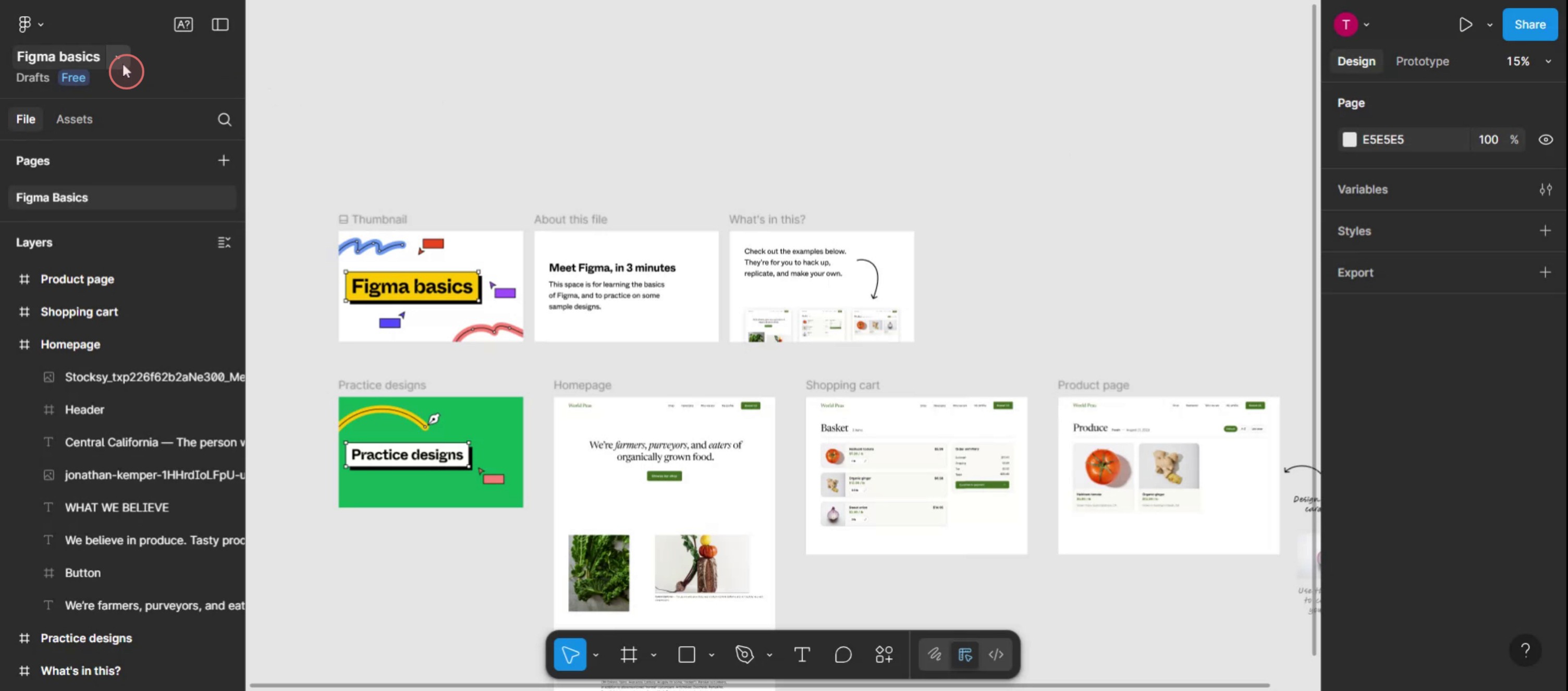
Fravælg eventuelle lag: Klik på et tomt område på dit lærred for at sikre, at der ikke er valgt nogen lag, så filnavnet bliver synligt.
Åbn rullemenuen: Klik på pilen ved siden af filnavnet i den øverste værktøjslinje.
Vælg "Vis versionshistorik": Vælg denne mulighed i rullemenuen.
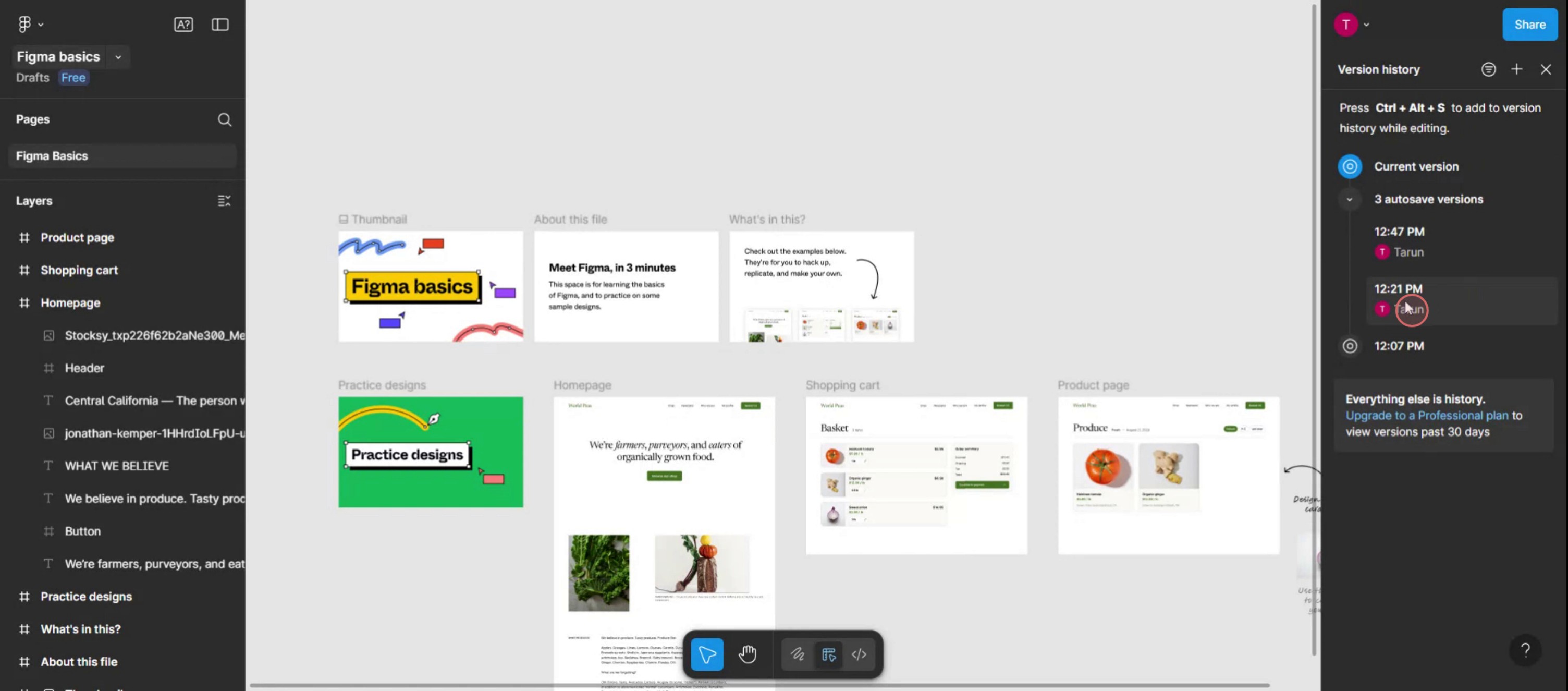
Se historikken: Panelet versionshistorik vises på højre side af din skærm og viser en liste over tidligere versioner.
Trin-for-trin-guide: Sådan ser du versionshistorikken i Figma
Trin 1
Vælg rullemenuen ved siden af filnavnet.
Trin 2
Vælg den mulighed, der hedder vis Versionshistorik.

Trin 3
Versionshistorikken for den specifikke fil vises på højre side.
Pro-tip til at se versionshistorikken i Figma
Åbn filen i editoren
Gå til den Figma-fil, du vil tjekke, og åbn den i designeditoren.Klik på filnavnet i øverste venstre hjørne
Øverst i venstre hjørne af skærmen skal du klikke på filens navn for at åbne en rullemenu med muligheder på filniveau.Vælg Vis versionshistorik
I rullemenuen skal du vælge den mulighed, der hedder Vis versionshistorik. Det åbner et panel i højre side, som viser filens tidligere versioner.Gennemse tidslinjen
Brug tidslinjens skyder eller klik på de enkelte elementer for at se gemte versioner. Hver version indeholder datoen og navnet på bidragyderen.Gendan eller dupliker en version
Hvis du vil hente en ældre version tilbage, skal du klikke på de tre prikker ved siden af den ønskede version og vælge Gendan version eller Dupliker for at oprette en ny fil for en sikkerheds skyld.
Typiske faldgruber og hvordan du undgår dem
Du kan ikke se versionshistorikken
Sørg for, at du bruger en fil, der tidligere er blevet redigeret. Versionshistorik vises kun, hvis der er foretaget ændringer og gemt dem.Overskriver dit arbejde ved en fejl
Dupliker altid filen eller versionen, før du gendanner, hvis du er i tvivl. Det forhindrer tab af nylige ændringer.Du ser kun begrænsede versionsposter
Gratis Figma-abonnementer kan kun vise grundlæggende versionshistorik. Opgrader til et betalt abonnement for at få adgang til fulde versionslogfiler og navngivningsfunktioner.Du kan ikke identificere ændringer
Navngiv dine gemte versioner manuelt, når du laver større opdateringer, så du kan identificere vigtige milepæle i panelet med historik.Forvirring mellem live- og historiske visninger
Når du ser ældre versioner, er du i en skrivebeskyttet tilstand. Afslut versionshistorikken for at vende tilbage til live-redigering.
Ofte stillede spørgsmål om versionshistorik i Figma
Hvordan får jeg adgang til versionshistorik i Figma
Klik på filnavnet i øverste venstre hjørne af dit projekt, og vælg Vis versionshistorik for at se tidligere versioner af filen.Kan jeg navngive versioner manuelt
Ja, klik på knappen Gem en version i panelet til versionshistorik, og giv den et brugerdefineret navn for nem reference.Er versionshistorik tilgængelig på gratis konti
Ja, men med begrænsninger. Gratis planer viser grundlæggende historik, mens betalte planer tilbyder forbedrede funktioner som versionsnavngivning og længere adgang til historik.Kan jeg sammenligne to versioner side om side
Nej, Figma tillader ikke sammenligning side om side. Du skal skifte mellem versioner for at se forskelle.Hvad sker der, når jeg gendanner en version
Hvis du gendanner en version, erstatter den din nuværende filtilstand med den ældre. Overvej at duplikere den, hvis du vil beholde begge versioner.Sådan laver du skærmoptagelse på mac?
For at lave skærmoptagelse på en Mac kan du bruge Trupeer AI. Det giver dig mulighed for at optage hele skærmen og tilbyder AI-funktioner som at tilføje AI-avatarer, tilføje voiceover, tilføje zoom ind og ud i videoen. Med trupeer’s AI-videotranslationsfunktion kan du oversætte videoen til 30+ sprog.Sådan tilføjer du en AI-avatar til en skærmoptagelse?
For at tilføje en AI-avatar til en skærmoptagelse skal du bruge et AI-værktøj til skærmoptagelse. Trupeer AI er et AI-værktøj til skærmoptagelse, som hjælper dig med at lave videoer med flere avatarer. Det hjælper dig også med at oprette din egen avatar til videoen.Sådan laver du skærmoptagelse på windows?
For at lave skærmoptagelse på Windows kan du bruge den indbyggede Game Bar (Windows + G) eller et avanceret AI-værktøj som Trupeer AI til mere avancerede funktioner som AI-avatarer, voiceover, oversættelse osv.Sådan tilføjer du voiceover til video?
For at tilføje voiceover til videoer skal du downloade trupeer ai chrome-udvidelsen. Når du er tilmeldt, uploader du din video med voice, vælger den ønskede voiceover fra trupeer og eksporterer din redigerede video.Hvordan zoomer jeg ind på en skærmoptagelse?
For at zoome ind under en skærmoptagelse skal du bruge zoom-effekterne i Trupeer AI, som giver dig
Anbefalede læsninger
Technical Documentation Generator
Sådan skjuler du rammenavne i Figma
Sådan laver du et grid i Figma
Related Tutorials


