
Sådan gemmer du en Figma-fil
Lær, hvordan du gemmer en Figma-fil hurtigt og nemt. Følg denne trin-for-trin-guide for at gemme dine Figma-designs lokalt eller i skyen og sikre, at dit arbejde altid er sikkerhedskopieret!
Denne guide giver klare instruktioner i, hvordan du gemmer dit design i Figma, så dit arbejde bliver opbevaret sikkert både lokalt og i versionshistorik.
Følg trinene nedenfor for effektivt at administrere dine designfiler.
Figma fungerer primært i skyen og gemmer automatisk dine designs, mens du arbejder. Du kan dog også gemme en lokal kopi manuelt, hvis det er nødvendigt.
1. Gem i skyen (standardadfærd)
Figma autosaver dit arbejde i realtid.
Ændringer synkroniseres til din Figma-konto hvert par sekunder.
Der er ingen manuel handling nødvendig for at gemme—blot hold dig logget ind og forbundet til internettet.
2. Gem en lokal kopi
Eksportér en .fig-fil til offline brug eller deling:
Åbn din fil: Sørg for, at det design, du vil gemme, er åbent i editoren.
Klik på Figma-menuen: I øverste venstre hjørne skal du klikke på Figma-ikonet.
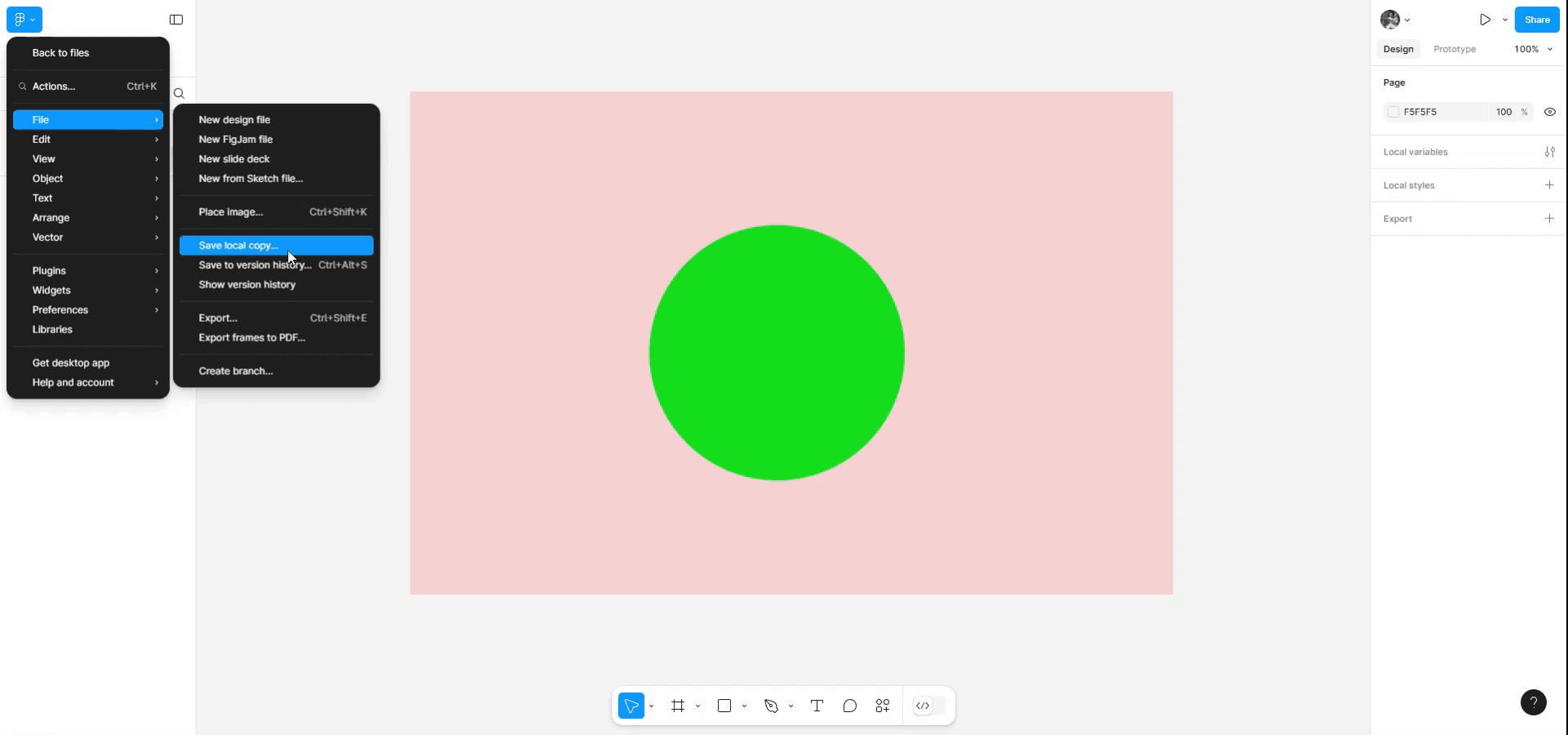
Gå til Fil > Gem lokal kopi.
Vælg destinationen: Din filbrowser åbnes. Vælg, hvor du vil gemme
.fig-filen.Navngiv og gem: Giv din fil et navn, og klik på Gem.
Trin-for-trin-guide: Sådan gemmer du en Figma-fil
Metode 1
Åbn det design, du ønsker at gemme i Figma. Gå til hovedmenuen, og vælg derefter 'File' i undermenuen. Klik på 'Save local' for at gemme dit design på din enhed.
Metode 2
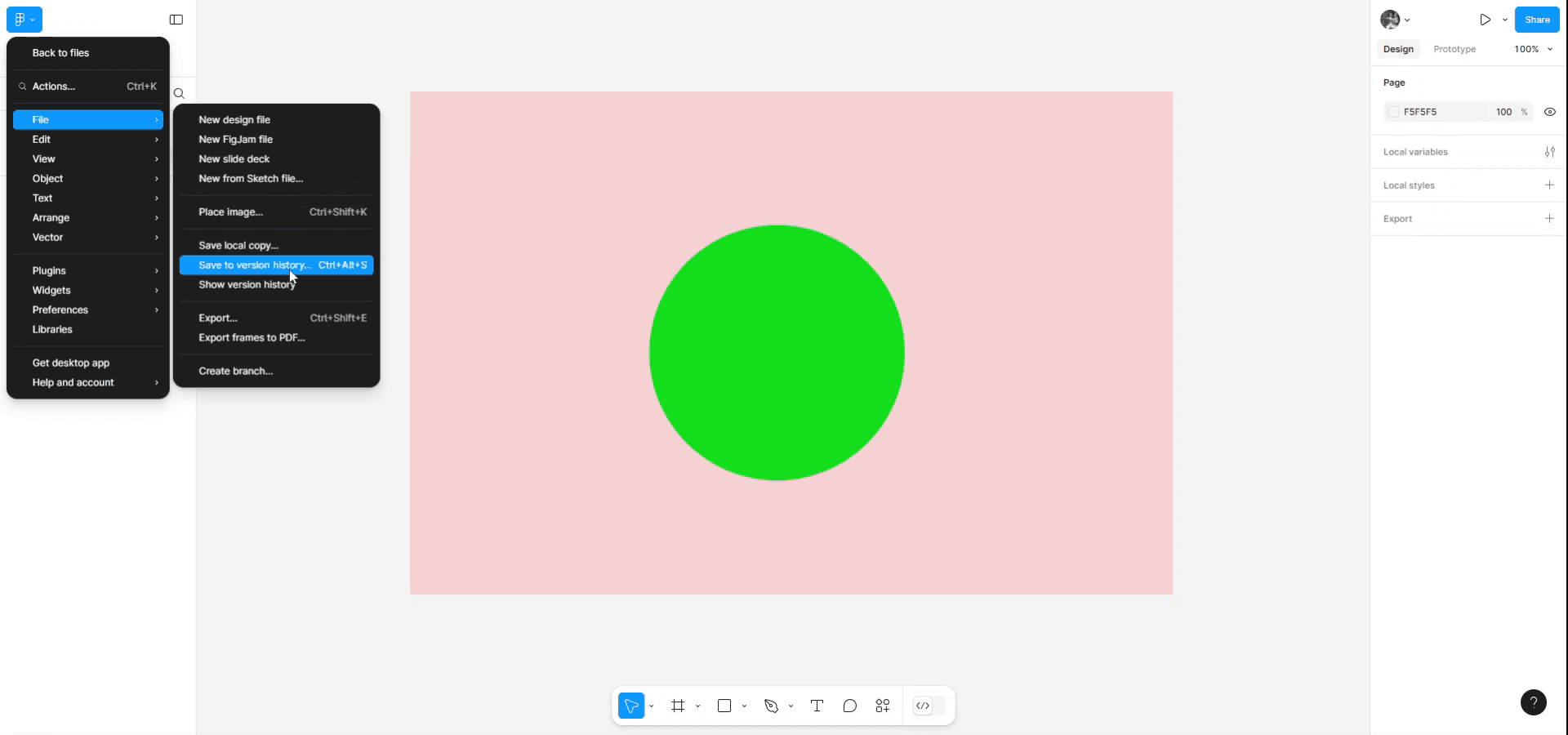
Alternativt kan du gemme dit design i versionshistorikken ved at trykke på 'Ctrl + Alt + S' eller ved at klikke på den angivne mulighed.
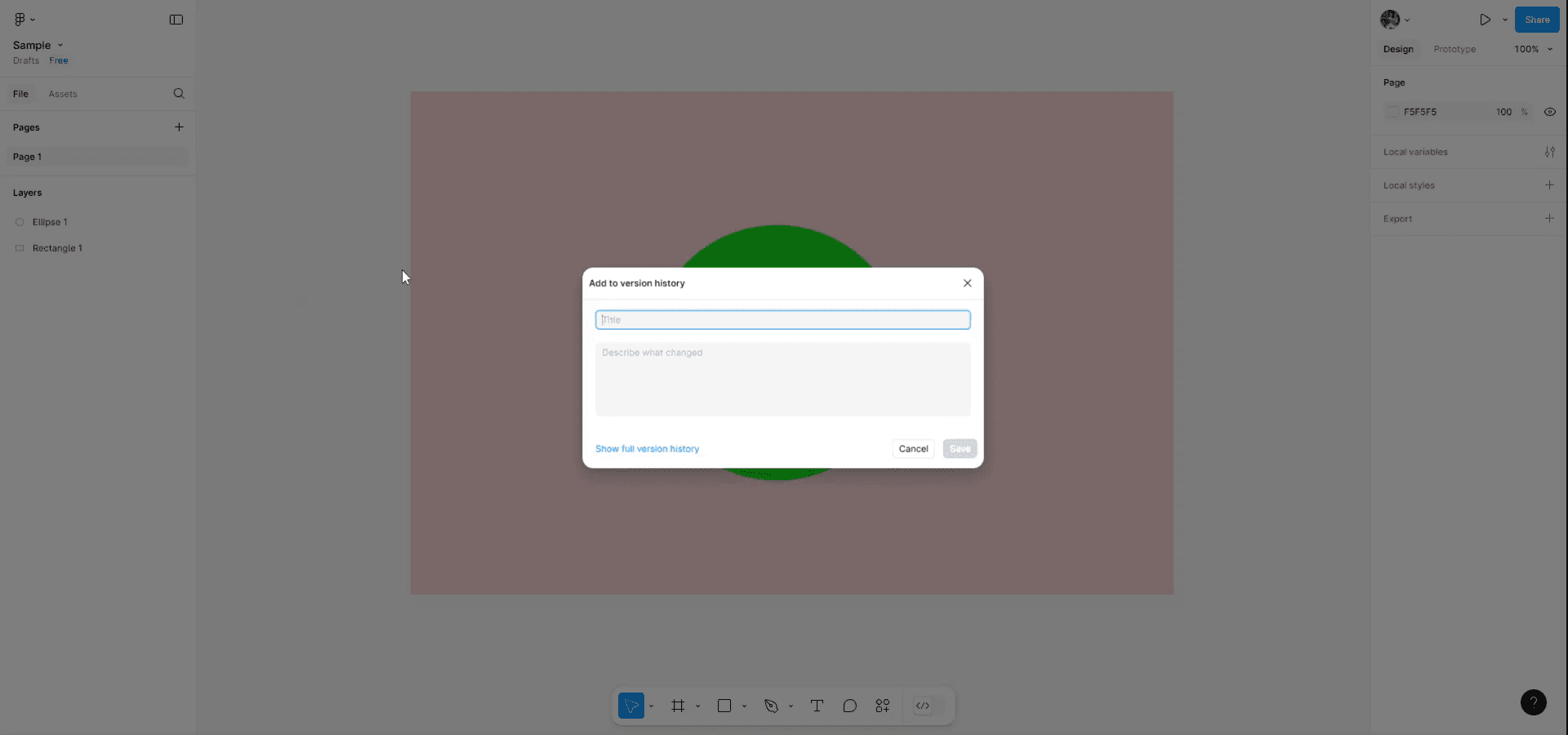
Tilføj din version til en anden versionshistorik i henhold til dine foruddefinerede versioner. Det sikrer, at alle iterationer af dit design bliver gemt og kan tilgås.
Pro tip til, hvordan du gemmer en Figma-fil
1. Brug tastaturgenveje til hurtige eksporteringer
Hvis du i stedet for manuelt at navigere gennem menuer bruger genvejen Cmd + Shift + E (Mac) eller Ctrl + Shift + E (Windows), kan du åbne eksportpanelet med det samme. Det sparer tid, især når du eksporterer flere frames eller assets.
2. Eksportér i flere opløsninger til forskellige enheder
Når du eksporterer billeder, kan du vælge flere skalaer (fx 1x, 2x, 3x) ved at tilføje eksportindstillinger. Det er især nyttigt for at sikre, at dine designs ser skarpe ud på skærme med høj opløsning som Retina-skærme.
3. Gem versionshistorik før større ændringer
Da Figma automatisk gemmer alle ændringer, er det en god idé at oprette et versionscheckpoint manuelt, før du foretager væsentlige redigeringer. Gå til Fil > Gem til versionshistorik, og tilføj en beskrivelse. Det hjælper dig med at gå tilbage til en tidligere version, hvis det bliver nødvendigt.
Typiske faldgruber og hvordan du undgår dem, når du gemmer en Figma-fil
1. Du glemmer at eksportere bestemte frames eller lag
Mange brugere glemmer at vælge bestemte frames eller lag, før de eksporterer, hvilket resulterer i tomme eller forkerte filer, der bliver gemt. Tjek altid, at den rigtige frame eller det rigtige lag er valgt, før du klikker på Eksportér-knappen. Du kan også bruge panelet til højre til at forhåndsvise, hvad der vil blive eksporteret.
2. Overskriver filer uden at beholde en sikkerhedskopi
Da Figma automatisk gemmer ændringer, er det nemt at overskrive dine designs utilsigtet og miste tidligere iterationer. Brug versionshistorikken regelmæssigt ved at gå til Fil > Gem til versionshistorik. Du kan navngive nøgleversioner (fx "Final Design v1") for at sikre, at du har en sikkerhedskopi, du kan gå tilbage til, hvis det bliver nødvendigt.
Ofte stillede spørgsmål om, hvordan du gemmer en Figma-fil
1. Hvordan gemmer jeg en Figma-fil på min computer?
Figma gemmer automatisk dit arbejde i skyen. Men for at gemme en fil på din computer kan du eksportere den som en .fig-fil ved at gå til File > Save local copy. Det gør det muligt at gemme og importere den senere i Figma.
2. Kan jeg gemme en Figma-fil som en PDF eller et billede?
Ja, du kan gemme en Figma-fil som en PDF eller et billede. Vælg den frame eller det design, du vil eksportere, gå til File > Export, og vælg det format, du foretrækker (PDF, PNG, JPG eller SVG).
3. Gemmer Figma automatisk mit arbejde?
Ja, Figma gemmer automatisk dit arbejde i realtid i skyen. Du behøver ikke at gemme dine fremskridt manuelt, da det sker automatisk efter hver ændring.
4. Sådan laver du skærmoptagelse på mac?
For at lave skærmoptagelse på en Mac kan du bruge Trupeer AI. Det giver dig mulighed for at optage hele skærmen og tilbyder AI-funktioner som at tilføje AI-avatarer, tilføje voiceover, tilføje zoom ind og ud i videoen. Med trupeer’s funktion til AI-videooversættelse kan du oversætte videoen til 30+ sprog.
5. Sådan tilføjer du en AI-avatar til en skærmoptagelse?
For at tilføje en AI-avatar til en skærmoptagelse skal du bruge et AI-værktøj til skærmoptagelse. Trupeer AI er et AI-værktøj til skærmoptagelse, som hjælper dig med at lave videoer med flere avatarer og også hjælper dig med at oprette din egen avatar til videoen.
6. Sådan laver du skærmoptagelse på windows?
For at lave skærmoptagelse på Windows kan du bruge den indbyggede Game Bar (Windows + G) eller et avanceret AI-værktøj som Trupeer AI til mere avancerede funktioner som AI-avatarer, voiceover, oversættelse osv.
7. Sådan tilføjer du voiceover til video?
For at tilføje voiceover til videoer skal du downloade trupeer ai chrome-udvidelsen. Når du er tilmeldt, skal du uploade din video med voice, vælge den ønskede voiceover fra trupeer og eksportere din redigerede video.
8. Hvordan zoomer jeg ind på en skærmoptagelse?
For at zoome ind under en skærmoptagelse skal du bruge zoom-effekterne i Trupeer AI, som giver dig mulighed for at zoome ind og ud på bestemte tidspunkter og dermed øge den visuelle effekt af dit videomateriale.
Anbefalede læsninger
Technical Documentation Generator
Sådan skjuler du frame-navne i Figma
Sådan laver du et grid i Figma
Related Tutorials



