

Sådan fjerner du Mailchimp-logoet
Find ud af, hvordan du fjerner Mailchimp-logoet fra dine e-mailkampagner og landingssider. Trin-for-trin-guide til at skjule branding – hvad der er muligt med gratis vs. betalte planer.
For at fjerne Mailchimp-logoet (også kendt som "Referral Badge") fra dine e-mails eller landingssider, skal du have en betalt Mailchimp-plan. Brugere med en gratis plan kan ikke fjerne mærket. Når du har en betalt plan, kan du deaktivere mærket i e-mail- eller landingssideeditoren.
Trin til at fjerne mærket (betalt plan):
Gå til e-mail- eller landingssideeditoren: Navigér til den specifikke e-mail eller landingsside, hvor du vil fjerne mærket.
Find indstillingen for Mailchimp-mærket: I editoren skal du finde den sektion, der handler om footeren eller Mailchimp-mærket. I den nye builder klikker du på blokken for Footer-layout og derefter på indstillingen "Referral Badge". I den klassiske builder finder du den under "Referral Badge" eller "Show Badge".
Deaktivér mærket: Slå indstillingen fra for at deaktivere Mailchimp-mærket.
Gem dine ændringer: Sørg for at gemme eller publicere dine ændringer for at anvende fjernelsen.
Trin-for-trin-guide: Sådan fjerner du Mailchimp-logoet
Trin 1
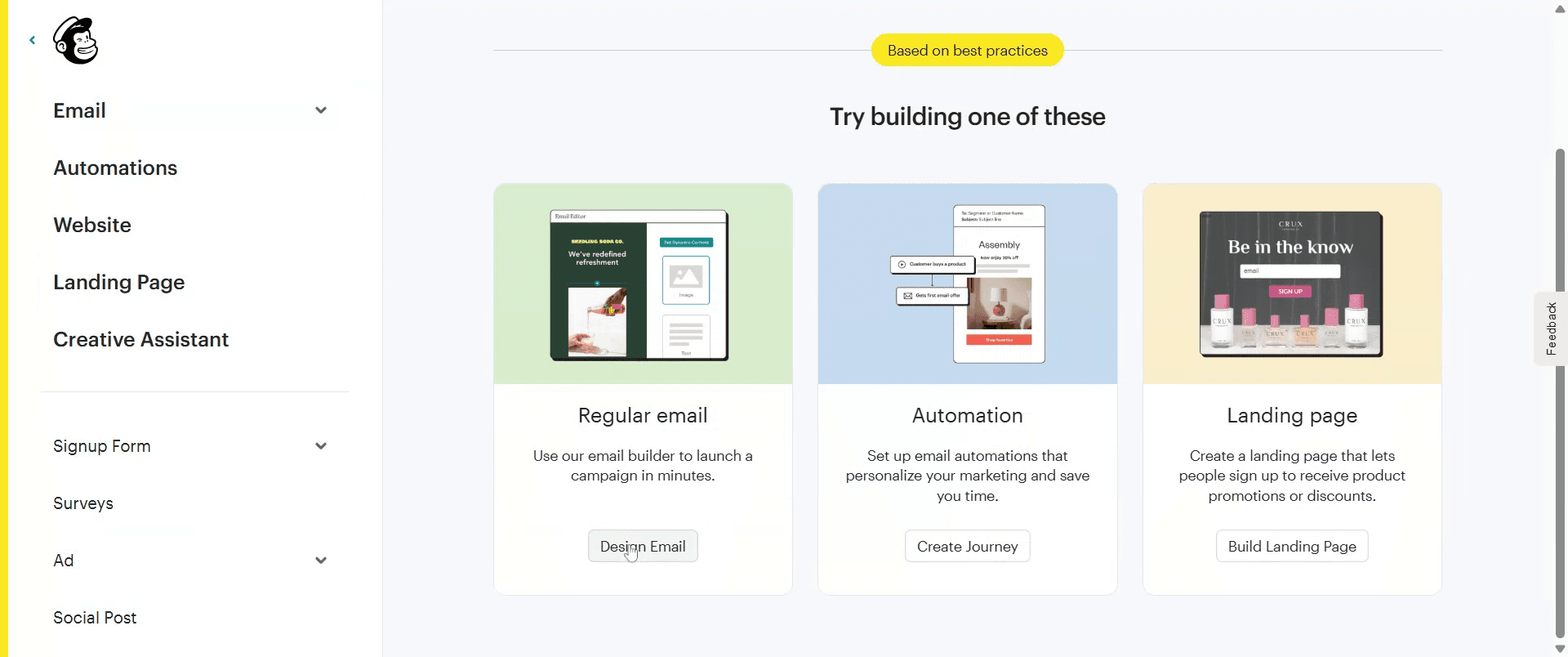
På dit dashboard skal du klikke på Create i venstre kolonne.

Trin 2
Klik på Design Email for at oprette en almindelig e-mail.
Trin 3
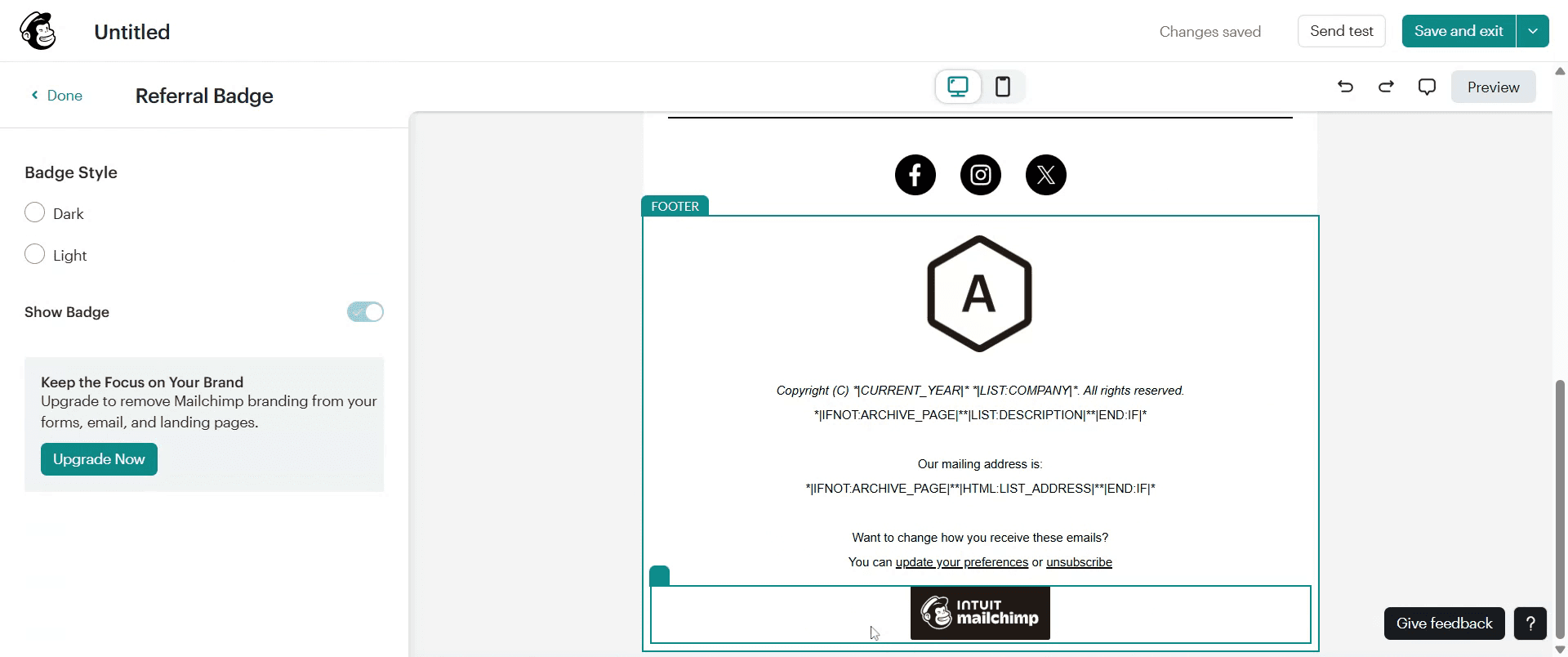
Find derefter og vælg indstillingen "Footer" i den skabelon, du har valgt.
Trin 4
Slå indstillingen Show Badge fra, så fjernes Mailchimp-logoet.

Pro tip til at fjerne Mailchimp-logoet
Log ind på din Mailchimp-konto
Gå til mailchimp.com og log ind med dine kontooplysninger.Få adgang til din e-mailkampagne eller skabelon
Klik på fanen Campaigns eller navigér til Templates. Åbn den e-mail, hvor Mailchimp-logoet vises.Rul til footersektionen
Mailchimp-logoet findes som regel helt nederst i e-mailskabelonen, i footerområdet.Klik for at redigere footerblokken
Hold musen over footeren, og klik på redigerings- eller blyantikonet for at åbne indholdseditoren for den blok.Fjern logoindstillingen (kun betalte planer)
Hvis du har en betalt Mailchimp-plan (Essentials eller højere), kan du se muligheden for at fjerne eller slå Mailchimp-logoet fra.Gem ændringerne
Når du har redigeret footeren, skal du klikke på Save & Close for at anvende ændringerne på din e-mail.Forhåndsvis e-mailen for at bekræfte
Brug funktionen Preview eller Send Test for at sikre, at logoet er fjernet korrekt.
Typiske faldgruber og hvordan du undgår dem
Forsøg på at fjerne logoet på en gratis plan
Mailchimp-logoet er obligatorisk på gratis planer og kan ikke fjernes, medmindre du opgraderer til en betalt plan.Redigerer den forkerte sektion
Mailchimp-logoet vises kun i footeren, ikke i headeren eller i selve indholdet. Sørg for, at du redigerer den korrekte indholdsblok.Glemmer at gemme ændringer
Hvis du forlader editoren uden at gemme, bliver ændringerne ikke anvendt. Klik altid på Save & Close, før du forlader.Opdaterer ikke forhåndsvisningen
Nogle gange viser forhåndsvisningen en cachet version. Opdater din browser eller genåbn kampagnen for at bekræfte ændringerne.Forveksler dit logo med Mailchimps
Sørg for, at du fjerner Mailchimp-brandingen og ikke din egen virksomhedslogo.
Ofte stillede spørgsmål om at fjerne Mailchimp-logoet
Kan jeg fjerne Mailchimp-logoet på en gratis plan?
Nej, logoet er automatisk inkluderet på gratis konti. Du skal opgradere til en betalt plan for at fjerne det.Hvilke Mailchimp-planer giver mulighed for at fjerne logoet?
Enhver betalt plan — Essentials, Standard eller Premium — giver dig mulighed for at fjerne Mailchimp-logoet fra dine e-mails.Er det muligt at fjerne logoet permanent fra alle e-mails?
Ja, du kan oprette og gemme en brugerdefineret footer uden logo på en betalt plan og genbruge den i fremtidige kampagner.Påvirker det e-mailens funktionalitet, hvis jeg fjerner Mailchimp-logoet?
Nej, fjernelse af logoet påvirker kun udseendet af e-mailen. Det har ingen indflydelse på leveringsmuligheder eller performance.Hvordan ved jeg, om logoet er fjernet korrekt?
Brug funktionen Preview eller Send Test Email til at tjekke, om Mailchimp-brandingen er blevet fjernet korrekt.Sådan laver du skærmoptagelse på mac?
For at lave skærmoptagelse på en Mac kan du bruge Trupeer AI. Det giver dig mulighed for at optage hele skærmen og tilbyder AI-funktioner som at tilføje AI-avatarer, tilføje voiceover, tilføje zoom ind og ud i videoen. Med trupeer’s funktion til AI-videooversættelse kan du oversætte videoen til 30+ sprog.Sådan tilføjer du en AI-avatar til en skærmoptagelse?
For at tilføje en AI-avatar til en skærmoptagelse skal du bruge et AI-værktøj til skærmoptagelse. Trupeer AI er et AI-værktøj til skærmoptagelse, som hjælper dig med at lave videoer med flere avatarer og også hjælper dig med at oprette din egen avatar til videoen.Sådan laver du skærmoptagelse på windows?
For at lave skærmoptagelse på Windows kan du bruge den indbyggede Game Bar (Windows + G) eller et avanceret AI-værktøj som Trupeer AI til mere avancerede funktioner som AI-avatarer, voiceover, oversættelse osv.Sådan tilføjer du voiceover til video?
For at tilføje voiceover til videoer skal du downloade trupeer ai chrome-udvidelsen. Når du er oprettet, skal du uploade din video med voice, vælge den ønskede voiceover fra trupeer og eksportere din redigerede video.Hvordan zoomer jeg ind på en skærmoptagelse?
For at zoome ind under en skærmoptagelse skal du bruge zoom-effekterne i Trupeer AI, som giver dig mulighed for at zoome ind og ud på bestemte tidspunkter og dermed øge den visuelle effekt af dit videomateriale.
Anbefalede læsninger
Generator til teknisk dokumentation
Sådan roterer du et dokument i Canva
Sådan tilføjer du skrifttyper til Canva
Related Tutorials



