
Sådan laver du et collage på Canva
Lær, hvordan du laver en collage på Canva ved hjælp af skabeloner, gitter og brugerdefinerede layouts. Trin-for-trin-guide til at designe flotte fotocollager til ethvert formål.
Trin-for-trin-guide: Sådan laver du et collage på Canva
Trin 1
Find og klik på det projekt, hvor du vil oprette collagen.
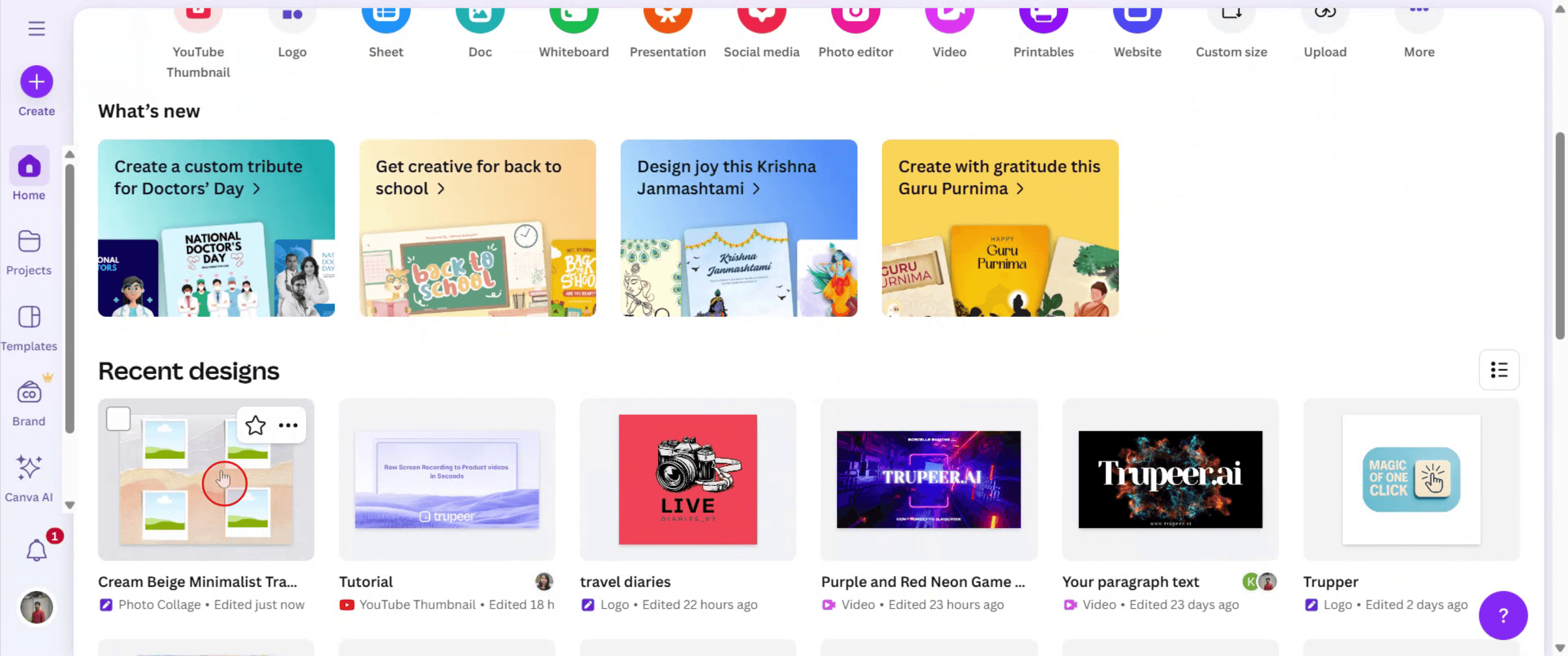
Trin 2
Gå til upload-sektionen i dit projekt.
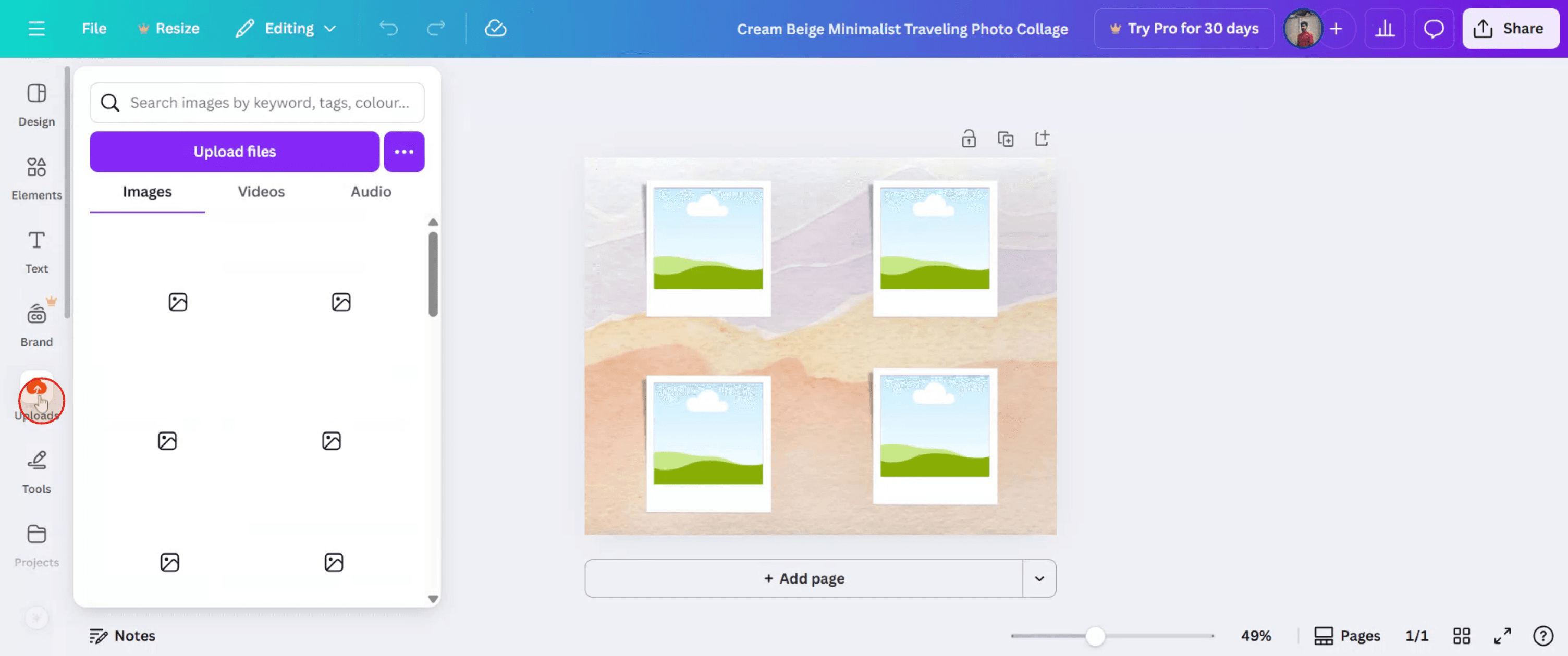
Trin 3
Fortsæt med at arrangere billederne ved at trække og slippe dem for at opnå det layout, du foretrækker til collagen.

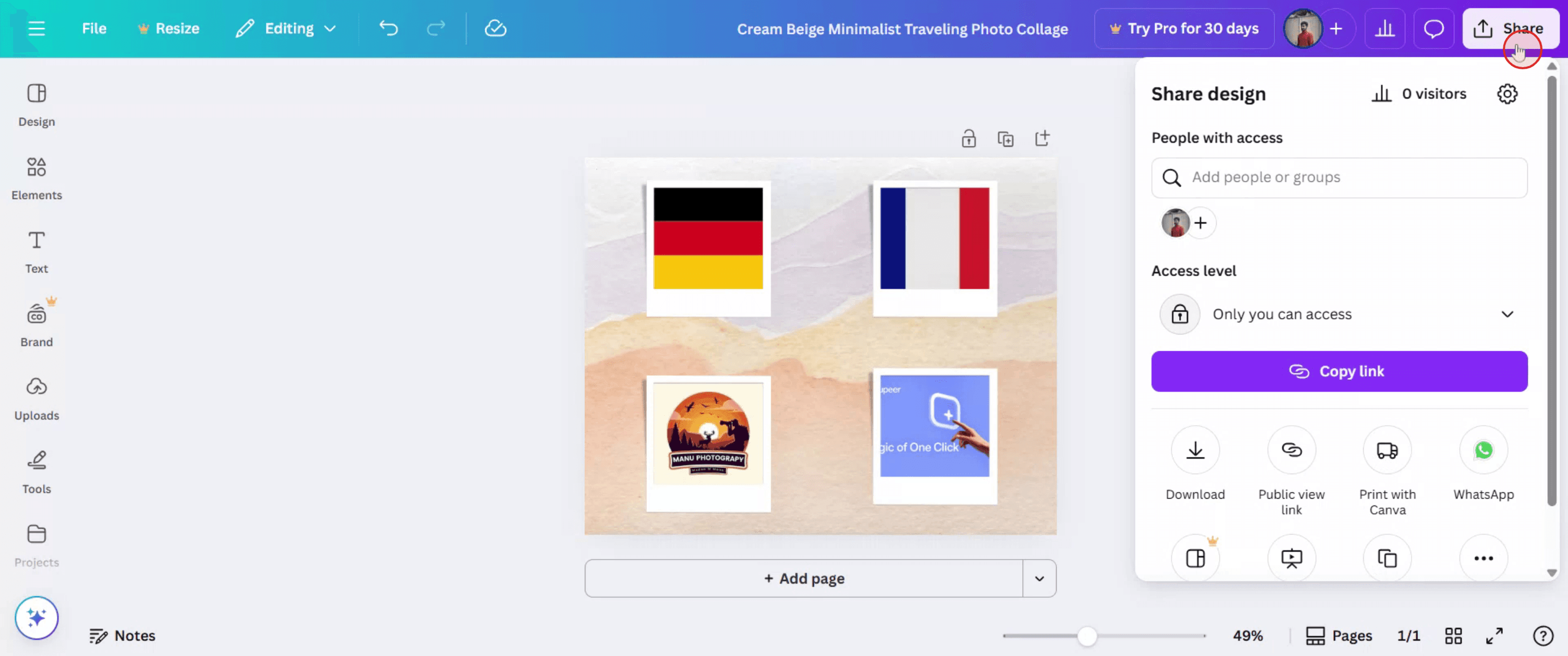
Trin 4
Når du er tilfreds med dit collage-design, skal du klikke på knappen "Del" for at dele din kreation med andre.
Pro-tips til at lave en collage på Canva
Log ind på Canva
Åbn Canva, og log ind på din konto med dine oplysninger.Søg efter skabelonen “Photo Collage”
I søgefeltet skal du skrive “photo collage” for at se en række færdiglavede collage-skabeloner.Vælg en skabelon eller start fra bunden
Vælg et layout, du kan lide, eller klik på et tomt lærred for at oprette en brugerdefineret collage.Upload dine billeder
Klik på fanen “Uploads” i venstremenuen, og upload derefter de billeder, du vil have med i din collage.Træk og slip billeder ind i skabelonen
Træk blot dine uploadede billeder ind i pladsholderne i skabelonen, eller placér dem manuelt.Tilpas tekst, baggrund og elementer
Tilføj tekst, skift skrifttyper, anvend filtre, og brug Canvass grafiske elementer til at forbedre din collage.Skalér eller omarrangér om nødvendigt
Skalér billederne, og justér placeringen for at balancere det samlede udtryk i din collage.Gem og download din collage
Klik på knappen “Del” øverst til højre, og vælg derefter “Download” for at gemme din collage i det format, du ønsker.
Typiske faldgruber – og hvordan du undgår dem
For mange billeder i ét layout
Overfyld ikke din collage. Hold dig til et layout, der giver hvert billede nok plads.Billeder i lav opløsning
Brug billeder i høj kvalitet for at undgå et sløret eller pixeleret resultat.Ignorér ensartethed i stil
Hold en ensartet stil med lignende filtre, farver eller billedtoner – for et sammenhængende udtryk.Overbrug af elementer
Gå ikke over gevind med stickers, figurer eller tekst. Hold det rent og visuelt tiltalende.Glemmer at justere og placere korrekt
Brug Canvass justeringsværktøjer til at holde din collage afbalanceret og ryddelig.
Ofte stillede spørgsmål om at lave en collage på Canva
Er Canva gratis at bruge til at lave collager?
Ja, mange collage-funktioner er tilgængelige gratis. Nogle premium-elementer kan kræve en Pro-konto.Kan jeg printe min collage fra Canva?
Ja, du kan downloade dit design i høj opløsning og printe det.Kan jeg tilføje videoer til en collage i Canva?
Ja, du kan inkludere videoer, hvis du bruger et digitalt eller animeret collage-format.Kan jeg bruge Canvass mobilapp til at lave en collage?
Helt sikkert – Canvass mobilapp tilbyder de samme collage-værktøjer som desktop-versionen.Hvad er den bedste størrelse til en collage?
Det afhænger af platformen. Til sociale medier skal du bruge kvadratisk (1080x1080px); til print kan du overveje A4- eller plakatdimensioner.Sådan laver du skærmoptagelse på mac?
For at lave skærmoptagelse på en Mac kan du bruge Trupeer AI. Det giver dig mulighed for at optage hele skærmen og tilbyder AI-funktioner som at tilføje AI-avatarer, tilføje voiceover, tilføje zoom ind og ud i videoen. Med trupeer’s funktion til AI-videooversættelse kan du oversætte videoen til 30+ sprog.Sådan tilføjer du en AI-avatar til en skærmoptagelse?
For at tilføje en AI-avatar til en skærmoptagelse skal du bruge et AI-værktøj til skærmoptagelse. Trupeer AI er et AI-værktøj til skærmoptagelse, som hjælper dig med at lave videoer med flere avatarer og også hjælper dig med at oprette din egen avatar til videoen.Sådan laver du skærmoptagelse på windows?
For at lave skærmoptagelse på Windows kan du bruge den indbyggede Game Bar (Windows + G) eller et avanceret AI-værktøj som Trupeer AI til mere avancerede funktioner som AI-avatarer, voiceover, oversættelse osv.Sådan tilføjer du voiceover til en video?
For at tilføje voiceover til videoer skal du downloade trupeer ai chrome-udvidelsen. Når du er tilmeldt, skal du uploade din video med voice, vælge den ønskede voiceover fra trupeer og eksportere din redigerede video.Hvordan zoomer jeg ind i en skærmoptagelse?
For at zoome ind under en skærmoptagelse skal du bruge zoom-effekterne i Trupeer AI, som giver dig mulighed for at zoome ind og ud på bestemte tidspunkter og dermed øge den visuelle effekt af dit videomateriale.
Anbefalede læsninger
Værktøj til teknisk dokumentation
Sådan roterer du et dokument i Canva
Sådan tilføjer du skrifttyper til Canva
Sådan bruger du maskering i Canva
Related Tutorials


