

Sådan laver du en gradient i Canva
Lær, hvordan du tilføjer gradientbaggrunde eller overlays i Canva ved hjælp af indbyggede elementer og simple designtips—perfekt til professionelle, iøjnefaldende designs.
I dette dokument lærer du, hvordan du opretter en gradient i Canva. Vi guider dig gennem processen med at vælge din baggrund, tilføje nye farver og dele dit design.
Disse trin hjælper dig med at skabe visuelt tiltalende designs med gradient-effekter i Canva.
Canva gør det nemt at tilføje flotte gradients til dine designs, uanset om du arbejder med baggrunde, figurer eller endda tekst. Du kan bruge færdiglavede gradientgrafikker eller oprette brugerdefinerede gradients direkte i editoren.
Metode 1: Brug af foruddesignede gradient-elementer
1. Åbn dit design
Start med et tomt lærred, eller åbn et eksisterende projekt.
2. Gå til fanen “Elements”
Klik på “Elements” i venstre panel, og skriv derefter “gradient” i søgefeltet.
3. Vælg en gradient
Under “Graphics” ser du forskellige gradientmuligheder—lineær, radial, farverig, subtil osv.
4. Tilføj og justér
Klik for at tilføje den til dit design. Ændr størrelse, roter, eller skift farver (hvis redigerbart) ved hjælp af værktøjslinjen.
Metode 2: Opret en brugerdefineret gradient (til Canva Pro-brugere)
1. Vælg elementet
Klik på en form, baggrund eller tekstboks, som du vil anvende gradienten på.
2. Åbn farvevælgeren
Klik på farveflisen i den øverste værktøjslinje.
3. Vælg fanen “Gradient”
Hvis den er tilgængelig, skal du skifte til fanen Gradient.
4. Tilføj og justér farvestop
Klik på “+” for at tilføje farvestop (op til 10).
Klik på hvert stop for at tildele en farve.
Træk for at omplacere stop eller justere vinkler.
5. Vælg en gradienttype
Vælg mellem Lineær, Radial eller andre stilarter afhængigt af, hvad der er tilgængeligt.
Tips til bedre gradientdesign
Leg med kontrast: Kombinér mørke og lyse farver for dybde.
Brug brandfarver: Gem brugerdefinerede gradients i dit Brand Kit for ensartethed.
Anvend på tværs af elementer: Gradients er ikke kun til baggrunde—du kan også bruge dem på tekst, ikoner og overlays.
Trin-for-trin-guide: Sådan laver du en gradient i Canva
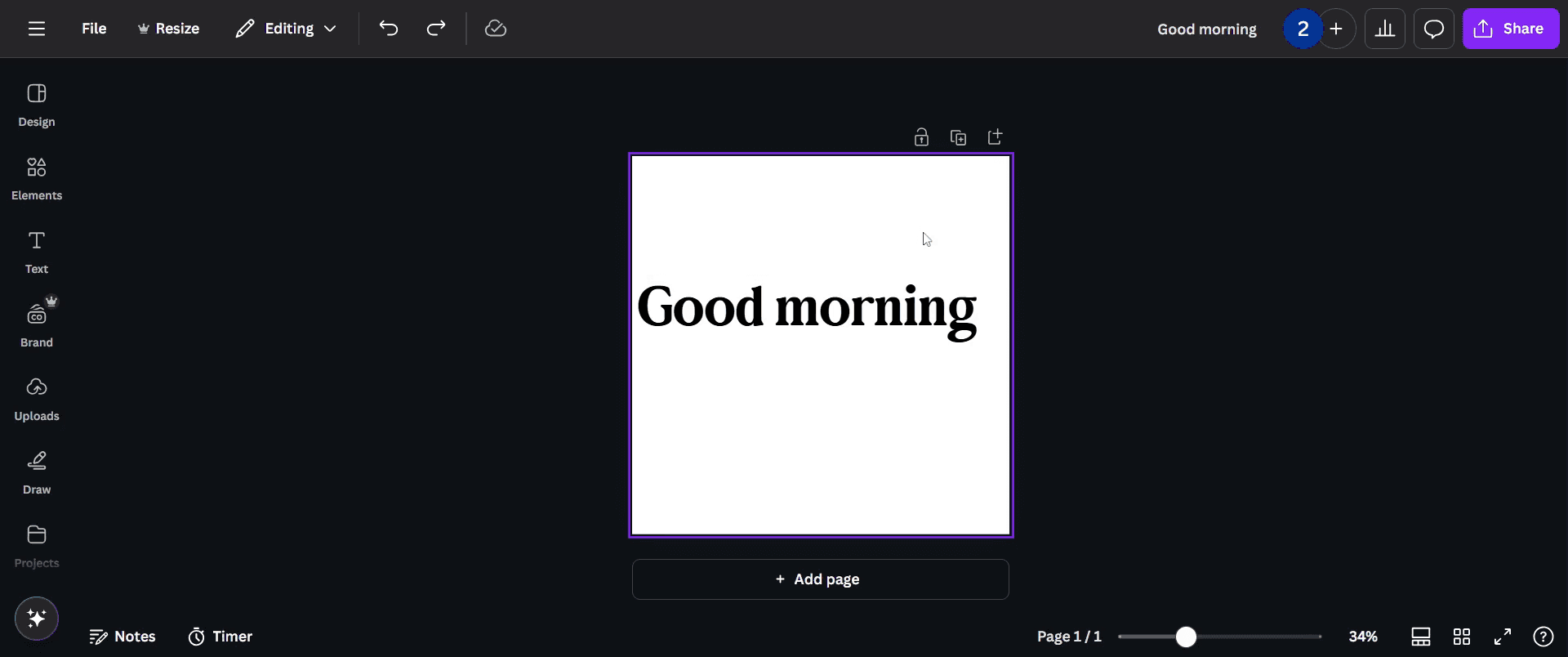
Trin 1
Klik på baggrunden for at markere den.
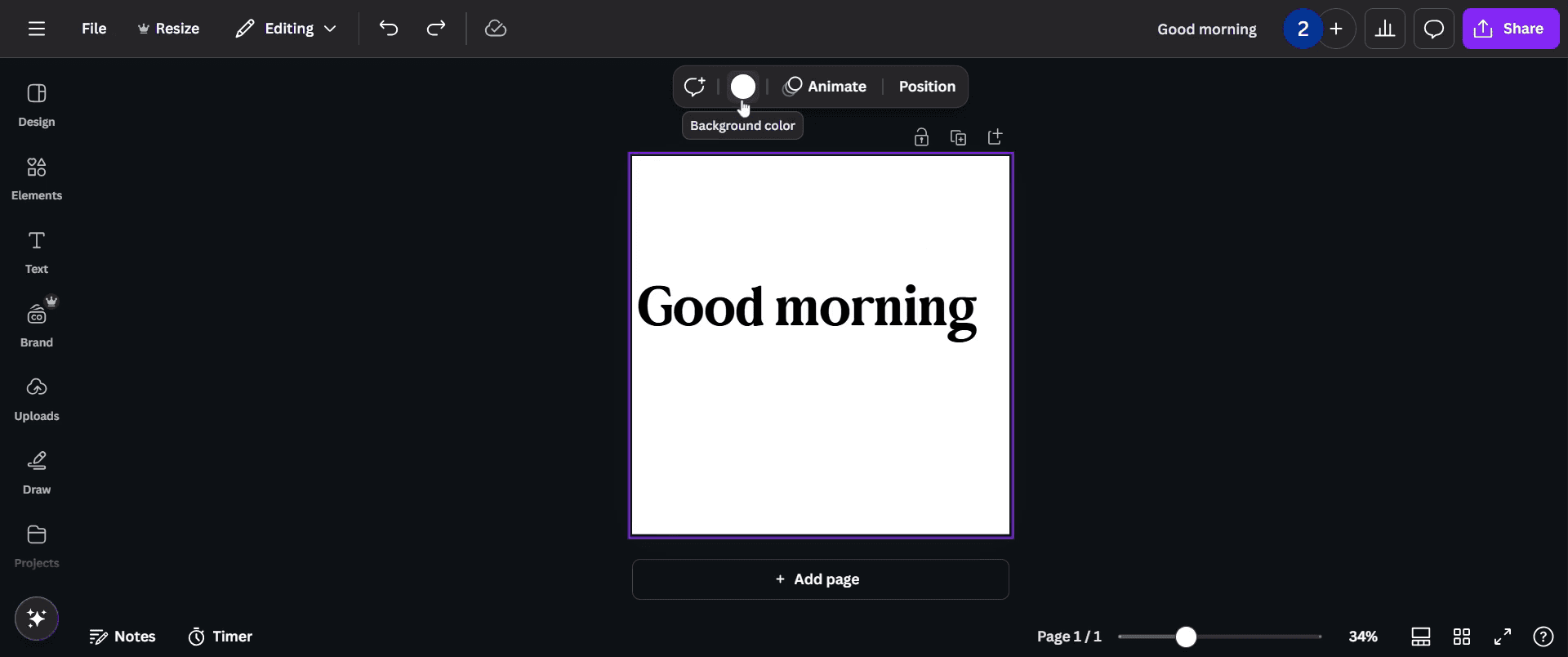
Trin 2
Gå til og klik på indstillingen “Background Color”.
Trin 3
Vælg indstillingen “Add New Colors” i dokumentfarver-sektionen.

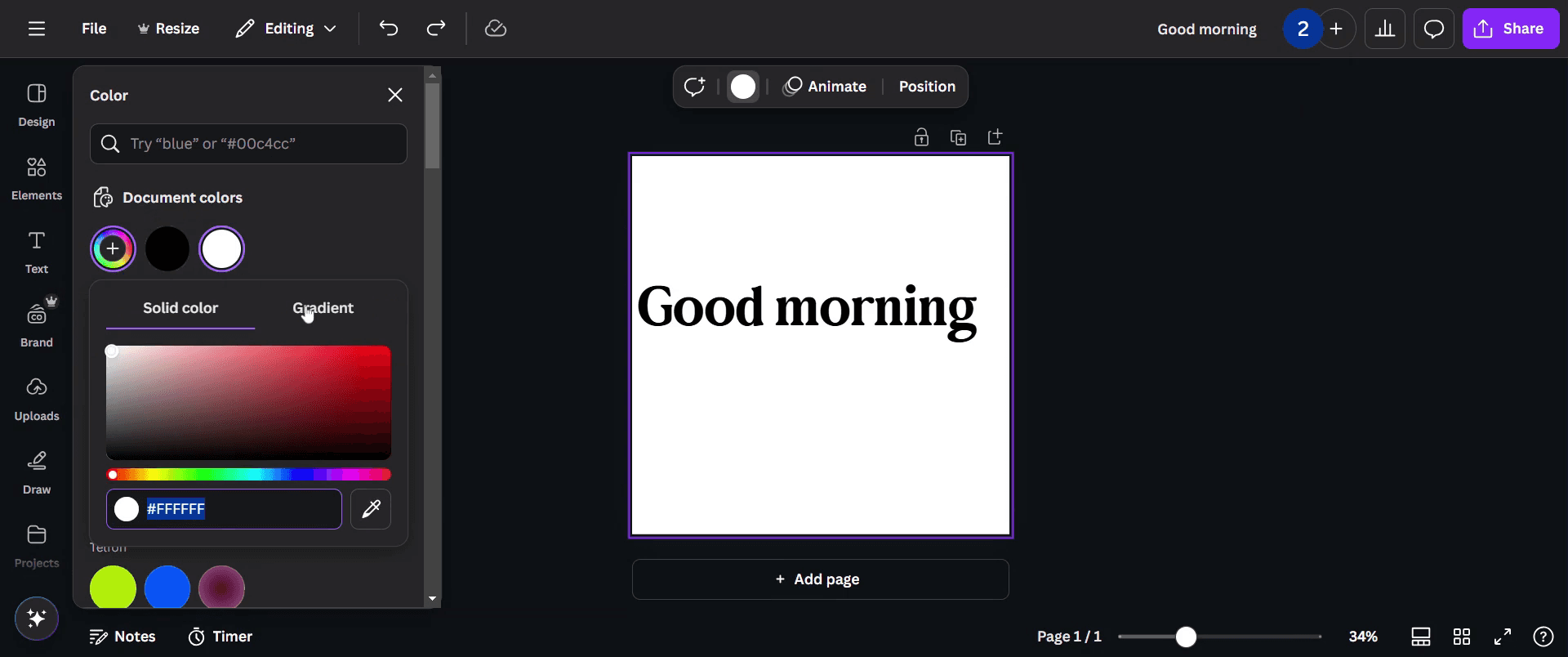
Trin 4
Vælg sektionen “Gradient”.
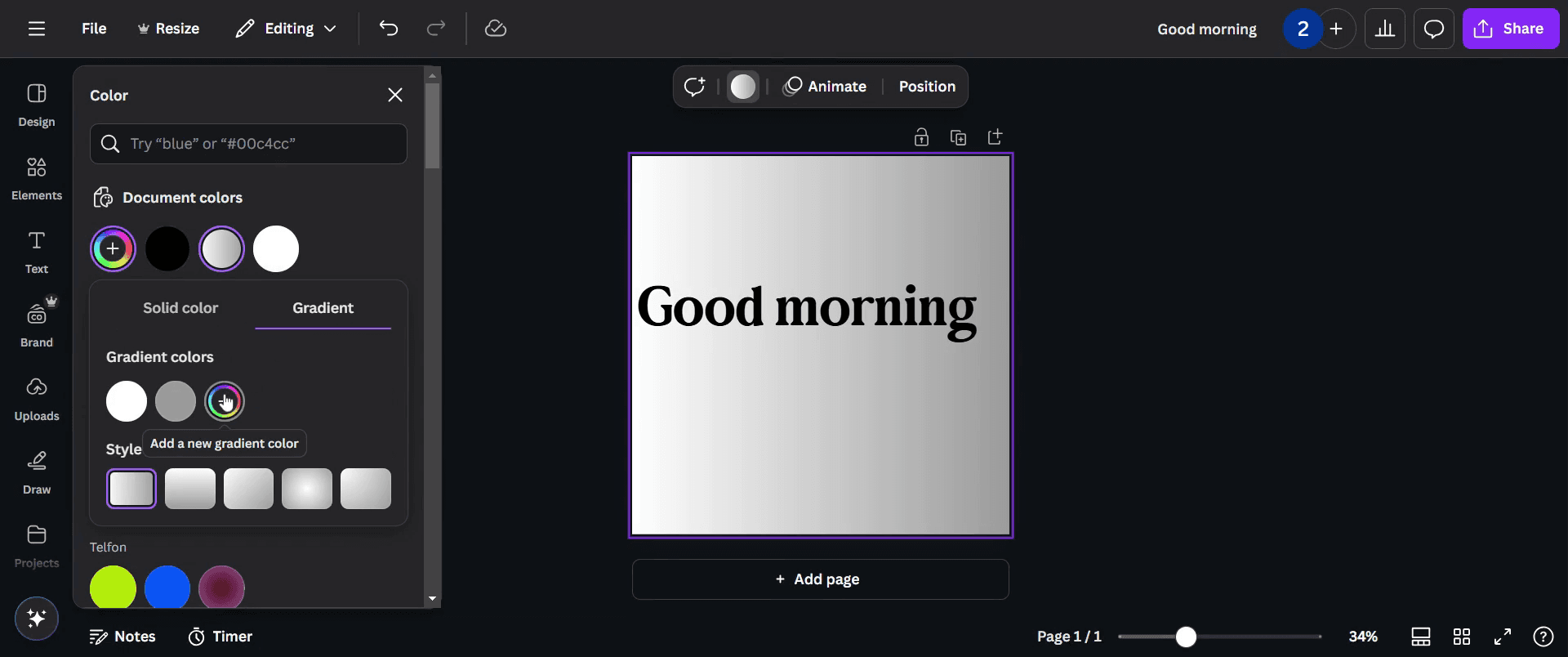
Trin 5
Her kan du vælge og tilføje en ny gradientfarve.
Trin 6
Tilpas din gradient ved at vælge farver efter din præference.
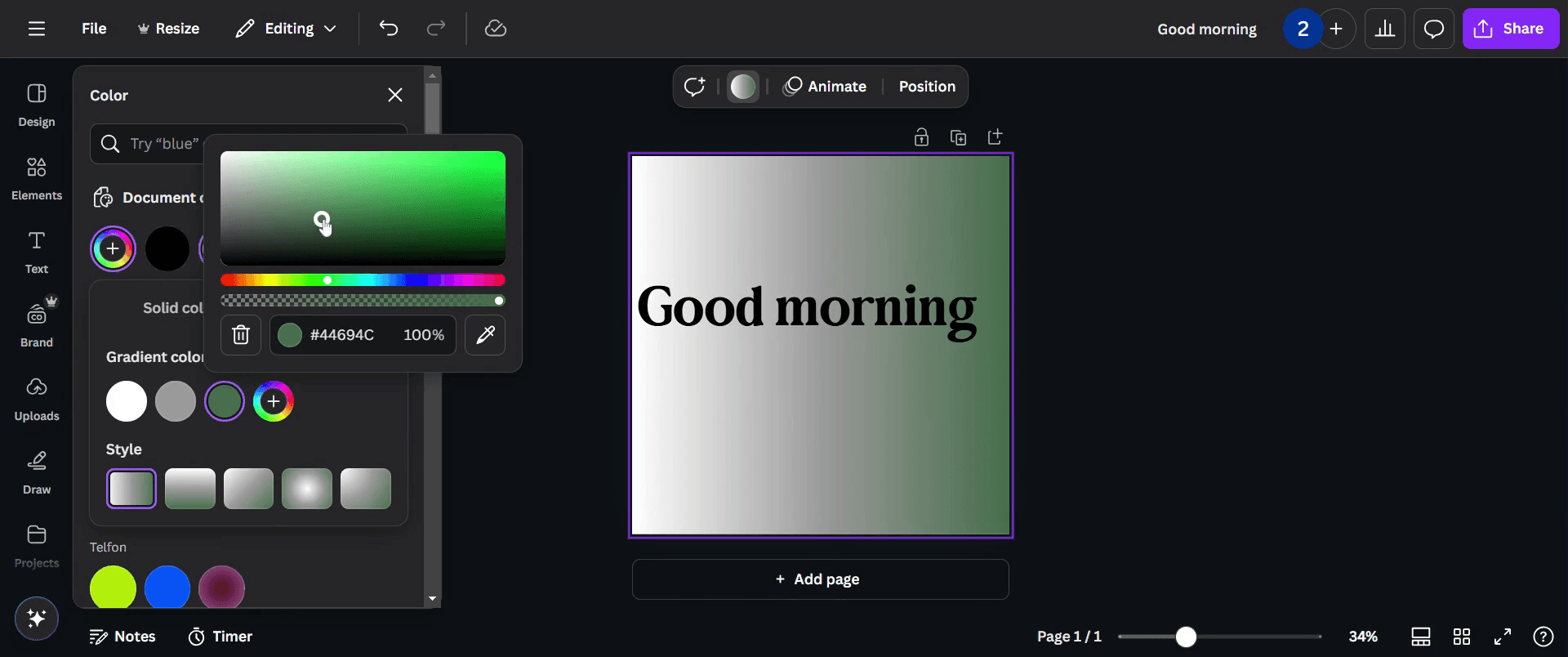
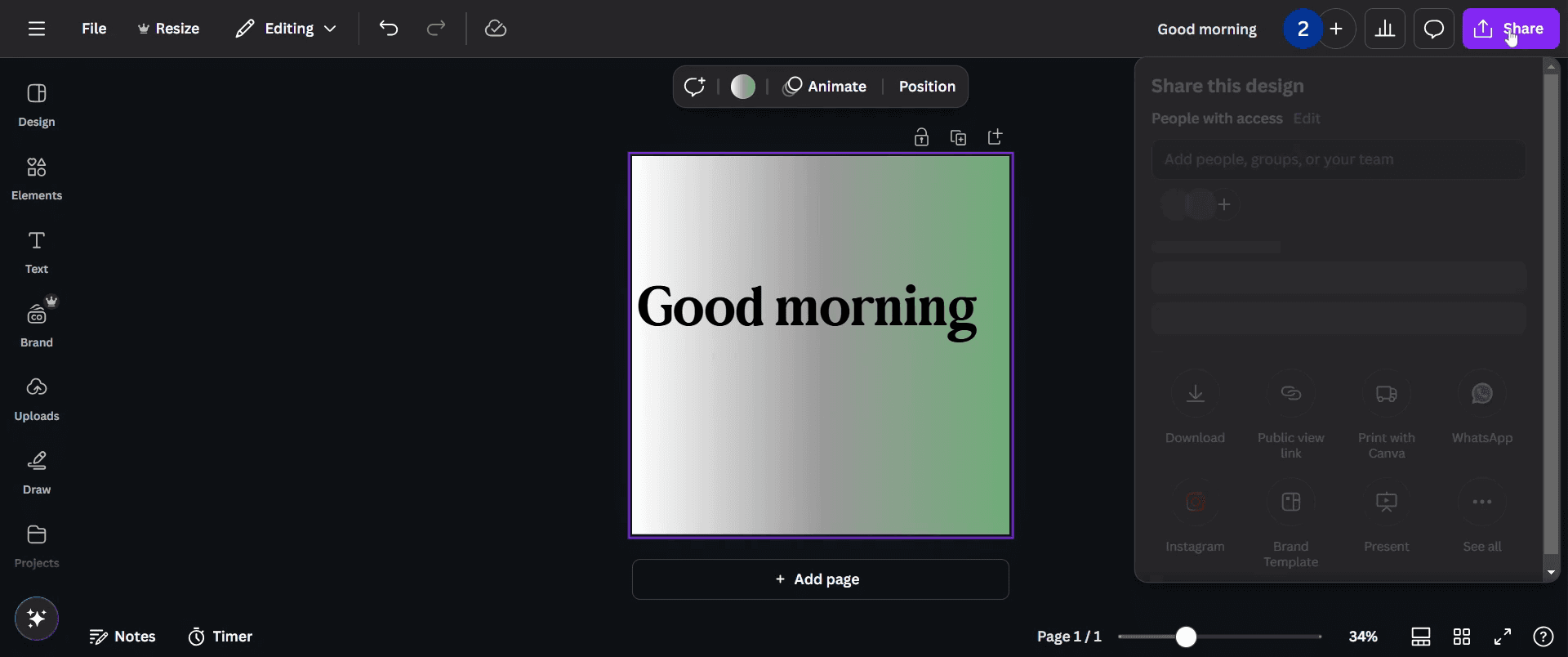
Trin 7
Når du er tilfreds med farverne og designet, skal du klikke på knappen “Share”.
Pro-tips til at lave en gradient i Canva
Brug gradient-elementet fra fanen Elements til hurtigt at tilføje en jævn overgangseffekt til dit design
Juster niveauerne for gennemsigtighed for at blende gradienten problemfrit med baggrunden eller andre designelementer
Eksperimentér med forskellige gradientfarver for at skabe iøjnefaldende visuelle effekter, der fremhæver dit design
Typiske faldgruber & sådan undgår du dem, når du laver en gradient i Canva
Hvis du vælger farver, der støder sammen, kan gradienten komme til at se utiltalende ud—brug komplementære farver for en glidende overgang
Hvis du ikke justerer gennemsigtigheden, kan det resultere i hårde kanter—brug gennemsigtighedsværktøjet til at blødgøre gradienteffekten
Hvis du bruger gradients for meget, kan designs komme til at se rodet ud—anvend dem strategisk for at bevare et rent, professionelt udtryk
Ofte stillede spørgsmål om at lave en gradient i Canva
1. Kan jeg oprette en brugerdefineret gradient i Canva?
I øjeblikket understøtter Canva ikke fuldt tilpasselige gradients, men du kan lægge gradient-elementer oven på hinanden og justere gennemsigtigheden for en lignende effekt
2. Hvordan ændrer jeg farverne i en gradient i Canva?
Vælg et gradient-element, klik på farveindstillingerne øverst, og vælg nye farver for at tilpasse udseendet
3. Kan jeg anvende en gradient på tekst i Canva?
Canva understøtter ikke gradient-tekst direkte, men du kan oprette en gradientbaggrund og bruge en klippe-maske-effekt for at opnå udseendet
4. Hvordan laver jeg en gradientbaggrund i Canva?
Vælg blot en gradient fra fanen Elementer, ændr størrelsen så den dækker hele lærredet, og justér farverne så de passer til dit design,
5. Sådan skærmoptager du på mac?
For at skærmoptage på en Mac kan du bruge Trupeer AI. Det giver dig mulighed for at optage hele skærmen og tilbyder AI-funktioner som at tilføje AI-avatarer, tilføje voiceover og tilføje zoom ind og ud i videoen. Med trupeer’s funktion til AI-videooversættelse kan du oversætte videoen til 30+ sprog.
6. Sådan tilføjer du en AI-avatar til skærmoptagelse?|
For at tilføje en AI-avatar til en skærmoptagelse skal du bruge et værktøj til AI-skærmoptagelse. Trupeer AI er et værktøj til AI-skærmoptagelse, som hjælper dig med at lave videoer med flere avatarer og også hjælper dig med at oprette din egen avatar til videoen.
7. Sådan skærmoptager du på windows?
For at skærmoptage på Windows kan du bruge den indbyggede Game Bar (Windows + G) eller et avanceret AI-værktøj som Trupeer AI til mere avancerede funktioner som AI-avatarer, voiceover, oversættelse osv.
8. Sådan tilføjer du voiceover til video?
For at tilføje voiceover til videoer, skal du downloade trupeer ai chrome-udvidelsen. Når du er tilmeldt, uploader du din video med lyd, vælger den ønskede voiceover fra trupeer og eksporterer din redigerede video.
9. Hvordan zoomer jeg ind på en skærmoptagelse?
For at zoome ind under en skærmoptagelse skal du bruge zoom-effekterne i Trupeer AI, som giver dig mulighed for at zoome ind og ud på bestemte tidspunkter og dermed øge den visuelle effekt af dit videomateriale.
Andre spørger også
Sådan roterer du et dokument i Canva
Sådan tilføjer du skrifttyper til Canva
Sådan laver du en maske i Canva
Related Tutorials


