

Sådan laver du en GIF i Figma
Vil du lave animerede GIF’er i Figma? Følg denne trin-for-trin guide til at designe, animere og eksportere dine egne GIF’er ved hjælp af Figma og tredjepartsværktøjer.
1. Installér plugin’et:
Åbn Figma, og gå til "Plugins" > "Manage Plugins".
Søg efter, og installér enten "Export to GIF/Video" eller "Animated GIF Maker".
Alternativt kan du finde og installere plugins fra Figma-fællesskabets hjemmeside.
2. Vælg dine frames:
Opret de frames, du vil animere, og arranger dem i den rækkefølge, du ønsker, at de skal vises i GIF’en.
Vælg alle de frames, du vil inkludere i GIF’en.
3. Konfigurér GIF-indstillinger:
Åbn det plugin, du har installeret.
Vælg GIF-formatet, hvis det er tilgængeligt.
Indstil frame rate (hvor hurtigt animationen afspilles).
Vælg de ønskede dimensioner til din GIF.
Beslut, om du vil have, at GIF’en looper, eller kun afspilles én gang.
Nogle plugins kan tilbyde ekstra funktioner som f.eks. at tilføje en gennemsigtig baggrund.
4. Eksportér GIF’en:
Når du er tilfreds med indstillingerne, skal du klikke på knappen "Export" eller "Generate GIF".
Plugin’et opretter GIF-filen og giver dig mulighed for at downloade den til din computer.
Trin-for-trin-guide: Sådan laver du en GIF i Figma
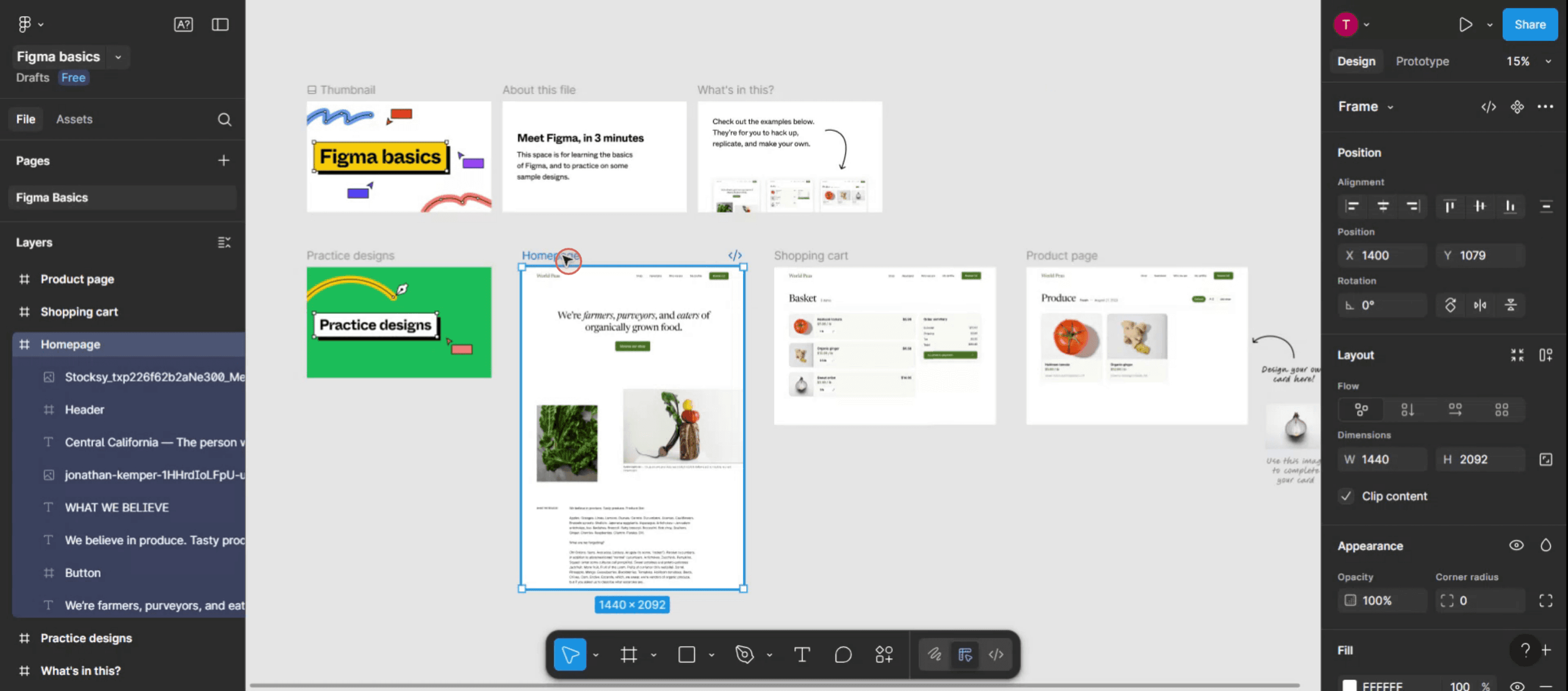
Trin 1
Vælg den skabelon, du vil konvertere til en animeret GIF.
Trin 2
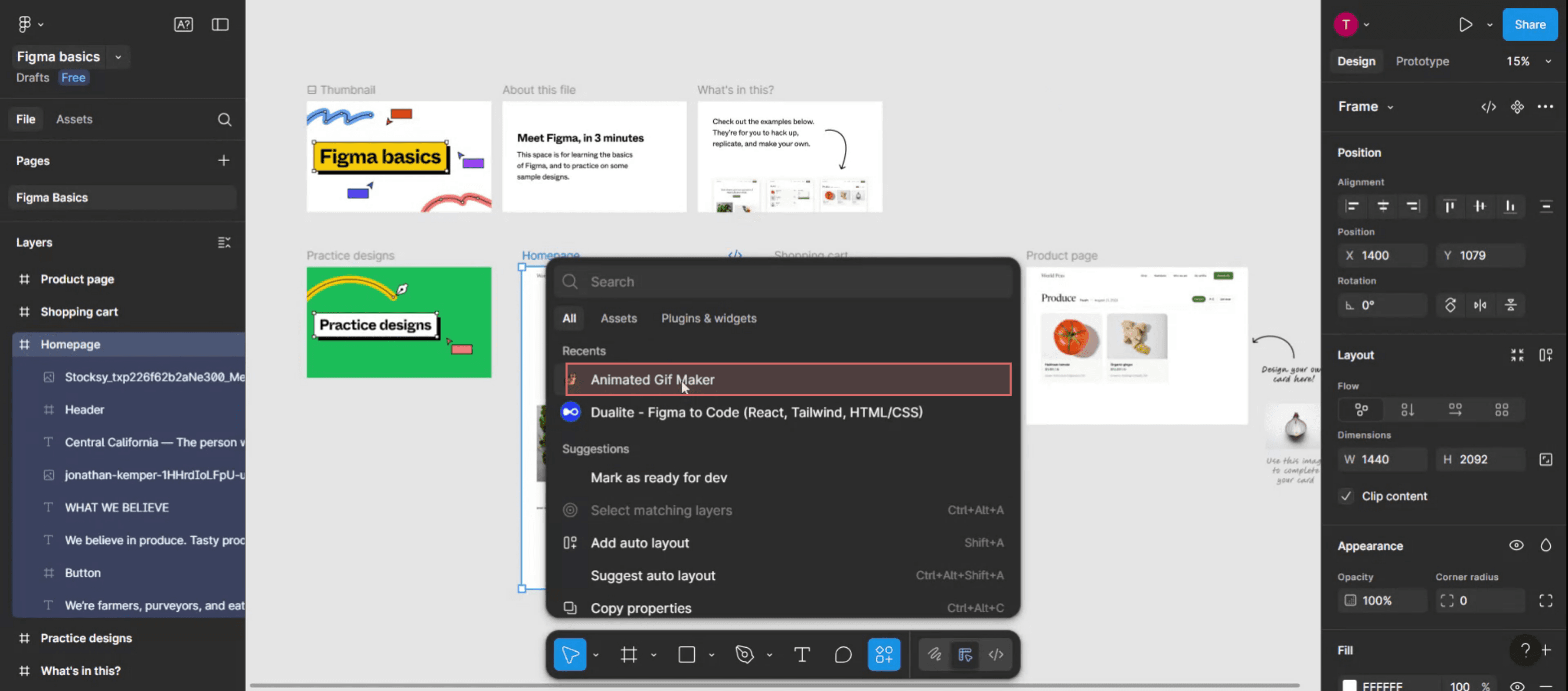
Næste: Klik på menuen Actions i Figma.

Trin 3
I søgefeltet skal du kigge efter plugin’et "animated GIF maker".
Trin 4
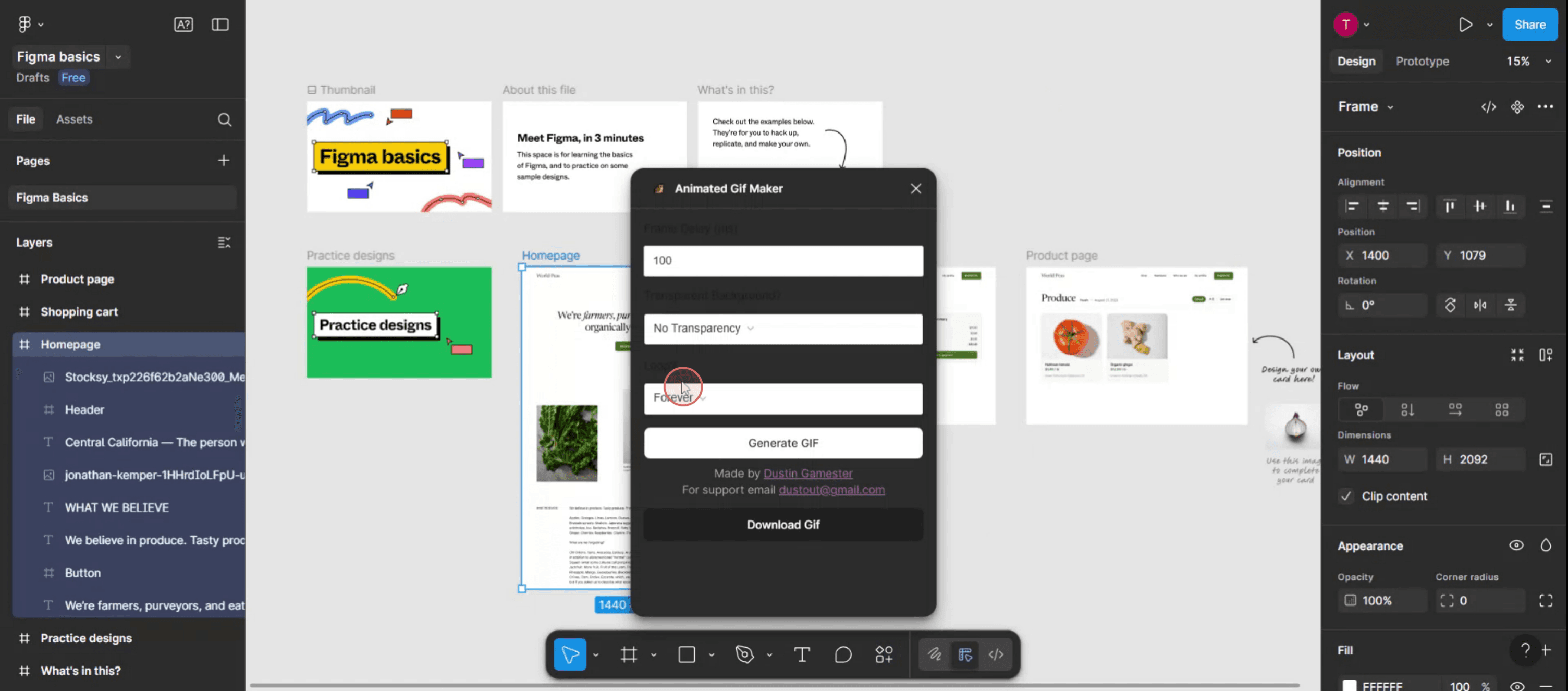
Der vises et pop-up-vindue, hvor du kan tilpasse GIF-kravene,
Trin 5
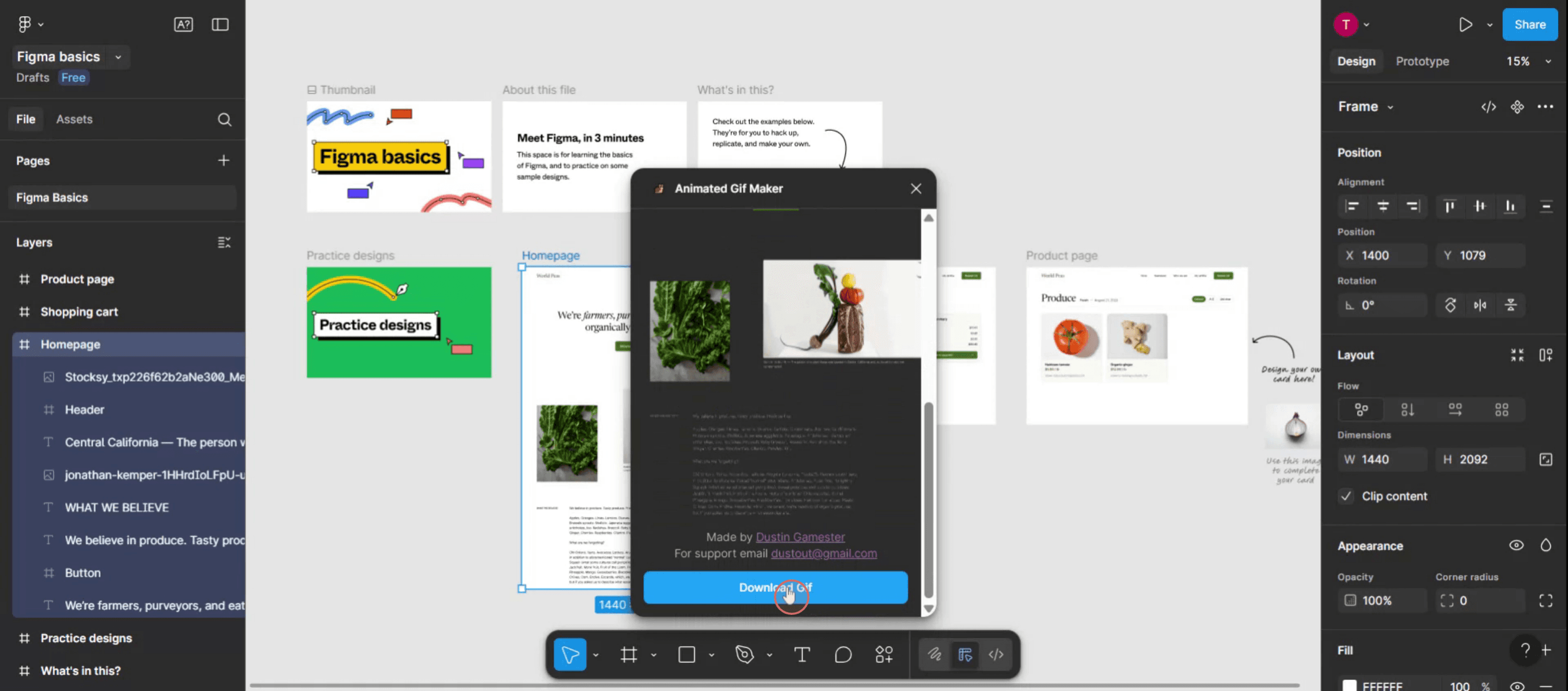
Klik på Download GIF for at gemme din kreation.
Pro-tips til at lave en GIF i Figma
Design dine frames i Figma
Opret den sekvens af frames, du vil animere, ved at duplikere artboards (frames) og foretage ændringer i hver enkelt for at afspejle bevægelse eller transformation.Navngiv frames i rækkefølge
Mærk hver frame tydeligt i rækkefølge (som Frame 1, Frame 2 osv.), så det er nemmere at identificere dem senere under eksportprocessen.Eksportér frames som PNG’er
Vælg hver frame, klik på eksportindstillingen i panelet nederst til højre, og eksportér dem som PNG-filer. Sørg for, at størrelse og skala er ens for alle frames.Brug en ekstern GIF-maker
Åbn et GIF-oprettelsesværktøj som ezgif.com, Photoshop eller en hvilken som helst online GIF-maker. Upload alle dine eksporterede PNG’er i den korrekte rækkefølge.Indstil frame duration og looping
Juster forsinkelsestiden mellem frames, og aktivér looping, så din GIF afspilles kontinuerligt.Eksportér den endelige GIF
Når dine indstillinger er færdige, skal du eksportere og downloade GIF-filen. Du kan nu bruge den i dine præsentationer, på websites eller i UI-preview.
Typiske faldgruber, og hvordan du undgår dem
Ujusterede frames
Sørg for, at alle elementer er justeret ensartet på tværs af hver frame for at undgå rystende eller hakkende GIF’er.Spring navngivningskonventioner over
Hvis dine frames ikke er navngivet sekventielt, kan det være svært at opretholde rækkefølgen, mens du uploader til en GIF-maker.Eksport i forskellige størrelser
Tjek altid, at hver frame har samme opløsning og skala for at sikre en jævn animation.Output i lav kvalitet
Når du bruger online GIF-makers, skal du vælge én, der understøtter output i høj opløsning for at undgå pixelering.For stor fil
Hvis din GIF bliver for stor, skal du reducere antallet af frames eller komprimere billederne en smule, før du uploader.
Ofte stillede spørgsmål om at lave GIF’er i Figma
Kan jeg eksportere en GIF direkte fra Figma?
Nej, Figma har ikke en indbygget GIF-eksportfunktion. Du skal eksportere frames og bruge et eksternt værktøj.Hvilket format er bedst til at eksportere frames fra Figma?
PNG foretrækkes på grund af kvaliteten og understøttelse af gennemsigtighed.Hvilke eksterne værktøjer kan jeg bruge til at lave GIF’er ud fra Figma-designs?
Populære værktøjer inkluderer ezgif.com, Adobe Photoshop og Giphy.Hvor mange frames skal jeg bruge for en jævn GIF?
Typisk er 10–20 frames nok til korte animationer. Flere frames giver en mere jævn bevægelse, men større filstørrelser.Kan jeg styre hastigheden på animationen?
Ja, de fleste GIF-værktøjer giver dig mulighed for at angive forsinkelsestider mellem frames for at justere afspilningshastigheden.Sådan skærmoptager du på mac?
For at skærmoptage på en Mac kan du bruge Trupeer AI. Det giver dig mulighed for at optage hele skærmen og tilbyder AI-funktioner som at tilføje AI-avatarer, tilføje voiceover, tilføje zoom ind og ud i videoen. Med trupeer’s funktion til AI-videooversættelse kan du oversætte videoen til 30+ sprog.Sådan tilføjer du en AI-avatar til en skærmoptagelse?
For at tilføje en AI-avatar til en skærmoptagelse skal du bruge et AI-værktøj til skærmoptagelse. Trupeer AI er et AI-værktøj til skærmoptagelse, som hjælper dig med at lave videoer med flere avatarer og også hjælper dig med at oprette din egen avatar til videoen.Sådan skærmoptager du på windows?
For at skærmoptage på Windows kan du bruge den indbyggede Game Bar (Windows + G) eller et avanceret AI-værktøj som Trupeer AI til mere avancerede funktioner som AI-avatarer, voiceover, oversættelse osv.Sådan tilføjer du voiceover til video?
For at tilføje voiceover til videoer skal du downloade trupeer ai chrome-udvidelsen. Når du er tilmeldt, uploader du din video med voice, vælger den ønskede voiceover i trupeer og eksporterer din redigerede video.Hvordan zoomer jeg ind på en skærmoptagelse?
For at zoome ind under en skærmoptagelse skal du bruge zoom-effekterne i Trupeer AI, som giver dig mulighed for at zoome ind og ud på bestemte tidspunkter og dermed øge den visuelle effekt af dit videomateriale.
Andre spørger også
Technical Documentation Generator
Sådan skjuler du frame-navne i Figma
Sådan laver du et grid i Figma
Related Tutorials



