

Sådan opdaterer du Figma til UI3
Lær, hvordan du skifter til Figmas nye UI3-brugerflade med denne enkle guide. Få den opdaterede designtilgang på få klik.
In this guide, you will learn how to enable the UI 3 feature in Figma. This process involves navigating through Figma's interface to access and activate the new UI functionality.
Follow the steps below to enhance your user experience by adopting the latest UI features available in Figma.
To update Figma to the new UI3, open your design file and click the "?" (Help) icon in the bottom-right corner. Then select "Use New UI (in beta)" to switch to the redesigned interface. You can also access this option from the file browser via File > View > Use New UI.
Step-by-Step Instructions:
1. Open Figma:
Launch Figma and open any design file.
2. Access the Help Menu:
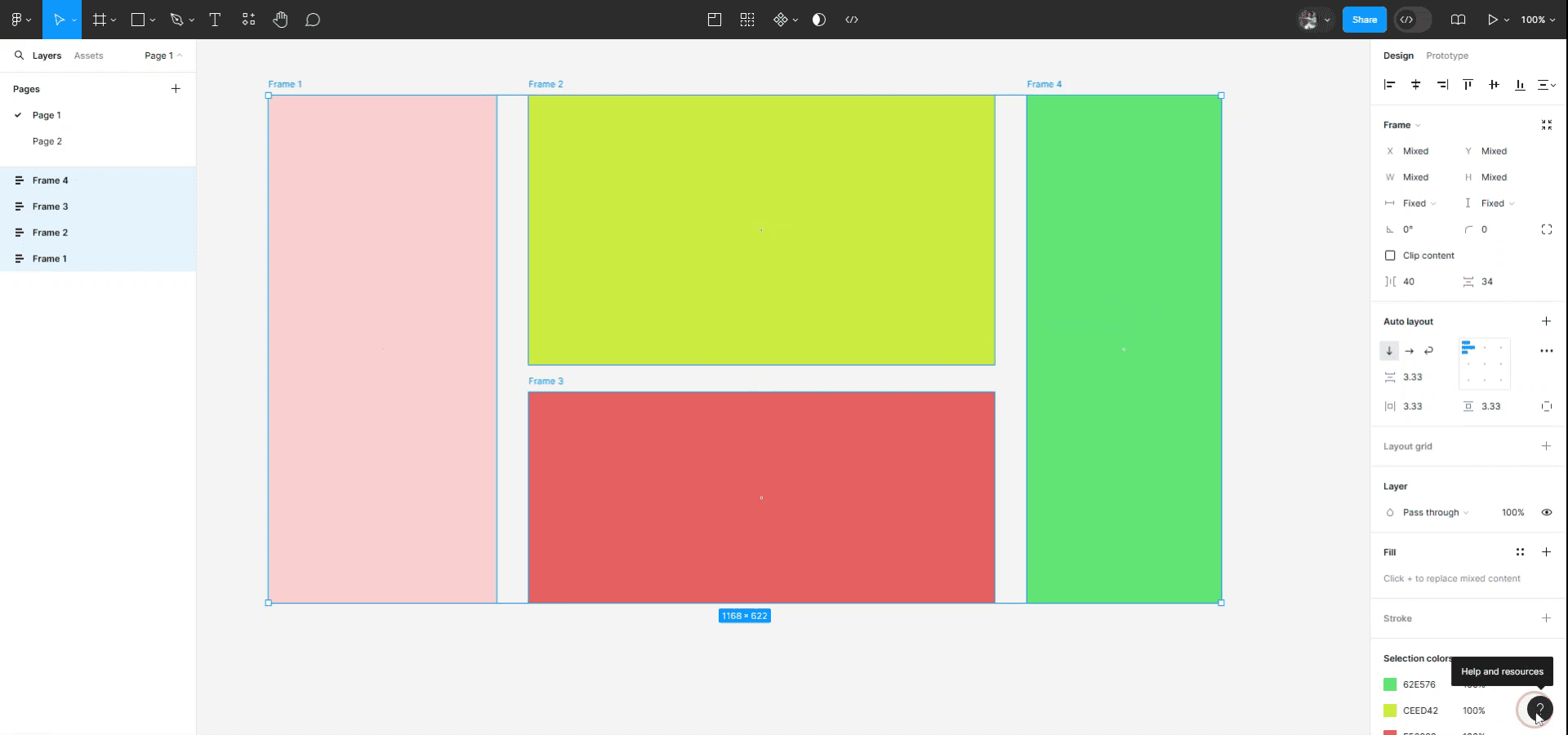
Click the "?" help icon located at the bottom right of the window.
3. Enable the New UI:
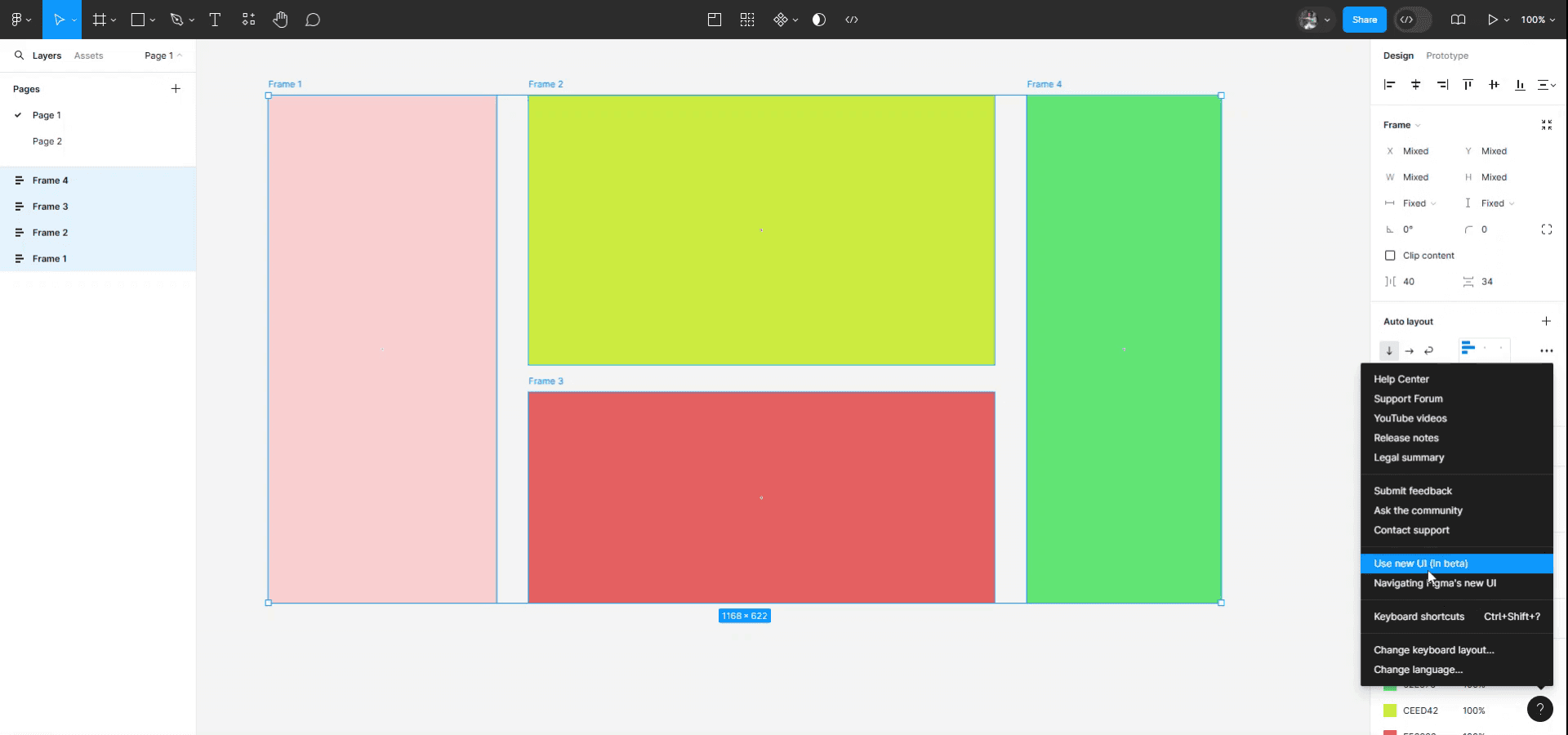
From the menu, select "Use New UI (in beta)". Figma will refresh and switch to the updated interface.
4. (Optional) Revert to the Old UI:
If needed, you can switch back by clicking the "?" icon again and selecting "Go back to previous UI."
Step-by-Step Guide: How to update Figma to UI3
Step 1
To enable the UI tree in Figma, first navigate to the help icon located at the lower right corner of the interface. Click on it, and a menu will appear.
Step 2
In this menu, find and click on "Use new UI in beta."
Once you have clicked on "Use new UI in beta," your user interface will update to the latest version, which includes the new UI enhancements.
Pro tip til at få UI 3 i Figma
Download UI-kits fra Figma Community:
Søg efter UI 3 i Figma Community for at finde færdiglavede UI-kits og skabeloner. Du kan finde en række UI-kits, der er tilpasset dine designbehov.Brug Figma UI-kits:
Figma har forskellige indbyggede UI-kits (som Material UI eller iOS UI). Hvis "UI 3" henviser til en bestemt version eller et bestemt tema, kan du søge efter den version i Figmas community-sektion eller finde lignende kits.Installer UI-kittet:
Når du har fundet UI 3-kittet i Figma-communityet eller fra en anden kilde, skal du klikke på Duplicate for at tilføje kittet til dit Figma-workspace. Efter du har duplikeret, kan du bruge og redigere UI-elementerne i dit eget projekt.Tilpas UI 3-kittet:
Tilpas kittet ved at justere komponenter, farver, typografi og spacing, så det matcher dit brand eller dine designpræferencer.Tjek for opdateringer:
UI-kits bliver ofte opdateret af communityet eller skaberne. Hold øje med opdateringer for at sikre, at du har de nyeste funktioner og elementer.
Typiske faldgruber og hvordan du undgår dem, når du får UI 3 i Figma
Vælg den forkerte UI-kit-version:
Løsning: Dobbelttjek, at UI-kit-versionen matcher dine designkrav, især hvis "UI 3" er relateret til en specifik softwareversion som Android 3 eller Material 3.Rod i dit workspace:
Løsning: Hold dit Figma-workspace organiseret. Hvis du bruger flere UI-kits, så placér dem på separate sider eller i separate mapper for at undgå rod i dine designfiler.Gør ikke UI-kittet tilpasset:
Løsning: Brug ikke bare UI-kittet, som det er. Tilpas det, så det passer til dit brand og dine brugeres behov, så dit design skiller sig ud og ikke kommer til at se generisk ud.Glemmer at optimere til forskellige skærmstørrelser:
Løsning: UI-kits er ofte bygget til specifikke skærmstørrelser. Sørg for at tilpasse kittets komponenter, så de fungerer på forskellige enheder og opløsninger.
Ofte stillede spørgsmål om UI 3 i Figma
Hvad er UI 3 i Figma?
"UI 3" kan henvise til et UI-kit, en theme eller en version fra et specifikt designsystem eller en framework. Det er vigtigt at tjekke, hvad "UI 3" betyder i din sammenhæng.Hvordan kan jeg finde UI 3 i Figma Community?
Brug søgefeltet i Figma Community til at finde UI 3-kits, themes eller skabeloner, der matcher dine designbehov.Kan jeg redigere UI 3-kittet efter download?
Ja, når du har duplikeret et UI 3-kit til dit workspace, kan du frit redigere komponenter, farver, typografi og andre elementer.Er der et specifikt UI-kit til mobilapps i UI 3?
Der findes sandsynligvis mobile versioner af UI 3-kits. Sørg for at søge specifikt efter "UI 3 mobile kit" eller tjekke detaljerne i kittet for mobilkompatibilitet.Kan jeg dele mine brugerdefinerede UI 3-designs med mit team?
Ja, når du har tilpasset dit UI 3-kit, kan du dele din Figma-fil med dine teammedlemmer og samarbejde om designet.Sådan laver du skærmoptagelse på mac?
For at lave skærmoptagelse på en Mac kan du bruge Trupeer AI. Det giver dig mulighed for at optage hele skærmen og tilbyder AI-funktioner som at tilføje AI-avatars, tilføje voiceover, tilføje zoom ind og ud i videoen. Med trupeer’s funktion til AI-videooversættelse kan du oversætte videoen til 30+ sprog.Sådan tilføjer du en AI-avatar til skærmoptagelse?
For at tilføje en AI-avatar til en skærmoptagelse skal du bruge et AI-værktøj til skærmoptagelse. Trupeer AI er et AI-værktøj til skærmoptagelse, som hjælper dig med at lave videoer med flere avatars og også hjælper dig med at oprette din egen avatar til videoen.Sådan laver du skærmoptagelse på Windows?
For at lave skærmoptagelse på Windows kan du bruge den indbyggede Game Bar (Windows + G) eller et avanceret AI-værktøj som Trupeer AI til mere avancerede funktioner som AI-avatars, voiceover, oversættelse osv.Sådan tilføjer du voiceover til video:
For at tilføje voiceover til videoer skal du downloade trupeer ai chrome-udvidelsen. Når du er tilmeldt, skal du uploade din video med voice, vælge den ønskede voiceover fra trupeer og eksportere din redigerede video.Hvordan zoomer jeg ind i en skærmoptagelse?
For at zoome ind under en skærmoptagelse skal du bruge zoom-effekterne i Trupeer AI, som giver dig mulighed for at zoome ind og ud på bestemte tidspunkter og dermed forstærke den visuelle effekt af dit videomateriale.
Anbefalede læsninger
Technical Documentation Generator
Sådan skjuler du rammenavne i Figma
Sådan laver du et grid i Figma
Related Tutorials



