

Sådan udvider du en side i Figma
Lær, hvordan du nemt downloader flere sider eller designs på én gang fra Canva. Denne hurtige guide viser dig trinene til at spare tid og effektivisere din arbejdsgang.
Denne guide giver en klar og kortfattet metode til at udvide sider i Figma.
Processen indebærer at ændre størrelsen på din side eller duplikere den, samtidig med at designets integritet bevares. Følg disse trin for effektivt at håndtere dine Figma-projektlayout.
I Figma findes der ikke en egentlig extend page-knap som i nogle andre designværktøjer, men du kan nemt udvide dit arbejdsområde ved at ændre størrelsen på frames, justere din visning eller tilføje nye sider. Sådan kan du gøre det:
1. Ændring af størrelse på en Frame
Hvis du arbejder inden for en frame (som fungerer som en side i Figma), kan du strække den, så den passer til mere indhold:
Vælg Frame: Klik på den frame, du vil ændre størrelsen på.
Brug højre sidepanel: Åbn panelet Design til højre.
Træk for at ændre størrelse: Hold musen over kanten af frame’en, indtil din markør ændrer sig, og træk derefter ud for at gøre frame’en større enten lodret, vandret eller begge dele.
Anvend begrænsninger: Angiv vandrette eller lodrette begrænsninger, så dit indhold justeres korrekt, når du ændrer størrelsen.
2. Justering af din visning (zoom)
Nogle gange behøver du ikke udvide frame’en—du kan i stedet zoome ud eller justere grænsefladens skala for at se mere af lærredet:
I browseren: Brug din browsers zoomindstillinger (typisk findes under View > Zoom).
I Figma Desktop-appen:
Gå til View i topmenuen.
Hold musen over Interface Scale, og vælg muligheder som “Make Larger” eller “Reset to Default.”
Tastaturgenveje:
Mac:
Nulstil:
Option + Shift + Command + 0Zoom ind:
Option + Shift + Command + =Zoom ud:
Option + Shift + Command + -
Windows:
Nulstil:
Ctrl + Shift + Alt + 0Zoom ind:
Ctrl + Shift + Alt + =Zoom ud:
Ctrl + Shift + Alt + -
3. Tilføjelse eller håndtering af sider
Hvis du løber tør for plads eller vil organisere dit design bedre, kan du bare tilføje flere sider:
Tilføj en ny side: Klik på navnet på den aktuelle side (som “Page 1”) i øverste venstre hjørne af lærredet, og tryk derefter på “+” for at oprette en ny.
Omdøb sider: Klik på sidenavnet igen for at omdøbe det og få en bedre organisering.
Brug plugins: Prøv plugins som Add Multiple Pages, hvis du har brug for hurtigt at oprette flere nye sider i bulk.
Trin-for-trin-guide: Sådan udvider du en side i Figma
Metode 1
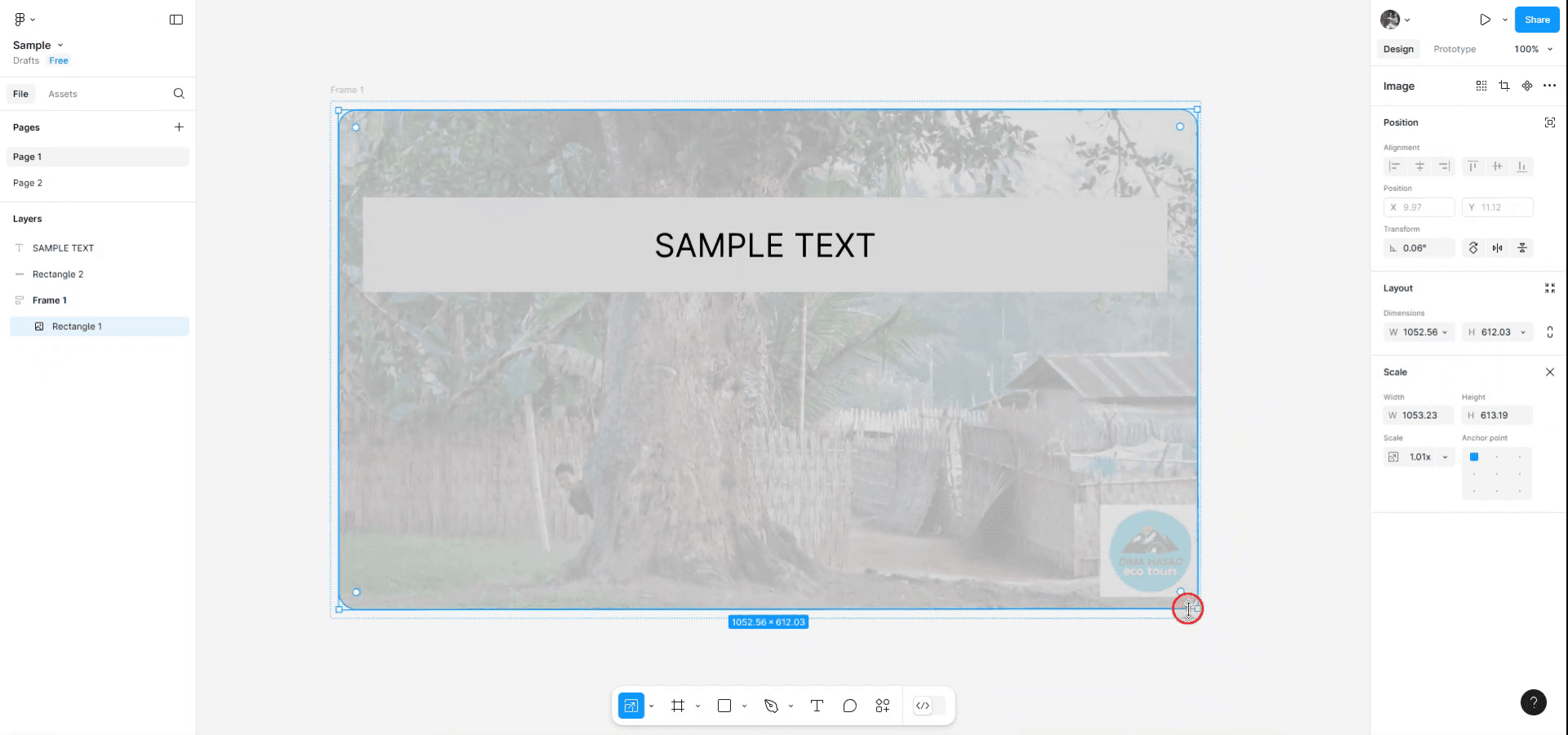
For at begynde at udvide en side i Figma skal du først åbne det eksempel-design, du ønsker at udvide. Gå til det yderste hjørne af din side, og klik på det.
Find derefter knappen til at ændre størrelse som vist på billedet. Klik på denne knap for at udvide eller ændre størrelsen på din side til de ønskede dimensioner.
Metode 2
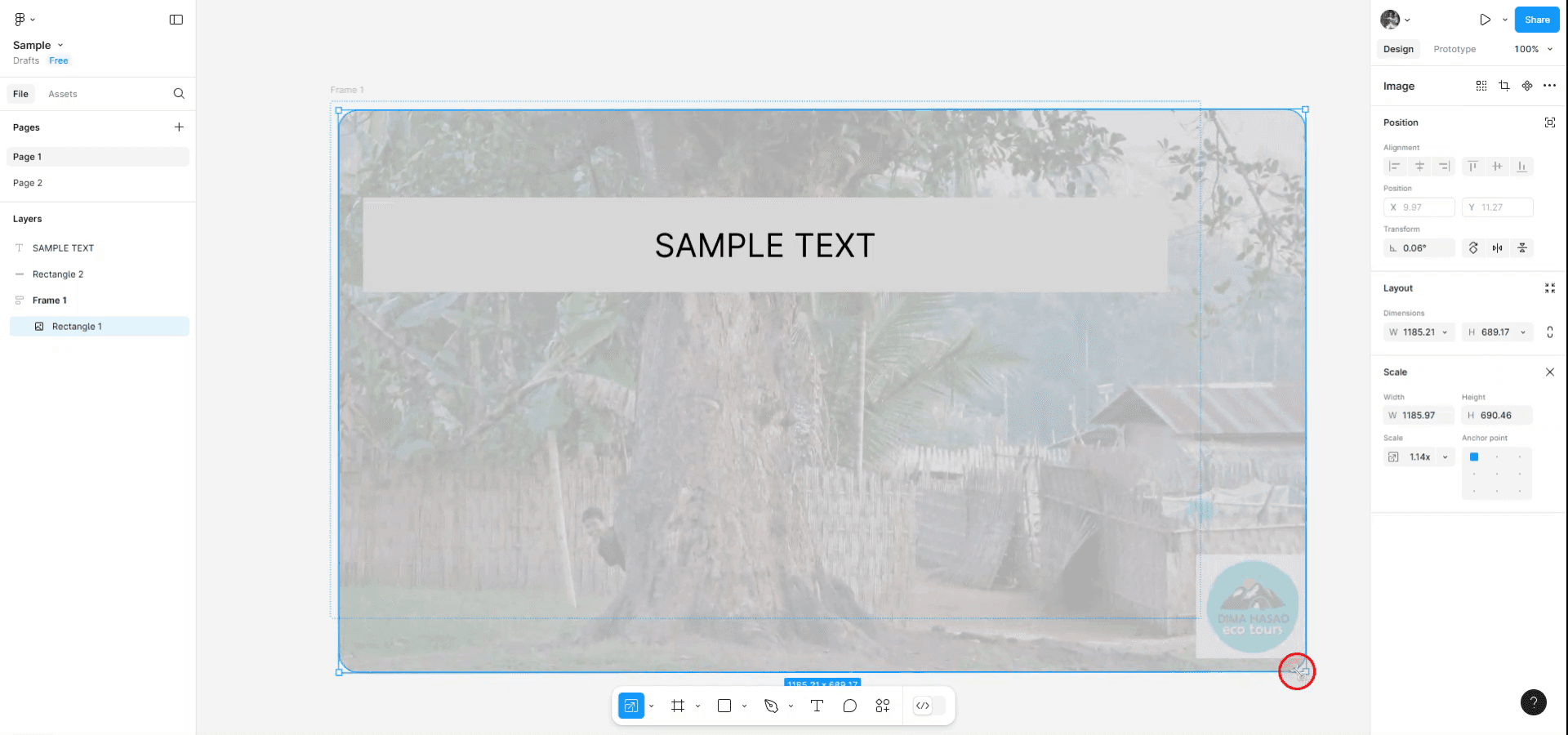
Hvis du ønsker at ændre størrelse, mens du bevarer en fast skala eller billedformat, skal du trykke på tasten "K" for at aktivere skaleringsværktøjet. Det giver dig mulighed for at ændre størrelsen, mens skalaen på den eksisterende side automatisk holdes fast.
Metode 3
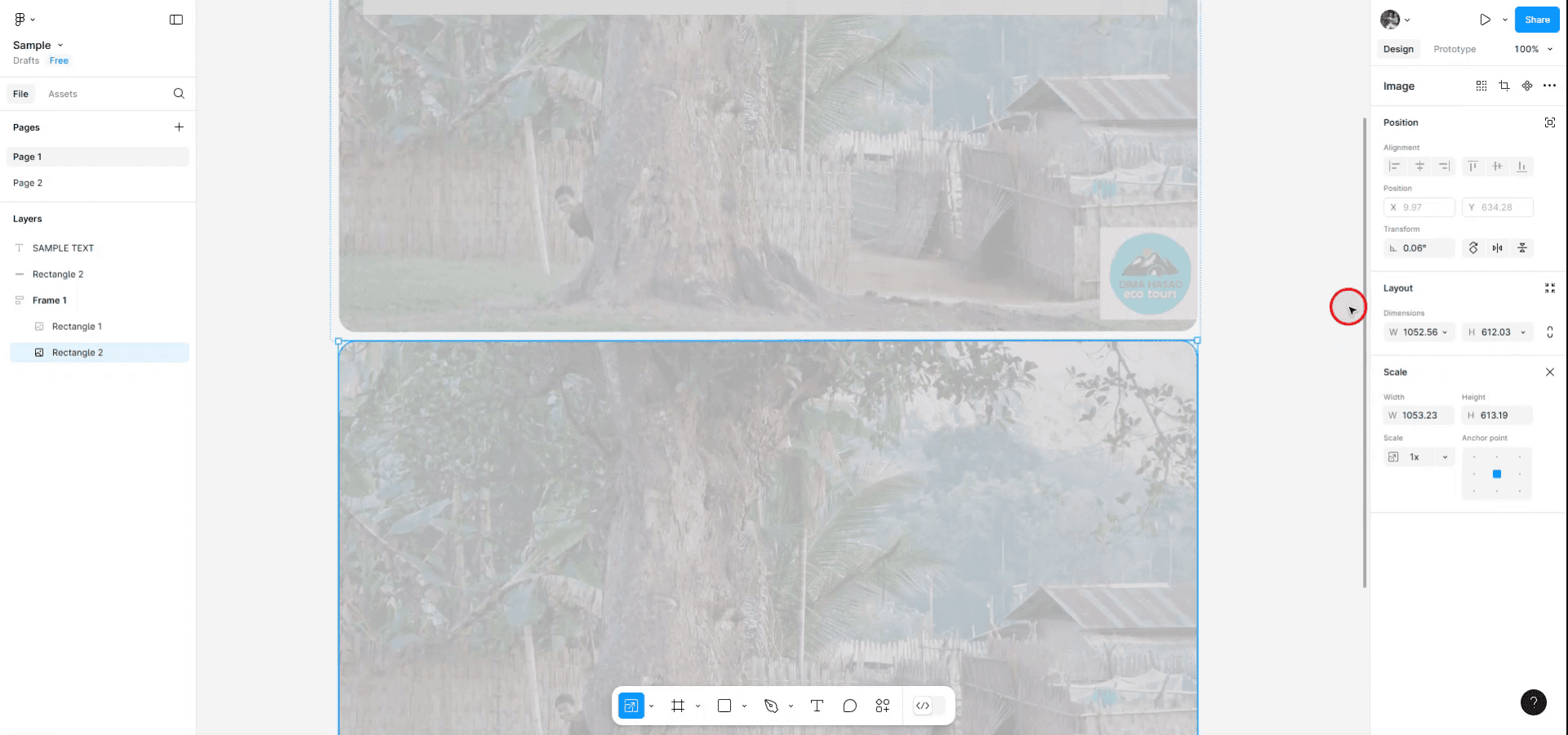
Hvis du vil udvide siden ved at duplikere den, skal du trykke på "Ctrl + D", hvis du bruger Windows, eller "Command + D", hvis du bruger en Mac. Denne handling duplikerer din side og opretter en ny instans.
Pro tip til, hvordan du udvider en side i Figma
Hvordan udvider jeg lærredets størrelse i Figma?
For at udvide lærredets størrelse i Figma skal du klikke og trække i kanterne af lærredet, mens du arbejder i editoren. Du kan også bruge værktøjet Resize ved at vælge rammen eller artboardet og trække i dens håndtag for at udvide dimensionerne.
Kan jeg angive en brugerdefineret sidestørrelse i Figma?
Ja, det kan du. Når du vælger en ramme eller et artboard, kan du se indstillingerne for bredde og højde i panelet Egenskaber til højre. Indtast de ønskede dimensioner for at angive en brugerdefineret størrelse til din side eller dit designområde.
Påvirker det at udvide en side i Figma eksisterende elementer?
At udvide en side justerer kun lærredets eller rammens størrelse og påvirker ikke placeringen af eksisterende elementer. Sørg dog for at justere dine designkomponenter, hvis det er nødvendigt for at passe til de nye lærredsdimensioner.
Typiske faldgruber, og hvordan du undgår dem, når du udvider en side i Figma
Hvis du udvider siden unødvendigt, kan det gøre dit projekt sværere at navigere i og kan forvirre samarbejdspartnere.
Meget store lærredsstørrelser med mange elementer kan sænke Figma’s ydeevne. Hold dine udvidelser overskuelige og optimerede.
At udvide siden kan påvirke, hvordan designs eksporteres, især hvis eksportindstillingerne ikke matcher de nye dimensioner. Gennemgå altid dine eksportindstillinger efter ændring af størrelse.
Ofte stillede spørgsmål om, hvordan du udvider en side i Figma
Hvordan udvider jeg lærredets størrelse i Figma?
For at udvide lærredets størrelse i Figma skal du klikke og trække i kanterne af lærredet, mens du arbejder i editoren. Du kan også bruge værktøjet Resize ved at vælge rammen eller artboardet og trække i dens håndtag for at udvide dens dimensioner.Kan jeg angive en brugerdefineret sidestørrelse i Figma?
Ja, det kan du. Når du vælger en ramme eller et artboard, kan du se indstillingerne for bredde og højde i panelet Egenskaber til højre. Indtast de ønskede dimensioner for at angive en brugerdefineret størrelse til din side eller dit designområde.Påvirker det at udvide en side i Figma eksisterende elementer?
At udvide en side justerer kun lærredets eller rammens størrelse og påvirker ikke placeringen af eksisterende elementer. Sørg dog for at justere dine designkomponenter, hvis det er nødvendigt for at passe til de nye lærredsdimensioner.Hvordan laver man skærmoptagelse på mac?
For at lave skærmoptagelse på en Mac kan du bruge Trupeer AI. Det giver dig mulighed for at optage hele skærmen og tilbyder AI-funktioner som at tilføje AI-avatarer, tilføje voiceover, tilføje zoom ind og ud i videoen. Med trupeer’s funktion til AI-videooversættelse kan du oversætte videoen til 30+ sprog.Hvordan tilføjer man en AI-avatar til en skærmoptagelse?
For at tilføje en AI-avatar til en skærmoptagelse skal du bruge et værktøj til AI-skærmoptagelse. Trupeer AI er et værktøj til AI-skærmoptagelse, som hjælper dig med at lave videoer med flere avatarer og også hjælper dig med at oprette din egen avatar til videoen.Hvordan laver man skærmoptagelse på windows?
For at lave skærmoptagelse på Windows kan du bruge den indbyggede Game Bar (Windows + G) eller et avanceret AI-værktøj som Trupeer AI til mere avancerede funktioner som AI-avatarer, voiceover, oversættelse osv.Hvordan tilføjer man voiceover til video?
For at tilføje voiceover til videoer skal du downloade trupeer ai chrome-udvidelsen. Når du er tilmeldt, uploader du din video med lyd, vælger den ønskede voiceover fra trupeer og eksporterer din redigerede video.Hvordan zoomer jeg ind på en skærmoptagelse?
For at zoome ind under en skærmoptagelse skal du bruge zoom-effekterne i Trupeer AI, som giver dig mulighed for at zoome ind og ud på bestemte tidspunkter og dermed øge den visuelle effekt af dit videomateriale.
Andre spørger også
Technical Documentation Generator
Sådan skjuler du rammenavne i Figma
Sådan laver du et grid i Figma
Related Tutorials


