
Sådan eksporterer du en SVG-fil fra Figma
Lær, hvordan du eksporterer SVG-filer fra Figma med præcision. Følg denne enkle guide for at downloade vektorelementer til brug i web-, design- eller udviklingsprojekter.
Steps in detail:
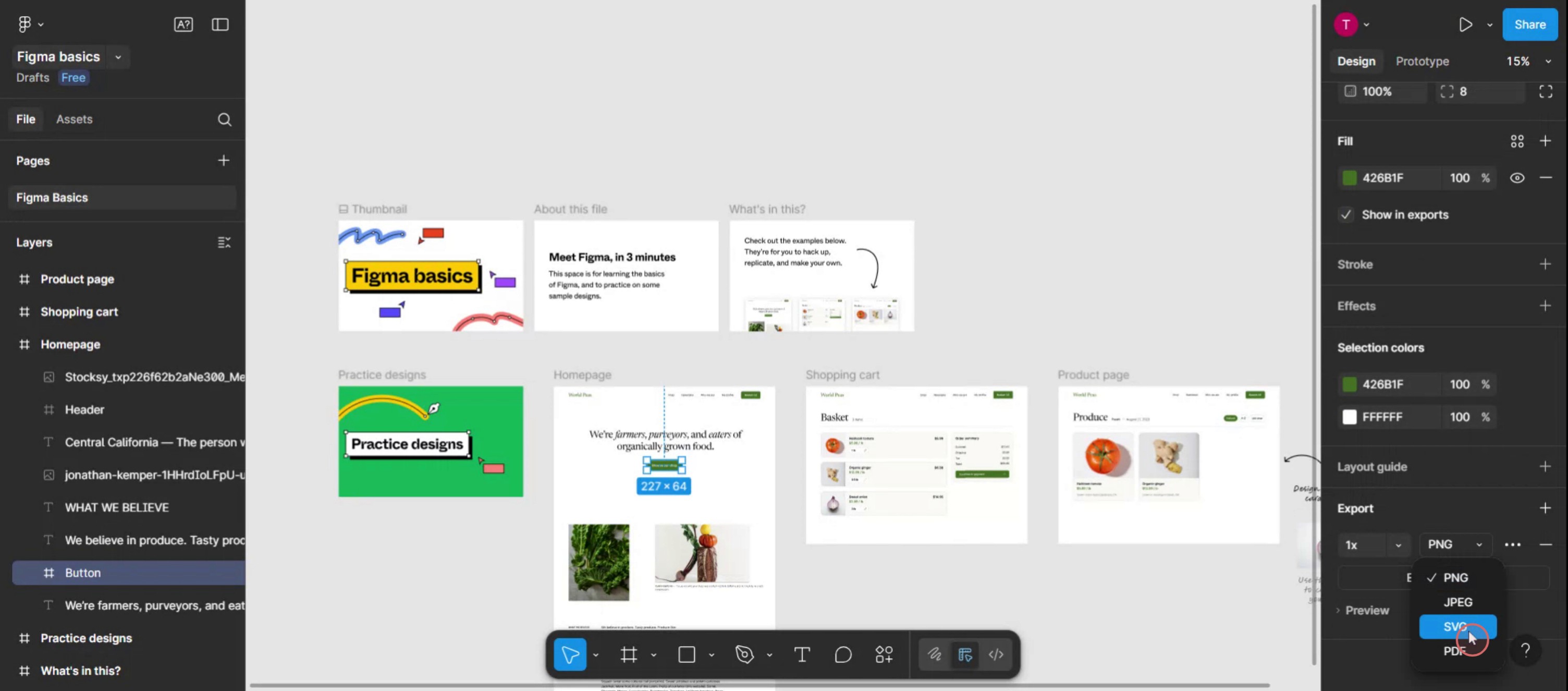
1. Select the elements: Choose the specific frame, group, or individual objects you want to export as an SVG.
2. Locate the Export section: Find the "Export" section in the right-hand sidebar of the Figma interface.
3. Choose the format: Click the "+" button next to "Export" to add an export setting. Then, select "SVG" from the format dropdown.
4. Export the file: Click the "Export" button and choose where to save the SVG file on your computer.
Step-by-Step-Guide: How to Export an SVG File From Figma
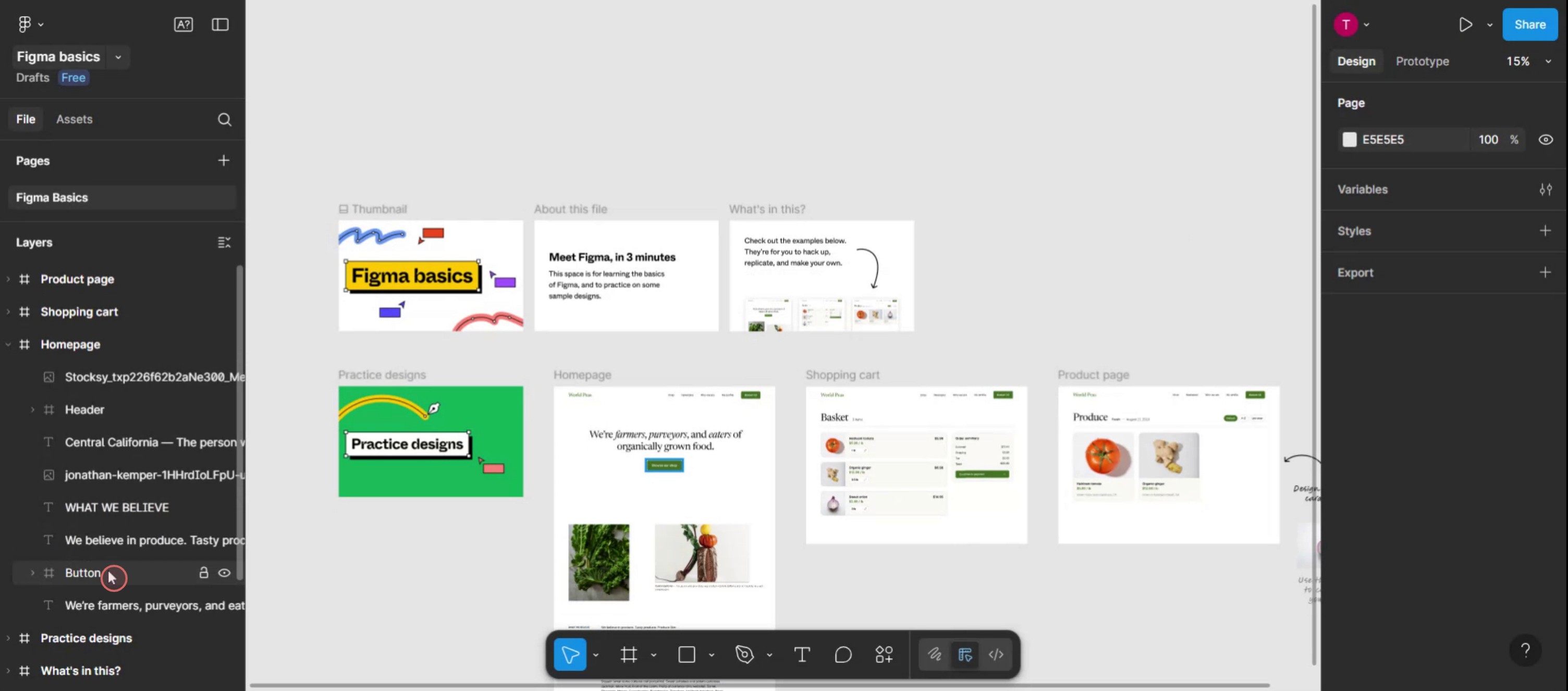
Step 1
Select the specific layer you wish to convert into an SVG file.
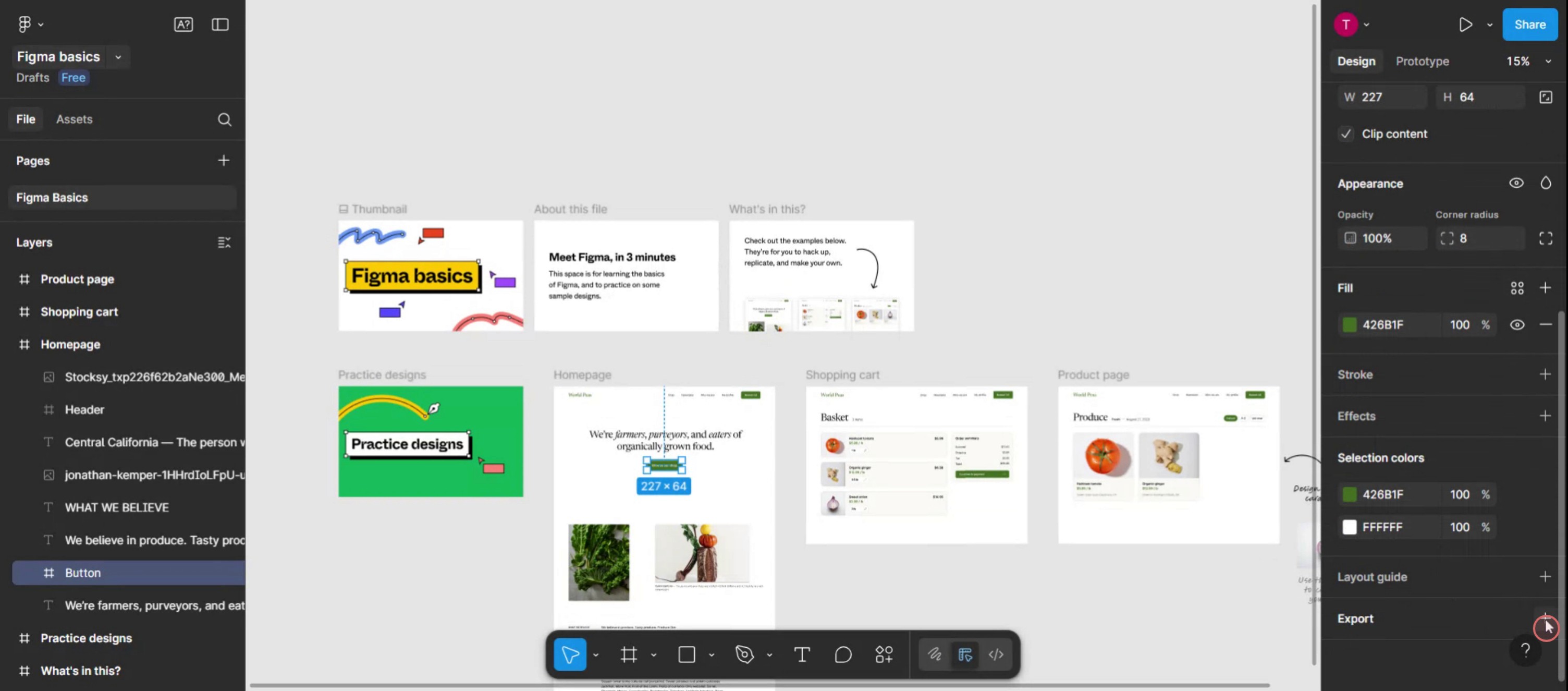
Step 2
Click on the plus icon to proceed.
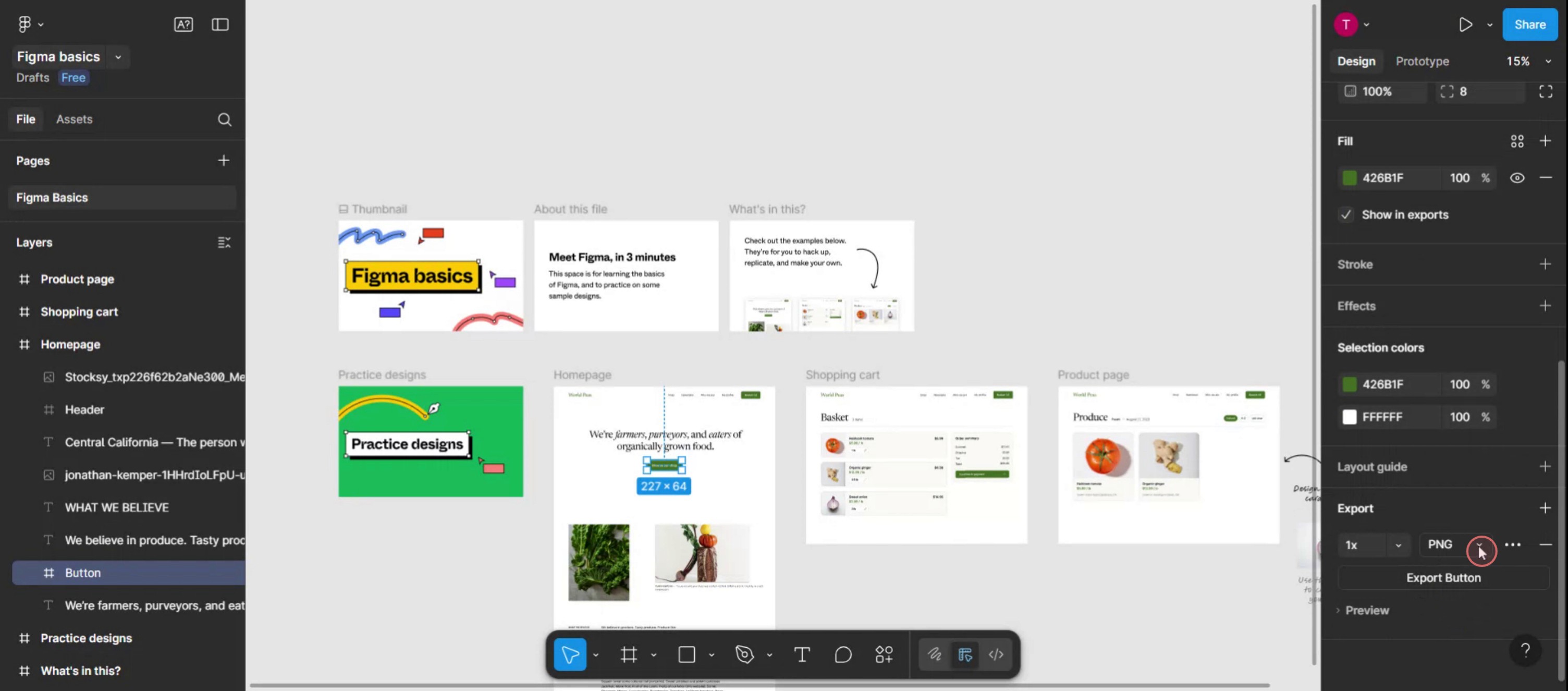
Step 3
Click on this dropdown menu,
Step 4
Select the SVG format for your file.
Pro-tips til at eksportere en SVG-fil fra Figma
Vælg objektet eller frame
Klik på det specifikke objekt, ikon eller den frame, du vil eksportere som en SVG. Sørg for kun at vælge det ønskede element.Gå til eksportsektionen i den højre sidebjælke
I den højre sidebjælke skal du scrolle ned for at finde sektionen "Export". Du kan være nødt til at udvide den, hvis den er foldet sammen.Klik på " +"-ikonet for at tilføje en eksportindstilling
Klik på " +" ved siden af eksportetiketten for at aktivere eksportmuligheder for det valgte objekt eller den valgte frame.Vælg "SVG" fra formatdropdown-menuen
I eksportformatets dropdown-menu skal du vælge "SVG" fra listen over tilgængelige formater (PNG, JPG, PDF, SVG osv.).Klik på knappen "Export"
Når du har valgt SVG, skal du klikke på knappen "Export [Layer Name]". Figma genererer og downloader SVG-filen til din computer.
Typiske faldgruber – og hvordan du undgår dem
Eksporteret SVG fungerer ikke korrekt
Hvis SVG-filen har effekter som slør eller skrifttyper, der ikke understøttes, kan den muligvis ikke gengives korrekt. Forenkle designet, før du eksporterer.Eksport af fil som PNG eller et andet format
Sørg altid for at dobbelttjekke, at "SVG" er valgt i formatdropdown-menuen. Som standard kan den vise PNG.Uønskede elementer med i eksporten
Sørg for kun at vælge det, du vil eksportere. Brug grupper eller frames til at afgrænse eksportmålet.Mistet kvalitet i eksporteret SVG
Da SVG er vektorbaseret, er kvalitetsproblemer sjældne, men brug fladtrykte vektorer og undgå komplekse rasterbilleder i din fil.SVG-filstørrelsen er for stor
Ryd op i ubrugte lag og stier. Konvertér tekst til outlines, hvis det er nødvendigt, for at reducere filstørrelsen.
Ofte stillede spørgsmål om at eksportere SVG fra Figma
Hvordan eksporterer jeg en SVG-fil i Figma?
Vælg objektet eller rammen, gå til højre sidepanel, tilføj en eksportindstilling, vælg SVG som format, og klik derefter på Eksportér.Kan jeg eksportere flere SVG’er på én gang?
Ja, vælg flere rammer eller komponenter, og anvend eksportindstillingen på hver enkelt, før du eksporterer dem alle på én gang.Vil min tekst forblive redigerbar i SVG’en?
Som standard, ja. Hvis du vil sikre kompatibilitet, skal du konvertere tekst til outlines, før du eksporterer.Hvad er fordelen ved at bruge SVG frem for PNG?
SVG-filer kan skaleres, er lette og bevarer kvaliteten ved enhver opløsning. De er ideelle til ikoner og UI-aktiver.Kan jeg bruge den eksporterede SVG på et website?
Ja, eksporterede SVG’er fra Figma er klar til web og kan indlejres direkte i HTML eller bruges som billedaktiver.Sådan laver du skærmoptagelse på mac?
For at lave skærmoptagelse på en Mac kan du bruge Trupeer AI. Det giver dig mulighed for at optage hele skærmen og tilbyder AI-funktioner som at tilføje AI-avatarer, tilføje voiceover, tilføje zoom ind og ud i videoen. Med trupeer’s funktion til AI-videooversættelse kan du oversætte videoen til 30+ sprog.Sådan tilføjer du en AI-avatar til en skærmoptagelse?
For at tilføje en AI-avatar til en skærmoptagelse skal du bruge et AI-værktøj til skærmoptagelse. Trupeer AI er et AI-værktøj til skærmoptagelse, som hjælper dig med at lave videoer med flere avatarer og også med at oprette din egen avatar til videoen.Sådan laver du skærmoptagelse på windows?
For at lave skærmoptagelse på Windows kan du bruge den indbyggede Game Bar (Windows + G) eller et avanceret AI-værktøj som Trupeer AI til mere avancerede funktioner som AI-avatarer, voiceover, oversættelse osv.Sådan tilføjer du voiceover til video?
For at tilføje voiceover til videoer skal du downloade trupeer ai chrome-udvidelsen. Når du er tilmeldt, skal du uploade din video med voice, vælge den ønskede voiceover fra trupeer og eksportere din redigerede video.Hvordan zoomer jeg ind på en skærmoptagelse?
For at zoome ind under en skærmoptagelse skal du bruge zoom-effekterne i Trupeer AI, som giver dig mulighed for at zoome ind og ud på bestemte tidspunkter og dermed forstærke den visuelle effekt af dit videomateriale.
Andre spørger også
Technical Documentation Generator
Sådan skjuler du rammenavne i Figma
Sådan laver du et grid i Figma
Related Tutorials


