

Sådan deaktiverer du din Upwork-konto
Lær, hvordan du deaktiverer eller sletter permanent din Upwork-konto. Trin-for-trin-guide til at lukke freelancer-, kunde- eller agentprofiler, samtidig med at du sikrer dine midler og dine data.
Her er en mere detaljeret gennemgang:
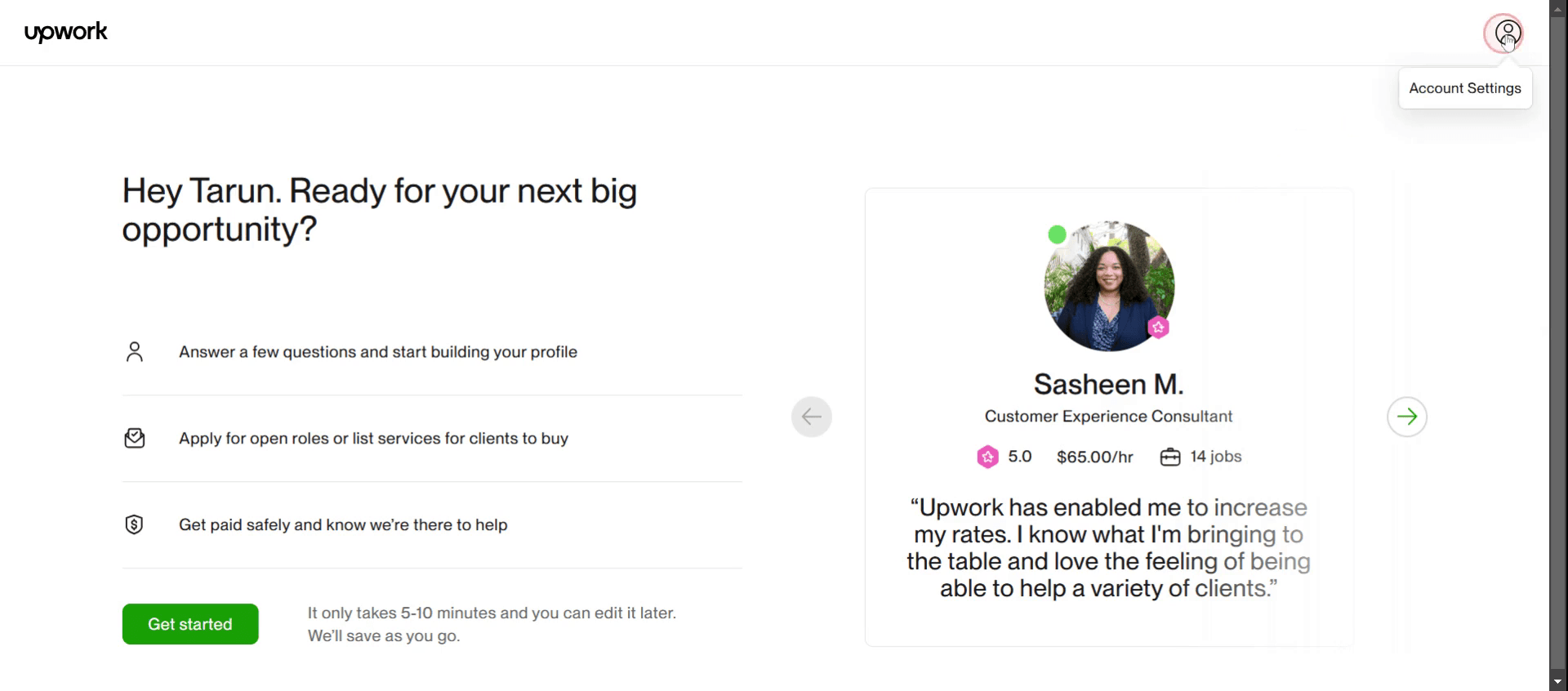
Åbn kontoindstillinger: Klik på dit profilbillede i øverste højre hjørne, og vælg "Settings".
Gå til kontaktoplysninger: I venstre sidepanel skal du finde og klikke på "Contact Info".
Luk din konto: Rul til bunden af siden, og klik på "Close my account".
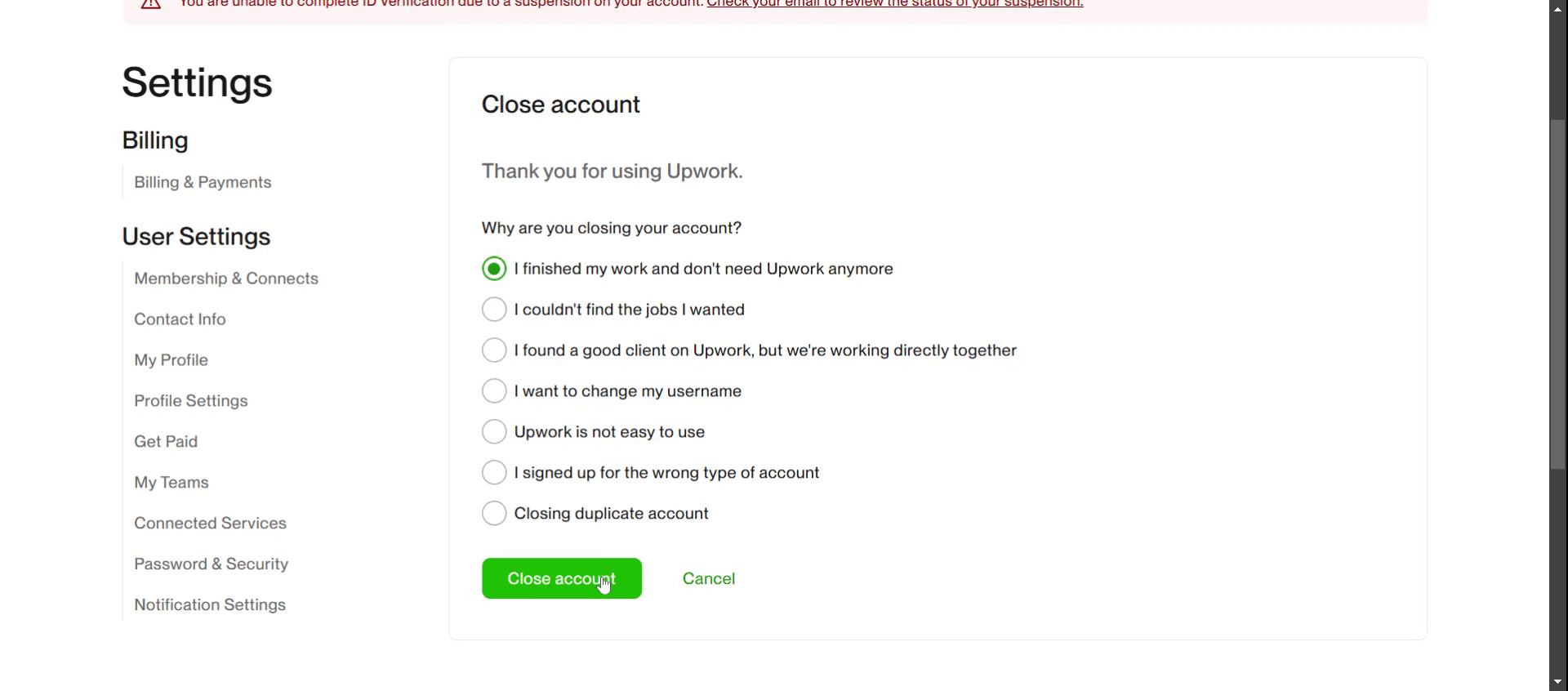
Bekræft lukning: Vælg en årsag til at lukke din konto blandt de angivne muligheder, og klik "Close Account".
Trin-for-trin-guide: Sådan deaktiverer du din Upwork-konto
Trin 1
Klik på Kontoindstillinger,
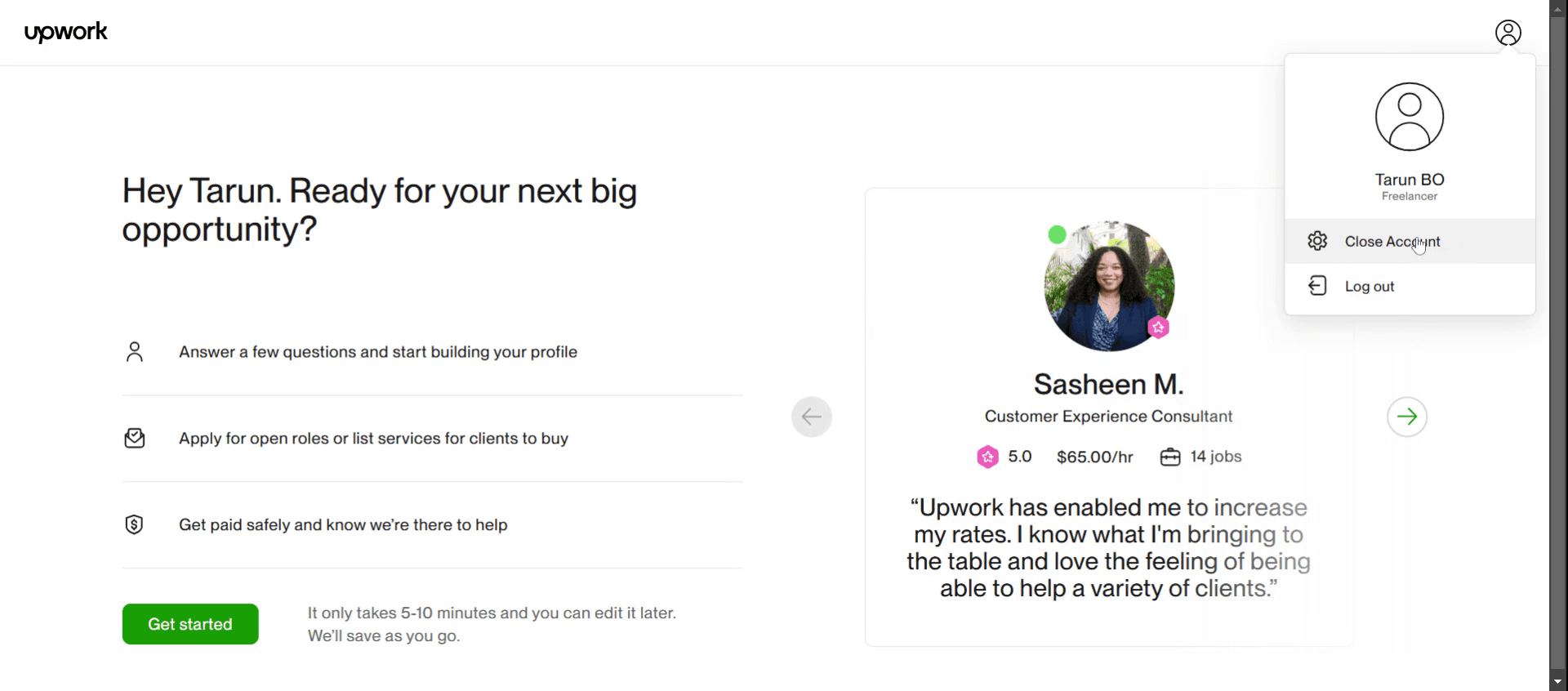
Trin 2
Vælg indstillingen Luk konto.
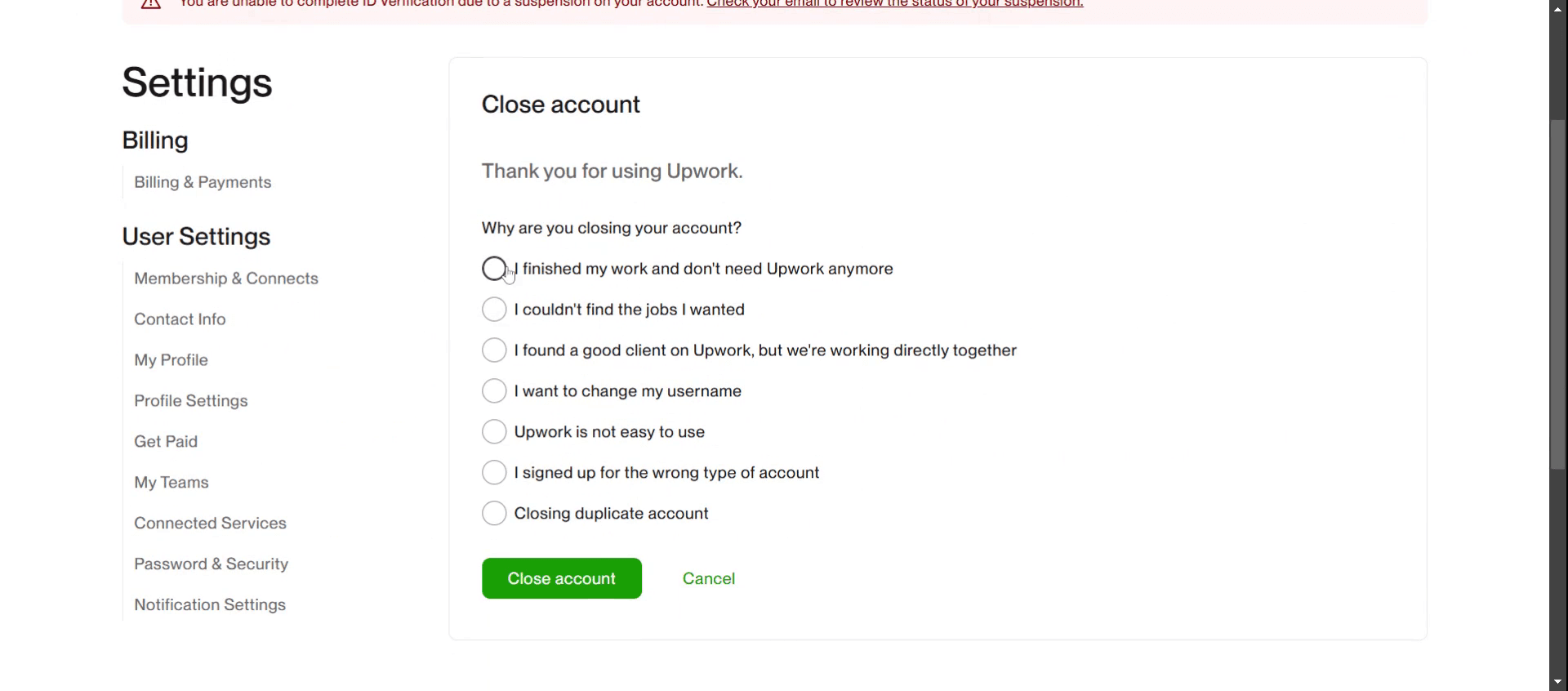
Trin 3
Vælg derefter en specifik årsag.
Trin 4
Og klik på luk konto,
Pro-tip til at deaktiverer din Upwork-konto
Log ind på din Upwork-konto
Start med at logge ind på din Upwork-profil med din registrerede e-mail og adgangskode. Sørg for, at du er logget ind på den korrekte konto, hvis du administrerer flere profiler.Gå til Indstillinger
Klik på dit profilbillede i øverste højre hjørne, og vælg derefter “Settings” i rullemenuen. Her finder du alle dine muligheder for kontoadministration.Gå til sektionen Kontaktoplysninger
I menuen Indstillinger skal du finde og vælge fanen “Contact Info”. Her finder du dine personlige oplysninger og kontooplysninger.Rul ned for at finde muligheden for at lukke konto
Nederst i sektionen Kontaktoplysninger finder du en mulighed for “Close My Account”. Klik på dette for at starte deaktiveringsprocessen.Vælg en årsag til at forlade Upwork
Upwork beder dig om at vælge en årsag til at lukke din konto. Vælg den mulighed, der bedst beskriver din situation, for at fortsætte.
Typiske faldgruber, og hvordan du undgår dem
Forsøg på at deaktivere med en aktiv kontrakt
Upwork tillader ikke lukning af konto, hvis du har igangværende kontrakter eller afventende betalinger. Sørg for at afslutte alle aktive opgaver og trække eventuelle tilgængelige indtjeninger tilbage.Ikke at trække midler tilbage før lukning
Træk eventuel resterende saldo tilbage fra din konto, før du deaktiverer, da du kan miste adgangen, når processen er afsluttet.Brug af en freelancer-konto, når du forsøger at lukke en kundekonto
Hvis du administrerer både freelancer- og kundekonti, skal du sikre dig, at du deaktiverer den korrekte profil.At glemme at annullere abonnementsplaner
Hvis du er tilmeldt en premium-plan, skal du annullere den først for at undgå fremtidige opkrævninger.At forvente øjeblikkelig sletning
Upwork kan tage lidt tid at behandle din deaktivering fuldt ud. Husk det, hvis du forsøger at tilmelde dig igen senere eller få adgang til historiske oplysninger.
Ofte stillede spørgsmål om deaktivering af en Upwork-konto
Kan jeg reaktivere min Upwork-konto senere?
I nogle tilfælde, ja. Du kan kontakte Upwork-support for at anmode om reaktivering, men godkendelse er ikke garanteret.Hvad sker der med min indtjening, hvis jeg lukker min konto?
Du skal trække alle dine midler tilbage, før du lukker. Ellers kan adgangen til din saldo blive begrænset.Bliver min profil fjernet fra søgeresultater?
Ja, når din konto er deaktiveret, vil din profil ikke længere være synlig på platformen.Kan jeg slette min konto, hvis der er afventende forslag?
Du skal trække alle åbne forslag tilbage, før du kan deaktivere din konto.Mister jeg min kontohistorik efter deaktivering?
Ja, du mister adgangen til dine beskeder, jobhistorik og feedback. Sørg for at gemme alt vigtigt på forhånd.Sådan laver du en skærmoptagelse på mac?
For at lave en skærmoptagelse på en Mac, kan du bruge Trupeer AI. Det giver dig mulighed for at optage hele skærmen og tilbyder AI-funktioner som at tilføje AI-avatarer, tilføje voiceover, tilføje zoom ind og ud i videoen. Med trupeer’s funktion til AI-videooversættelse kan du oversætte videoen til 30+ sprog.Sådan tilføjer du en AI-avatar til en skærmoptagelse?
For at tilføje en AI-avatar til en skærmoptagelse skal du bruge et værktøj til AI-skærmoptagelse. Trupeer AI er et værktøj til AI-skærmoptagelse, som hjælper dig med at lave videoer med flere avatarer og også hjælper dig med at oprette din egen avatar til videoen.Sådan laver du en skærmoptagelse på windows?
For at lave en skærmoptagelse på Windows kan du bruge den indbyggede Game Bar (Windows + G) eller et avanceret AI-værktøj som Trupeer AI til mere avancerede funktioner som AI-avatarer, voiceover, oversættelse osv.Sådan tilføjer du voiceover til video?
For at tilføje voiceover til videoer skal du downloade trupeer ai chrome-udvidelsen. Når du er tilmeldt, skal du uploade din video med stemme, vælge den ønskede voiceover fra trupeer og eksportere din redigerede video.Hvordan zoomer jeg ind på en skærmoptagelse?
For at zoome ind under en skærmoptagelse skal du bruge zoom-effekterne i Trupeer AI, som giver dig mulighed for at zoome ind og ud på bestemte tidspunkter og dermed øge den visuelle effekt af dit videomateriale.
Anbefalede læsninger
Generator til teknisk dokumentation
Sådan roterer du et dokument i Canva
Sådan tilføjer du skrifttyper til Canva
Related Tutorials



