
Sådan ændrer du ejerskab af et Google Sheet – trin-for-trin-guide
Lær, hvordan du overfører ejerskabet af et Google Sheet til en anden. Følg denne hurtige guide for at ændre filens ejerskab sikkert og sikre fortsat adgang.
I denne proces lærer du, hvordan du overfører ejerskabet af et Google-regneark til en anden person.
Hvis du vil ændre ejeren af et Google-regneark, kan du nemt overføre ejerskab til en person, du allerede har delt filen med. Sådan gør du trin for trin:
1. Åbn Google-regnearket
Gå til din Google Drive, find det regneark, du vil overføre, og åbn det.
2. Klik på "Del"
I øverste højre hjørne af regnearket skal du klikke på knappen Del.
3. Find den nye ejer
I sektionen “Personer med adgang” skal du finde den person, du vil gøre til den nye ejer. Hvis du endnu ikke har delt filen med dem, skal du gøre det først.
4. Overfør ejerskab
Ved siden af deres navn skal du klikke på rullegardinpilen og vælge Overfør ejerskab.
5. Bekræft overførslen
Google vil bede dig om at bekræfte ændringen. Klik Ja for at fuldføre processen.
Trin-for-trin-guide: Sådan ændrer du ejerskab af et Google-regneark
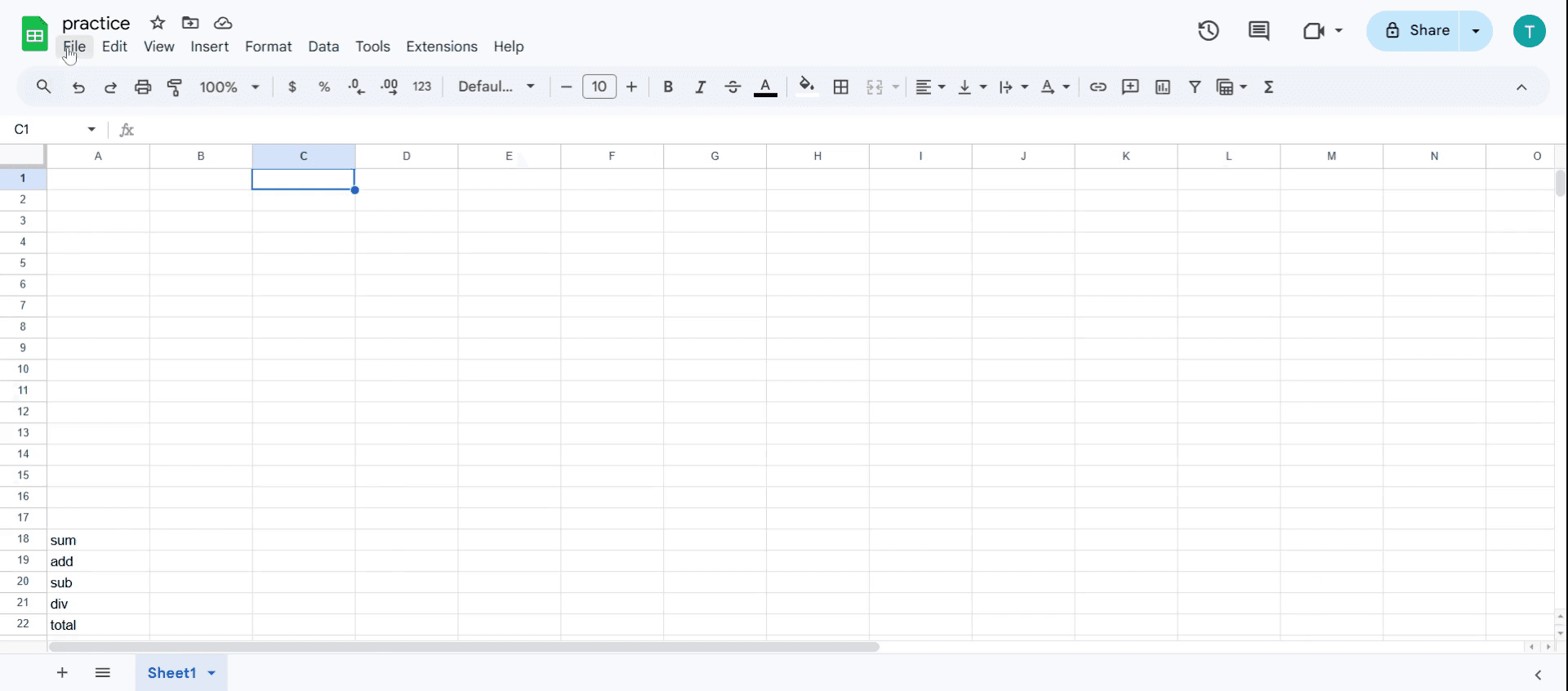
Trin 1
Åbn det Google-regneark, du ønsker at overføre ejerskabet for, og klik på menuen Filer.
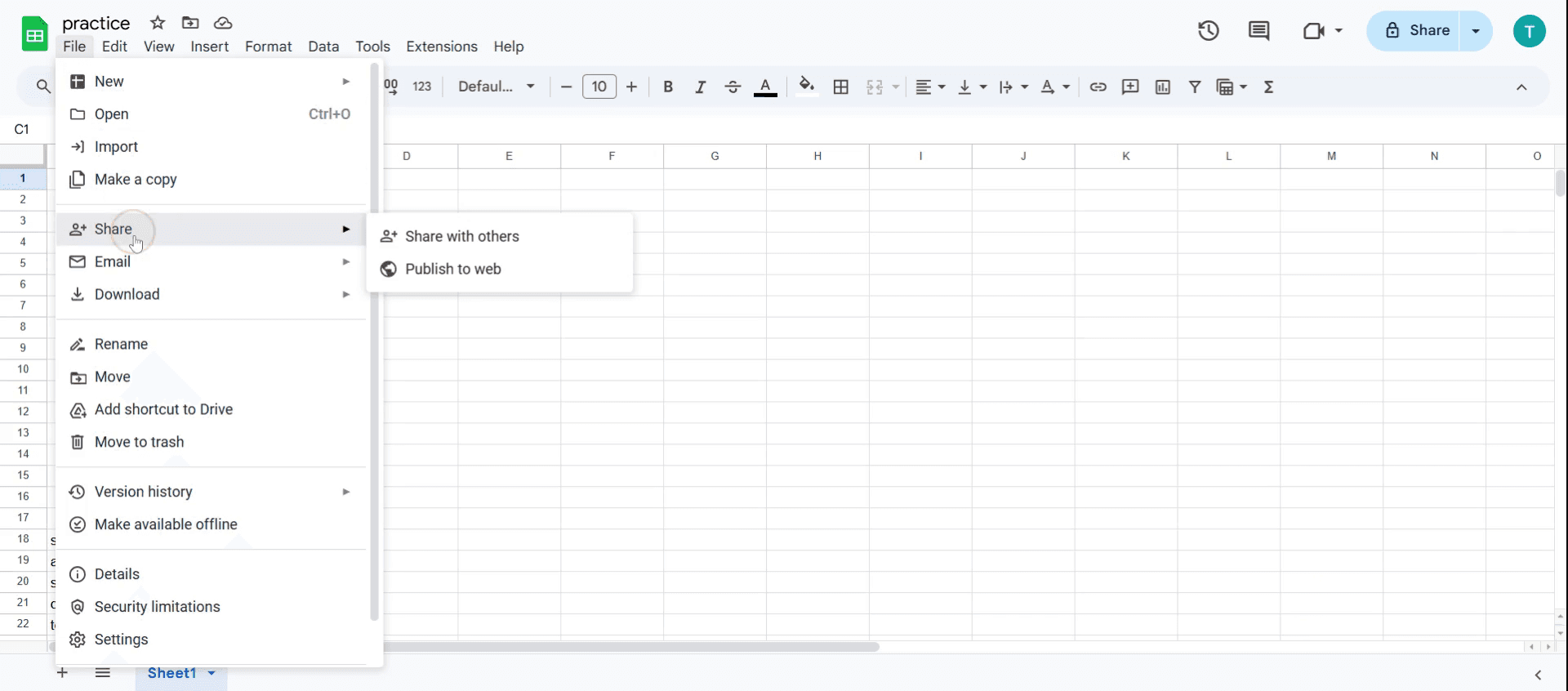
Trin 2
Vælg indstillingen Del,
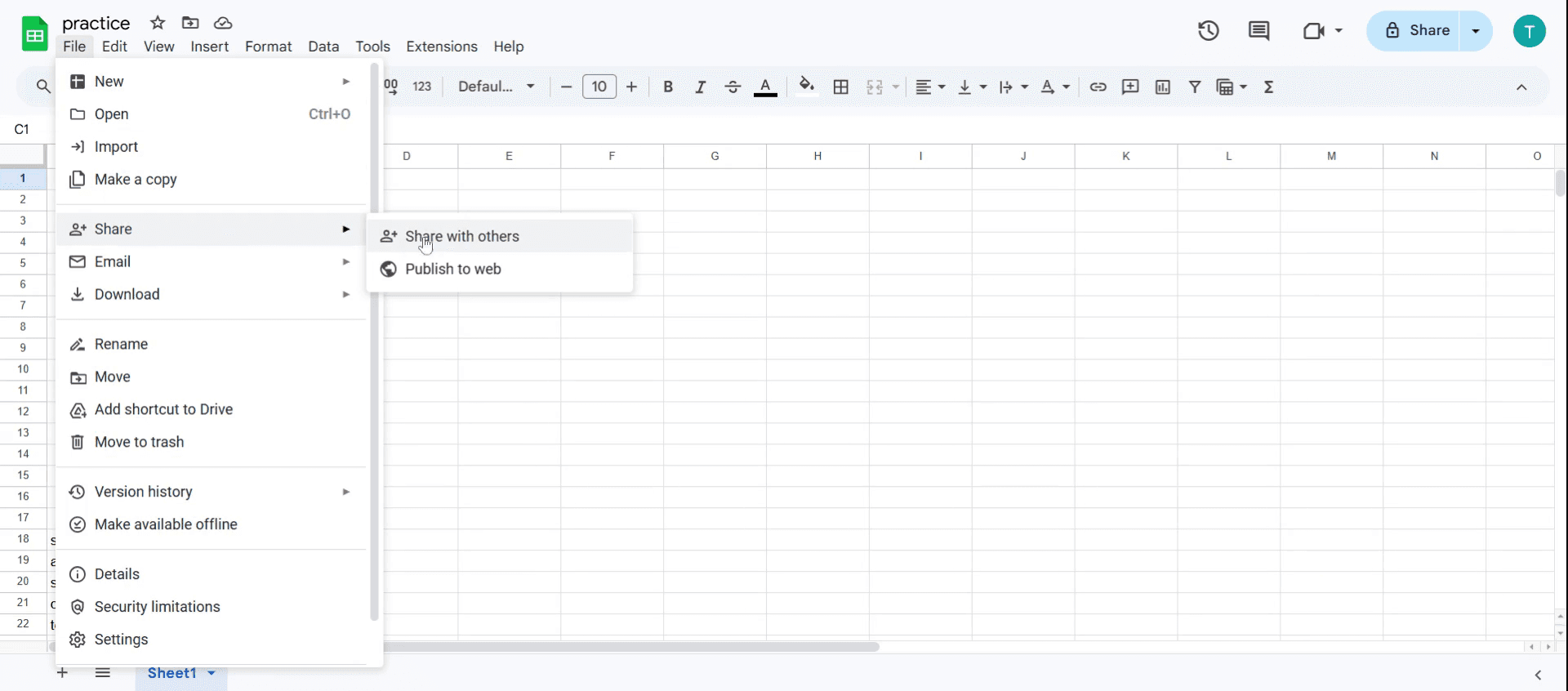
Trin 3
Klik på Del med andre.
Trin 4
Find navnet på den person, som du har delt dokumentet med
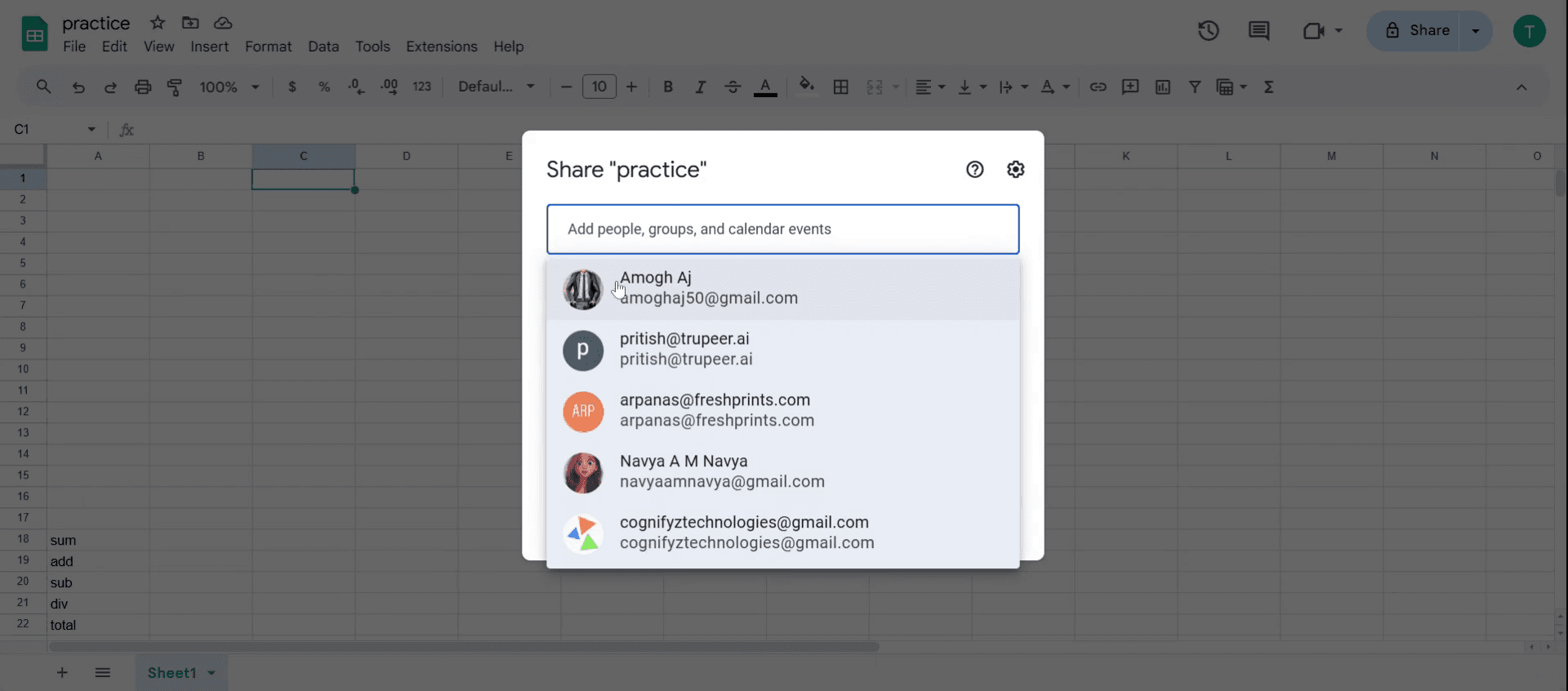
Trin 5
Klik på Send-indstillingen igen og derefter på del med andre.
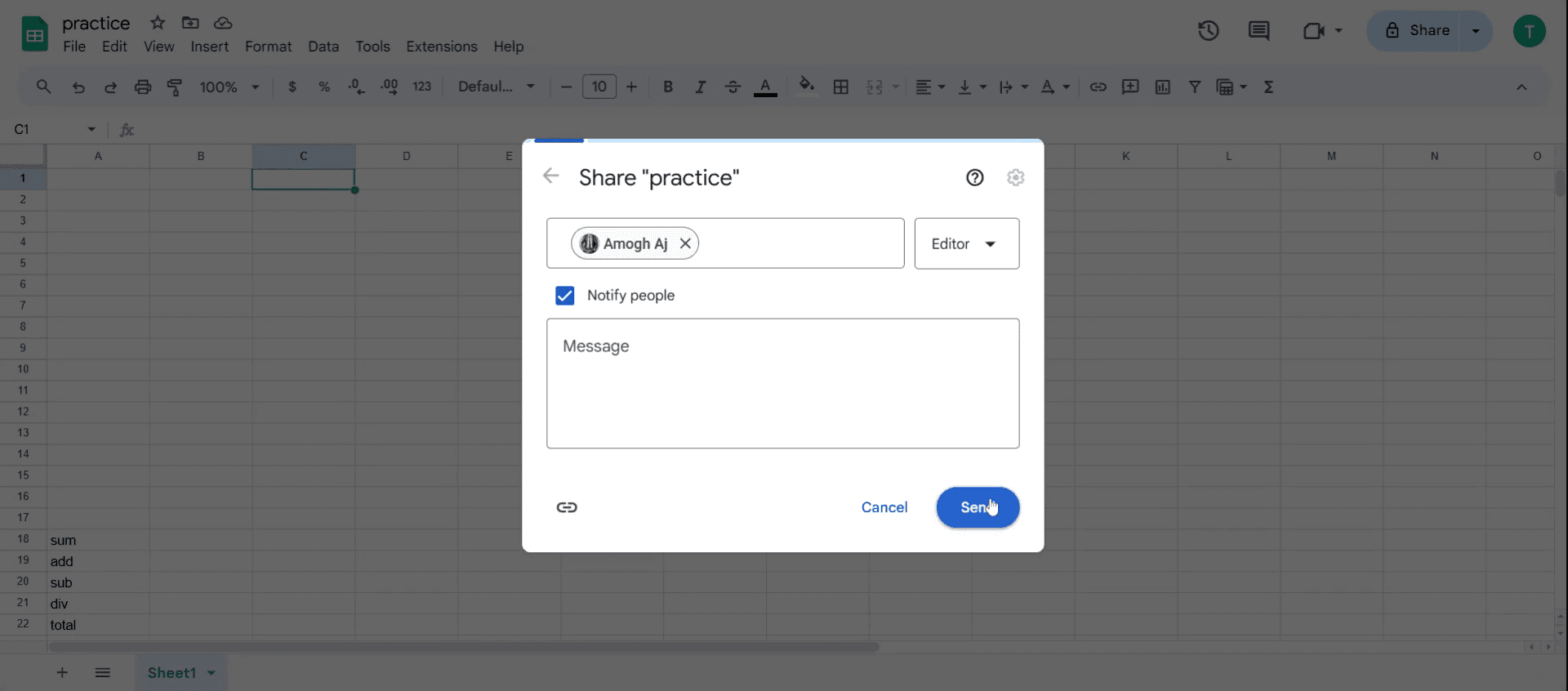
Trin 6
Klik igen på menuen Filer.
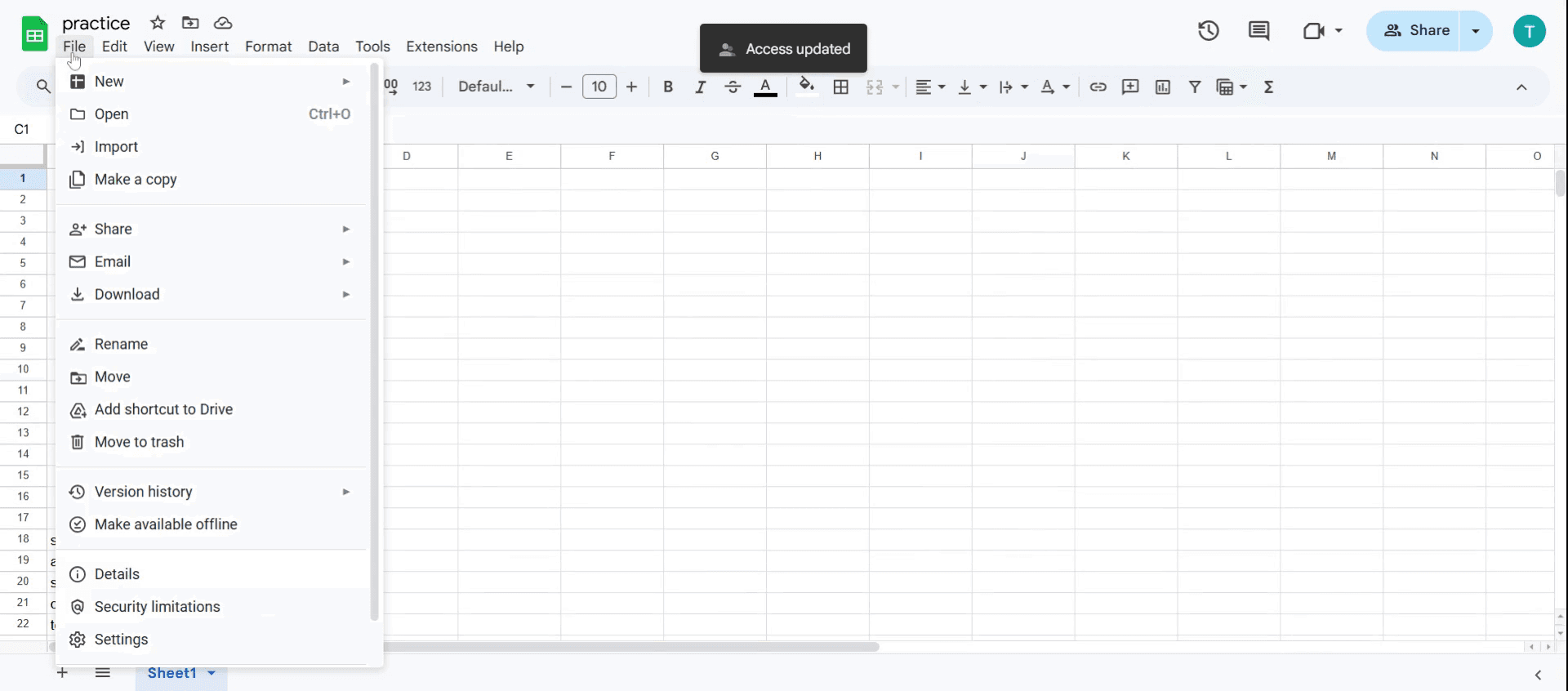
Trin 7
Vælg derefter del-indstillingen,
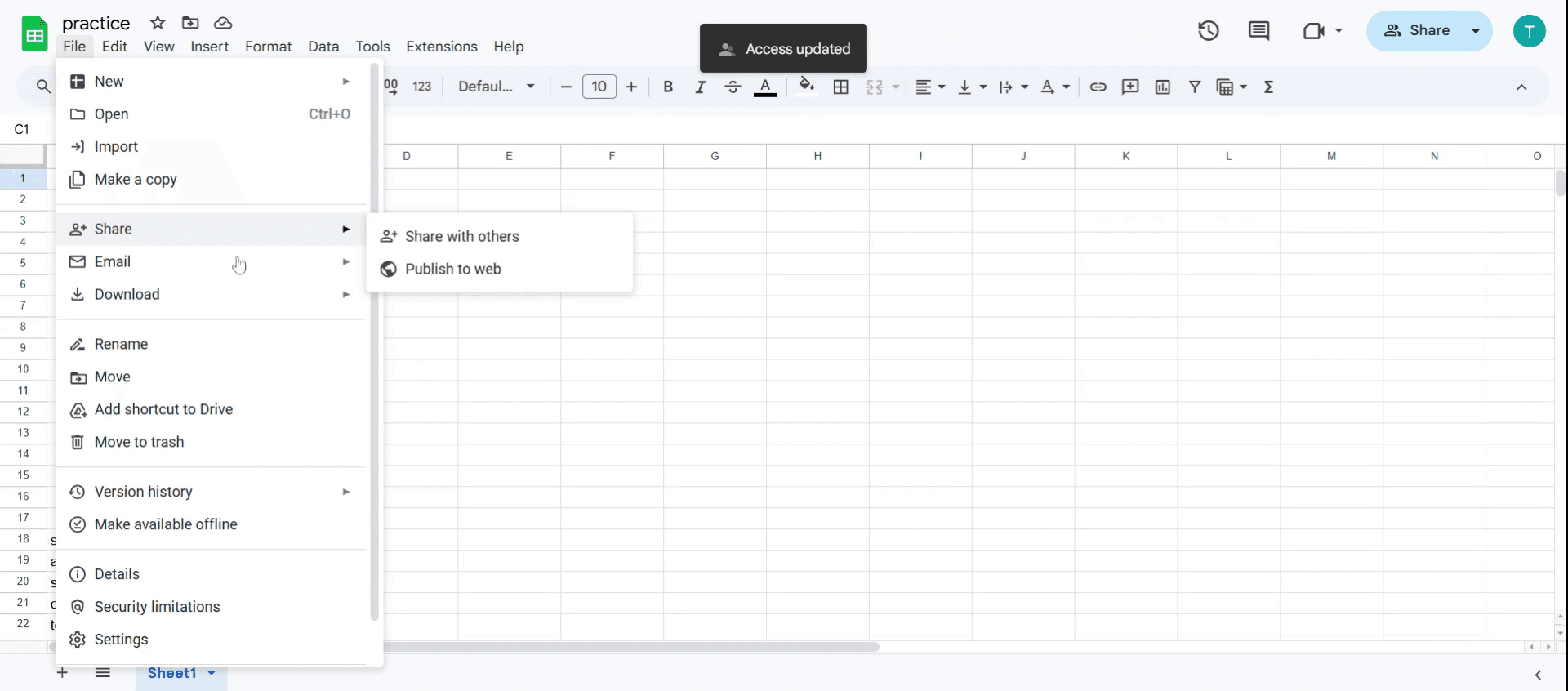
Trin 8
Følg det ved at klikke på del med andre
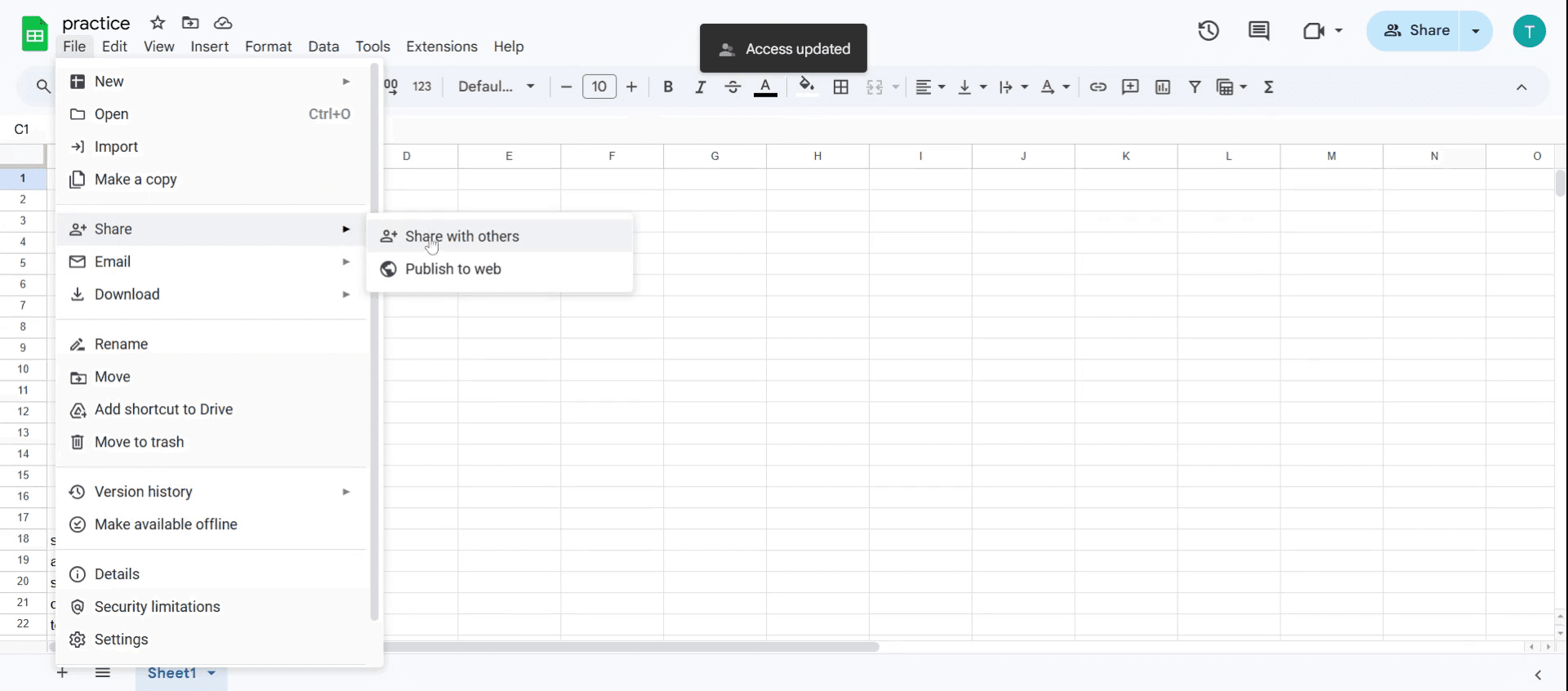
Trin 9
Find navnet på den person, som du har delt dokumentet med
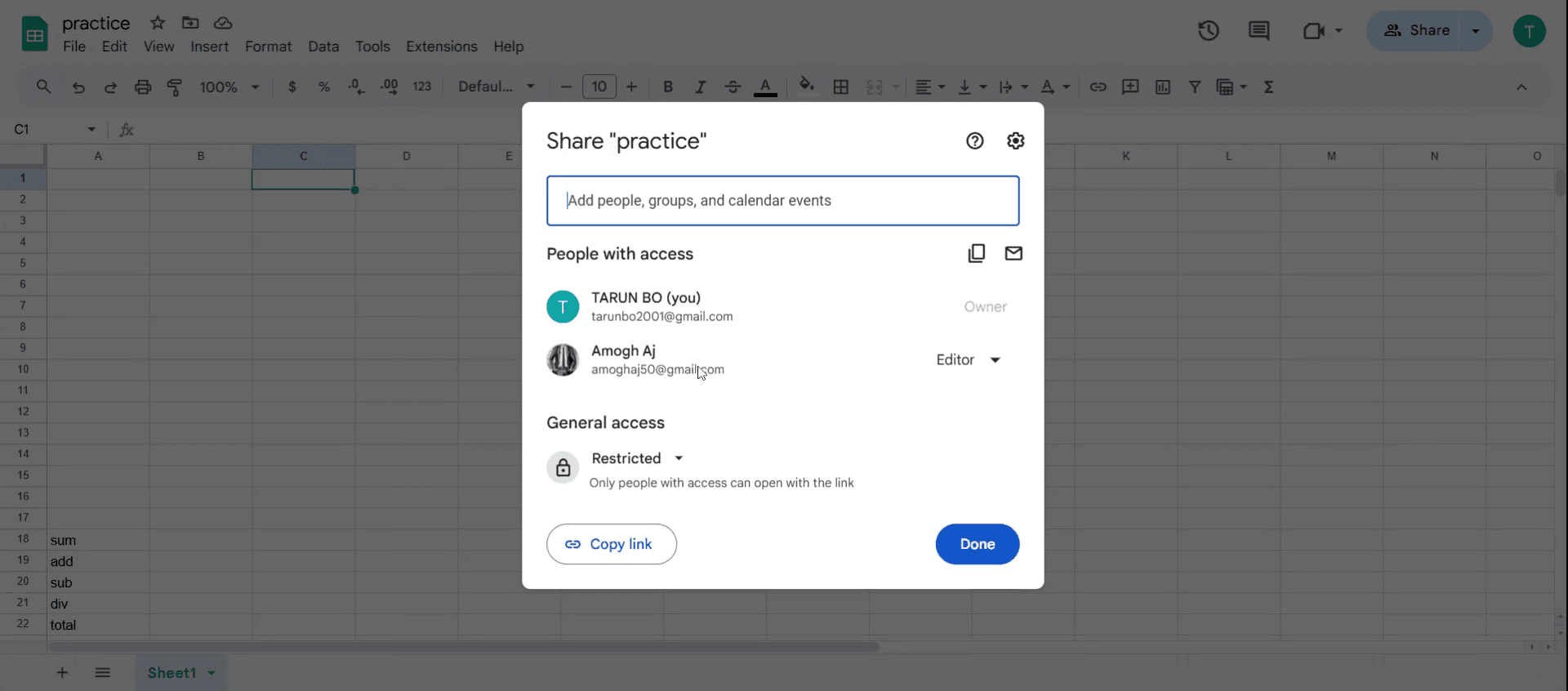
Trin 10
Klik på Rediger i rullemenuen,
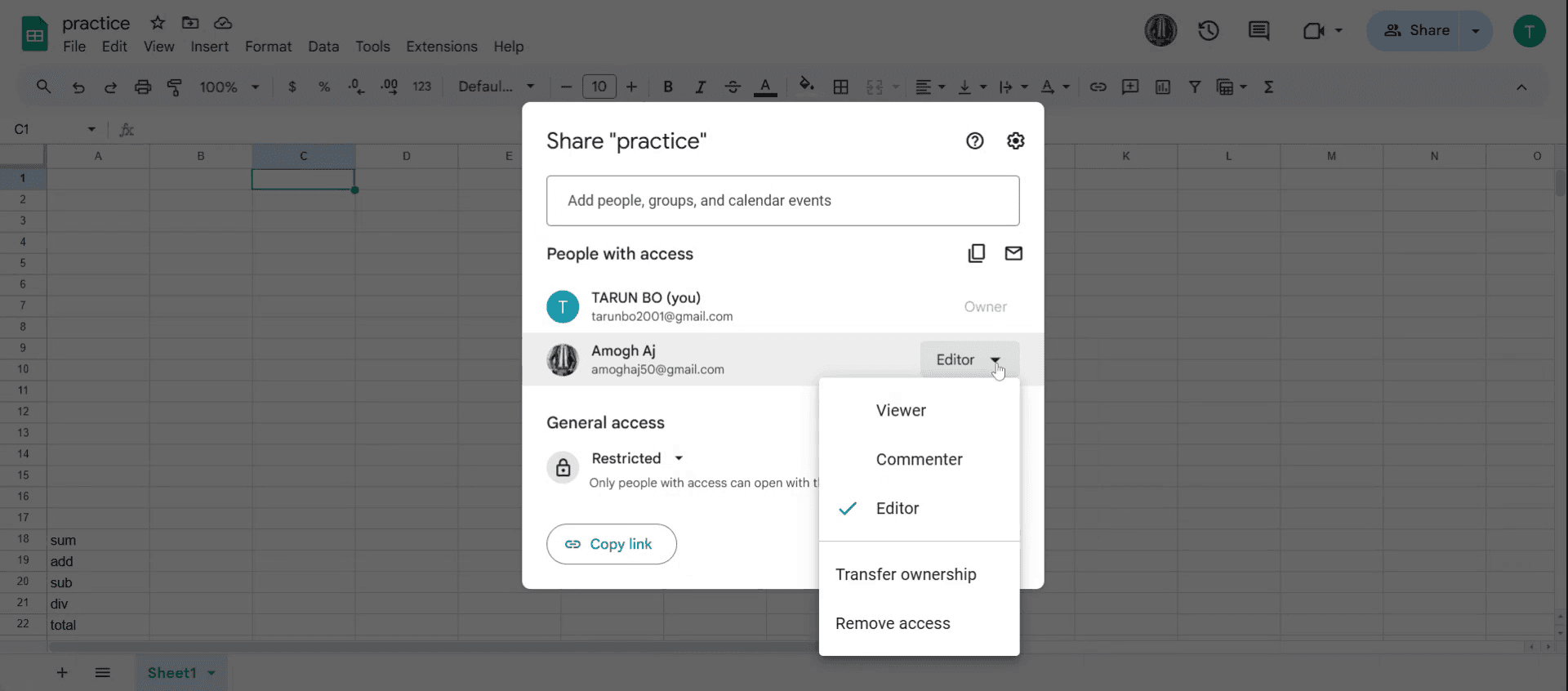
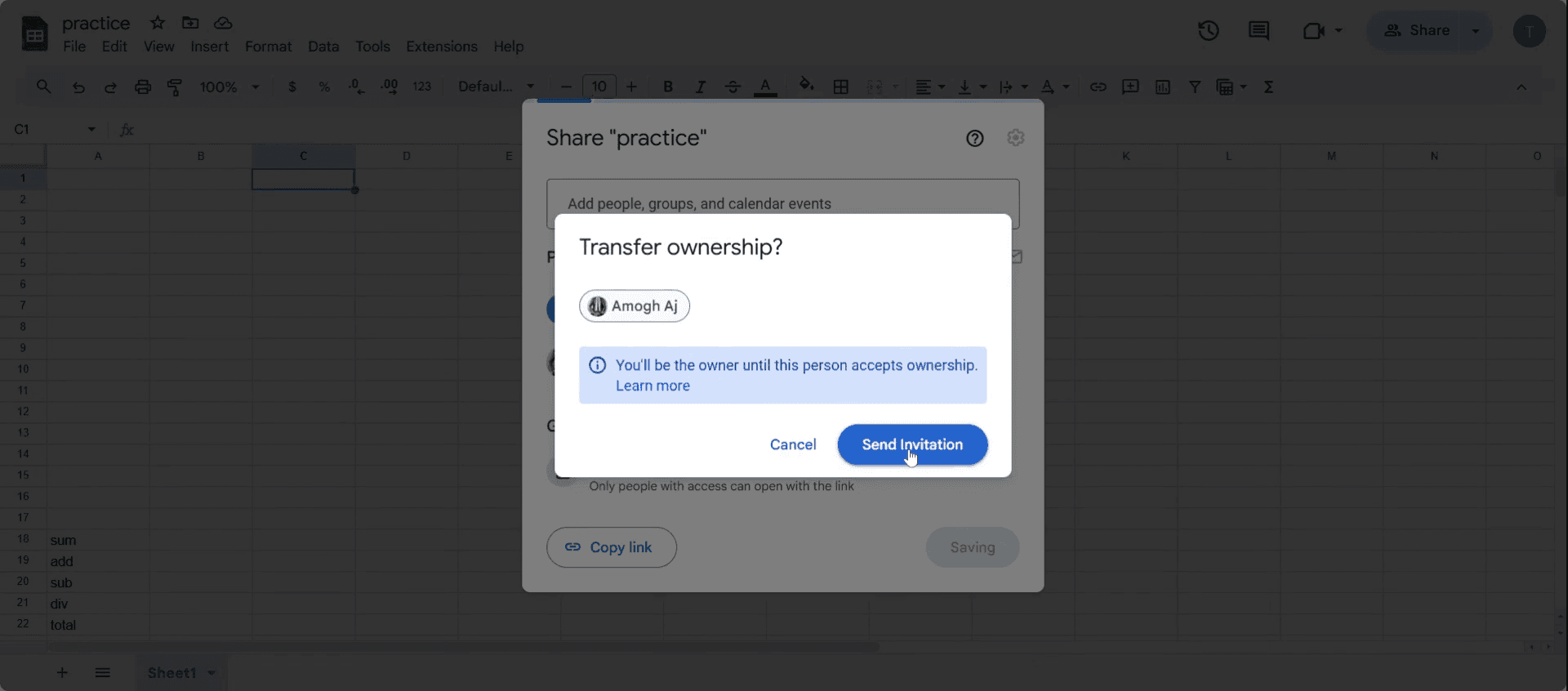
Trin 11
Vælg Overfør ejerskab i menuen, og send derefter invitationen for at overføre ejerskabet
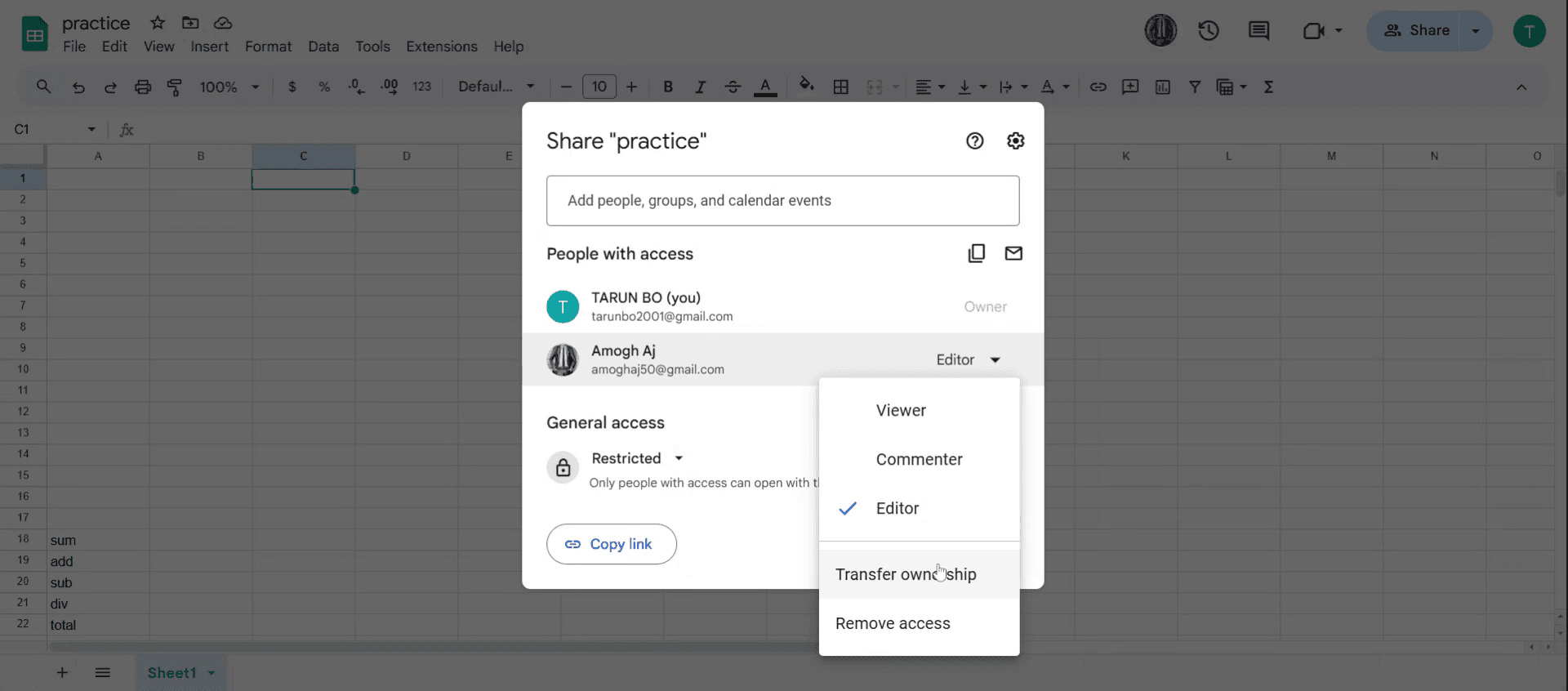
Trin 12
Ved at klikke på send invitation. Bemærk, at det kan tage noget tid at behandle
Pro tip til, hvordan du ændrer ejerskab af et Google-regneark
Sørg for, at den nye ejer har en Google-konto – Ejerskab kan kun overføres til brugere med en Google-konto, der er knyttet til deres e-mail.
Brug business workspace for bedre kontrol – Hvis du bruger Google Workspace, kan administratorer begrænse overførsler af ejerskab, så tjek administratorindstillingerne på forhånd.
Bekræft overførslen af ejerskab, før du fjerner dig selv – Bekræft altid, at den nye ejer har accepteret adgangen, før du tilbagekalder dine egne tilladelser.
Typiske faldgruber og hvordan du undgår dem
Forsøg på at overføre ejerskab for et ikke-Google-regneark – Ejerskab kan kun ændres for Google-regneark, ikke Excel-filer, der er gemt i Drive.
Overfør ejerskab til en e-mail uden Google-adgang – Hvis modtageren ikke har en Google-konto, kan de ikke overtage ejerskabet.
Antag, at ændring af ejerskab kan gøres om – Når ejerskabet er overført, kan kun den nye ejer om tildele det, så fortsæt med forsigtighed.
Ofte stillede spørgsmål om, hvordan du ændrer ejerskab af et ark
Hvad er trinene til, hvordan du ændrer ejerskab af et ark?
Åbn arket, gå til deling, indtast den nye ejers e-mail, angiv dem som redaktør og klik derefter på Overfør ejerskab under avancerede indstillinger.Kan jeg fortryde processen, efter jeg har brugt, hvordan du ændrer ejerskab af et ark?
Nej, når du har overført ejerskabet, kan kun den nye ejer ændre det tilbage, så dobbelttjek, før du bekræfter.Hvorfor kan jeg ikke se muligheden for, hvordan du ændrer ejerskab af et ark?
Hvis du bruger en arbejds- eller skolekonto, kan administratoren have deaktiveret overførsler af ejerskab. Spørg din Google Workspace-administratorSådan laver du skærmoptagelse på mac?
For at lave skærmoptagelse på en Mac kan du bruge Trupeer AI. Det giver dig mulighed for at optage hele skærmen og tilbyder AI-funktioner som at tilføje AI-avatarer, tilføje voiceover, tilføje zoom ind og ud i videoen. Med trupeer’s funktion til AI-videooversættelse kan du oversætte videoen til 30+ sprog.Sådan tilføjer du en AI-avatar til en skærmoptagelse?
For at tilføje en AI-avatar til en skærmoptagelse skal du bruge et AI-værktøj til skærmoptagelse. Trupeer AI er et AI-værktøj til skærmoptagelse, som hjælper dig med at lave videoer med flere avatarer og også hjælper dig med at oprette din egen avatar til videoen.Sådan laver du skærmoptagelse på windows?
For at lave skærmoptagelse på Windows kan du bruge den indbyggede Game Bar (Windows + G) eller et avanceret AI-værktøj som Trupeer AI til mere avancerede funktioner som AI-avatarer, voiceover, oversættelse osv.Sådan tilføjer du voiceover til video?
For at tilføje voiceover til videoer skal du downloade trupeer ai chrome-udvidelsen. Når du er tilmeldt, skal du uploade din video med voice, vælge den ønskede voiceover fra trupeer og eksportere din redigerede video.Hvordan zoomer jeg ind på en skærmoptagelse?
For at zoome ind under en skærmoptagelse skal du bruge zoom-effekterne i Trupeer AI, som giver dig mulighed for at zoome ind og ud på bestemte tidspunkter og dermed øge den visuelle effekt af dit videoinhold
Anbefalede læsninger
Teknisk dokumentationsgenerator
Sådan tilføjer du en kalender i Google Sheets
Sådan tilføjer du rupee-symbol i Google Sheets
Sådan tilføjer du punktlister i Google Sheets
Related Tutorials


