

Sådan ændrer du valutaformat i Google Sheets
Har du brug for at vise priser i en anden valuta? Lær, hvordan du ændrer valutasymboler i Google Sheets med enkle formateringsværktøjer på få sekunder.
Denne proces beskriver trinene til at ændre valutaformatet for en celle eller en hel kolonne i Google Sheets.
Ved at følge disse instruktioner kan brugere tilpasse deres ark, så de afspejler forskellige valutaer baseret på deres behov.
Du kan ændre valutaen i Google Sheets enten for bestemte celler eller angive en standard for hele arket ved at justere locale.
1. Skift valuta for bestemte celler
Trin 1: Vælg de celler, du vil formatere.
Trin 2: Klik på Format > Tal > Brugerdefineret valuta.
Trin 3: Vælg den valuta, du ønsker (fx USD, EUR, INR), eller opret en brugerdefineret.
Trin 4: Klik på Anvend for at formatere cellerne tilsvarende.
2. Angiv standardvaluta via locale
Trin 1: Gå til Filer > Indstillinger for regneark.
Trin 2: Under rullemenuen Locale skal du vælge det land, der bruger den valuta, du ønsker.
Trin 3: Klik på Gem indstillinger. Standardvalutaen (og regionale formater som dato/klokkeslæt) opdateres baseret på dit valg.
3. Bonus-tip: Brug valutakonvertering i realtid
Brug funktionen
=GOOGLEFINANCE("CURRENCY:USDINR")til at hente live valutakurser mellem valutaer.
Trin-for-trin-guide: Sådan ændrer du valuta i Google Sheets
Trin 1
For at ændre valutaen for en enkelt celle eller en kolonne skal du først vælge den ønskede kolonne eller celle.
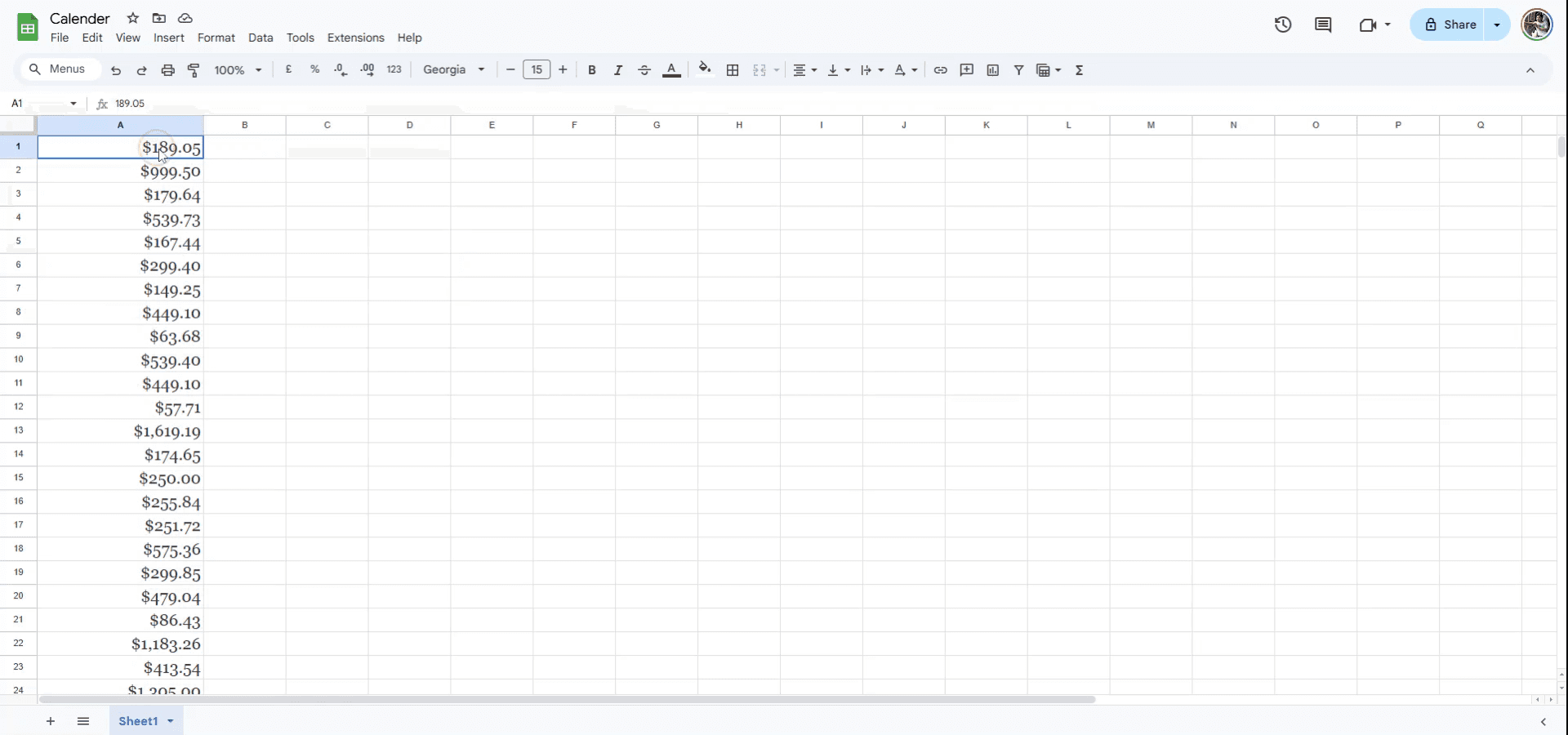
Trin 2
Gå derefter til menuen ovenfor, og vælg indstillingen "Format".
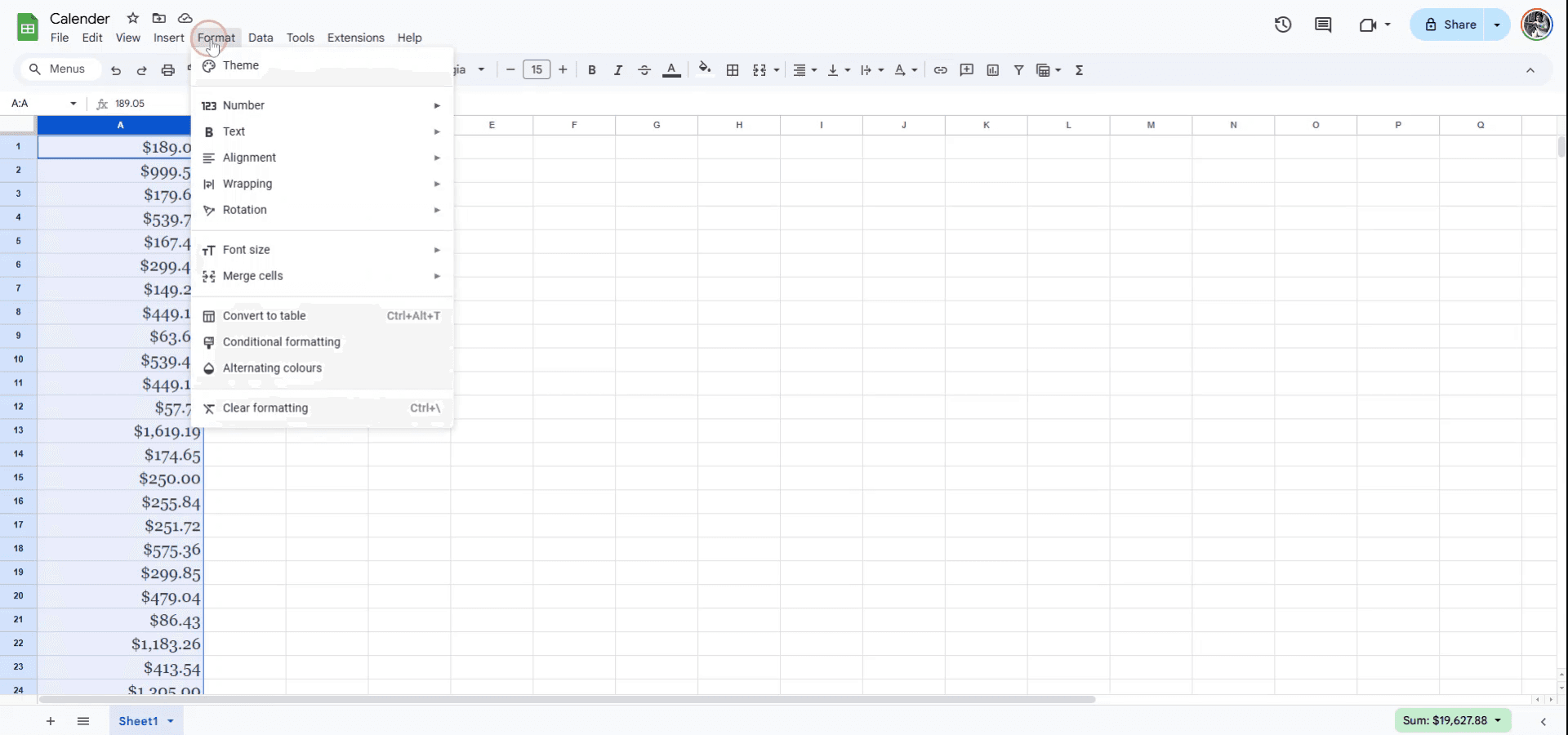
Trin 3
Vælg "Tal" i den rullemenu, der vises.
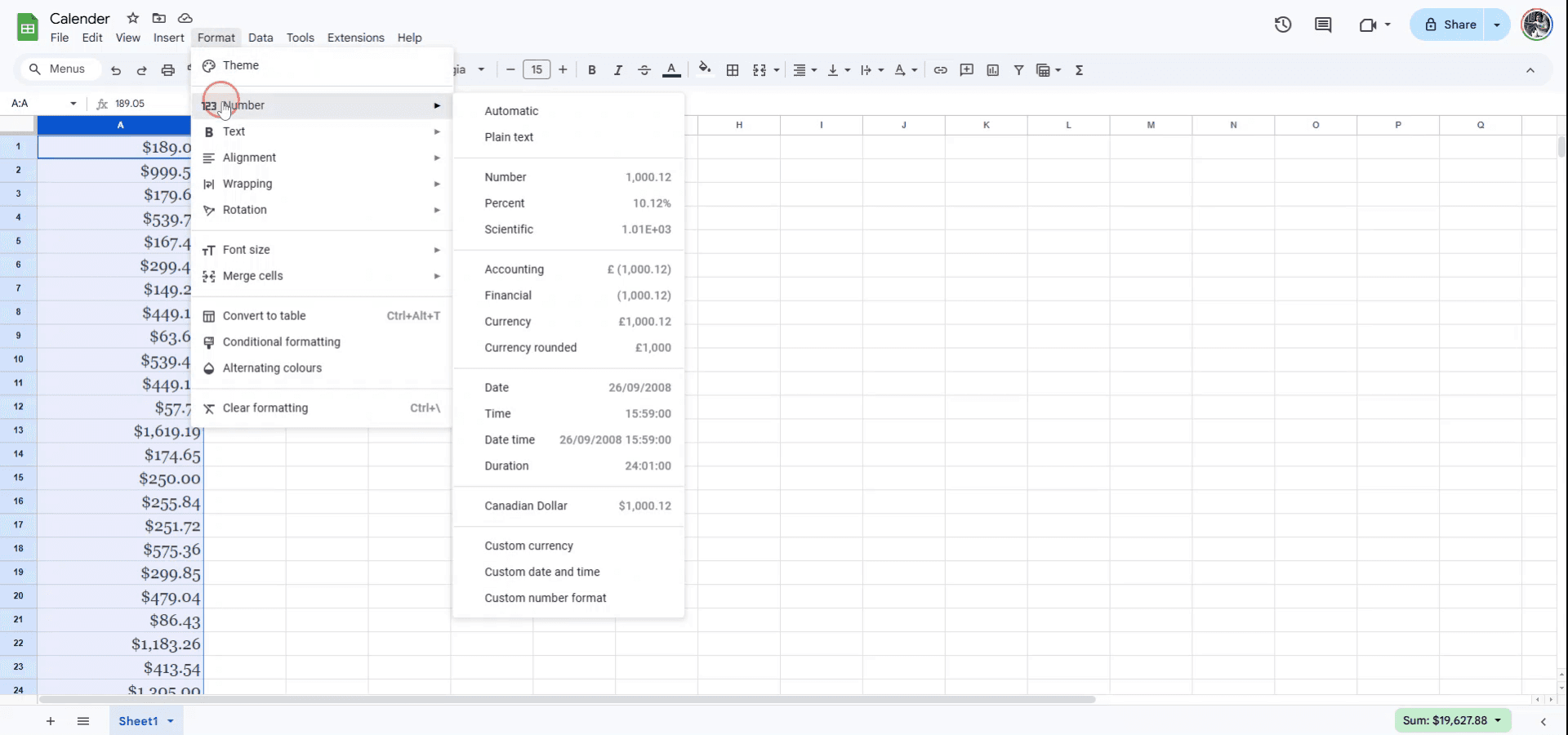
Trin 4
Vælg i den tilhørende undermenu "Brugerdefineret valuta".
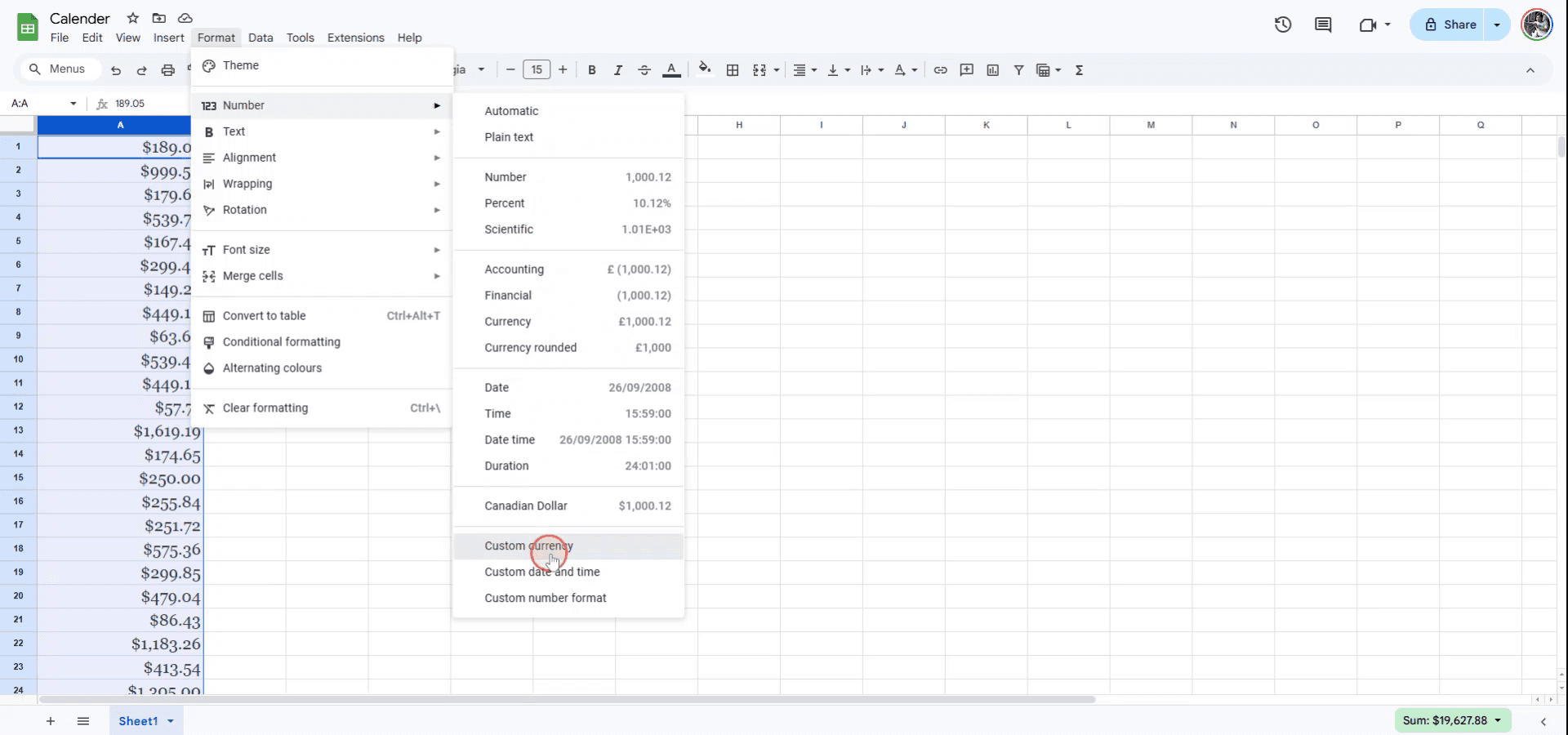
Trin 5
Du vil nu se en liste over tilgængelige valutaer. For eksempel, hvis du vil skifte fra dollars til pund, skal du vælge "British Pound Sterling".

Pro tip til at ændre valuta i Google Sheets
Brug menuen Format: Vælg cellerne, gå til Format > Tal > Valuta, og vælg et standardvalutformat som USD eller EUR.
Angiv en specifik valuta: Klik på valutasymbolet i værktøjslinjen, og vælg Flere formater > Flere valutaer for at vælge den ønskede valuta fra listen.
Anvend valutformatering på hele kolonner: Vælg en hel kolonne, og anvend valutformatering, så alle fremtidige indtastninger i den kolonne automatisk bruger den valgte valuta.
Typiske faldgruber og hvordan du undgår dem, når du ændrer valuta i Google Sheets
Forkert standardvaluta: Nogle gange kan Sheets vælge en anden regions valuta som standard. Løsning: Vælg manuelt den korrekte valuta via Flere valutaer under formatmenuen.
Uens formatering på tværs af celler: Hvis nogle celler har valutformatering, mens andre ikke har, kan beregninger gå i stykker. Løsning: Anvend det samme valutformat på alle relevante celler eller kolonner.
Valutasymboler vises ikke: Hvis du indtaster tal uden at anvende valutformatering, vises de bare som almindelige tal. Løsning: Brug altid valutformatet for at sikre, at symbolet vises.
Ofte stillede spørgsmål om at ændre valuta i Google Sheets
Kan jeg bruge flere valutaer i ét regneark?
Ja, du kan formatere individuelle celler eller kolonner med forskellige valutaer ved at vælge dem og anvende specifikke valutformater.Hvad sker der, hvis jeg ændrer regnearkets sprogindstilling?
Ændring af sprogindstillingen opdaterer standardvalutaen til den valuta, der typisk bruges i den pågældende region.Kan jeg oprette et brugerdefineret valutformat?
Ja, gå til Format > Tal > Brugerdefineret talformat og opret et format med dit ønskede valutasymbol.Sådan laver du skærmoptagelse på mac?
For at lave skærmoptagelse på en Mac kan du bruge Trupeer AI. Det giver dig mulighed for at optage hele skærmen og tilbyder AI-funktioner som at tilføje AI-avatarer, tilføje voiceover, tilføje zoom ind og ud i videoen. Med trupeer’s funktion til AI-videooversættelse kan du oversætte videoen til 30+ sprog.Sådan tilføjer du en AI-avatar til en skærmoptagelse?
For at tilføje en AI-avatar til en skærmoptagelse skal du bruge et AI-værktøj til skærmoptagelse. Trupeer AI er et AI-værktøj til skærmoptagelse, som hjælper dig med at lave videoer med flere avatarer og også hjælper dig med at oprette din egen avatar til videoen.Sådan laver du skærmoptagelse på windows?
For at lave skærmoptagelse på Windows kan du bruge den indbyggede Game Bar (Windows + G) eller et avanceret AI-værktøj som Trupeer AI til mere avancerede funktioner som AI-avatarer, voiceover, oversættelse osv.Sådan tilføjer du voiceover til en video?
For at tilføje voiceover til videoer skal du downloade trupeer ai chrome-udvidelsen. Når du er tilmeldt, uploader du din video med voice, vælger den ønskede voiceover fra trupeer og eksporterer din redigerede video.Hvordan zoomer jeg ind på en skærmoptagelse?
For at zoome ind under en skærmoptagelse skal du bruge zoom-effekterne i Trupeer AI, som giver dig mulighed for at zoome ind og ud på bestemte tidspunkter og dermed øge den visuelle effekt af dit videomateriale.
Anbefalede læsninger
Technical Documentation Generator
Sådan tilføjer du en kalender i Google Sheets
Sådan tilføjer du rupee-symbol i Google Sheets
Sådan tilføjer du punktlister i Google Sheets
Related Tutorials



