

Sådan beregner du procent i Google Sheets – nem guide til formler
Find ud af, hvordan du beregner procenter i Google Sheets ved hjælp af simple formler. Perfekt til at følge ændringer, sammenligne værdier eller analysere data effektivt.
Dette dokument beskriver trinene til at beregne koncentrationsprocenten ved hjælp af et regneark.
Det er ret ligetil at beregne procenter i Google Sheets. Du kan enten lave regnestykket manuelt eller lade Google Sheets håndtere formateringen for dig.
1. Brug den grundlæggende formel
Den standardmåde at finde en procent på er at dividere delen med totalen og derefter gange med 100.
Hvis du for eksempel vil vide, hvilken procent $30 udgør af $200, skal du skrive:= (30 / 200) * 100
Det giver dig 15%.
2. Brug cellehenvisninger
Du behøver ikke skrive tal direkte ind i formlen. Du kan i stedet bruge cellehenvisninger.
Hvis vi siger, at delen står i celle B1, og totalen står i B2, så skriver du:= (B1 / B2) * 100
Det gør det nemt at opdatere værdier senere uden at ændre selve formlen.
3. Formatér i stedet som en procent
Hvis du vil springe * 100-delen over, kan du bare dividere værdierne og formatere resultatet som en procent.
For eksempel:= B1 / B2
Gå derefter til menuen og klik på Format > Tal > Procent. Google Sheets konverterer det automatisk til en procent for dig.
4. Et rigtigt eksempel
Hvis du følger salg og vil se, hvor meget én kategori bidrager til totalen, skal du bare dividere kategoriens salg med det samlede salg. Formatér derefter resultatet som en procent eller gang med 100, alt efter hvad du foretrækker.
Trin-for-trin-guide: Sådan beregner du procent i Google Sheets
Trin 1
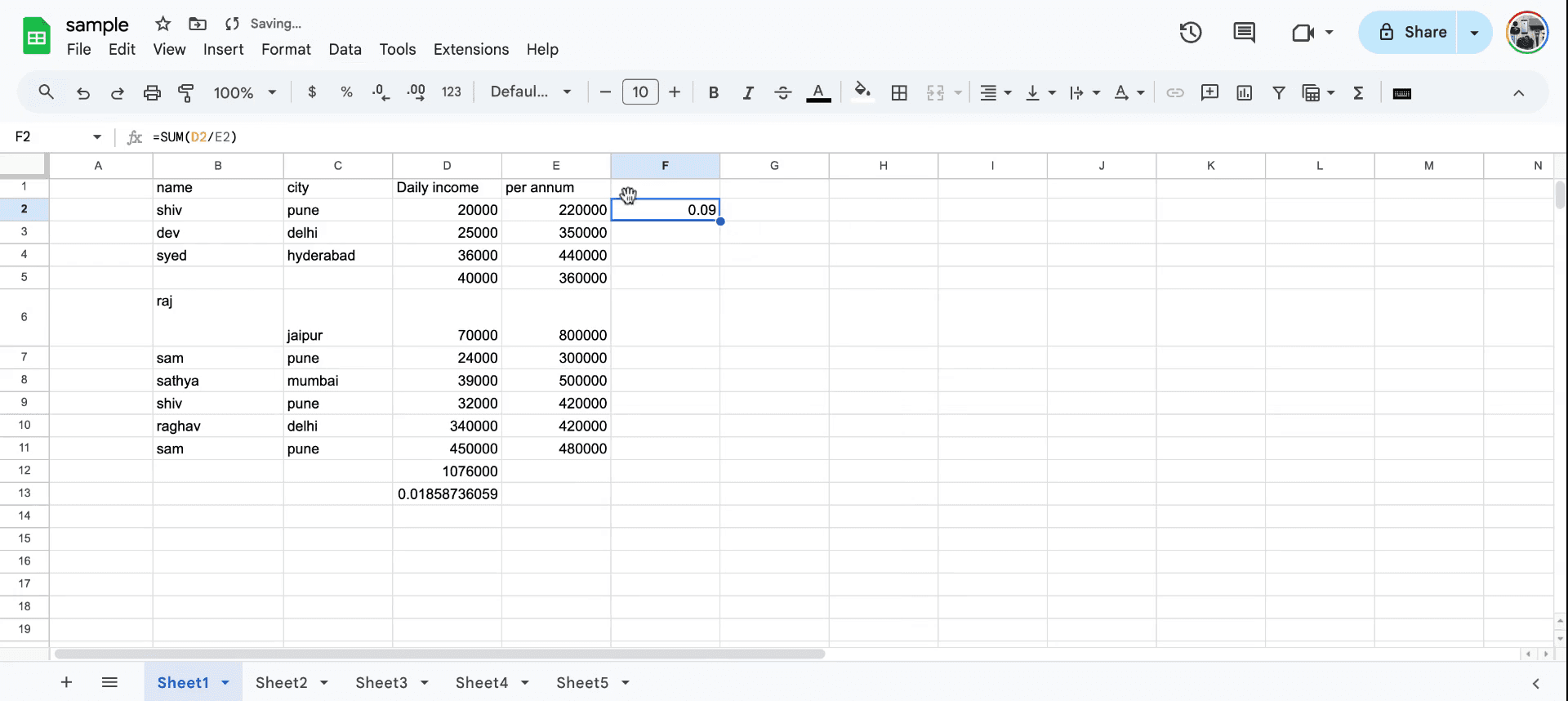
Start med at vælge den kolonne, der indeholder de data, som du skal beregne koncentrationen ud fra. Tilføj totalen ved hjælp af: =SUM(range)
Hvis værdierne for eksempel ligger i D2**:E2**, så beregner du totalen i F2: =SUM(D2/E2)
Identificér og markér de to værdier, der skal indgå i beregningen.
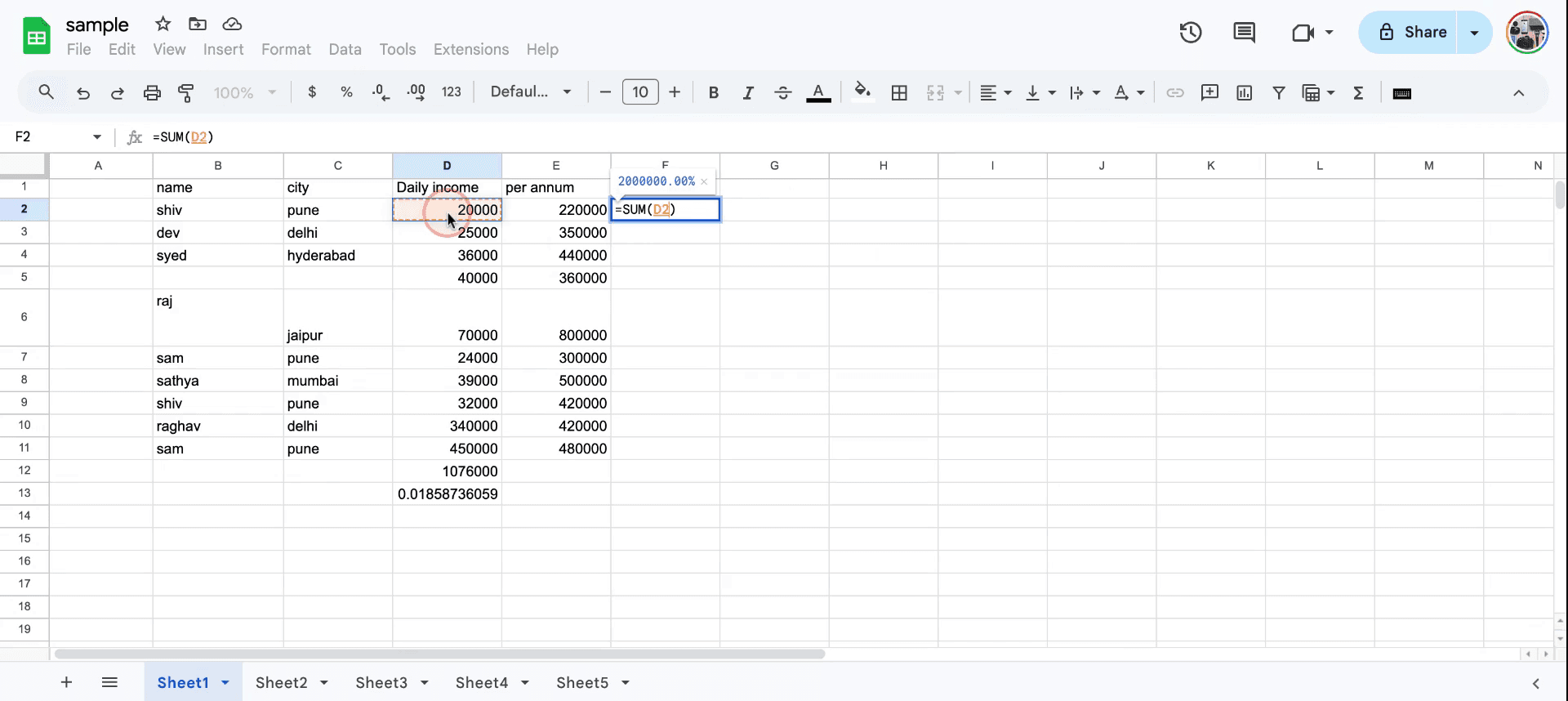
Trin 2
Fortsæt med at beregne summen og gå derefter videre til næste trin.
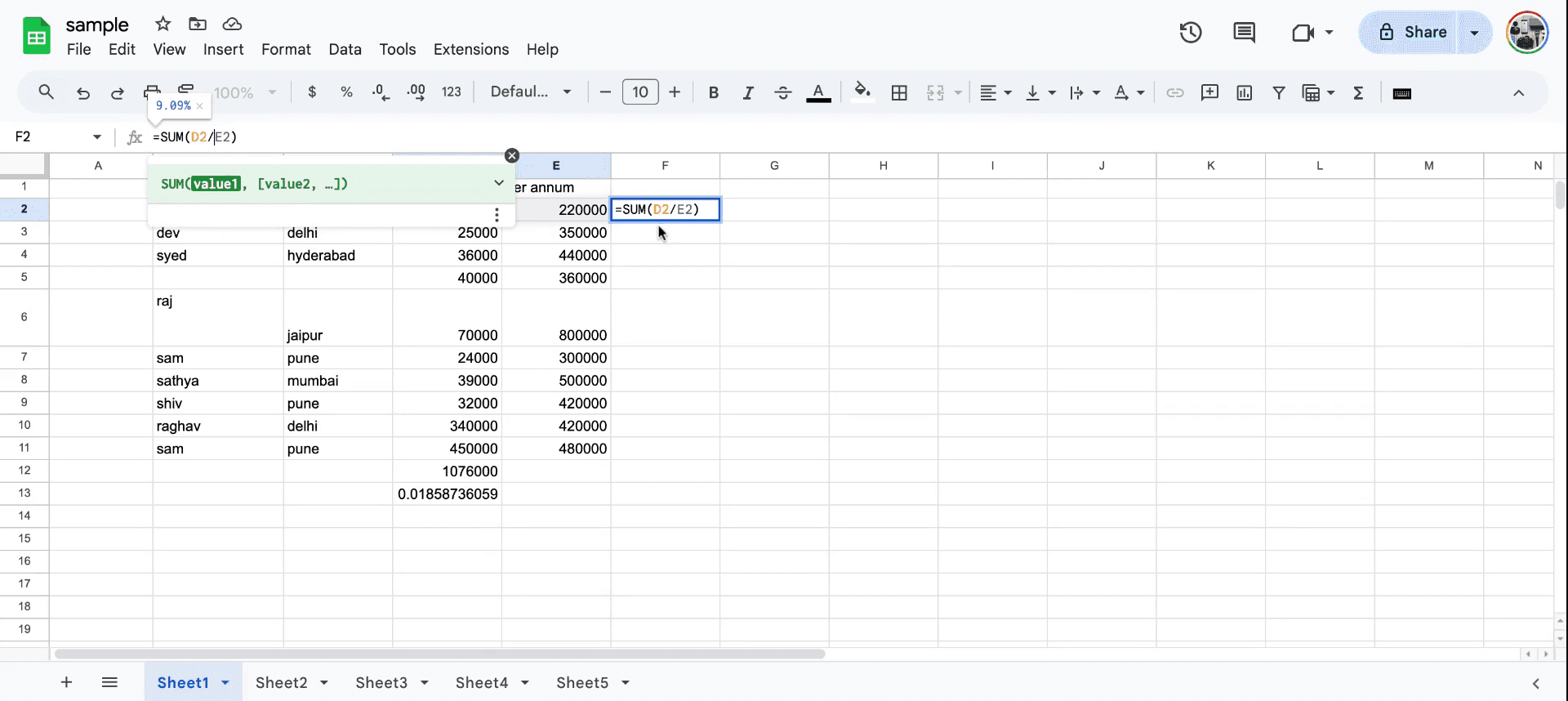
Trin 3
Klik på værdierne for at se et eksempel på det beregnede svar nedenfor.
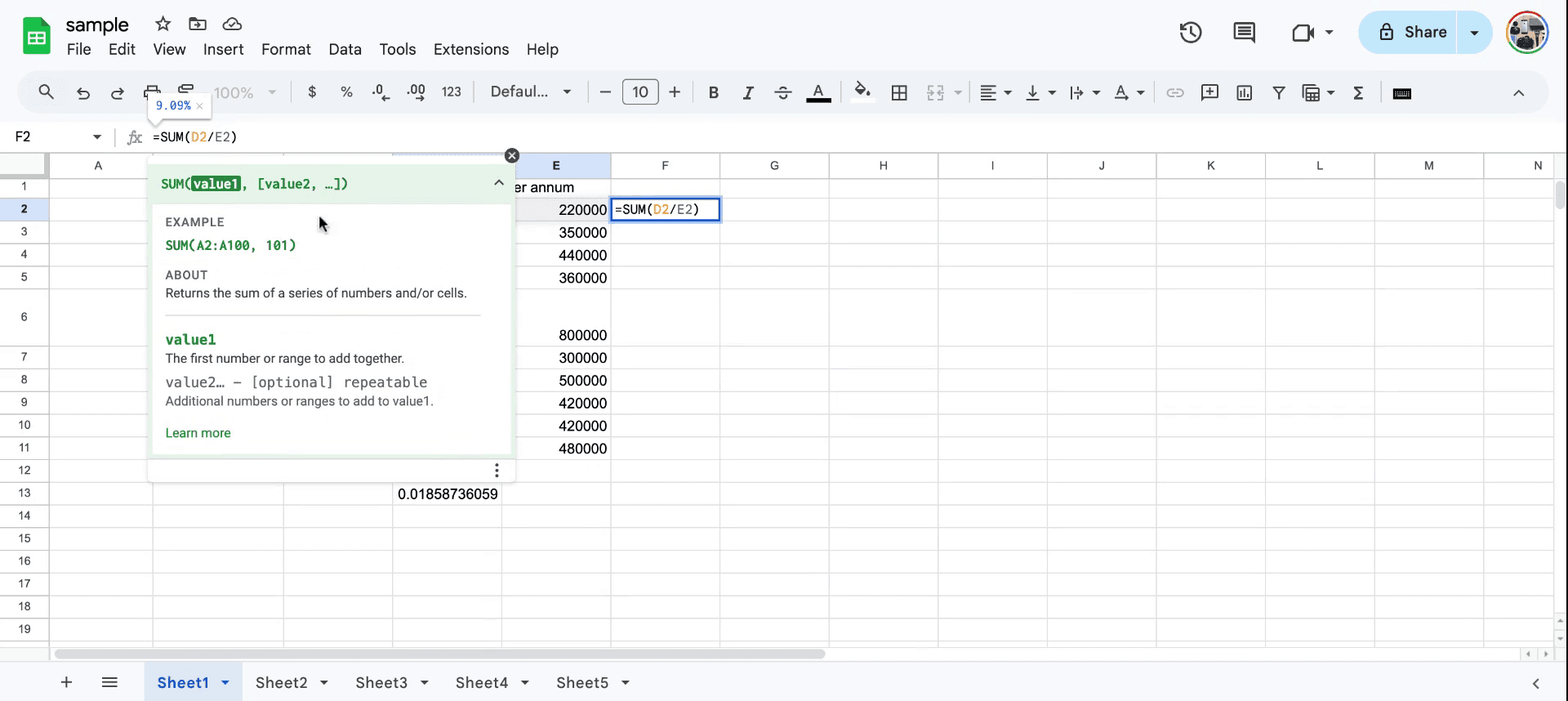
Trin 4
Formatér det som en procent:
Vælg cellen.
Gå til Format > Tal > Procent, eller klik på %-ikonet i værktøjslinjen.
Bemærk, at den beregnede værdi vises som 11 procent.
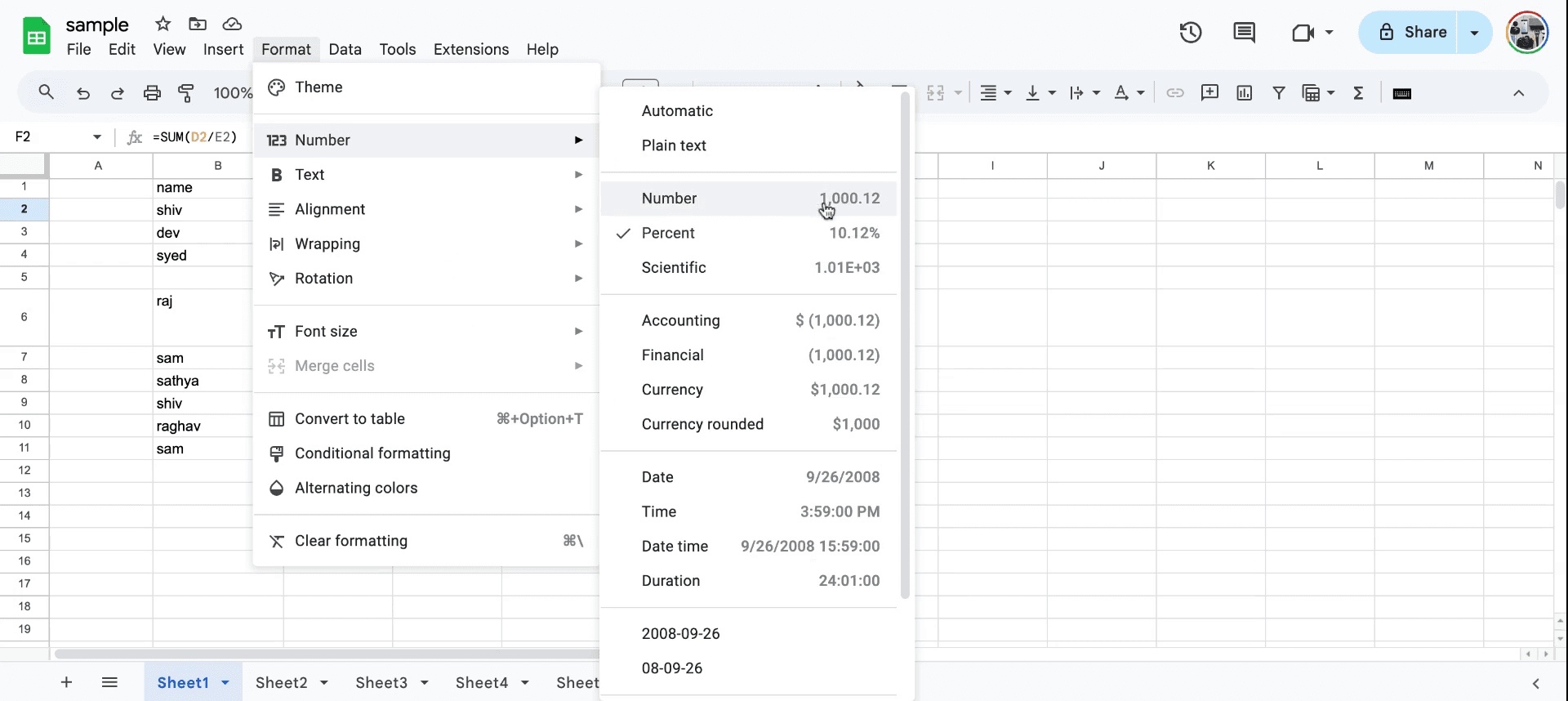
Trin 5
Se tallet, der hører til procenten.
Pro tip til at beregne procent i et ark
Grundformel til procent: Brug formlen
= (part/total) * 100til at beregne procenten. Hvis du for eksempel vil finde, hvilken procent 50 udgør af 200, så brug= (50/200) * 100.Brug procentformatet: Når du har beregnet, kan du formatere resultatet som en procent ved at vælge cellen og klikke på Format > Tal > Procent.
Procentdel af ændring: For at beregne procentvis ændring mellem to værdier skal du bruge formlen
= ((new_value - old_value) / old_value) * 100. Det giver dig den procentvise ændring.
Typiske faldgruber og hvordan du undgår dem, når du beregner procent i et ark
Forkerte datatyper: Sørg for, at de tal, du beregner med, er formateret korrekt som tal og ikke som tekst. Løsning: Tjek og justér celleformatet til "Tal" eller "Procent".
Misforståelse af formlen: Nogle bruger den forkerte reference for total og del i formlen. Løsning: Dobbelttjek, at du dividerer "delen" med "totalen" og derefter ganger med 100 for den korrekte procent.
Forkert procentformat: Efter beregningen vises tallet måske ikke som en procent. Løsning: Sørg for at formatere cellen som en procent via Format-menuen.
Ofte stillede spørgsmål om beregning af procent i et regneark
Hvordan beregner jeg en procentdel af et tal?
Brug formlen= number * percentage, for eksempel vil= 200 * 10%give dig 20.Hvordan beregner jeg procentvis stigning eller fald?
Brug formlen= ((new_value - old_value) / old_value) * 100.Kan jeg beregne en procent uden at gange med 100?
Ja, du kan formatere resultatet direkte som en procent ved at anvende "Procent"-formatet under menuen Format.Sådan laver du skærmoptagelse på mac?
For at lave skærmoptagelse på en Mac kan du bruge Trupeer AI. Det giver dig mulighed for at optage hele skærmen og tilbyder AI-funktioner som at tilføje AI-avatarer, tilføje voiceover, tilføje zoom ind og ud i videoen. Med trupeer’s funktion til AI-videooversættelse kan du oversætte videoen til 30+ sprog.Sådan tilføjer du en AI-avatar til en skærmoptagelse?
For at tilføje en AI-avatar til en skærmoptagelse skal du bruge et værktøj til AI-skærmoptagelse. Trupeer AI er et værktøj til AI-skærmoptagelse, som hjælper dig med at lave videoer med flere avatarer og også hjælper dig med at oprette din egen avatar til videoen.Sådan laver du skærmoptagelse på windows?
For at lave skærmoptagelse på Windows kan du bruge den indbyggede Game Bar (Windows + G) eller et avanceret AI-værktøj som Trupeer AI til mere avancerede funktioner som AI-avatarer, voiceover, oversættelse osv.Sådan tilføjer du voiceover til video?
For at tilføje voiceover til videoer skal du downloade trupeer ai chrome-udvidelsen. Når du er oprettet, skal du uploade din video med voice, vælge den ønskede voiceover fra trupeer og eksportere din redigerede video.Hvordan zoomer jeg ind på en skærmoptagelse?
For at zoome ind under en skærmoptagelse skal du bruge zoom-effekterne i Trupeer AI, som giver dig mulighed for at zoome ind og ud på bestemte tidspunkter og dermed øge den visuelle effekt af dit videoinhold
Anbefalede læsninger
Technical Documentation Generator
Sådan tilføjer du en kalender i Google Sheets
Sådan tilføjer du rupee-symbol i Google Sheets
Sådan tilføjer du punktlister i Google Sheets
Related Tutorials


