
Sådan justerer du gennemsigtighed i Canva – nem guide til transparens
Lær, hvordan du justerer gennemsigtigheden af billeder, tekst og elementer i Canva. Lav diskrete eller lagdelte designs med denne enkle trin-for-trin-guide.
This guide provides a straightforward method for changing opacity in Canva.
By following these steps, you can easily modify the opacity of your selected element to achieve the desired visual effect.
Opacity in Canva controls how transparent an element appears. Lower opacity means more transparency, while 100% is fully visible.
Step-by-Step Guide:
1. Select the Element
Click on the image, text box, shape, or other element you want to make transparent.
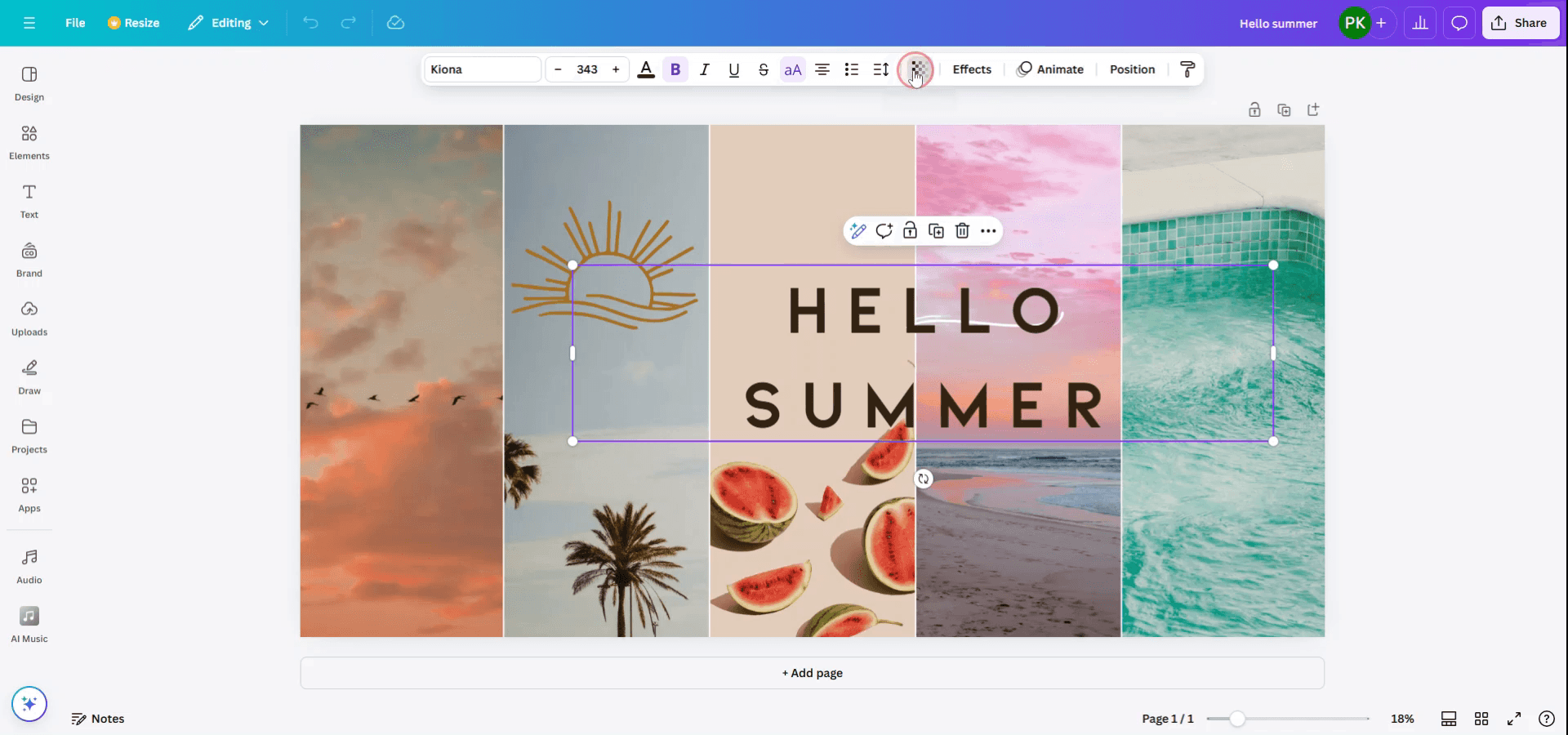
2. Access the Transparency Option
Look for the checkerboard icon (Transparency tool) in the top-right toolbar of the Canva editor.
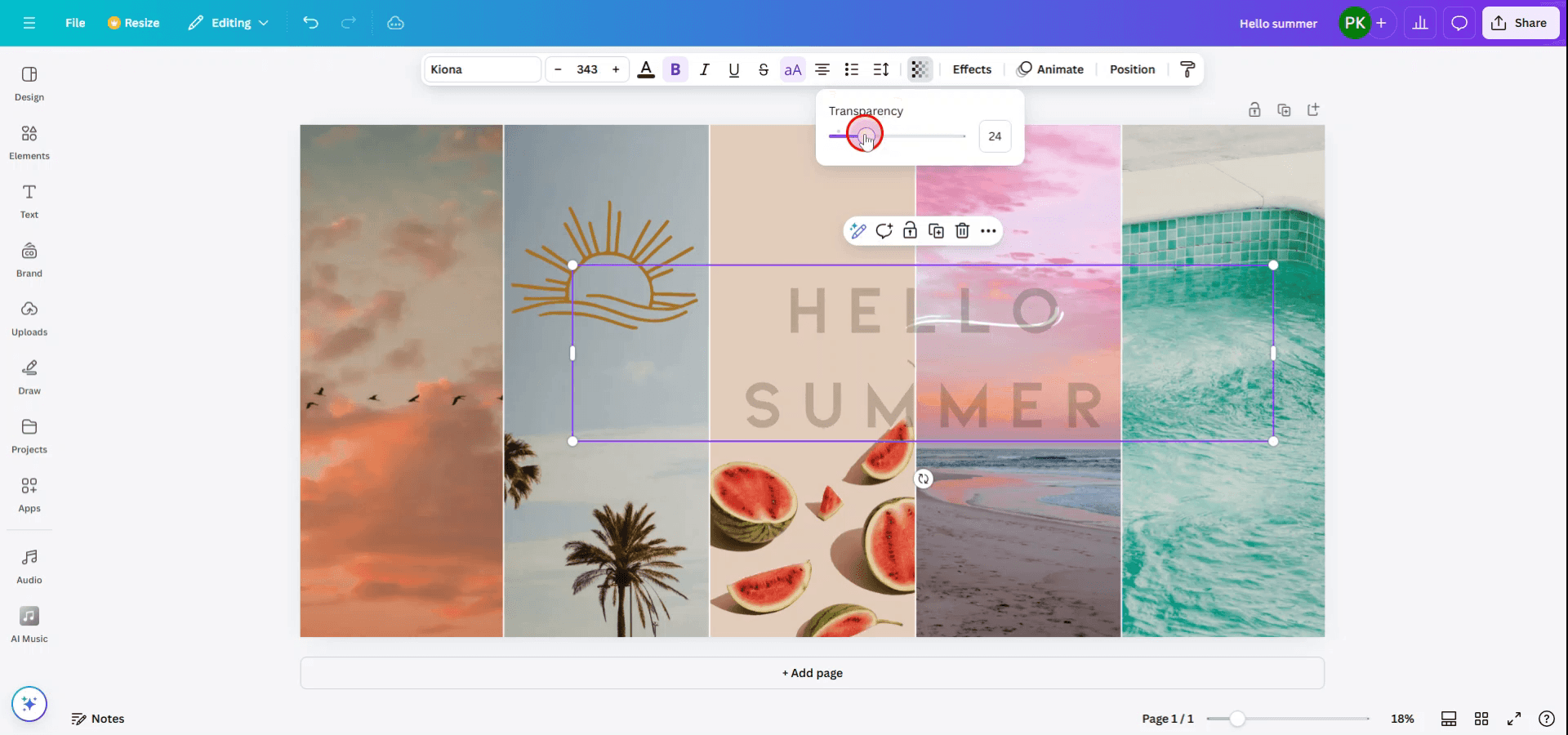
3. Adjust the Transparency Slider
Drag the slider left to decrease opacity (more transparent) or right to increase it (less transparent).
You can also type a specific number (from 0 to 100) into the input field.
4. Preview the Changes
As you move the slider, you’ll see the element become more or less transparent in real time.
5. Save Your Design
Once you’re happy with the transparency, click "Share" or "Download" to export your design.
Step-by-Step Guide: How to adjust opacity in Canva
Step 1
To change the opacity of an element in Canva, begin by selecting the specific element whose transparency you wish to modify.

Step 2
Once the element is selected, a toolbar will appear at the top of the screen. Locate and select the 'Transparency' option on this toolbar. A slider will then appear, allowing you to adjust the element's transparency to your preference.
Pro tip til at ændre gennemsigtighed i Canva
Vælg det element, du vil justere:
Klik på det billede, tekstfelt, form eller andet element, du vil ændre gennemsigtigheden for.Brug skyderen til gennemsigtighed:
Når dit element er valgt, skal du klikke på knappen "Gennemsigtighed" i værktøjslinjen øverst. Dette åbner en skyder, som giver dig mulighed for at justere gennemsigtigheden for det valgte element.Juster skyderen:
Flyt skyderen til venstre eller højre for at mindske eller øge gennemsigtigheden. Hvis du flytter skyderen til 0%, bliver elementet fuldt gennemsigtigt, mens 100% holder det helt uigennemsigtigt.Anvend gennemsigtighed på lag:
Hvis du har elementer, der overlapper hinanden, kan du ændre gennemsigtigheden for individuelle lag for en blandet effekt. Det er især nyttigt til baggrundsbilleder eller farveoverlays.Brug gennemsigtighed til farve- og gradienteffekter:
Til tekst eller former kan du justere gennemsigtigheden for at skabe gennemsigtige effekter på farver eller gradueringer, så de kan blandes problemfrit med baggrunden.
Typiske faldgruber og hvordan du undgår dem, når du ændrer gennemsigtighed i Canva
Gennemsigtighed er ikke synlig efter justering:
Sørg for, at det element, du justerer, har en synlig farve eller et billede bag sig. Hvis det er et fuldt gennemsigtigt billede, kan det virke usynligt.Ændrer ved en fejl andre elementers gennemsigtighed:
Sørg for, at du har valgt det rigtige element, før du justerer gennemsigtigheden. Hvis du ændrer det forkerte lag, skal du trykke på "Fortryd" eller fravælge elementet.Gennemsigtighed afspejles ikke efter download:
Sørg for, at du downloader i det korrekte format (som PNG til gennemsigtige billeder), så gennemsigtighedseffekten er synlig i den endelige fil.Gennemsigtighed påvirker læsbarheden af tekst:
Vær forsigtig, når du anvender gennemsigtighed på tekst, da det kan reducere læsbarheden. Overvej at justere gennemsigtigheden subtilt eller tilføje en kontrasterende baggrund bag teksten.Bruger ikke lag korrekt:
Brug funktionen "Position" til at lægge elementer effektivt oven på hinanden. Hvis du justerer gennemsigtigheden på baggrundsbilleder og lægger gennemsigtig tekst eller former ovenpå, kan det skabe et visuelt tiltalende design.
Ofte stillede spørgsmål om at ændre gennemsigtighed i Canva
Hvordan ændrer jeg gennemsigtigheden på et billede eller en tekst i Canva?
Vælg elementet, klik på knappen "Gennemsigtighed" i værktøjslinjen, og justér skyderen for at ændre gennemsigtigheden.Kan jeg justere gennemsigtighed for flere elementer på én gang?
Du skal justere hvert elements gennemsigtighed individuelt. Hvis du grupperer elementer, kan det hjælpe, men gennemsigtighedsjusteringer skal stadig foretages én ad gangen.Hvorfor kan jeg ikke se gennemsigtigheden i min downloadede fil?
Sørg for, at du downloader din fil i et format, der understøtter gennemsigtighed, f.eks. PNG. PDF-formater bevarer muligvis ikke gennemsigtighed.Kan jeg gøre en farve semigennemsigtig?
Ja, du kan ændre gennemsigtigheden for enhver farve eller gradient, der er anvendt på figurer eller baggrunde, for at opnå en semigennemsigtig effekt.Kan jeg anvende gennemsigtighed på et helt design eller en hel side?
Du kan ikke anvende gennemsigtighed på hele designet på én gang. Du skal justere hvert elements gennemsigtighed individuelt.Sådan laver du skærmoptagelse på mac?
For at lave skærmoptagelse på en Mac kan du bruge Trupeer AI. Det giver dig mulighed for at optage hele skærmen og tilbyder AI-funktioner som at tilføje AI-avatarer, tilføje voiceover, tilføje zoom ind og ud i videoen. Med trupeer’s funktion til AI-videooversættelse kan du oversætte videoen til 30+ sprog.Sådan tilføjer du en AI-avatar til en skærmoptagelse?
For at tilføje en AI-avatar til en skærmoptagelse skal du bruge et værktøj til AI-skærmoptagelse. Trupeer AI er et værktøj til AI-skærmoptagelse, som hjælper dig med at lave videoer med flere avatarer og også hjælper dig med at oprette din egen avatar til videoen.Sådan laver du skærmoptagelse på windows?
For at lave skærmoptagelse på Windows kan du bruge den indbyggede Game Bar (Windows + G) eller et avanceret AI-værktøj som Trupeer AI til mere avancerede funktioner som AI-avatarer, voiceover, oversættelse osv.Sådan tilføjer du voiceover til video?
For at tilføje voiceover til videoer skal du downloade trupeer ai chrome-udvidelsen. Når du er tilmeldt, skal du uploade din video med voice, vælge den ønskede voiceover fra trupeer og eksportere din redigerede video.Hvordan zoomer jeg ind på en skærmoptagelse?
For at zoome ind under en skærmoptagelse skal du bruge zoom-effekterne i Trupeer AI, som giver dig mulighed for at zoome ind og ud på bestemte tidspunkter og dermed øge den visuelle effekt af dit videomateriale.
Anbefalede læsninger
Generator til teknisk dokumentation
Sådan opretter du en dagbog i Canva
Sådan laver du et mønster ud af tekst i Canva
Sådan øger du tiden på Canva-videoer
Related Tutorials



