

Sådan justerer du bogstavafstand i Canva – typografi gjort enkelt
Opdag, hvordan du ændrer bogstavafstand i Canva for at forbedre tekstens læsbarhed og designets balance. Hurtige trin med visuelle tips.
I denne guide lærer du, hvordan du tilføjer bogstavafstand i Canva, herunder bogstavafstand og linjeafstand, for at forbedre det visuelle udtryk i dine designs.
Følg disse enkle trin for at mestre kunsten at justere afstande i Canva.
Finjustering af bogstavafstand kan forbedre dit designs læsbarhed og visuelle appel. I Canva er det nemt at justere med et par klik.
Trin-for-trin-instruktioner:
Vælg din tekst
Klik på tekstboksen i dit design, som du vil ændre.Åbn indstillinger for afstand
I den øverste redigeringsværktøjslinje skal du klikke på “Spacing.”Juster bogstavafstand
Under sektionen “Letter spacing” skal du bruge skyderen eller indtaste en bestemt værdi for at øge eller mindske afstanden mellem tegn.Se ændringerne
Se, hvordan den nye afstand påvirker tekstens udseende og læsbarhed i dit design.Finjustér om nødvendigt
Foretag yderligere justeringer for at ramme den rette balance mellem designstil og læsbarhed.Gem dit design
Når du er tilfreds med resultatet, skal du sørge for at gemme dit projekt.
Trin-for-trin-guide: Sådan justerer du bogstavafstand i Canva
Trin 1
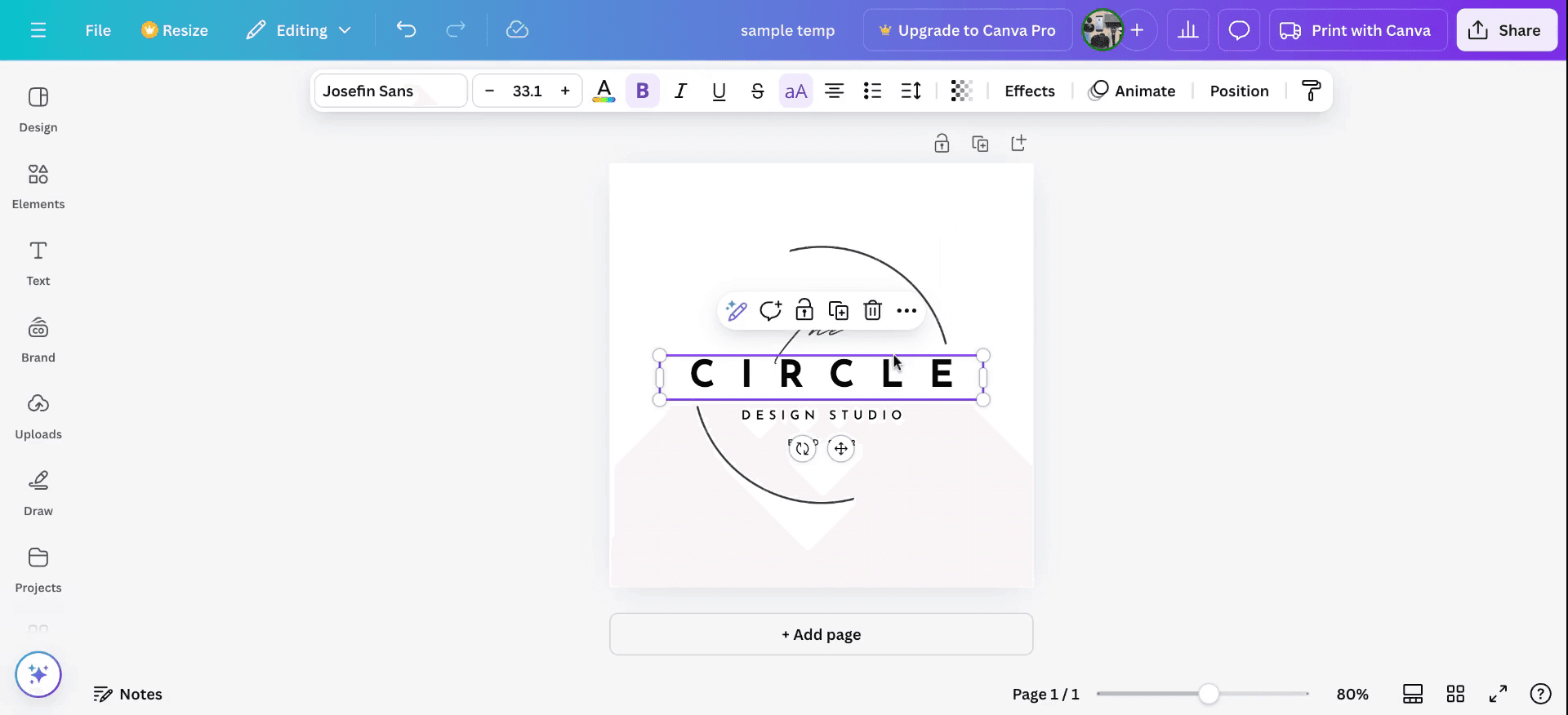
For at komme i gang skal du åbne Canva og vælge den tekstboks, du vil justere. Kig efter indstillingen for afstand i værktøjslinjen over tekstboksen.
Trin 2
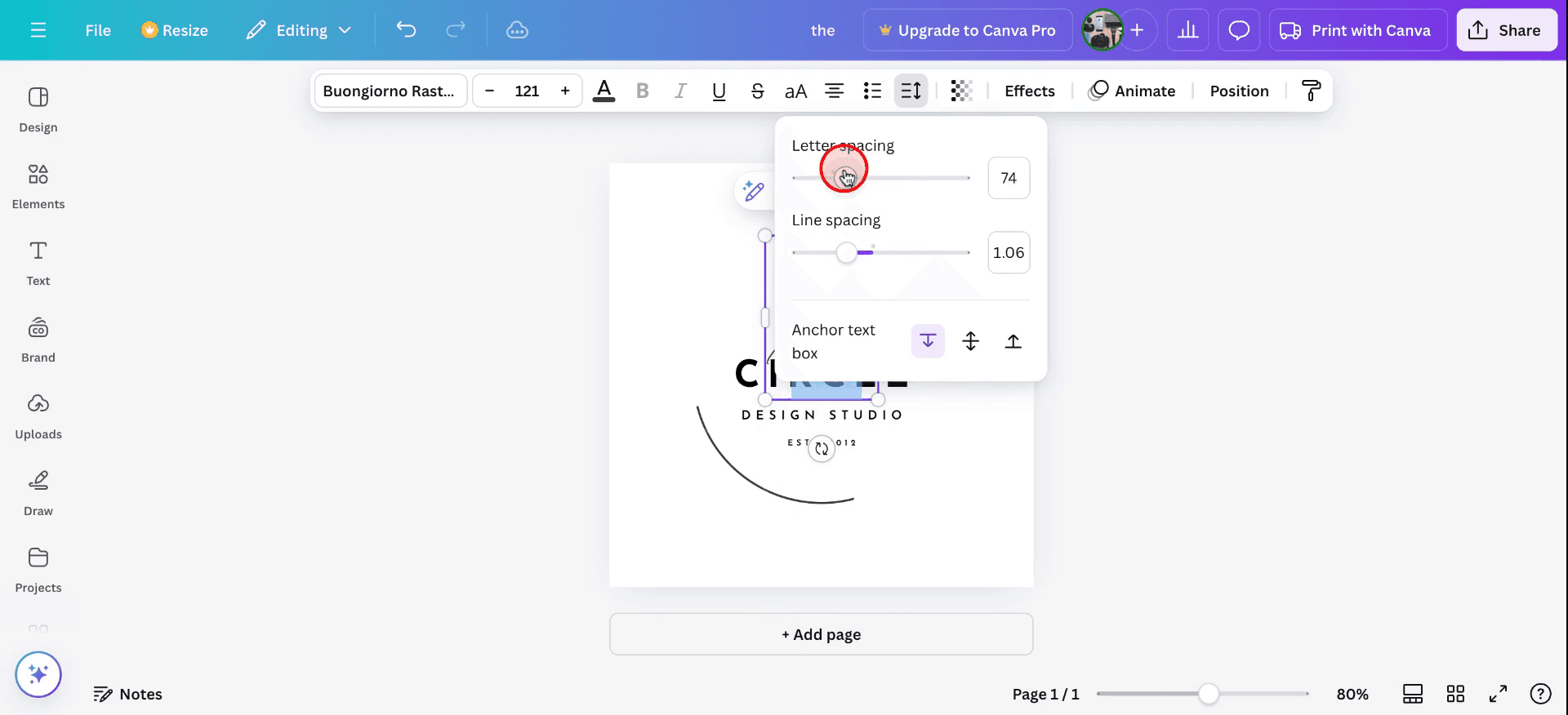
Inden for indstillingen for afstand kan du justere “letter spacing”. Vælg den ønskede afstand for at ændre afstanden mellem bogstaver.

Trin 3
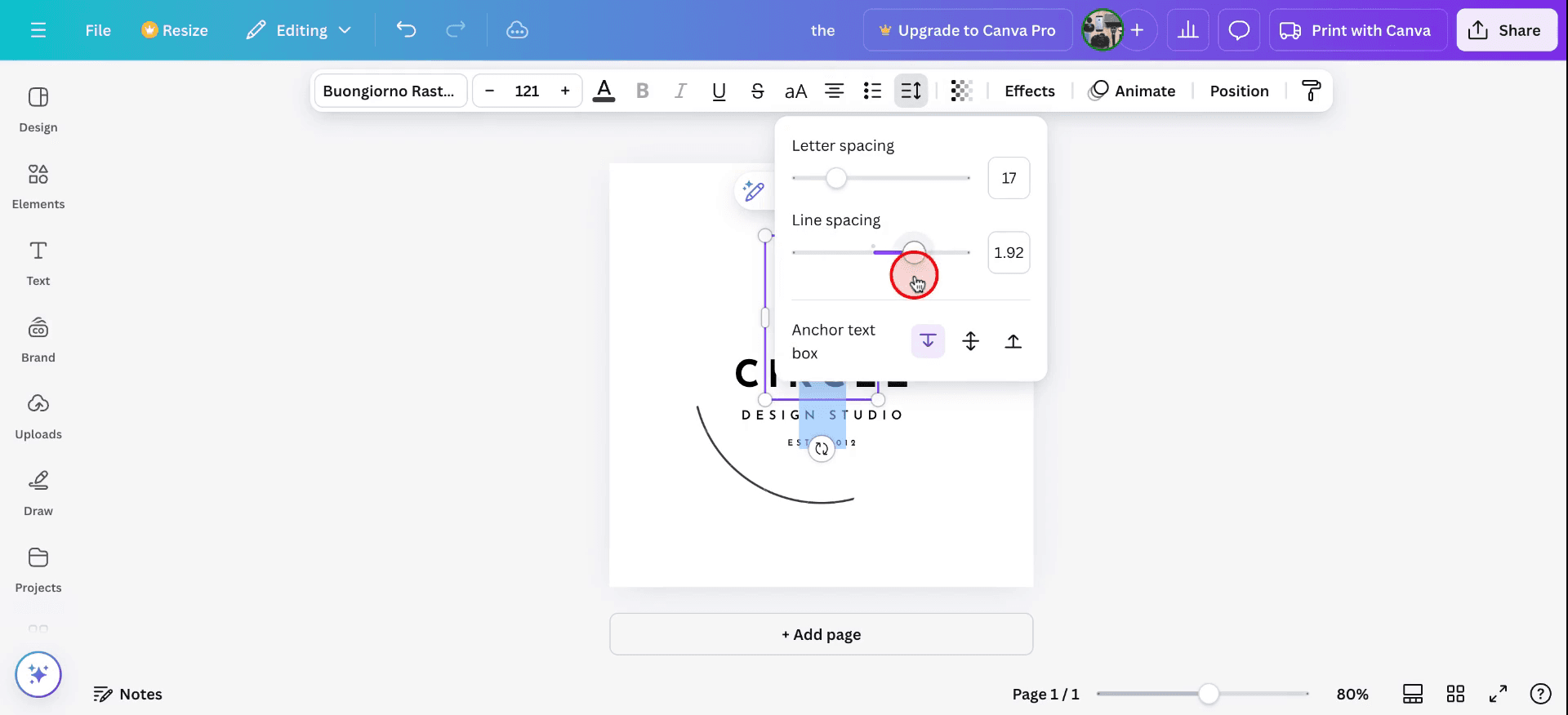
Derudover findes der en “line spacing”-mulighed, som du kan bruge til yderligere tilpasning.
Indsæt og justér linjeafstanden for at se, hvilken effekt det har på tekstens layout. Værktøjslinjen giver nem adgang til disse justeringer.
Trin 4
Indstil den ønskede størrelse for både bogstav- og linjeafstand. Vær opmærksom på de visuelle forskelle, og hvordan de bidrager til et mere poleret design. Sådan ændrer du afstande i Canva.
Pro tip til at ændre bogstavafstand i Canva
Vælg tekstfeltet:
Klik på tekstfeltet eller det enkelte tekstelement, du vil justere bogstavafstanden for.Åbn tekstindstillingerne:
I den øverste værktøjslinje skal du klikke på knappen "Spacing" (Afstand), som ligger ved siden af indstillingen for skriftstørrelse.Juster bogstavafstanden:
I menuen "Spacing" (Afstand) kan du se en mulighed for "Letter spacing" (Bogstavafstand). Brug skyderen eller indtast en brugerdefineret værdi for at justere afstanden mellem bogstaverne. Hvis du flytter skyderen til højre, øges afstanden, og hvis du flytter den til venstre, mindskes den.Finjustér for visuel balance:
For mere kontrol kan du bruge negative eller positive værdier til at justere afstanden subtilt for bedre visuel balance, især når du arbejder med dekorative skrifttyper.Anvend på hele tekstfeltet eller bestemte bogstaver:
Indstillingen for bogstavafstand gælder for al tekst i det valgte felt, men du kan også justere specifik bogstavafstand manuelt ved hjælp af skyderen "Letter spacing" (Bogstavafstand) for individuelle ord eller bogstaver ved at adskille dem i forskellige tekstfelter.
Typiske faldgruber, og hvordan du undgår dem, når du ændrer bogstavafstand i Canva
Du ser ikke ændringerne med det samme:
Sørg for, at du har valgt den korrekte tekst, og at skyderen "Letter spacing" (Bogstavafstand) er aktiv. Nogle gange er ændringerne subtile, så zoom ind for et nærmere kig.Teksten ser ikke afbalanceret ud:
Hvis dine bogstaver sidder for tæt eller for langt fra hinanden, så prøv først at bruge standardafstanden og finjustér derefter med små justeringer. Test forskellige skriftstile for bedre resultater.Du kommer til at anvende afstand på hele tekstfeltet:
Hvis du kun vil ændre bogstavafstanden for bestemte dele af teksten, så opdel dem i separate tekstfelter og justér dem hver for sig.Teksten overlapper efter justering af afstand:
Hvis en øget bogstavafstand får teksten til at flytte sig ud af feltet eller overlappe, så justér skriftstørrelsen eller flyt tekstfeltet, så der er plads til den nye afstand.Uens afstand på tværs af forskellige enheder:
Sørg for at forhåndsvise dit design på forskellige enheder eller skærmstørrelser, da afstandsjusteringer kan se anderledes ud på mobil og desktop-versioner af Canva.
Ofte stillede spørgsmål om at justere bogstavafstand i Canva
Hvordan ændrer jeg bogstavafstand i Canva?
Vælg din tekstboks, klik på knappen "Spacing" i værktøjslinjen, og justér skyderen "Letter spacing" for at øge eller mindske afstanden mellem bogstaver.Kan jeg ændre bogstavafstand for individuelle ord eller bogstaver?
Du kan kun justere bogstavafstanden for hele tekstboksen ad gangen. For bestemte bogstaver eller ord kan du være nødt til at oprette separate tekstbokse.Påvirker justering af bogstavafstand læsbarheden af teksten?
Ja, overdreven afstand kan gøre teksten sværere at læse, så justér den subtilt for bedre visuel appel og læsbarhed.Kan jeg anvende bogstavafstand på overskrifter og brødtekst?
Ja, du kan anvende bogstavafstand på både overskrifter og brødtekst. Justér værdien ud fra dine designpræferencer.Hvordan nulstiller jeg bogstavafstand til standard?
For at nulstille bogstavafstanden til dens standardværdi skal du blot flytte skyderen tilbage til 0 eller fjerne eventuelle brugerdefinerede værdier, du har indtastet.Sådan laver du skærmoptagelse på mac?
For at lave skærmoptagelse på en Mac, kan du bruge Trupeer AI. Det giver dig mulighed for at optage hele skærmen og tilbyder AI-funktioner som at tilføje AI-avatarer, tilføje voiceover, tilføje zoom ind og ud i videoen. Med trupeer’s funktion til AI-videooversættelse kan du oversætte videoen til 30+ sprog.Sådan tilføjer du en AI-avatar til en skærmoptagelse?
For at tilføje en AI-avatar til en skærmoptagelse skal du bruge et AI-værktøj til skærmoptagelse. Trupeer AI er et AI-værktøj til skærmoptagelse, som hjælper dig med at lave videoer med flere avatarer og også hjælper dig med at oprette din egen avatar til videoen.Sådan laver du skærmoptagelse på windows?
For at lave skærmoptagelse på Windows, kan du bruge den indbyggede Game Bar (Windows + G) eller et avanceret AI-værktøj som Trupeer AI til mere avancerede funktioner som AI-avatarer, voiceover, oversættelse osv.Sådan tilføjer du voiceover til video?
For at tilføje voiceover til videoer skal du downloade trupeer ai chrome-udvidelsen. Når du er tilmeldt, uploader du din video med voice, vælger den ønskede voiceover fra trupeer og eksporterer din redigerede video.Hvordan zoomer jeg ind på en skærmoptagelse?
For at zoome ind under en skærmoptagelse skal du bruge zoom-effekterne i Trupeer AI, som giver dig mulighed for at zoome ind og ud på bestemte tidspunkter og dermed øge den visuelle effekt af dit videomateriale.
Anbefalede læsninger
Technical Documentation Generator
Sådan roterer du et dokument i Canva
Sådan tilføjer du skrifttyper til Canva
Related Tutorials


