

Sådan tilføjer du rupeesymbol i Google Sheets – enkel guide til formatering
Indsæt nemt ₹-symbolet i Google Sheets ved hjælp af indbygget formatering eller genveje. Denne guide hjælper dig med at vise indisk valuta korrekt i dit regneark.
This document provides a detailed process on how to add the rupee symbol (₹) to your Google Sheets.
By following these steps, you can easily format your sheets to display amounts in Indian currency.
Want to show prices or amounts in Indian currency in your spreadsheet? Google Sheets makes it easy to display the rupee symbol (₹) either by formatting the cells or simply pasting it in.
Here are a couple of quick ways to do it:
Method 1: Format as Currency
Select the Cells
Highlight the cells that contain the numbers you want to format.Open the Format Menu
Go to Format > Number > Custom currency.Choose Indian Rupee
Search for “Indian Rupee” in the list and pick your preferred display style (like ₹1,000).Apply the Format
Click Apply, and your selected cells will now show the rupee symbol automatically.
Method 2: Copy and Paste the Symbol
Copy the Symbol (₹)
Just copy this: ₹Paste It into Your Sheet
You can paste it directly into a cell, or combine it with a formula (e.g.,="₹"&A1).
Step-by-Step Guide: How To Add Rupee Symbol In Google Sheets
Step 1
Learn how to insert the rupee symbol in Google Sheets to represent Indian currency effectively.
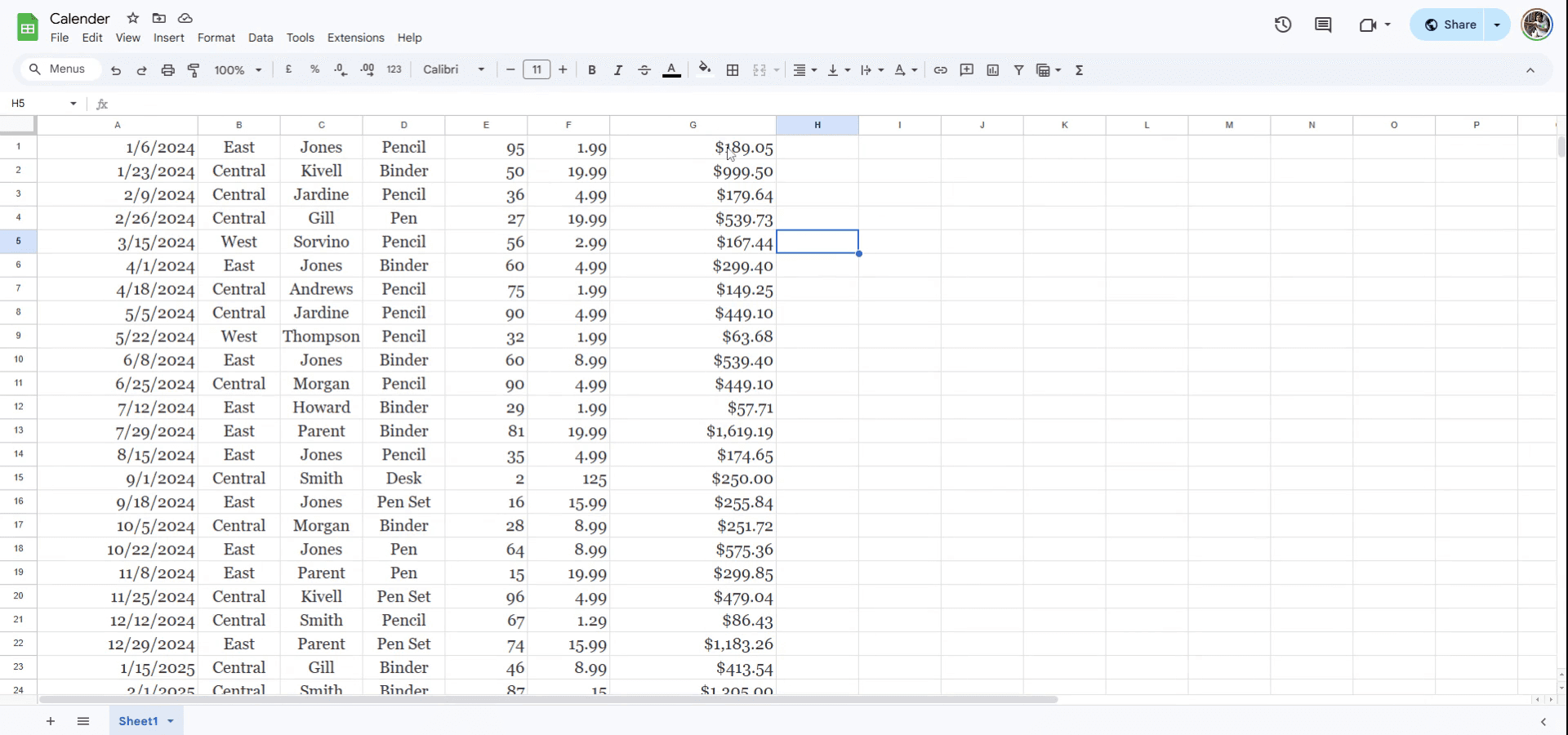
Begin by selecting the cell or the column where you want the rupee symbol to appear.
Step 2
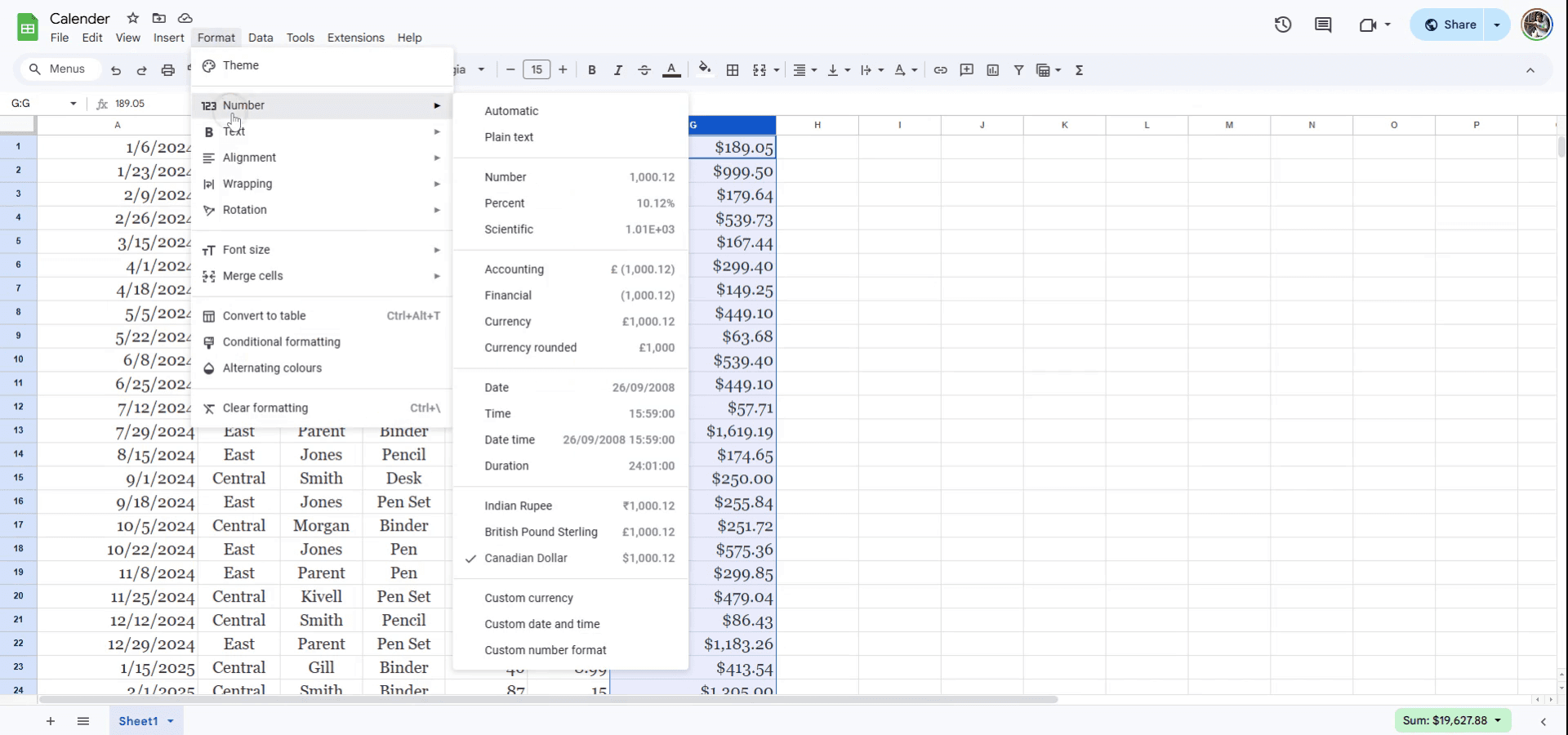
Navigate to the Format option from the drop-down menu.

Step 3
Proceed to select the Number option.
Step 4
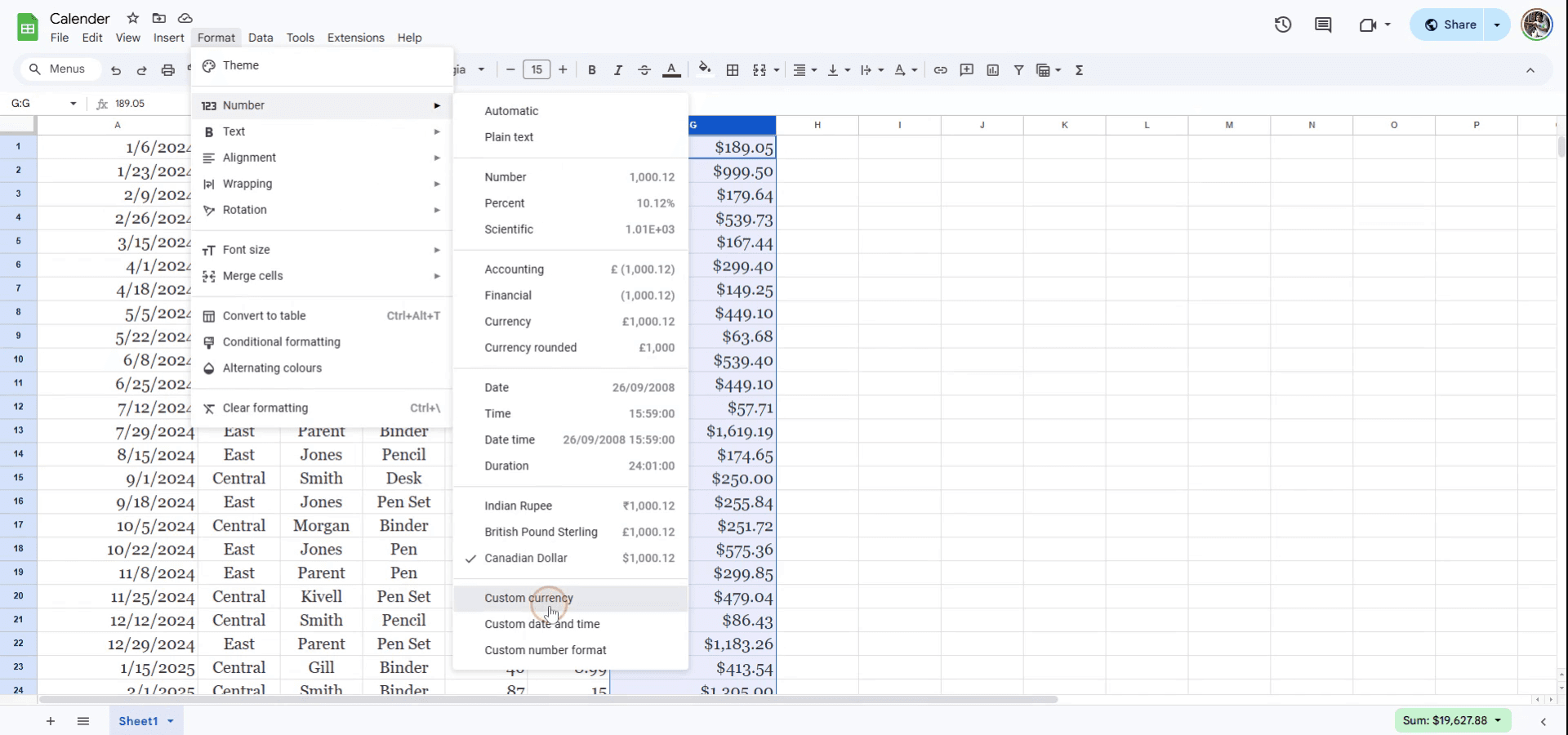
From the Number menu, choose Custom Currency.
Step 5
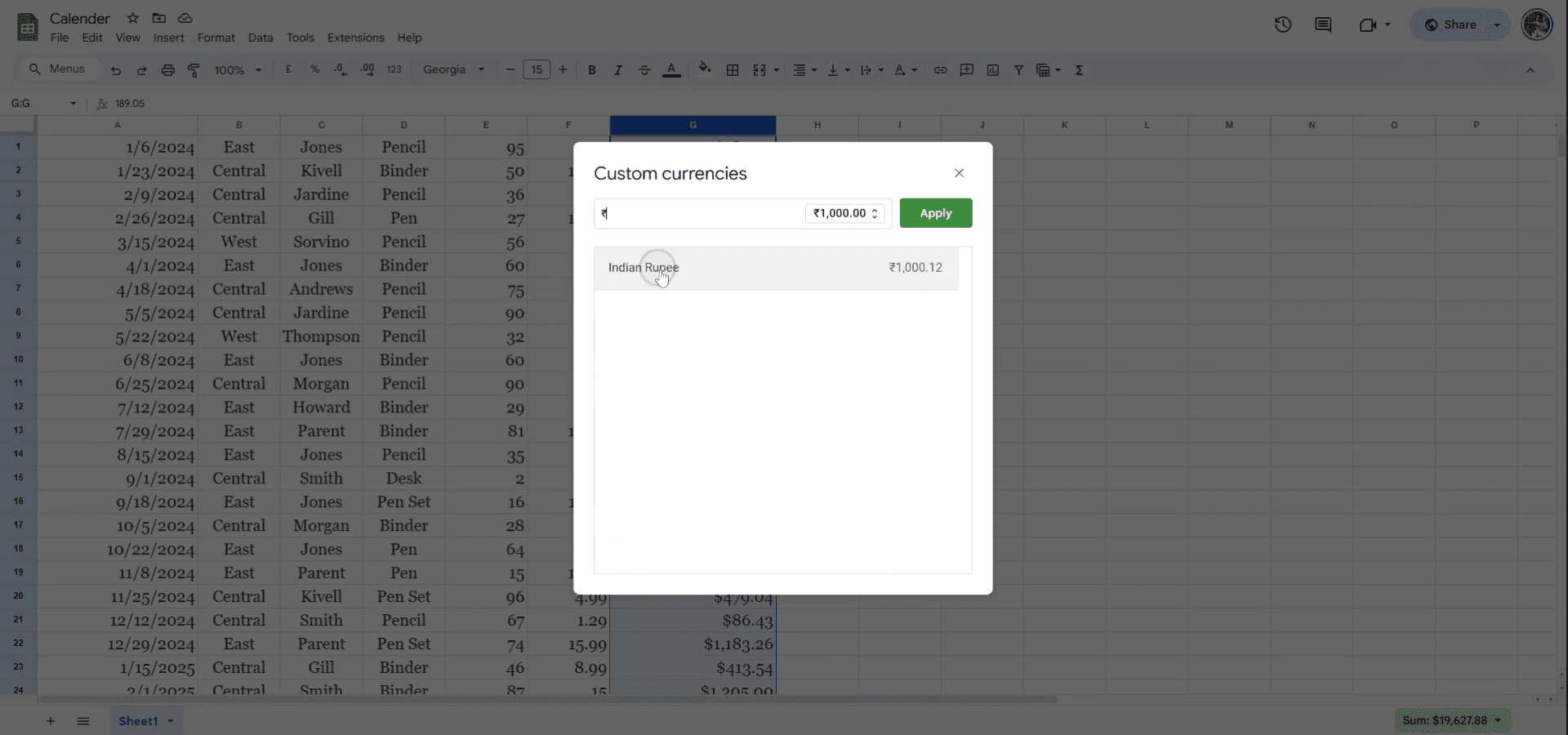
Within the Custom Currency section, locate Indian Rupee.

Step 6
Select Indian Rupee to apply it to your selected cells.
Pro tip til at tilføje rúpiesymbolet i Google Sheets
Brug valutaformatet: Vælg de celler, hvor du vil have rúpiesymbolet, klik på Format i menuen, og vælg derefter Tal > Valuta. Google Sheets viser automatisk rúpiesymbolet, hvis du er i Indien.
Indsæt symbolet direkte: Klik på den celle, hvor du vil have rúpiesymbolet, og gå derefter til Indsæt > Særlige tegn. Skriv "rupee" i søgefeltet for at finde ₹ og indsætte det.
Brug tastaturgenvejen: På Windows skal du trykke
Alt+8360for at indsætte rúpiesymbolet ₹. På en Mac skal du trykkeOption+3.
Typiske faldgruber og hvordan du undgår dem, når du tilføjer rúpiesymbolet i Google Sheets
Forkert formatering: Nogle gange vises rúpiesymbolet ikke korrekt på grund af forkert formatering. Sørg for, at cellen er formateret som valuta, eller indsæt symbolet manuelt.
Manglende symbol i ikke-indiske lokaliteter: Rúpiesymbolet vises muligvis ikke som standard i visse lokalitetsindstillinger. Skift lokaliteten til Indien under Filer > Indstillinger for regneark > Lokalitet.
Ikke-synligt symbol på visse enheder: Nogle enheder understøtter muligvis ikke rúpiesymbolet. Overvej at bruge
₹direkte eller valutakoden “INR”, hvis symbolet ikke vises.
Ofte stillede spørgsmål om at tilføje rupee-symbol i Google Sheets
Hvordan får jeg rupee-symbolet uden at ændre locale?
Du kan indsætte det manuelt ved at bruge Indsæt > Særlige tegn.Kan jeg bruge rupee-symbolet i en formel?
Ja, brug bare symbolet eller valutaformatering i formlen for at sikre ensartethed.Virker rupee-symbolet i alle valutaer?
Rupee-symbolet (₹) vises kun korrekt, når din locale er indstillet til Indien.Sådan laver du skærmoptagelse på mac?
For at lave skærmoptagelse på en Mac kan du bruge Trupeer AI. Det giver dig mulighed for at optage hele skærmen og tilbyder AI-funktioner som at tilføje AI-avatarer, tilføje voiceover, tilføje zoom ind og ud i videoen. Med trupeer’s funktion til AI-videooversættelse kan du oversætte videoen til 30+ sprog.Sådan tilføjer du en AI-avatar til skærmoptagelse?
For at tilføje en AI-avatar til en skærmoptagelse skal du bruge et værktøj til AI-skærmoptagelse. Trupeer AI er et værktøj til AI-skærmoptagelse, som hjælper dig med at lave videoer med flere avatarer og også hjælper dig med at oprette din egen avatar til videoen.Sådan laver du skærmoptagelse på windows?
For at lave skærmoptagelse på Windows kan du bruge den indbyggede Game Bar (Windows + G) eller et avanceret AI-værktøj som Trupeer AI til mere avancerede funktioner som AI-avatarer, voiceover, oversættelse osv.Sådan tilføjer du voiceover til video?
For at tilføje voiceover til videoer skal du downloade trupeer ai Chrome-udvidelsen. Når du er tilmeldt, uploader du din video med lyd, vælger den ønskede voiceover fra trupeer og eksporterer din redigerede video.Hvordan zoomer jeg ind på en skærmoptagelse?
For at zoome ind under en skærmoptagelse skal du bruge zoom-effekterne i Trupeer AI, som giver dig mulighed for at zoome ind og ud på bestemte tidspunkter og dermed øge den visuelle effekt af dit videomateriale.
Anbefalede læsninger
Teknisk dokumentationsgenerator
Sådan tilføjer du en kalender i Google Sheets
Sådan ændrer du valutaformat i Google Sheets
Sådan tilføjer du punktlister i Google Sheets
Related Tutorials



