

Sådan tilføjer du ikoner i Figma
Lær, hvordan du tilføjer ikoner i Figma ved hjælp af plugins, SVG-uploads og designbiblioteker. En trin-for-trin-guide til at forbedre dine UI-designs med både brugerdefinerede og forudbyggede ikoner.
Using Icon Plugins:
Install a plugin: Go to "Plugins" in the Figma menu,
select "Browse all plugins...", and search for your desired icon plugin (e.g., Iconify, Material Design Icons, Font Awesome).
Install the plugin: Click "Install" to add it to your Figma file.
Browse and add: Run the plugin (right-click -> Plugins -> [Plugin Name]), browse the icon library, and either click to import or drag and drop the icon onto your canvas.
Customize: Just like imported SVGs, you can customize the plugin's icons as needed.
Example: Using Material Design Icons: Open the Material Design Icons plugin, search for an icon (e.g., "home"), and click to add it to your design.
Step-by-Step Guide: How to Add Icons in Figma
Step 1
Select the "Actions" option.
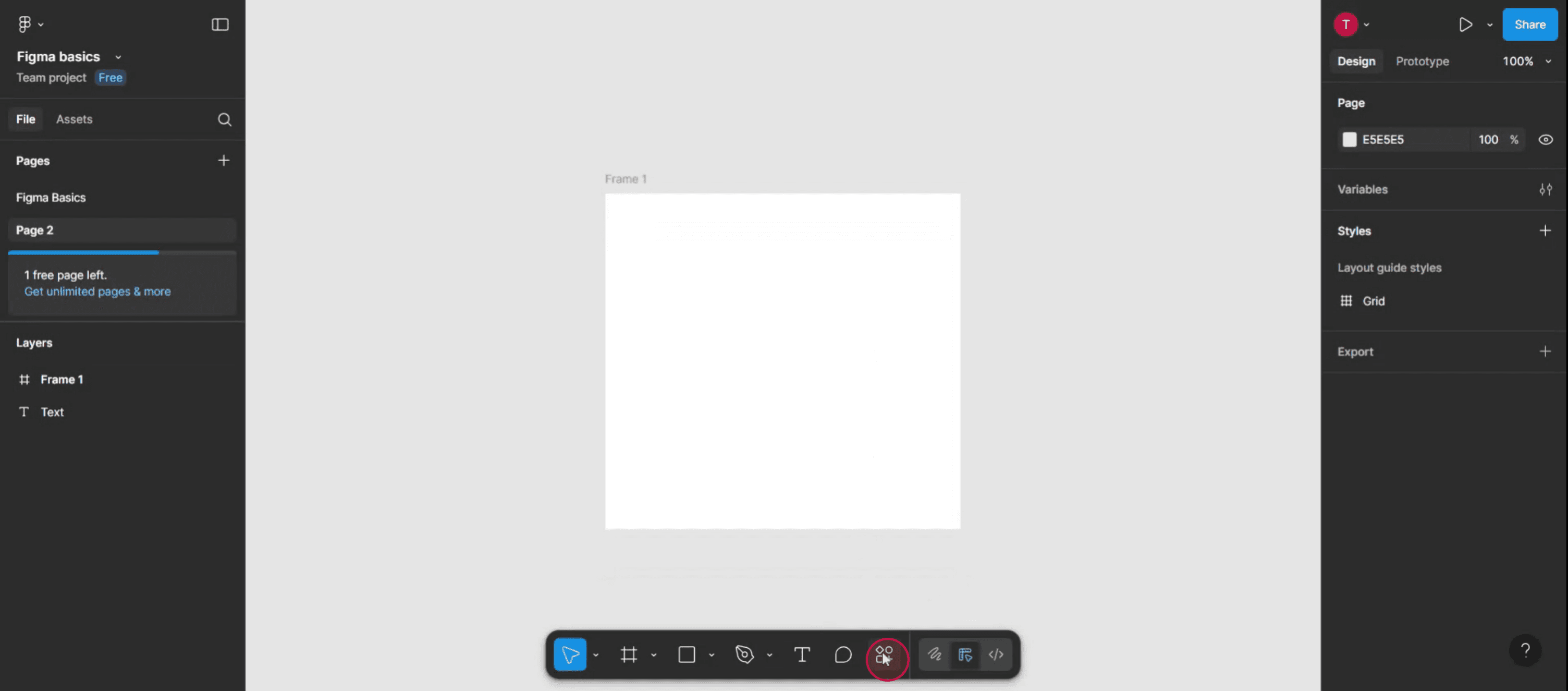
Step 2
In the search console, enter "Iconify" to find the necessary plugin.
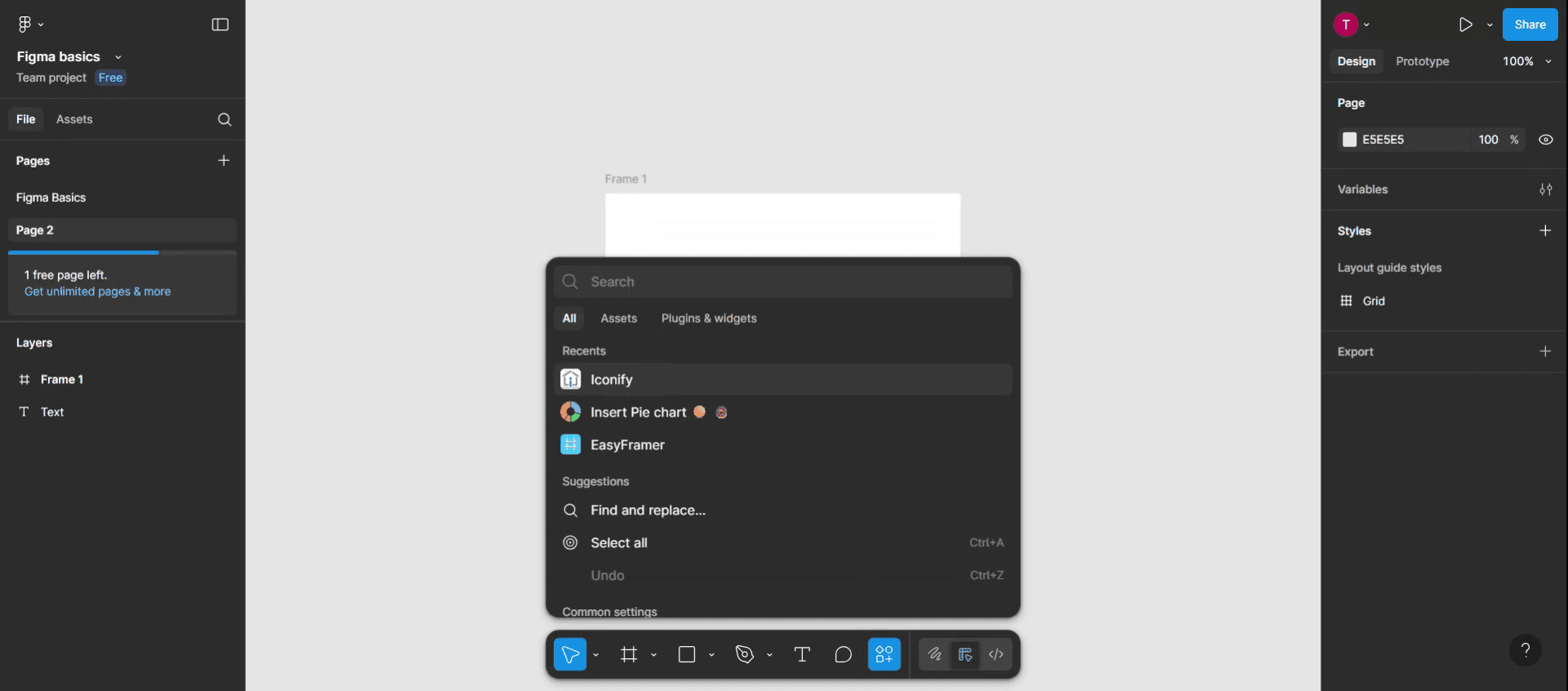
Step 3
After the search results appear, click on the "Iconify" option.
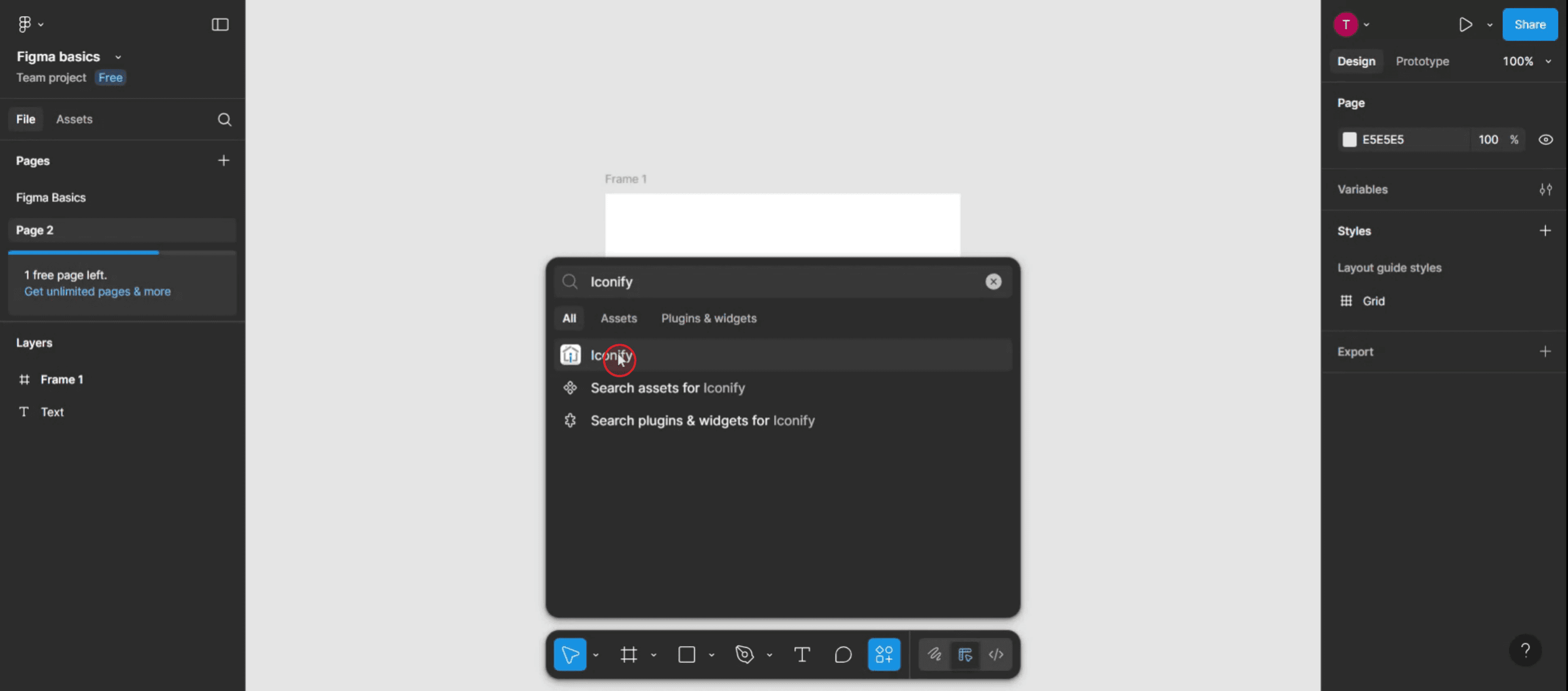
Step 4
Then select the icon,
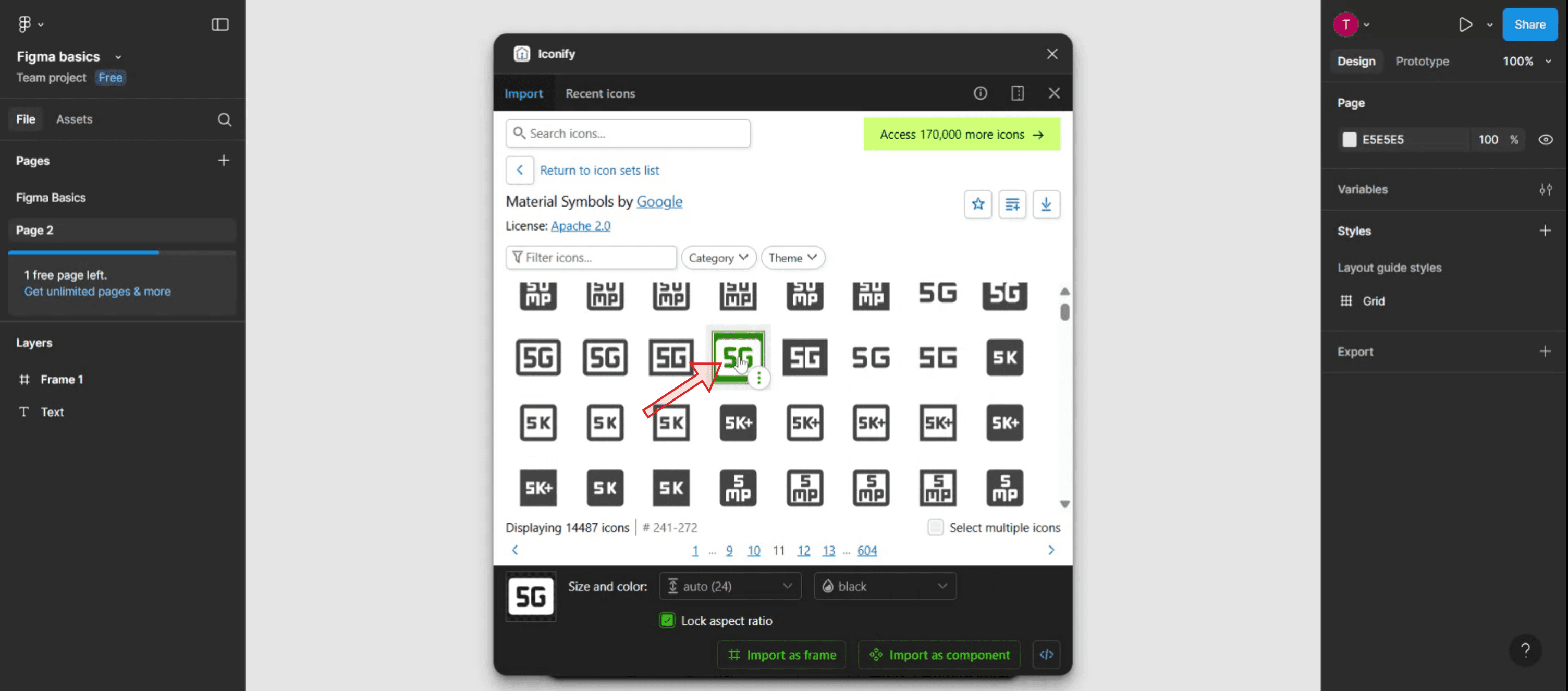
Step 5
Click the "Import as a component" option.
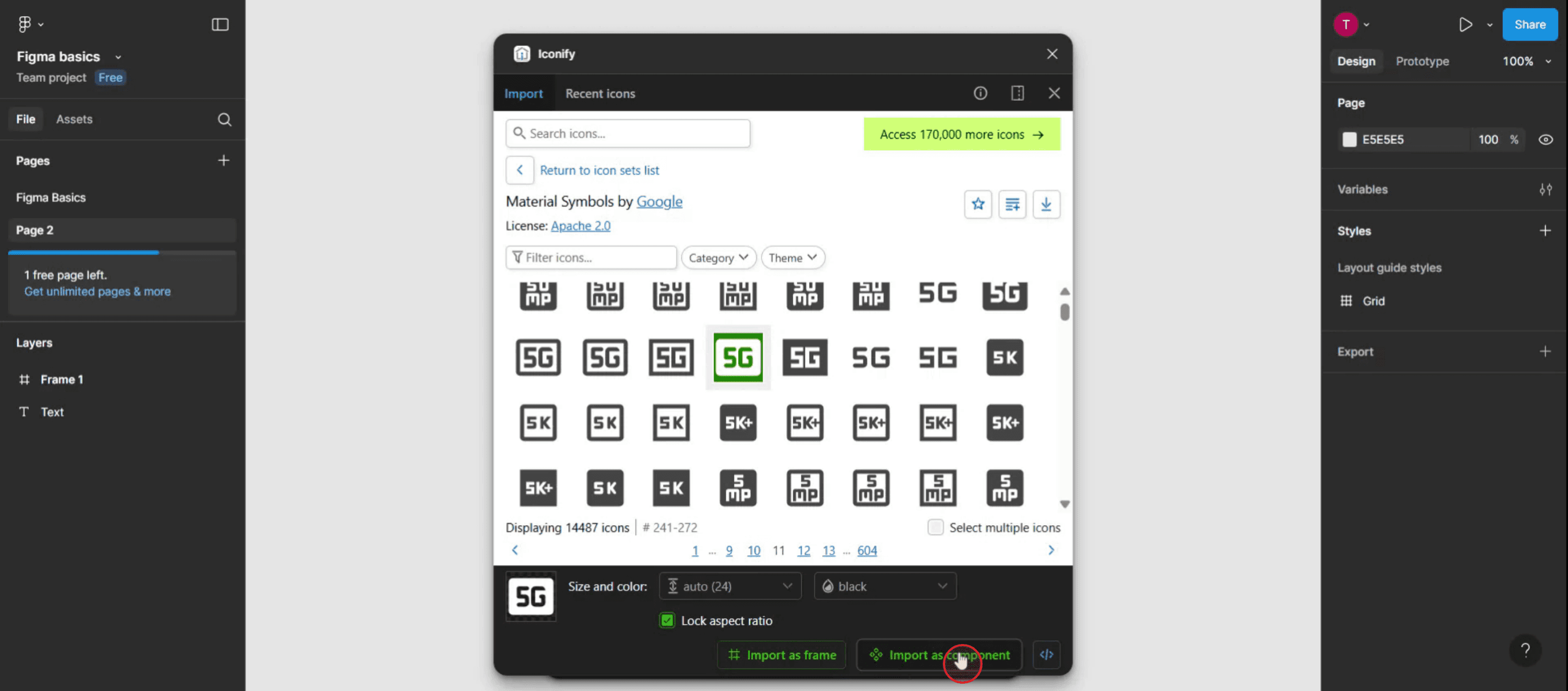
Step 6
You will now see the icon added to your frame. Adjust the icon as necessary to meet your project specifications.
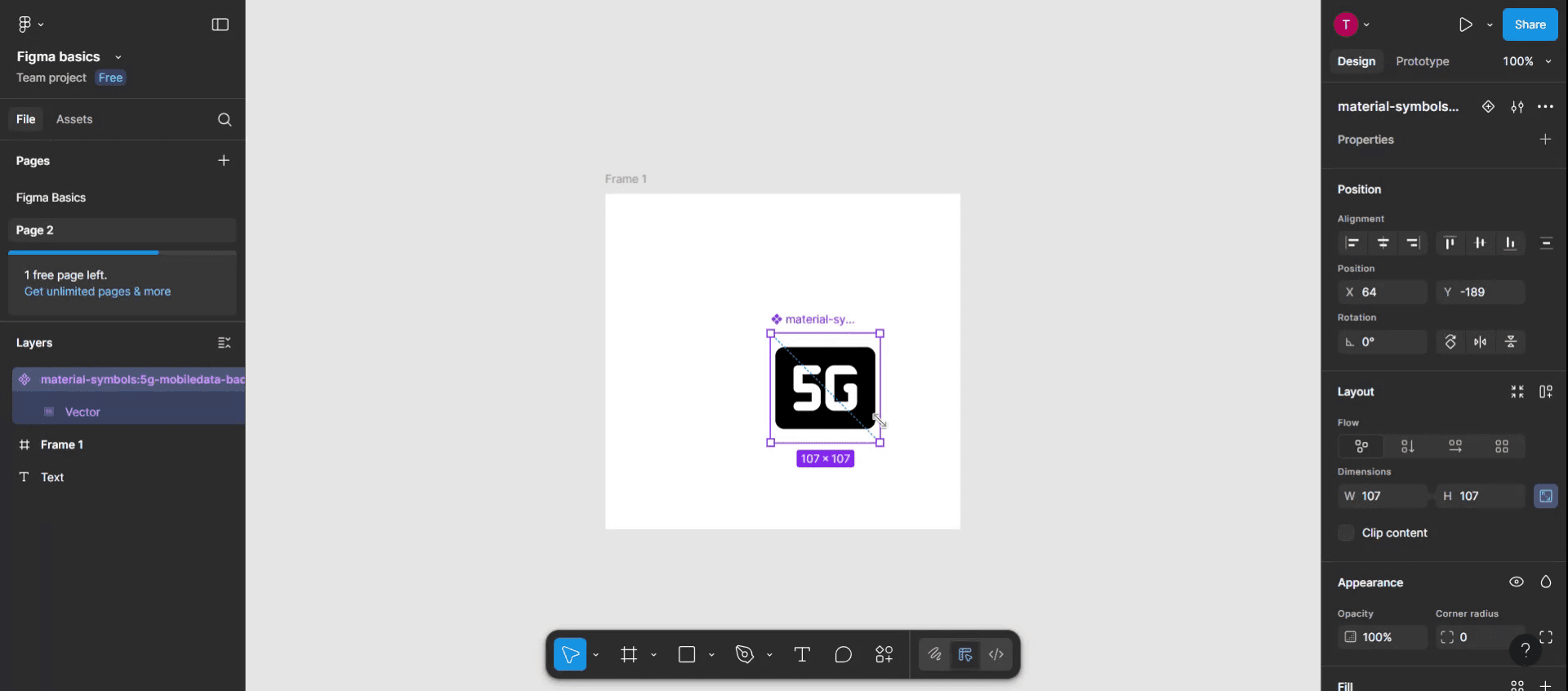
Pro-tip til at tilføje ikoner i Figma
Brug de indbyggede ikon-plugins
Figma har flere gratis plugins som “Iconify,” “Feather Icons,” og “Material Design Icons.” For at bruge dem skal du gå til menulinjen, klikke på “Resources”, vælge fanen “Plugins” og søge efter det ønskede ikon-plugin. Når det er installeret, kan du trække og slippe ikoner direkte ind i dit design.Kopiér ikoner fra eksterne biblioteker
Du kan besøge gratis ikonbiblioteker som Font Awesome eller Google Material Icons og derefter kopiere SVG-versioner af ikoner og indsætte dem i din Figma-fil. Det er nyttigt, når du har brug for ikoner, der er specifikke for et brand, eller som er universelt genkendelige.Importér SVG-filer
Hvis du har ikoner gemt som SVG-filer på din computer, kan du importere dem til Figma ved blot at trække dem ind på lærredet. Figma bevarer vektorkvaliteten og gør det nemt at ændre størrelse og justere farver.Brug komponenter for ensartethed
Konvertér ofte brugte ikoner til komponenter. På den måde, hvis du nogensinde har brug for at opdatere ét, bliver det automatisk opdateret på tværs af alle instanser i dit design.Organisér ikoner i et bibliotek
Opret et delt bibliotek af ikon-komponenter til dit team. Det fremmer ensartethed og sparer tid ved at gøre ofte brugte ikoner tilgængelige fra ét centralt sted.
Typiske faldgruber og hvordan du undgår dem
Undlad at konvertere til outlines
Nogle ikoner, der er kopieret fra eksterne kilder, kan være svære at redigere. Højreklik på ikonet, og vælg “Outline Stroke” eller “Flatten” for at konvertere dem til redigerbare figurer.Brug af for mange stilarter
Undgå at blande forskellige ikonstile (fx udfyldt, outline, duotone) i ét design. Hold dig til én stil gennem hele designet for visuel ensartethed.Import af billeder i lav kvalitet
Brug altid SVG- eller vektorformater i stedet for PNG’er eller JPG’er for at bevare klarheden i enhver størrelse.Skalering uden at holde Shift nede
Når du ændrer størrelsen på ikoner, skal du holde Shift nede for at bevare proportionerne og undgå forvrængning.Glemmer at navngive lag
Navngiv altid dine ikon-lag eller komponenter tydeligt. Det hjælper med organisering og gør det nemmere at søge, især i større designfiler.
Ofte stillede spørgsmål om at tilføje ikoner i Figma
Kan jeg tilpasse farven på ikoner i Figma?
Ja, hvis ikonet er en vektor (SVG), kan du nemt ændre dets fill- og stroke-farve i panelet med egenskaber til højre.Koster plugins penge?
De fleste ikon-plugins som Iconify er gratis. Nogle avancerede plugins kan have betalte funktioner, men grundlæggende ikonbiblioteker er som regel tilgængelige uden omkostninger.Kan jeg bruge mine egne brugerdefinerede ikoner?
Ja, du kan importere dine egne ikon-designs i Figma ved at uploade dem eller trække dem ind i din fil.Hvordan opretholder jeg ensartethed i ikoner på tværs af et projekt?
Brug komponenter og stilarter. Opret et designsystem, hvor alle ikoner er baseret på de samme regler for størrelse, vægt og farve.Kan jeg animere ikoner i Figma?
Du kan anvende grundlæggende overgange ved hjælp af Figmas prototyperingsfunktioner, men til avancerede animationer kan du få brug for værktøjer som Figmotion eller eksportere ikoner for at bruge dem i eksterne apps.Sådan skærmoptager du på mac?
For at skærmoptage på en Mac kan du bruge Trupeer AI. Det giver dig mulighed for at optage hele skærmen og tilbyder AI-funktioner som at tilføje AI-avatarer, tilføje voiceover, tilføje zoom ind og ud i videoen. Med trupeer’s AI-videotranslationsfunktion kan du oversætte videoen til 30+ sprog.Sådan tilføjer du en AI-avatar til skærmoptagelse?
For at tilføje en AI-avatar til en skærmoptagelse skal du bruge et AI-værktøj til skærmoptagelse. Trupeer AI er et AI-værktøj til skærmoptagelse, som hjælper dig med at lave videoer med flere avatarer og også hjælper dig med at oprette din egen avatar til videoen.Sådan skærmoptager du på Windows?
For at skærmoptage på Windows kan du bruge den indbyggede Game Bar (Windows + G) eller et avanceret AI-værktøj som Trupeer AI til mere avancerede funktioner som AI-avatarer, voiceover, oversættelse osv.Sådan tilføjer du voiceover til video?
For at tilføje voiceover til videoer skal du downloade trupeer ai chrome-udvidelsen. Når du er tilmeldt, skal du uploade din video med voice, vælge den ønskede voiceover fra trupeer og eksportere din redigerede video.Hvordan zoomer jeg ind på en skærmoptagelse?
For at zoome ind under en skærmoptagelse skal du bruge zoom-effekterne i Trupeer AI, som giver dig mulighed for at zoome ind og ud på bestemte tidspunkter og dermed øge den visuelle effekt af dit videoinhold.
Anbefalede læsninger
Technical Documentation Generator
Sådan skjuler du rammenavne i Figma
Sådan laver du et grid i Figma
Related Tutorials



