
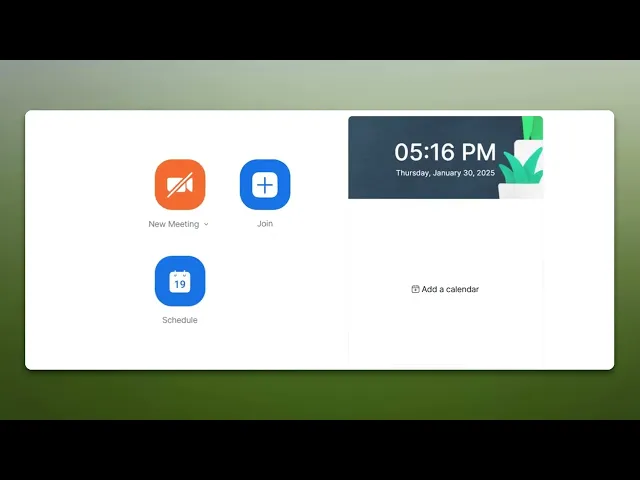
Sådan tilføjer du deltagere til det planlagte Zoom-møde
Lær, hvordan du tilføjer deltagere til et planlagt Zoom-møde ved at dele invite-links, kopiere indkaldelser eller sende kalenderinvites. Følg denne hurtige vejledning, og opret guides med Trupeer.
Find mødet: Find det planlagte møde i din Zoom-konto (webportal eller skrivebordsapp).
Invitér deltagere: Klik på mødet, og vælg derefter indstillingen "Invite". Du kan derefter:
Kopiér invitation: Kopiér invitationsteksten, inklusive mødelinket og andre detaljer, og indsæt den i en e-mail eller besked.
Kopiér invite-link: Kopiér kun tilmeldingslinket.
Invitér fra kontakter: Hvis du har kontakter i Zoom, kan du vælge dem for at invitere.
Brug e-mail-tjeneste: Vælg din e-mail-tjeneste for at sende en forudformateret invitation.
Send invitationer: Send invitationen eller invite-linket til de ønskede deltagere.
Trin-for-trin-guide: Sådan tilføjer du deltagere til det planlagte Zoom-møde
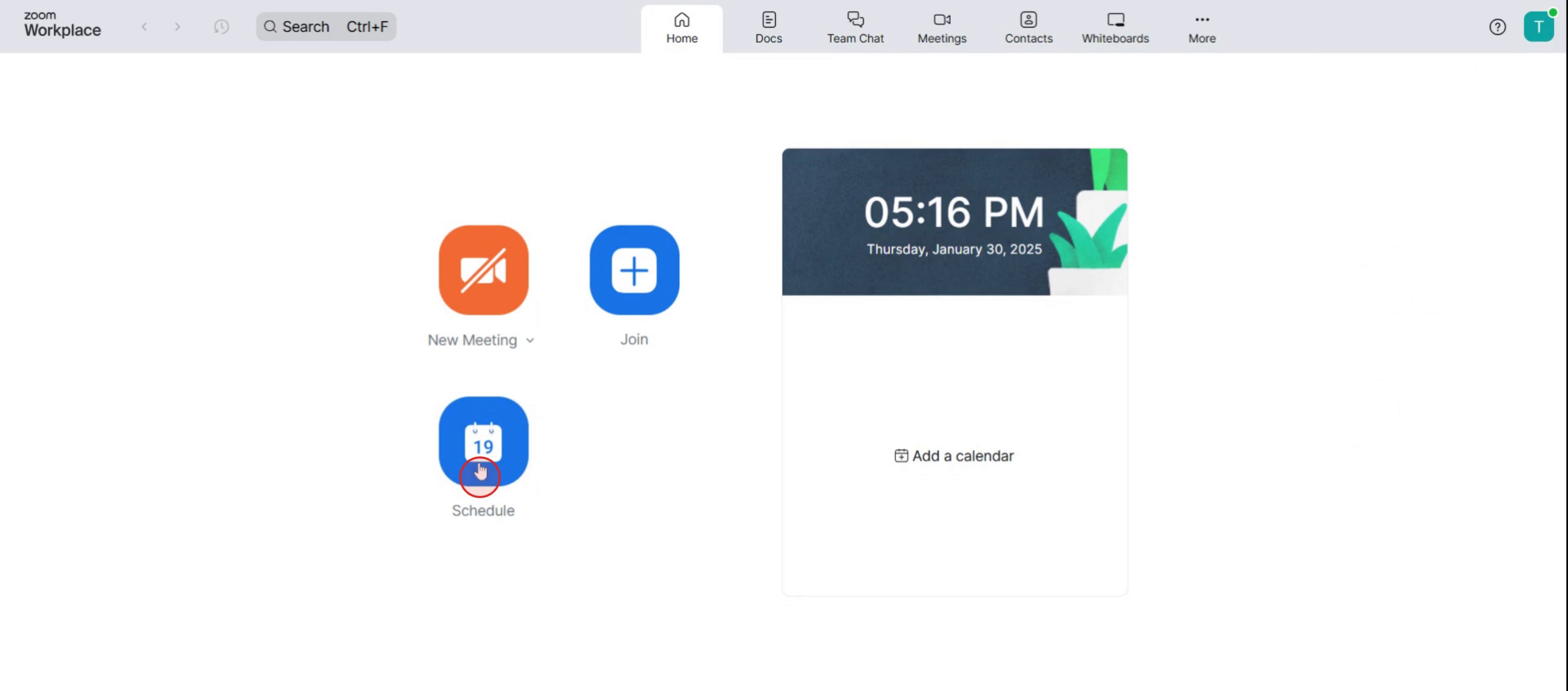
Trin 1
Vælg indstillingen Schedule for at fortsætte.
Trin 2
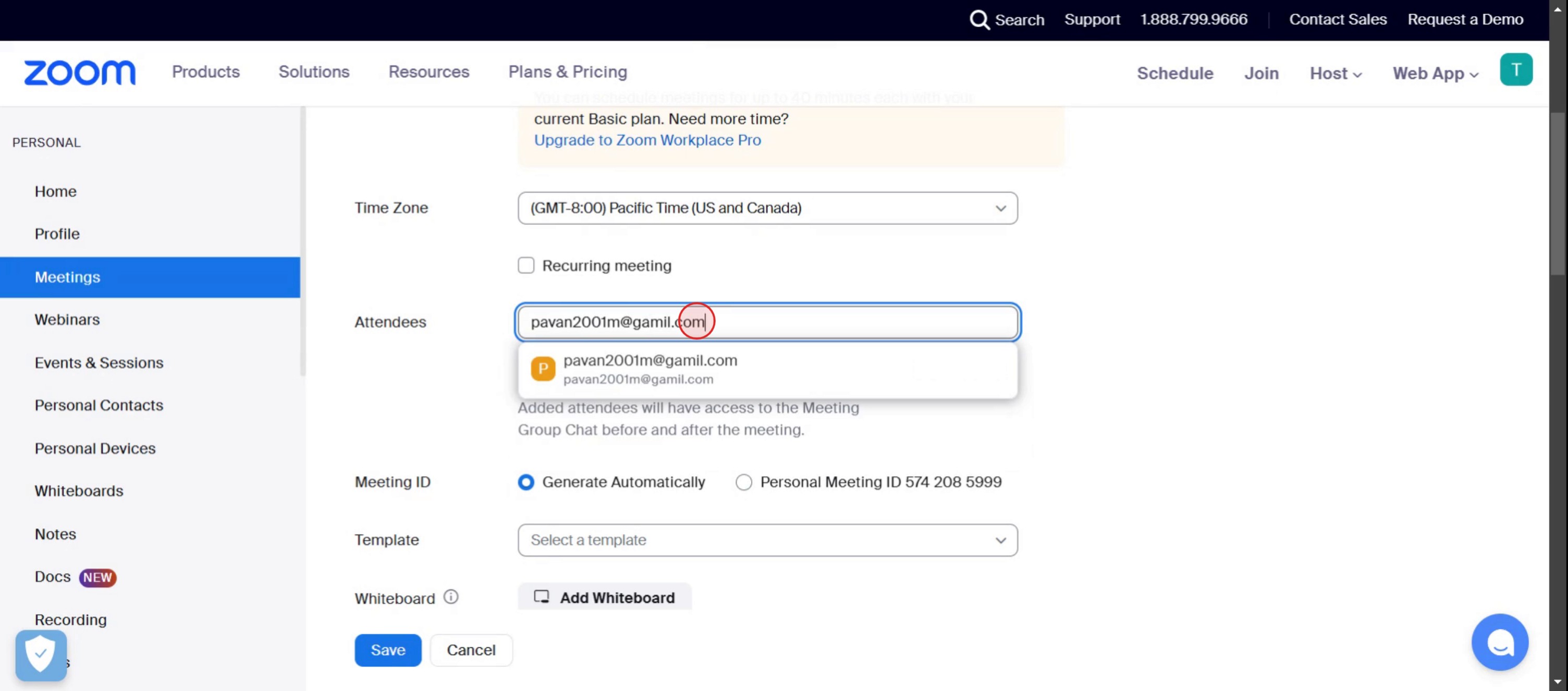
Indtast e-mailadressen eller navnet.
Trin 3
Klik på knappen Save.

Pro tip til at tilføje deltagere til det planlagte Zoom-møde
Brug den rigtige invitationsmetode – Tilføj deltagere via Zoom-appen, kalenderintegrationer (Google/Outlook) eller ved manuelt at dele mødelinket.
Aktivér registrering for bedre tracking – Hvis du afholder et stort møde, skal du aktivere Zoom-registrering for at spore deltagere og sende automatiserede påmindelser.
Tjek sikkerhedsindstillinger – Sørg for, at indstillinger som venterum eller adgangskoder ikke forhindrer inviterede deltagere i at deltage.
Typiske faldgruber og hvordan du undgår dem
Glemmer du at sende invitationer igen efter ændringer? Opdater altid deltagere, hvis mødelinket eller tidspunktet ændres.
Hvis du ikke aktiverer e-mail-notifikationer, skal du slå Zoom-e-mailpåmindelser til for at sikre, at deltagerne modtager invitationen.
Sender du det forkerte mødelink? Dobbelttjek invite-detaljerne, før du deler, for at undgå forvirring.
Ofte stillede spørgsmål om at tilføje deltagere til det planlagte Zoom-møde
Hvordan sender jeg en kalenderinvitation til mit Zoom-møde?
Når du planlægger et Zoom-møde, kan du vælge Add to Calendar for at integrere det med Google Kalender, Outlook eller et andet planlægningsværktøj.Kan deltagere deltage i et Zoom-møde uden en invitations-e-mail?
Ja, deltagere kan deltage ved hjælp af møde-id'et og adgangskoden eller ved at klikke på det direkte link, som værten har angivet.Er der en grænse for, hvor mange deltagere jeg kan tilføje til et Zoom-møde?
Grænsen afhænger af din Zoom-plan. Basic-konti kan have op til 100 deltagere, mens betalte planer kan afholde større møder.Hvordan laver man skærmoptagelse på mac?
For at lave skærmoptagelse på en Mac, kan du bruge Trupeer AI. Det giver dig mulighed for at optage hele skærmen og tilbyder AI-funktioner som at tilføje AI-avatarer, tilføje voiceover, tilføje zoom ind og ud i videoen. Med trupeer’s funktion til AI-videooversættelse kan du oversætte videoen til 30+ sprog.Hvordan tilføjer man en AI-avatar til en skærmoptagelse?
For at tilføje en AI-avatar til en skærmoptagelse skal du bruge et AI-værktøj til skærmoptagelse. Trupeer AI er et AI-værktøj til skærmoptagelse, som hjælper dig med at lave videoer med flere avatarer og også med at oprette din egen avatar til videoen.Hvordan laver man skærmoptagelse på Windows?
For at lave skærmoptagelse på Windows kan du bruge den indbyggede Game Bar (Windows + G) eller et avanceret AI-værktøj som Trupeer AI til mere avancerede funktioner som AI-avatarer, voiceover, oversættelse osv.Hvordan tilføjer jeg voiceover til en video?
For at tilføje voiceover til videoer skal du downloade trupeer ai chrome-udvidelsen. Når du er tilmeldt, skal du uploade din video med voice, vælge den ønskede voiceover fra trupeer og eksportere din redigerede video.Hvordan zoomer jeg ind på en skærmoptagelse?
For at zoome ind under en skærmoptagelse skal du bruge zoom-effekterne i Trupeer AI, som giver dig mulighed for at zoome ind og ud på bestemte tidspunkter og dermed øge den visuelle effekt af dit videomateriale.
Anbefalede læsninger
Teknisk dokumentationsgenerator
Sådan roterer du et dokument i Canva
Sådan tilføjer du skrifttyper til Canva
Related Tutorials



