

Sådan downloader du Figma-filen som en PDF
Lær hvordan du eksporterer dine Figma-designs som en PDF med blot få klik. Trin-for-trin guide til designere til nemt at dele og printe deres projekter.
Her er en mere detaljeret oversigt:
1. Vælg den eller de rammer, du vil eksportere:
Enkelte rammer: Vælg den eller de specifikke rammer, du vil eksportere, ved at klikke på dem på Figma-lærredet.
Alle rammer på en side: Hvis du vil eksportere alle rammer på en side som en flersidet PDF, behøver du ikke at vælge dem enkeltvis. Du kan eksportere hele siden ved hjælp af menuen Filer.
Trin-for-trin-guide: Sådan downloader du Figma-filen som en PDF
Trin 1
Begynd med at åbne hovedmenuen i Figma.
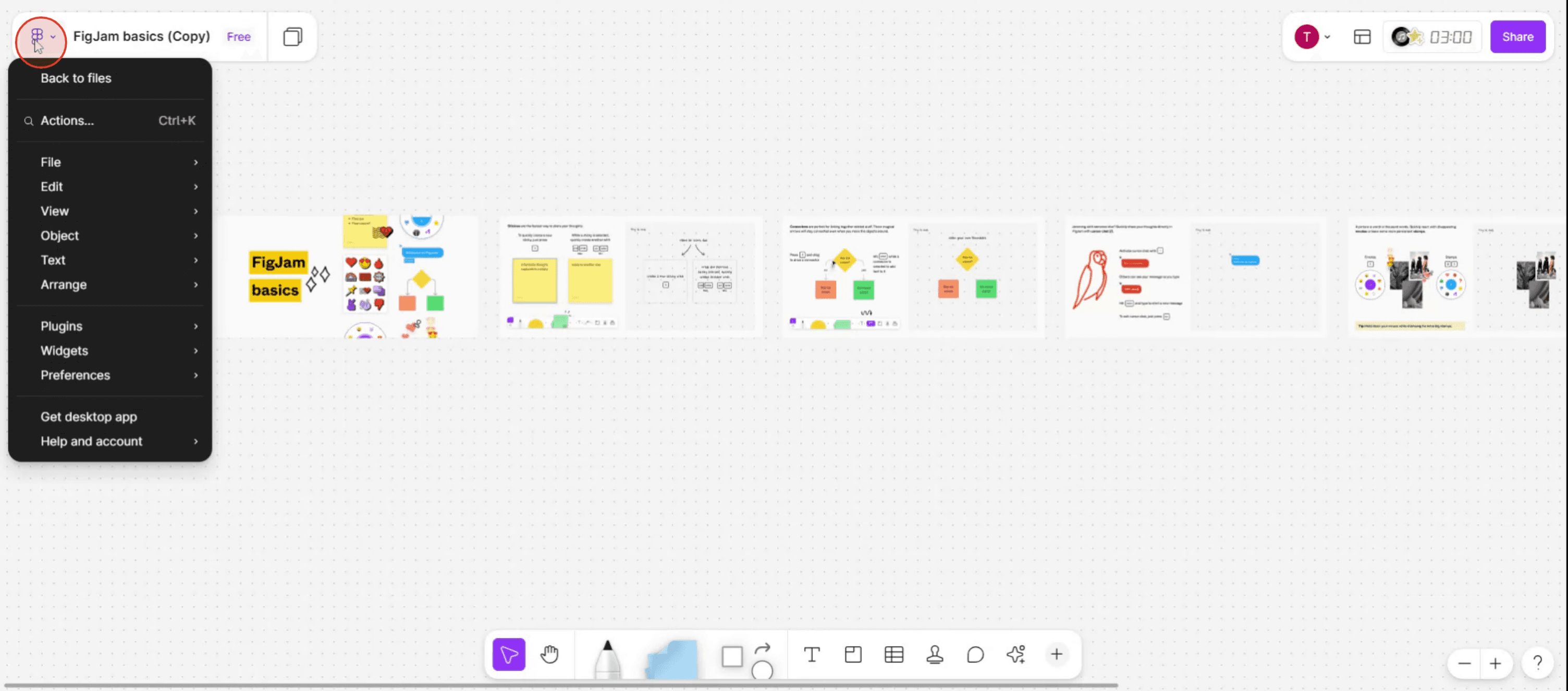
Trin 2
Klik på indstillingen "Filer" for at fortsætte.
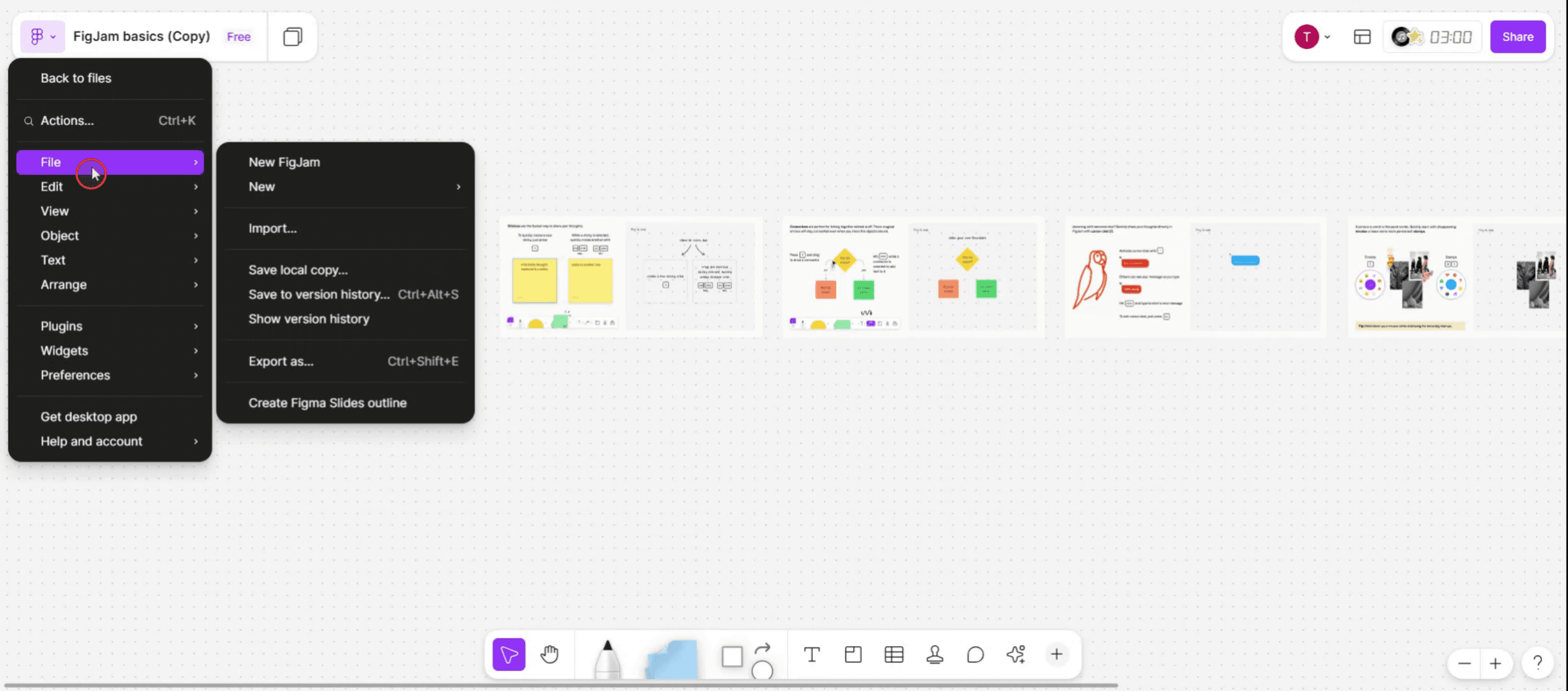
Trin 3
Find og vælg indstillingen "Eksporter som" i menuen.
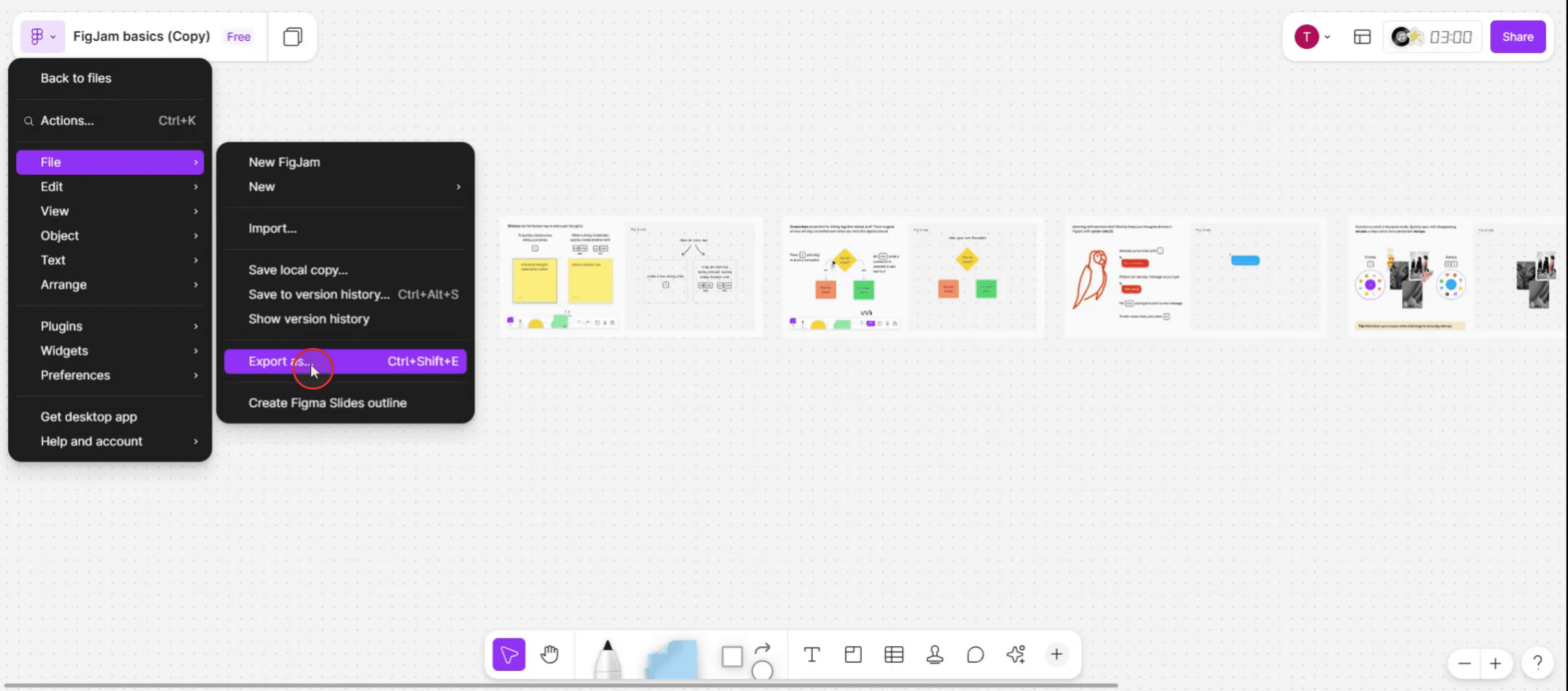
Trin 4
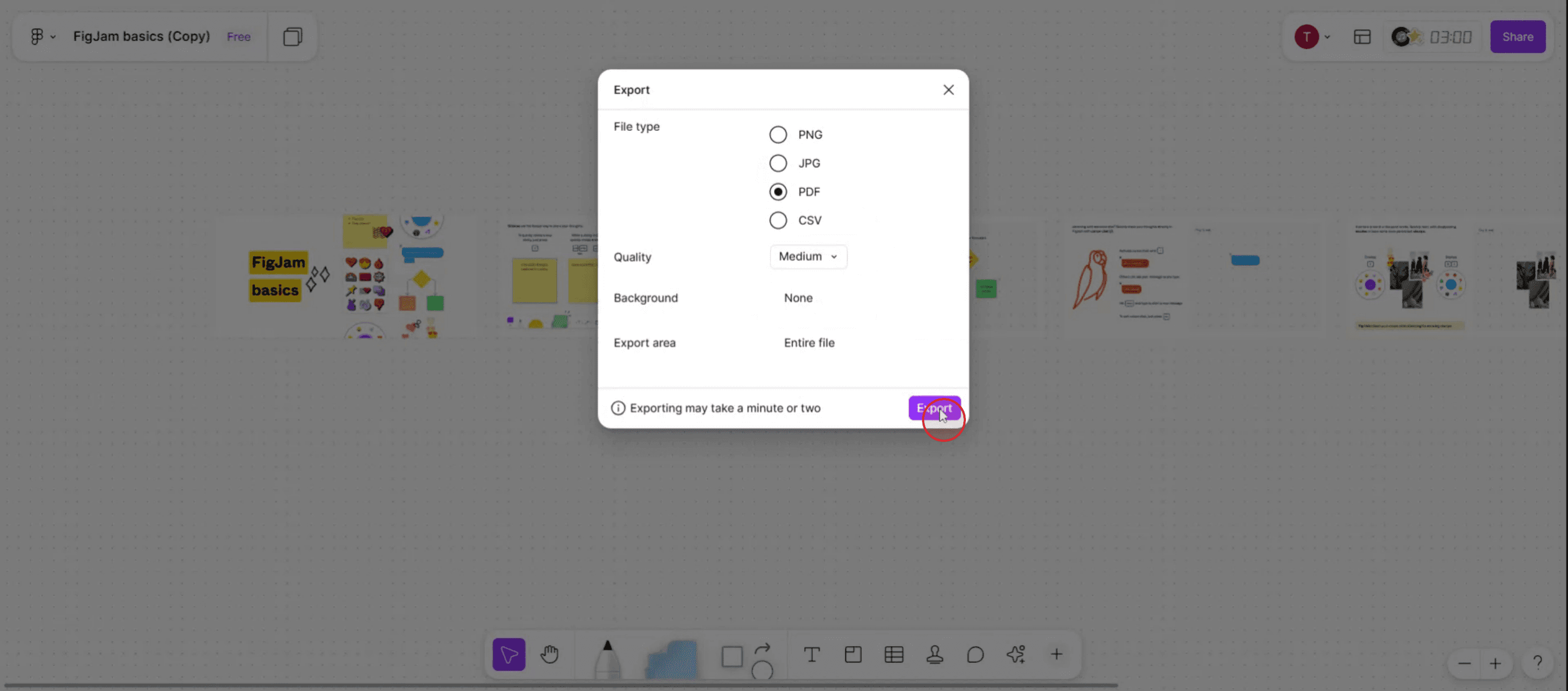
Vælg "PDF" her, og angiv mængden, hvis det er nødvendigt.
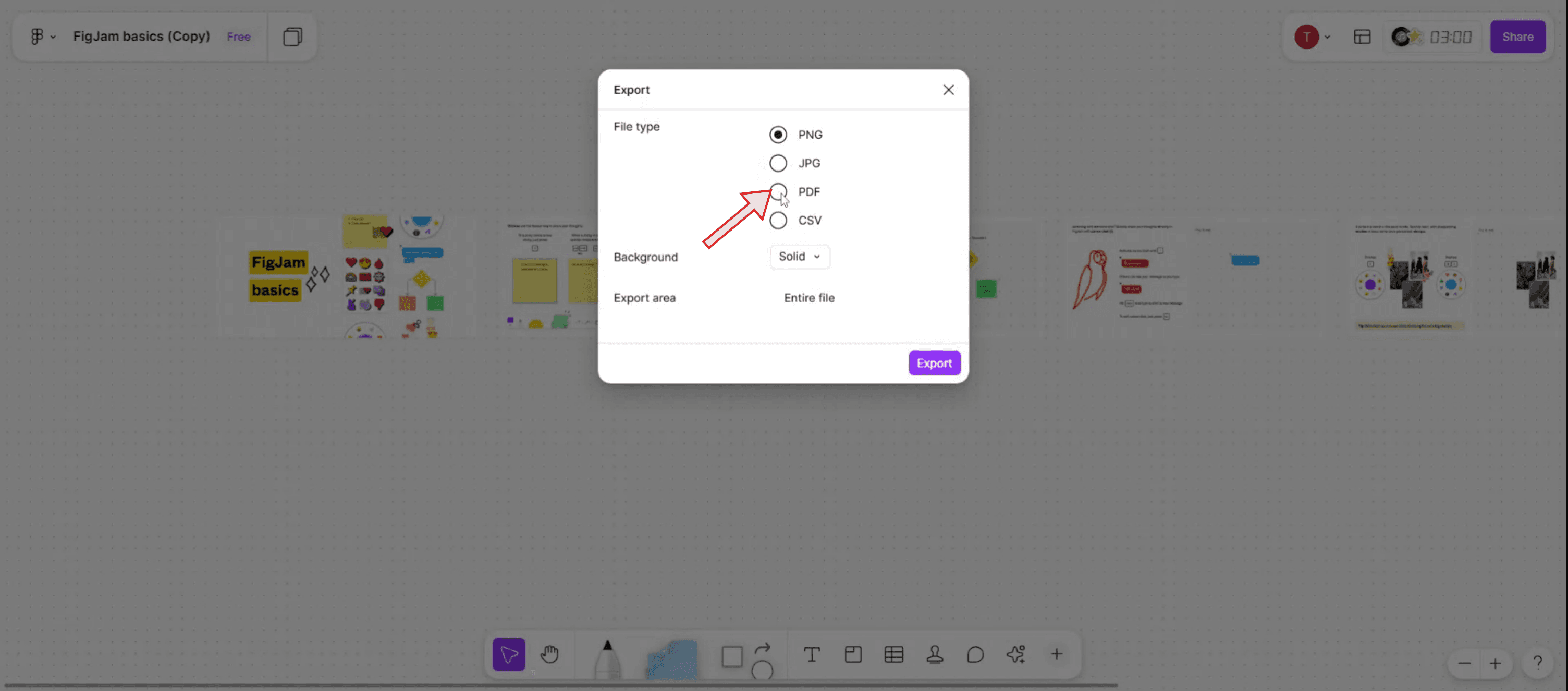
Trin 5
Klik på knappen "Eksporter". Denne proces vil eksportere Figma-filen som en PDF. Tak.
Pro-tips til download af en Figma-fil som PDF
Brug eksportfunktionen i højre panel
Vælg den ramme, det artboard eller den side, du vil eksportere. I egenskabspanelet til højre skal du rulle ned til afsnittet "Export", vælge PDF som format og derefter klikke på "Export". Dette sikrer, at du kun downloader det, du har brug for.Vælg kun de nødvendige rammer
Undgå at downloade hele filen, hvis du kun har brug for en bestemt side eller sektion. Hvis du kun vælger de relevante rammer, bliver PDF-filen mindre og nemmere at dele.Brug funktionen "Outline Text" til skrifttyper
Hvis du planlægger at dele PDF-filen med en person, der måske ikke har de samme skrifttyper, kan du overveje at oprette tekstkonturer (outline text) før eksporten. Dette forhindrer problemer med udskiftning af skrifttyper.Eksporter i 1x for standardkvalitet
Medmindre du har brug for ekstremt høj opløsning, er en 1x eksport normalt tilstrækkelig til standardprint eller -deling. Højere opløsninger kan resultere i unødvendigt store filer.Kontroller PDF-kompatibilitet til print
Hvis PDF-filen er beregnet til professionel trykning, skal du dobbelttjekke eksportindstillingerne for at sikre, at farver og layout matcher printstandarderne.
Almindelige faldgruber, og hvordan du undgår dem
Eksport uden at vælge noget
Hvis du klikker på Export uden at have valgt en ramme eller en side, vil Figma muligvis ikke eksportere noget eller eksportere den forkerte sektion. Bekræft altid dit valg først.Glemme at justere eksportformatet
Som standard husker Figma måske det sidst anvendte format (f.eks. PNG). Sørg for at ændre det til PDF, før du klikker på Export.Eksport af hele store filer ved en fejl
At downloade en hel Figma-fil med mange sider som PDF kan resultere i en meget stor filstørrelse. Vælg kun de nødvendige sider for at undgå langsomme downloads og delingsproblemer.Skrifttyper, der vises forkert
Hvis dine skrifttyper ikke er tilgængelige på modtagerens enhed, vises PDF-filen muligvis ikke korrekt. Konverter tekst til konturer eller integrer skrifttyper før eksport.Overse indstillinger for gennemsigtig baggrund
Hvis dit design er afhængigt af en gennemsigtig baggrund, kan eksport som PDF uden kontrol af baggrundsindstillingerne føre til uønskede hvide udfyldninger.
Ofte stillede spørgsmål om download af en Figma-fil som PDF
Kan jeg eksportere flere sider til én PDF?
Ja, du kan vælge flere rammer eller sider før eksporten, og Figma vil kombinere dem til en enkelt PDF-fil.Hvorfor er min PDF sløret efter eksport?
Kontroller, at du eksporterer i den korrekte opløsning (1x eller højere), og at det originale design bruger vektorelementer for at opnå den bedste skarphed.Kan jeg eksportere kun en del af mit design?
Ja, ved at vælge en specifik ramme eller gruppe før eksport kan du gemme kun den del som en PDF.Understøtter Figma adgangskodebeskyttede PDF-filer?
Nej, Figmas indbyggede eksportfunktion understøtter ikke tilføjelse af adgangskoder til PDF-filer. Du skal bruge et PDF-redigeringsværktøj til det.Vil PDF'en bevare mine interaktive prototyper?
Nej, eksport som PDF fanger kun statiske visuelle elementer. Interaktive links og animationer vil ikke blive bevaret.Hvordan laver man skærmoptagelse på Mac?
For at optage skærmen på en Mac kan du bruge Trupeer AI. Det giver dig mulighed for at fange hele skærmen og tilbyder AI-funktioner såsom tilføjelse af AI-avatarer, tilføjelse af voiceover samt zoom ind og ud i videoen. Med Trupeers AI-videooversættelsesfunktion kan du oversætte videoen til over 30 sprog.Hvordan tilføjer man en AI-avatar til en skærmoptagelse?
For at tilføje en AI-avatar til en skærmoptagelse skal du bruge et AI-skærmoptagelsesværktøj. Trupeer AI er et AI-skærmoptagelsesværktøj, som hjælper dig med at oprette videoer med flere avatarer, og det hjælper dig også med at oprette din egen avatar til videoen.Hvordan laver man skærmoptagelse på Windows?
For at optage skærmen i Windows kan du bruge den indbyggede Game Bar (Windows + G) eller et avanceret AI-værktøj som Trupeer AI for mere avancerede funktioner såsom AI-avatarer, voiceover, oversættelse osv.Hvordan tilføjer man voiceover til en video?
For at tilføje voiceover til videoer skal du downloade Trupeer AI Chrome-udvidelsen. Når du er tilmeldt, uploader du din video med stemme, vælger den ønskede voiceover fra Trupeer og eksporterer din redigerede video.Hvordan zoomer jeg ind på en skærmoptagelse?
For at zoome ind under en skærmoptagelse skal du bruge zoomeffekterne i Trupeer AI, som gør det muligt at zoome ind og ud på specifikke tidspunkter, hvilket forbedrer den visuelle effekt af dit videoindhold.
Foreslået læsning
Generator til teknisk dokumentation
Sådan skjuler du rammenavne i Figma
Sådan laver du et gitter i Figma
Related Tutorials


