

Jak přiblížit (Zoom) v Canvě
Zjistěte, jak přibližovat a oddalovat v Canvě a upravovat návrhy s přesností. Postupujte podle jednoduchých kroků a snadno upravte zobrazení plátna na počítači i mobilu.
Návod krok za krokem: Jak přiblížit (Zoom) v Canvě
Krok 1
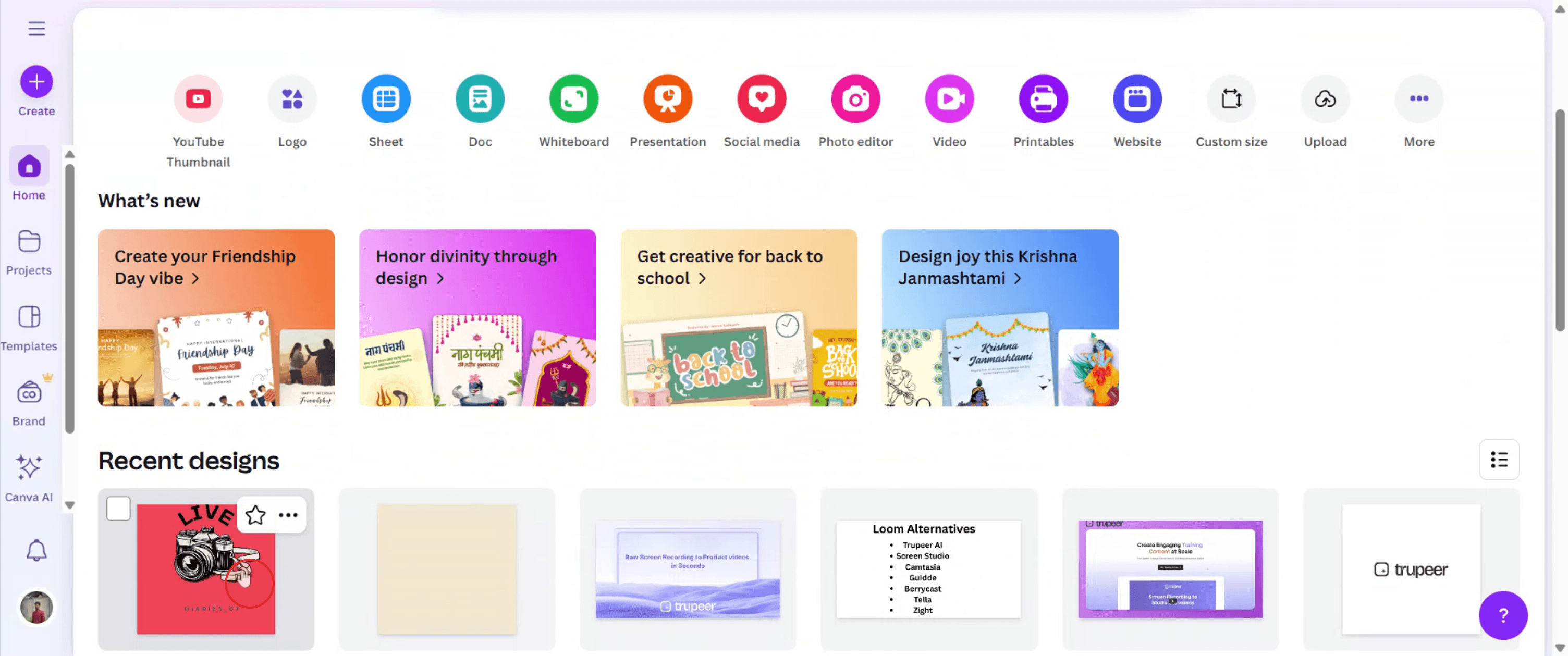
Otevřete návrh, na kterém chcete pracovat.
Krok 2
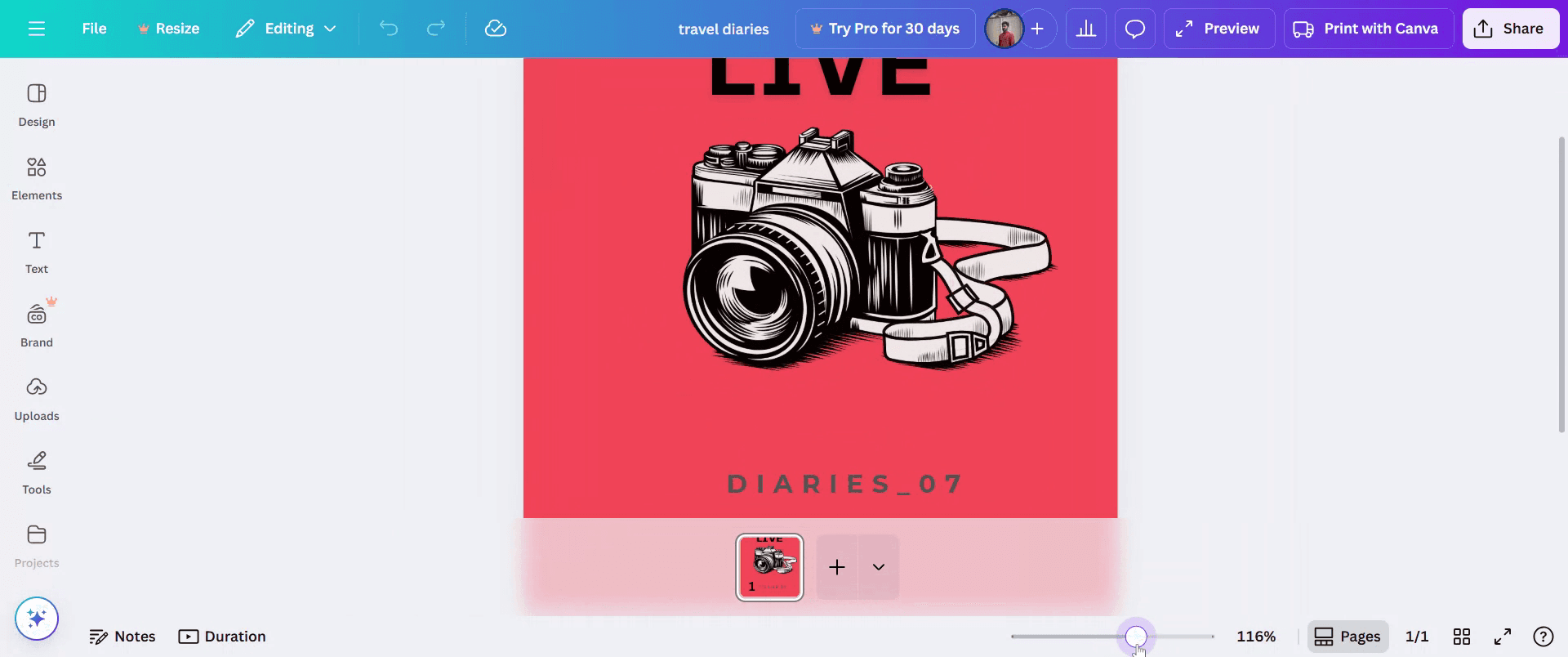
V pravém dolním rohu rozhraní Canvy uvidíte posuvník pro přiblížení. Obvykle je vedle ovládacích prvků pro navigaci mezi stránkami.
Krok 3
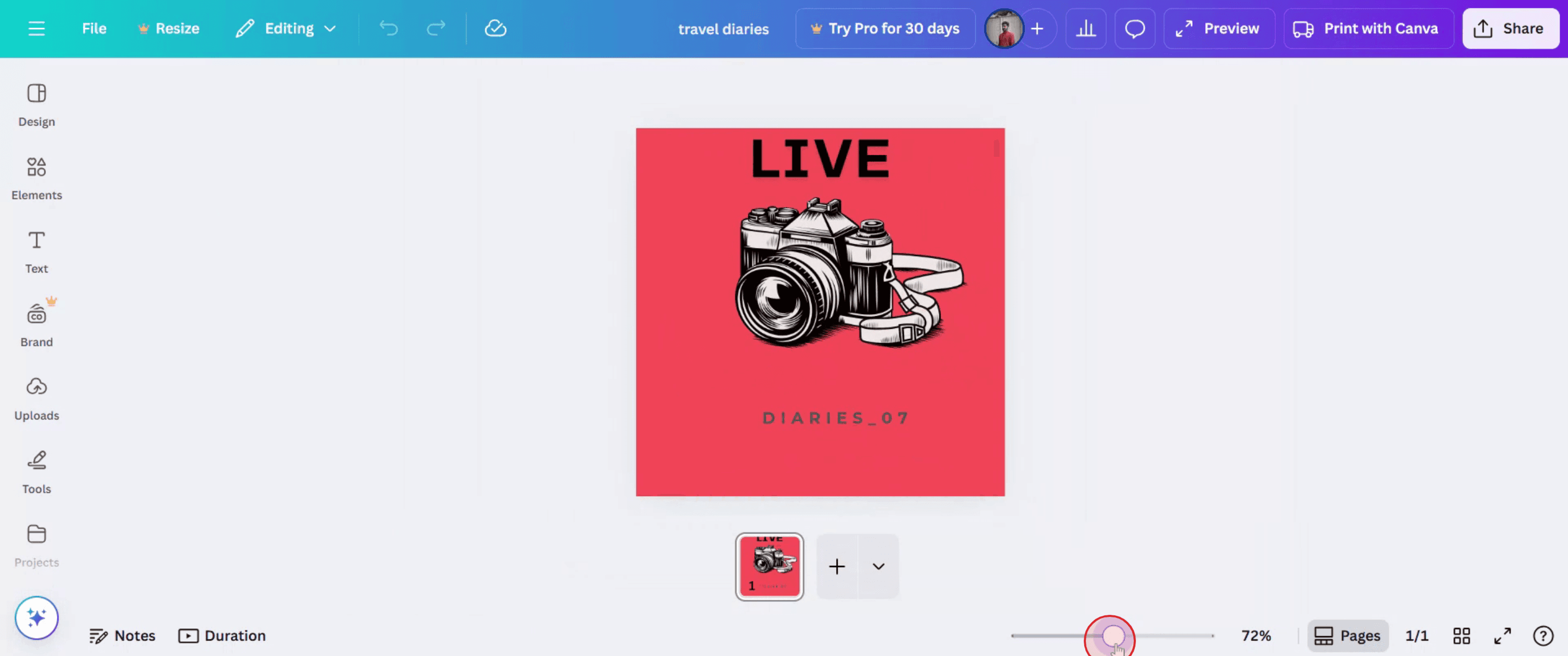
Přetáhněte posuvník doprava pro přiblížení a doleva pro oddálení.
Krok 4
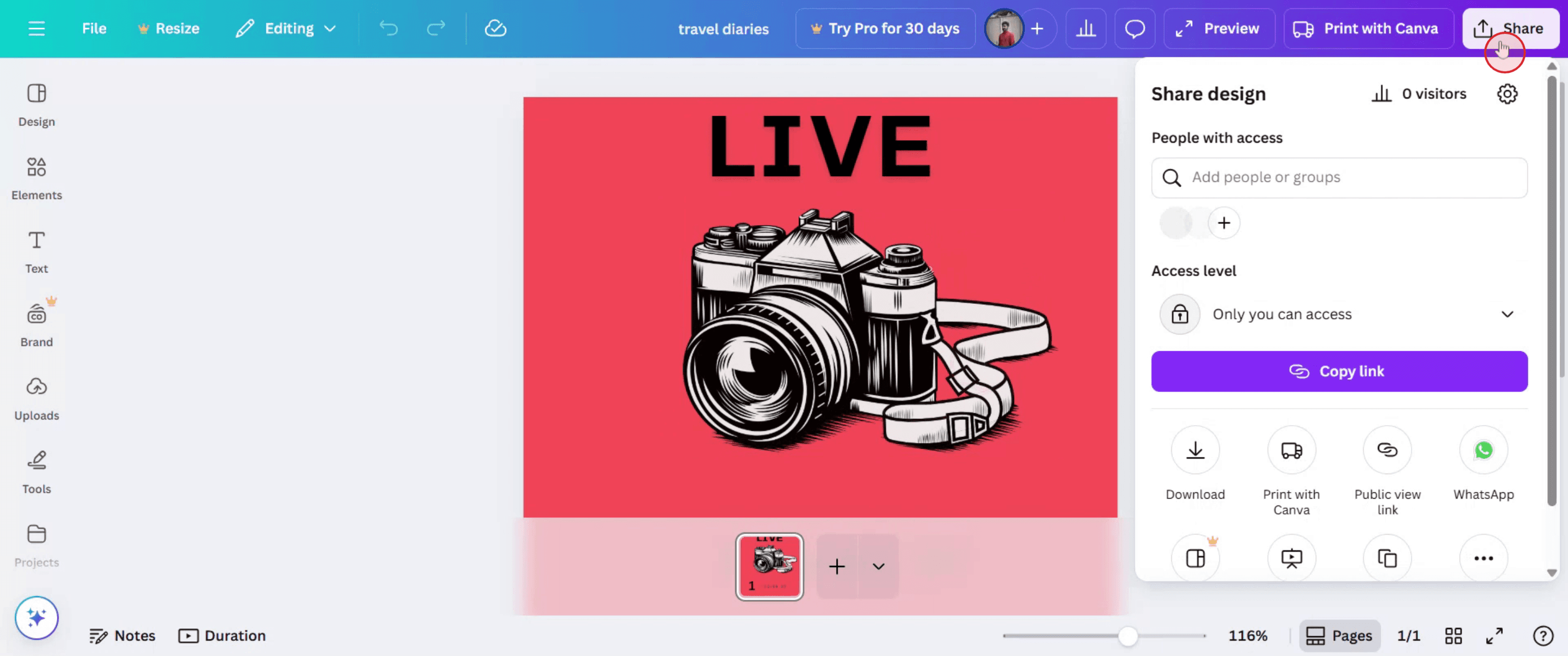
Jednoduše klikněte na tlačítko Sdílet a odešlete jej ostatním.
Tipy pro přiblížení v Canvě
Přihlaste se ke svému účtu v Canvě
Navštivte canva.com a přihlaste se pomocí e-mailu nebo jiných přihlašovacích údajů. Otevřete existující návrh nebo začněte nový.Otevřete návrh, na kterém chcete pracovat
Vyberte libovolný soubor návrhu z domovské stránky nebo vytvořte nový, abyste získali přístup k editoru Canvy, kde jsou k dispozici možnosti přiblížení.Najděte ovládací prvky přiblížení
Ovládání přiblížení najdete vpravo dole v editoru Canvy. Uvidíte posuvník a indikátor procent (např. 100 %).Použijte posuvník přiblížení
Přetáhněte posuvník doleva nebo doprava pro snížení či zvýšení úrovně přiblížení. Díky tomu můžete svůj návrh zobrazit buď podrobněji, nebo jako celek.Použijte rozbalovací nabídku přiblížení
Klepněte na procenta přiblížení (např. 100 %) a otevřete nabídku s přednastavenými možnostmi přiblížení, jako je 50 %, 75 %, 200 % nebo „Přizpůsobit“.Použijte klávesové zkratky
Stiskněte Ctrl + (plus) pro přiblížení a Ctrl - (minus) pro oddálení. Na Macu použijte Command + a Command - pro stejné akce.Použijte rolování myší s klávesou modifikátoru
Podržte Ctrl (na Macu Command) a rolováním kolečka myši nahoru přibližujte nebo dolů oddalujte pro rychlé úpravy.Obnovte výchozí zobrazení
Chcete-li se vrátit na původní velikost, vyberte v rozbalovací nabídce možnost „Přizpůsobit“ nebo ručně upravte úroveň přiblížení zpět na 100 %.
Nejčastější chyby a jak se jim vyhnout
Nenacházíte možnost přiblížení
Nástroje pro přiblížení jsou viditelné pouze v editoru návrhu. Ujistěte se, že návrh aktivně upravujete, abyste k nim měli přístup.Přílišné přiblížení na menších obrazovkách
Přílišné přiblížení na menších obrazovkách může ztížit orientaci. Použijte „Přizpůsobit“, aby bylo vaše pracovní prostředí přehledné.Zapomenuté klávesové zkratky
Klávesové zkratky šetří čas. Naučte se Ctrl/Cmd + a - pro rychlé změny přiblížení bez použití myši.Zaměnění přiblížení za velikost plátna
Přiblížení nemá vliv na skutečnou velikost vašeho návrhu—mění pouze zobrazení. Exportovaný návrh zůstává ve stejné velikosti.Po úpravách neobnovíte zobrazení
Pokud jste se přiblížili kvůli úpravám detailů, nezapomeňte se před stažením nebo sdílením znovu oddálit a zkontrolovat celý návrh.
Nejčastější dotazy k přibližování v Canvě
Ovlivňuje přibližování skutečnou velikost návrhu nebo rozvržení?
Ne, přibližování pouze mění, jak návrh vidíte na obrazovce. Neovlivňuje výsledný výstup.Můžu přibližovat v mobilní aplikaci Canva?
Ano, na mobilních zařízeních můžete pomocí gesta přiblížit a oddálit. Plošný editor používá nástroje pro přiblížení nebo zkratky.Je v Canvě maximální úroveň přiblížení?
Ano, Canva umožňuje přibližování až přibližně na 300 %, v závislosti na rozlišení obrazovky a nastavení prohlížeče.Jak mohu v Canvě rychle oddálit?
Použijte Ctrl - (nebo Cmd - na Macu), přetáhněte posuvník, nebo klikněte na „Přizpůsobit“ pro efektivní oddálení.Proč možnost přiblížení nefunguje?
Zkuste obnovit prohlížeč nebo vymazat mezipaměť, pokud se nástroj pro přiblížení chová neodpovídavě. Také se ujistěte, že máte prohlížeč aktuální.Jak udělat záznam obrazovky na mac?
Pro záznam obrazovky na Macu můžete použít Trupeer AI. Umožňuje zachytit celou obrazovku a nabízí funkce s umělou inteligencí, jako je přidání AI avatarů, přidání hlasového komentáře, přidání přiblížení a oddálení ve videu. Díky funkci AI video překlad od trupeer můžete přeložit video do 30+ jazyků.Jak přidat AI avatar do záznamu obrazovky?
Chcete-li do záznamu obrazovky přidat AI avatar, budete muset použít nástroj pro záznam obrazovky s umělou inteligencí. Trupeer AI je nástroj pro záznam obrazovky s umělou inteligencí, který vám pomůže vytvářet videa s více avatary a také vám pomůže vytvořit si vlastní avatar pro video.Jak udělat záznam obrazovky ve Windows?
Pro záznam obrazovky ve Windows můžete použít vestavěný panel Hra (Windows + G) nebo pokročilý AI nástroj, jako je Trupeer AI, pro pokročilejší funkce, jako jsou AI avatary, hlasový komentář, překlad atd.Jak přidat hlasový komentář do videa?
Chcete-li přidat hlasový komentář do videí, stáhněte si rozšíření trupeer ai pro Chrome. Po registraci nahrajte své video s hlasem, vyberte požadovaný hlasový komentář v trupeer a exportujte upravené video.Jak se přiblížit v záznamu obrazovky?
Při záznamu obrazovky se můžete přiblížit pomocí efektů přiblížení v Trupeer AI, které vám umožní přibližovat a oddalovat v konkrétních okamžicích a zvýšit tak vizuální dopad vašeho videoobsahu.
Doporučené čtení
Generátor technické dokumentace
Jak převést obrázek na omalovánku v Canvě
Jak tisknout oboustranně v Canvě
Související tutoriály


