

Jak zobrazit historii commitu v GitHubu
Zjistěte, jak zobrazit historii commitů na GitHubu a sledovat změny v kódu, přispěvatele a aktualizace. Postupujte podle tohoto návodu krok za krokem a vytvořte vývojářské příručky pomocí Trupeer.
V GitHubu existují dva hlavní způsoby, jak zobrazit historii commitů:
1. Zobrazení celé historie commitů repozitáře:
Přejděte na repozitář: Otevřete hlavní stránku GitHub repozitáře, který chcete prozkoumat.
Přejděte na stránku Commits: Na hlavní stránce repozitáře najděte a klikněte na odkaz nebo tlačítko „Commits“, které se obvykle nachází poblíž horní části seznamu souborů, často vedle přepínače větví.
Procházejte historii: Tato stránka zobrazuje chronologický seznam všech commitů v repozitáři, přičemž nejnovější commity jsou nahoře. Každá položka zobrazuje zprávu commitu, autora, datum a jedinečný hash commitu. Tento pohled můžete filtrovat podle větve, uživatele nebo časového období pomocí dostupných rozbalovacích nabídek.
2. Zobrazení historie commitů konkrétního souboru:
Přejděte na soubor: Přejděte do repozitáře a poté na konkrétní soubor, jehož historii chcete zobrazit.
Přejděte na historii souboru: Jakmile si zobrazíte obsah souboru, klikněte na tlačítko „History“ umístěné nad obsahem souboru.
Zkontrolujte commity specifické pro soubor: Tento pohled zobrazí všechny commity, které upravily právě tento konkrétní soubor, spolu s detaily, jako je zpráva commitu, autor a časové razítko. Vezměte prosím na vědomí, že tento pohled může zjednodušit historii tím, že vynechá commity, které přímo neovlivnily výsledný stav souboru (např. změnu, která byla později vrácena). Úplnou historii najdete v celé historii commitů repozitáře.
Krok za krokem: Jak zobrazit historii commitů v GitHubu
Krok 1
Přejděte na požadovaný repozitář na GitHubu a vyberte jej.

Krok 2
Na hlavní stránce repozitáře najděte sekci „Commits“, která se obvykle nachází nad seznamem souborů a vedle přepínače větví. Klikněte na ni.
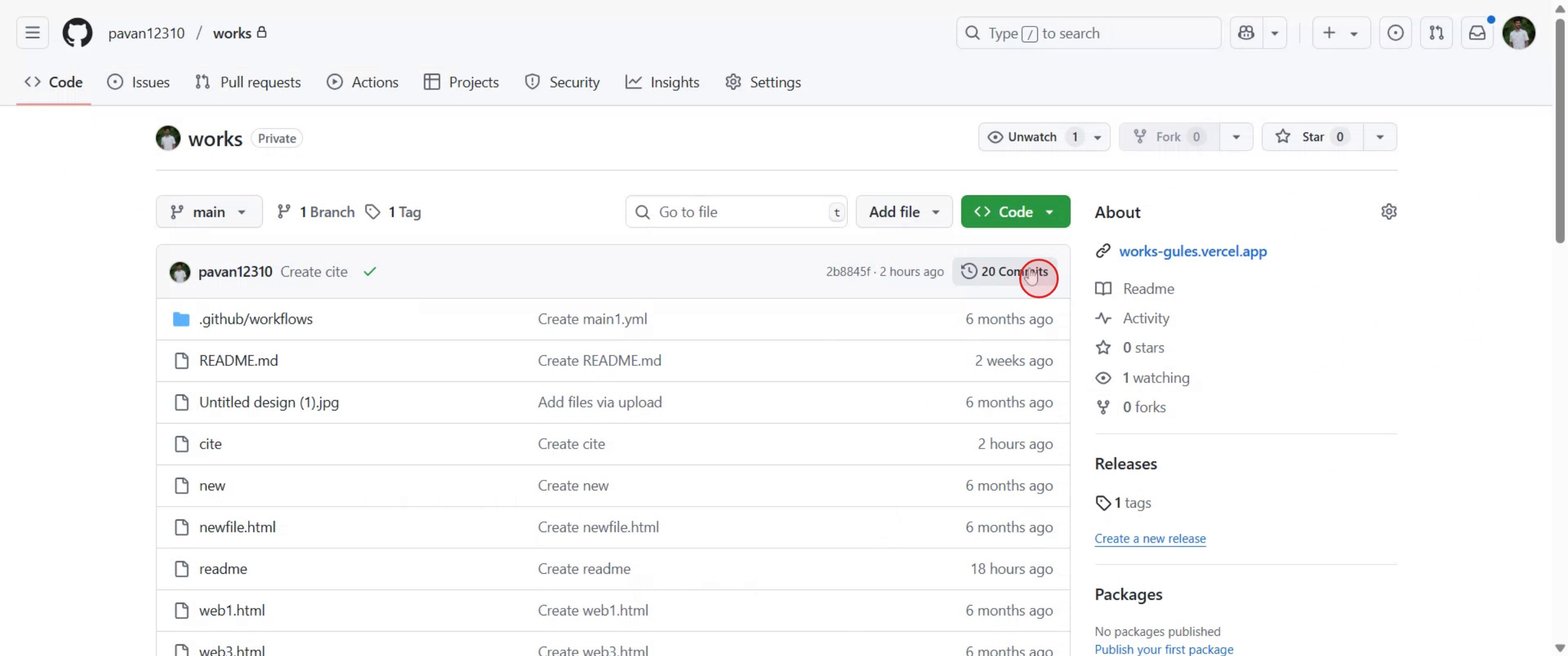
Krok 3
Uvidíte seznam všech commitů v opačném chronologickém pořadí od nejnovějších po nejstarší.
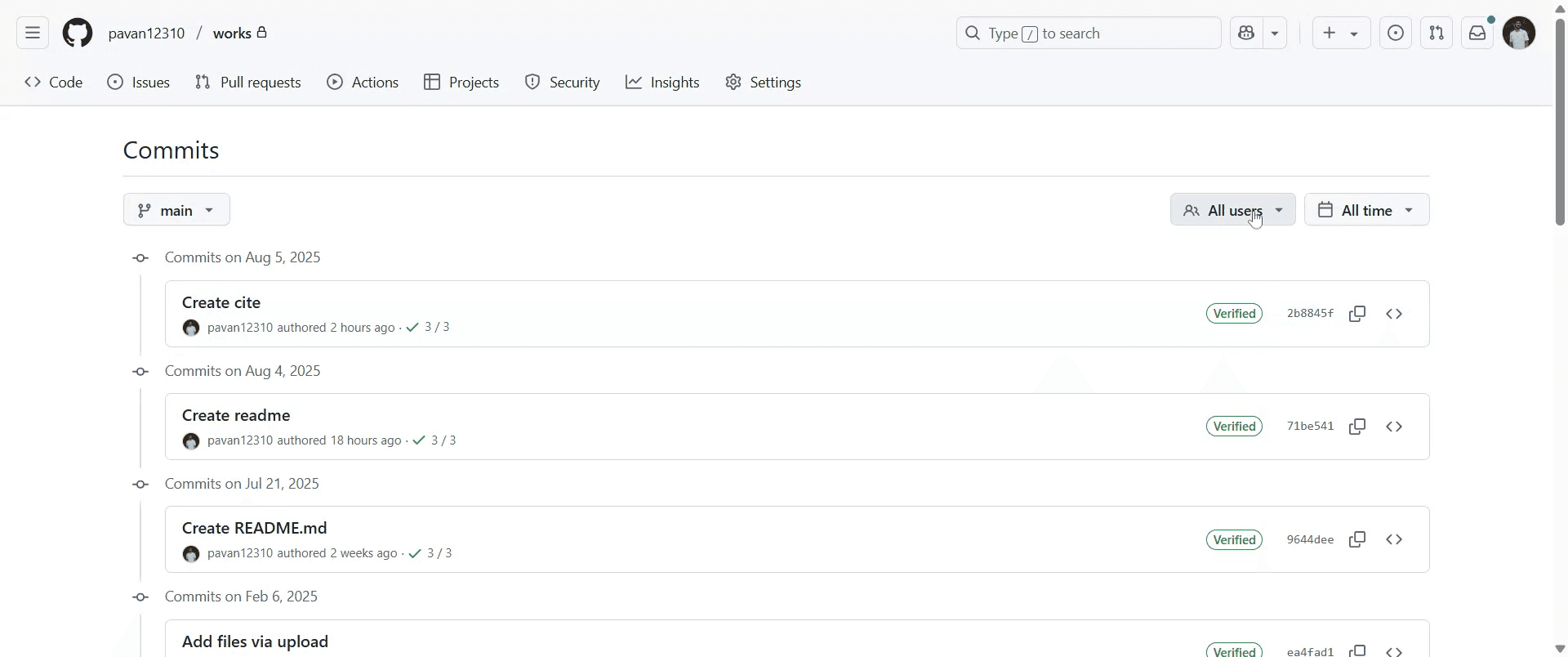
Krok 4
Každá položka zobrazuje zprávu commitu, autora, datum a jedinečný hash commitu.

Krok 5
Vyberte uživatele, abyste zobrazili commity vytvořené konkrétním uživatelem.
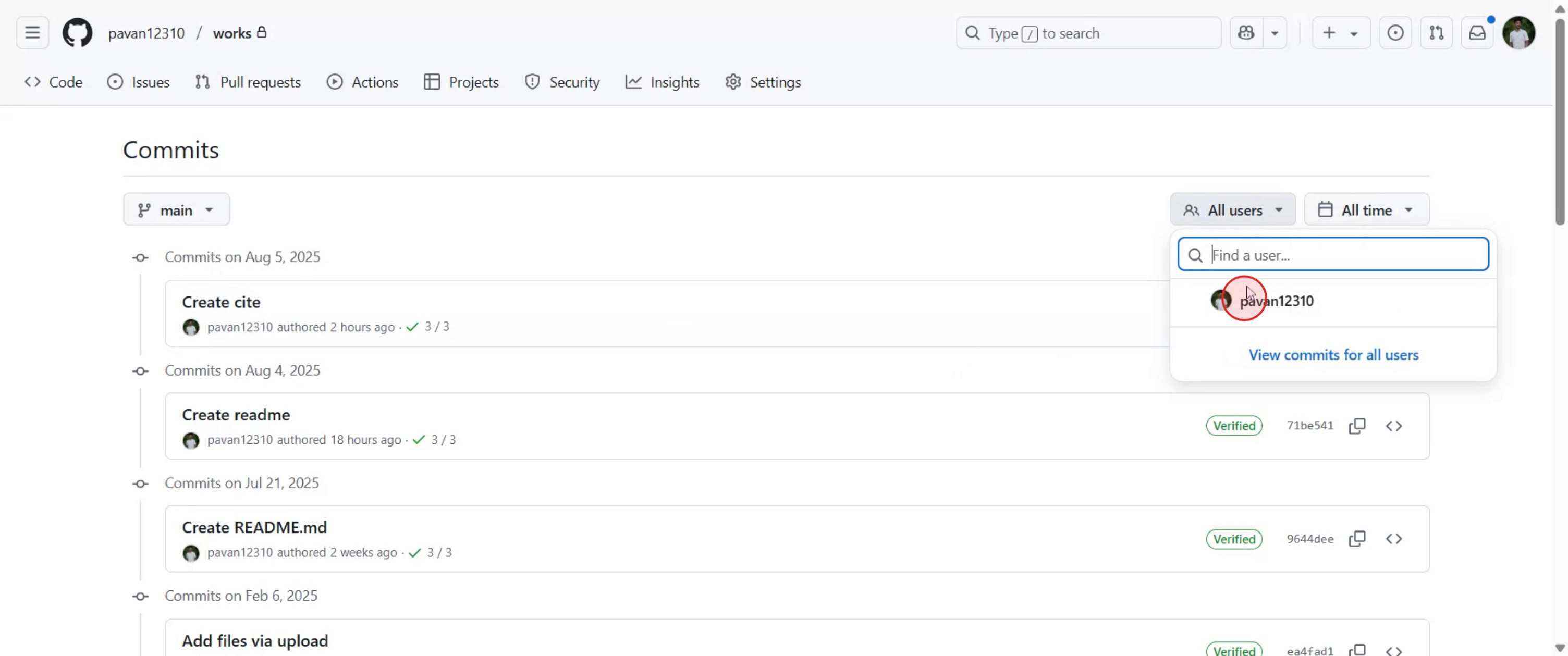
Krok 6
Nastavte datum commitů, které chcete zobrazit.
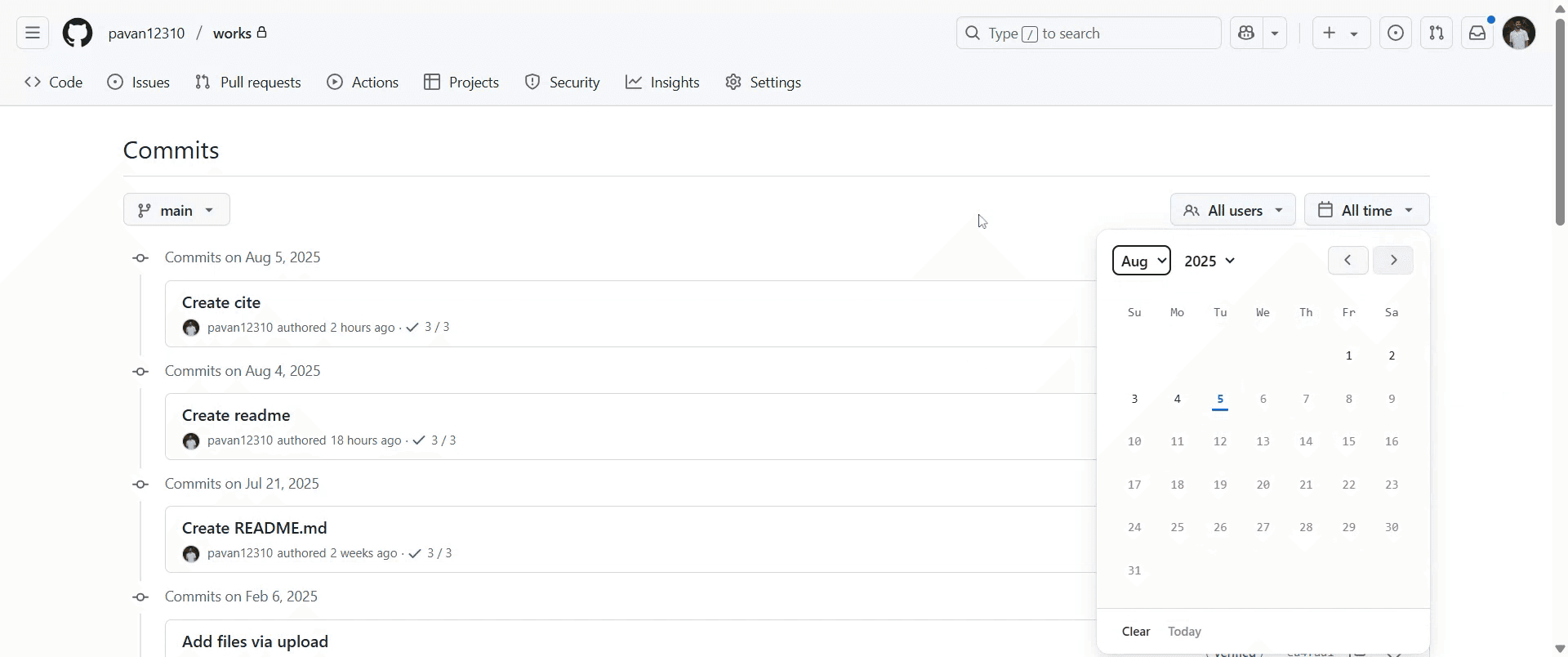
Krok 7
Zobrazte commity přepnutím větví a tagů.

Tipy pro pokročilé: Jak zobrazit historii commitů v GitHubu
Otevřete repozitář na GitHubu
Přejděte na github.com a otevřete repozitář, který chcete prozkoumat.Klikněte na kartu Code
Ujistěte se, že jste v sekci Code repozitáře, kde se zobrazuje seznam souborů.Najděte odkaz Commits
Nahoře v seznamu souborů uvidíte řádek jako „X commits“ (kde X je počet commitů). Klikněte na tento odkaz.Zobrazte seznam commitů
Nyní uvidíte seznam všech commitů provedených v aktuální větvi, včetně zpráv, jmen autorů a časových razítek.Klikněte na libovolný commit pro zobrazení detailů
Vyberte konkrétní commit a uvidíte, které soubory byly změněny, přidány nebo odebrány, včetně rozdílů po jednotlivých řádcích.Případně přepněte větve
Pomocí rozbalovací nabídky větví poblíž levého horního rohu repozitáře můžete přepínat větve a zobrazit jejich jednotlivé historie commitů.Použijte vyhledávací lištu GitHubu
V seznamu commitů můžete vyhledávat klíčová slova, názvy souborů nebo autory a zúžit tak výsledky.
Nejčastější úskalí a jak se jim vyhnout
Díváte se na špatný repozitář
Ujistěte se, že prohlížíte správný projekt nebo fork. Historie commitů je specifická pro každý repozitář.Chybí commity z jiných větví
Pokud nejste na správné větvi, neuvidíte její commity. Nejprve přepněte na zamýšlenou větev.Zaměňování pull requestů za commity
Commity zobrazují každou uloženou změnu. Pull requesty zobrazují navrhované změny ještě před jejich sloučením.Používání nesprávného zobrazení pro změny souborů
Pro zobrazení přesných změn v každém commitu použijte stránku detailu commitu, ne kartu pull requestů.Předpoklad, že webové rozhraní zobrazuje vše
Web GitHubu zobrazuje většinu informací o commitech, ale pro pokročilé filtrování historie možná budete muset použít Git lokálně pomocí příkazů jako git log.
Nejčastější dotazy k zobrazení historie commitů v GitHubu
Jak zobrazím historii commitů pro repozitář?
Klikněte na odkaz „X commits“ v záložce Code a zobrazte všechny commity v aktuální větvi.Mohu filtrovat historii commitů podle autora nebo souboru?
Ano, použijte vyhledávací lištu v horní části stránky s historií commitů a vyhledejte podle autora nebo klíčového slova.Jak zobrazím commity z jiné větve?
Použijte rozbalovací nabídku pro výběr větve, přepněte na požadovanou větev a poté znovu klikněte na odkaz commity.Lze zobrazit, jaké změny byly provedeny v commitu?
Ano, klikněte na commit a zobrazí se změněné soubory a konkrétní úpravy řádků.Je možné stáhnout historii commitů?
Ne přímo z rozhraní GitHubu, ale po naklonování repozitáře lokálně můžete použít git log pro zobrazení a uložení historie.Jak udělat screen recording na Macu?
Pro screen recording na Macu můžete použít Trupeer AI. Umožňuje zachytit celou obrazovku a nabízí funkce s umělou inteligencí, jako je přidání AI avatarů, přidání hlasového komentáře, přidání zoomu dovnitř a ven ve videu. Díky funkci AI video translation od trupeer můžete video přeložit do 30+ jazyků.Jak přidat AI avatar do screen nahrávky?
Chcete-li do screen nahrávky přidat AI avatar, budete muset použít nástroj pro AI screen recording. Trupeer AI je nástroj pro AI screen recording, který vám pomůže vytvářet videa s více avatary a také vám pomůže vytvořit si vlastní avatar pro video.Jak udělat screen recording ve Windows?
Pro screen recording ve Windows můžete použít vestavěný panel Game Bar (Windows + G) nebo pokročilý AI nástroj, jako je Trupeer AI, pro pokročilejší funkce, jako jsou AI avatary, hlasový komentář, překlad atd.Jak přidat hlasový komentář do videa?
Chcete-li přidat hlasový komentář do videí, stáhněte si chrome rozšíření trupeer ai. Po registraci nahrajte své video s hlasem, vyberte požadovaný hlasový komentář v trupeer a exportujte upravené video.Jak přiblížit (Zoom) při screen nahrávce?
Při screen nahrávání použijte efekty zoomu v Trupeer AI, které vám umožní přibližovat a oddalovat v konkrétních okamžicích a zvýraznit tak vizuální dopad vašeho videoobsahu.
Lidé se také ptají
Generátor technické dokumentace
Související tutoriály



