

Jak změnit profilový obrázek týmu
Zjistěte, jak změnit svůj profilový obrázek v Microsoft Teams na počítači i v mobilu. Postup krok za krokem, jak aktualizovat avatar a přizpůsobit si svůj účet.
Zde je podrobnější rozpis:
Otevřete Teams: Spusťte aplikaci Microsoft Teams v počítači nebo na mobilním zařízení.
Přístup k profilu: Klikněte na svou aktuální profilovou fotku (nebo iniciály, pokud jste si ji ještě nenastavili) v levém horním rohu aplikace.
Přejděte do nastavení profilu: Klikněte na své jméno nebo znovu na profilovou fotku, čímž otevřete podrobnosti profilu.
Aktualizujte fotku: Hledejte možnost „Update photo,“ „Change or add profile picture,“ nebo „Upload picture“ (text se může mírně lišit).
Vyberte obrázek: Budete vyzváni, abyste buď pořídili novou fotku fotoaparátem, nebo vybrali existující obrázek ze svých souborů.
Uložte změny: Jakmile vyberete svou novou fotku, uložte změny, aby se aktualizace projevila.
Potvrzení (mobil): Na mobilních zařízeních můžete obdržet oznámení potvrzující, že vaše profilová fotka byla úspěšně aktualizována.
Možné zpoždění: Uvědomte si, že může chvíli trvat, než bude nová profilová fotka viditelná ve všech produktech a na všech zařízeních Microsoft 365.
Postup krok za krokem: Jak změnit profilovou fotku v Teams
Krok 1
Klikněte na svou aktuální profilovou fotku nebo ikonu,
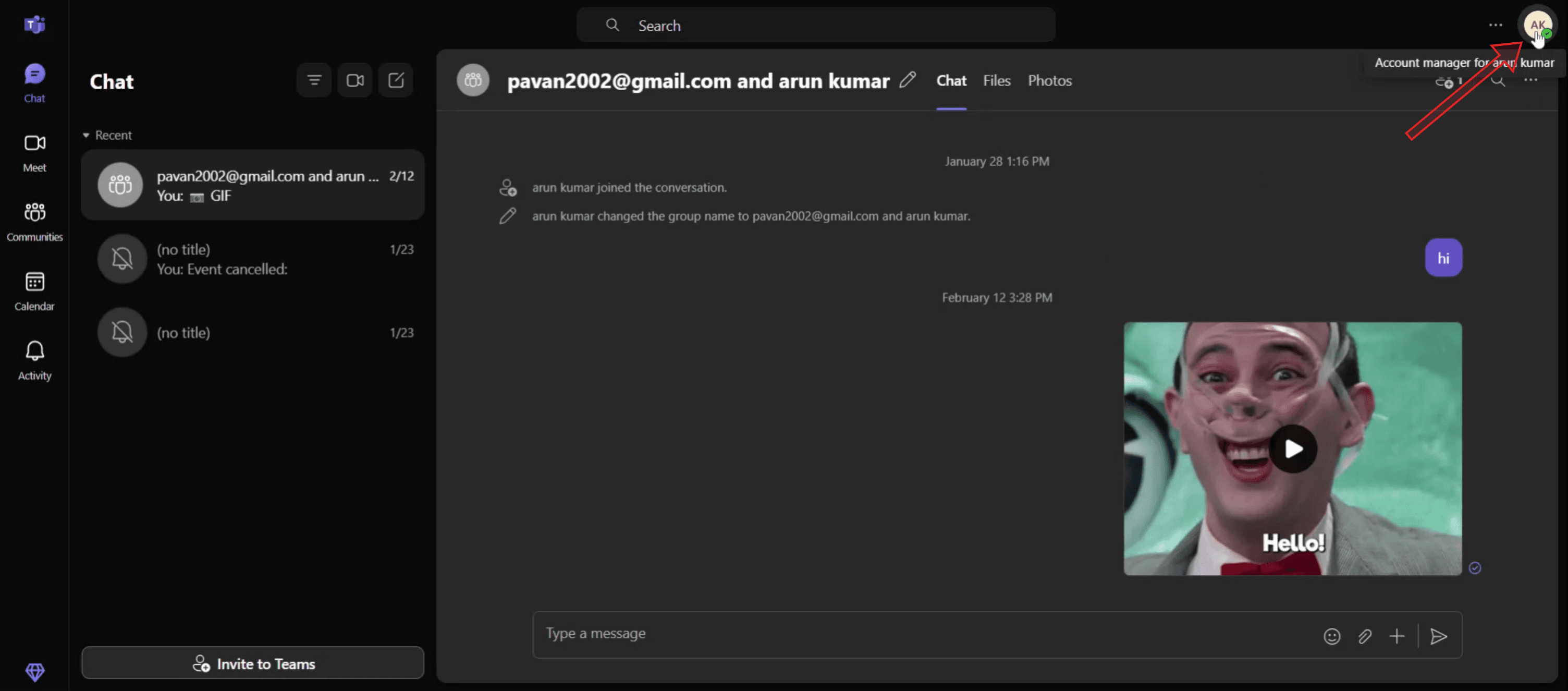
Krok 2
Zobrazí se vám dvě možnosti týkající se vaší profilové fotky.

Krok 3
Klikněte na možnost nahrát a vyberte novou fotku ze svého zařízení.
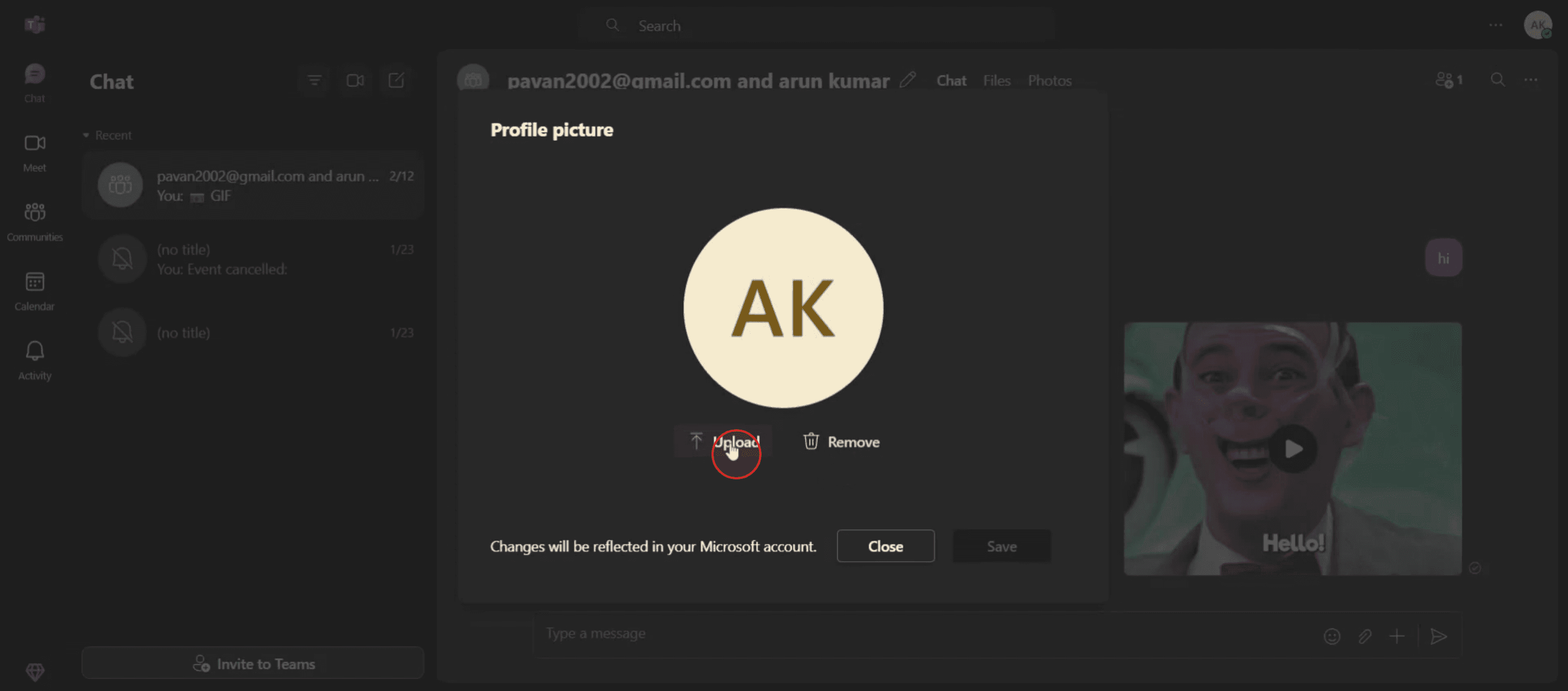
Krok 4
Klikněte na možnost uložit a dokončete nahrání.

Pro tipy pro aktualizaci profilové fotky v Microsoft Teams
Otevřete Microsoft Teams
Spusťte aplikaci Microsoft Teams na ploše nebo ji otevřete ve webovém prohlížeči. Přihlaste se pomocí svých údajů Microsoft.Klikněte na ikonu svého profilu
V pravém horním rohu obrazovky klikněte na svou aktuální profilovou fotku nebo iniciály. Tím otevřete rozbalovací nabídku.Vyberte „Spravovat účet“
V rozbalovací nabídce zvolte „Spravovat účet“ nebo klikněte na „Nastavení“ podle verze Teams.Přejděte do sekce „Profil“
V nastavení nebo v panelu účtu hledejte sekci označenou „Profil“ nebo „Obecné“.Klikněte na „Změnit fotku“ nebo „Nahrát fotku“
Uvidíte možnost přidat nebo změnit svou fotku. Klikněte na tlačítko „Nahrát fotku“ nebo „Změnit fotku“.
Nejčastější chyby a jak se jim vyhnout
Nahrávání velkého obrázku
Velké soubory obrázků se nemusí nahrát správně. Používejte obrázky do 4 MB a běžné formáty jako JPG nebo PNG.Použití pracovního účtu s omezeními pro správce
Některé organizace omezují změny profilu. Pokud nevidíte možnost změnit svou fotku, kontaktujte svého IT administrátora.Očekávání okamžité synchronizace
Profilový obrázek se může v chatech nebo schůzkách objevit až po několika minutách. Buďte trpěliví nebo v případě potřeby aplikaci restartujte.Zapomenutí uložit změny
Po nahrání obrázku se ujistěte, že kliknete na „Uložit“ nebo „Použít“, jinak se změny neprojeví.Používání mobilní aplikace Teams
Některé mobilní verze Teams nemusí podporovat změny profilové fotky. Pro plný přístup použijte verzi pro počítač nebo web.
Nejčastější dotazy k změně profilového obrázku v Teams
Proč si nemůžu změnit profilový obrázek v Teams?
Možná používáte školní nebo pracovní účet s omezeními. Správci mohou tuto funkci z bezpečnostních důvodů vypnout.Jaké formáty obrázků jsou podporované?
JPG, JPEG a PNG jsou běžně přijímány. Ujistěte se, že soubor není příliš velký.Jak odstraním svůj profilový obrázek?
V současnosti Microsoft Teams nenabízí tlačítko „odstranit“, ale můžete jej nahradit prázdným nebo obecným obrázkem.Objeví se můj nový profilový obrázek i v Outlooku?
Ano, váš profilový obrázek se sdílí napříč službami Microsoft 365, jako jsou Outlook, OneDrive a Teams.Můžu aktualizovat svůj obrázek v mobilní aplikaci Teams?
V některých případech ano. Pro aktualizace profilového obrázku je však spolehlivější používat verzi pro počítač nebo v prohlížeči.Jak udělat screen recording na mac?
Pro screen recording na Macu můžete použít Trupeer AI. Umožňuje zachytit celou obrazovku a poskytuje funkce s umělou inteligencí, jako je přidání AI avatarů, přidání hlasového komentáře, přidání zoomu dovnitř a ven ve videu. Díky funkci AI video překladu od trupeer můžete video přeložit do 30+ jazyků.Jak přidat AI avatara do screen nahrávky?
Chcete-li do screen nahrávky přidat AI avatara, budete muset použít nástroj pro AI screen recording. Trupeer AI je nástroj pro AI screen recording, který vám pomůže vytvářet videa s více avatary a také vám pomůže vytvořit si vlastního avatara pro video.Jak udělat screen recording na windows?
Pro screen recording ve Windows můžete použít vestavěný panel Hra (Windows + G) nebo pokročilý nástroj s umělou inteligencí, jako je Trupeer AI, pro pokročilejší funkce, jako jsou AI avatary, hlasový komentář, překlad atd.Jak přidat hlasový komentář do videa?
Chcete-li přidat hlasový komentář do videí, stáhněte si chrome rozšíření trupeer ai. Po registraci nahrajte své video s hlasem, vyberte požadovaný hlasový komentář v trupeer a exportujte upravené video.Jak přiblížit obraz při screen nahrávce?
Chcete-li během screen nahrávky přiblížit, použijte efekty přiblížení v Trupeer AI, které vám umožní přiblížit a oddálit v konkrétních okamžicích, čímž zvýšíte vizuální dopad obsahu vašeho videa.
Lidé se také ptají
Technical Documentation Generator
How to Share GitHub Repository via Link
How to Share Your GitHub Profile
Související tutoriály


