

Jak udělat dolní index v Notionu
Zjistěte, jak v Notionu přidat text s dolním indexem pro matematiku, chemické vzorce a poznámky. Jednoduché kroky pro lepší formátování ve vašem pracovním prostoru.
Zde je podrobnější rozpis:
Vložte matematický blok: Zadejte /math a vyberte buď „Inline equation“, nebo „Block equation“.
Zadejte svůj text: Napište text tam, kde chcete, aby se zobrazil dolní index.
Použijte podtržítko: Umístěte symbol podtržítka (_) přímo před znak(y), které mají být dolním indexem.
Dokončit a hotovo: Klikněte na „Done“ pro použití formátování.
Postup krok za krokem: Jak udělat dolní index v Notion
Krok 1
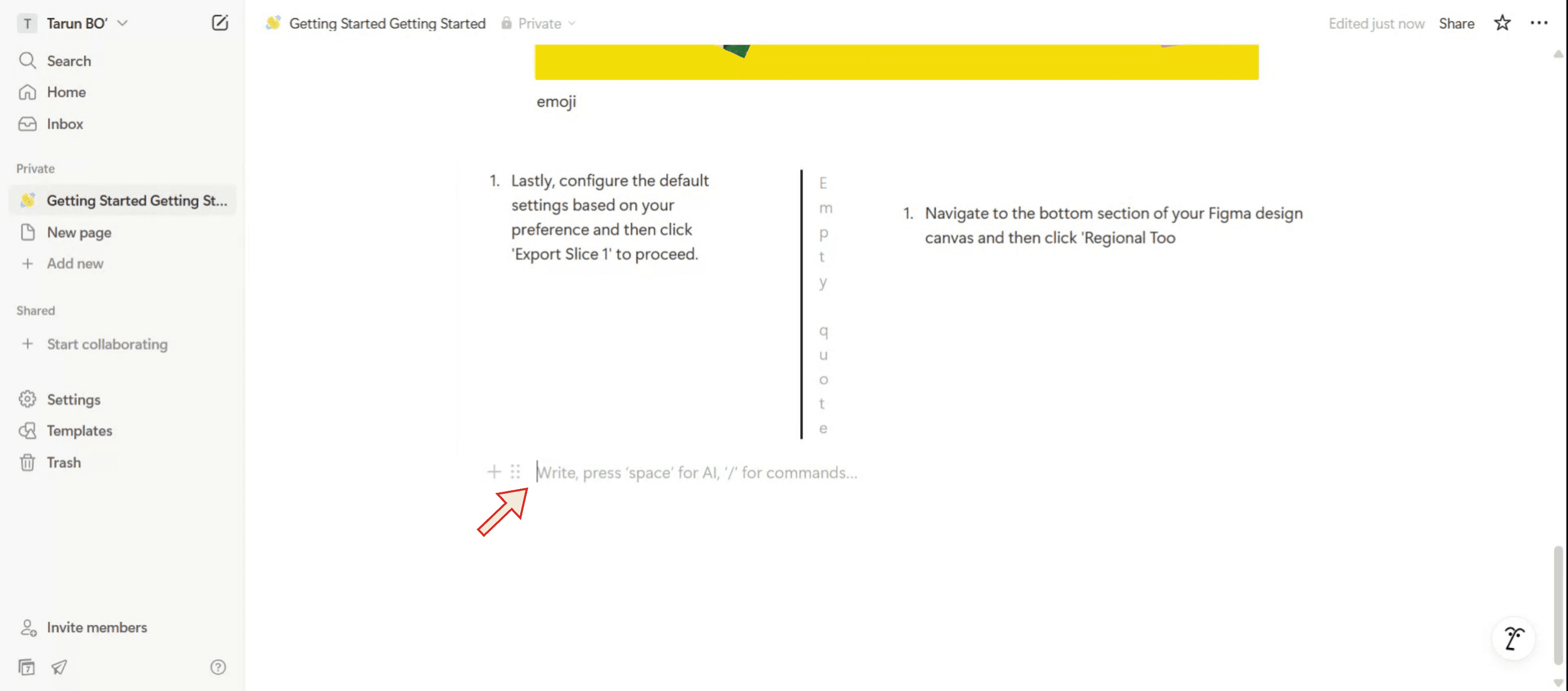
V konzoli zpráv zadejte lomítko a poté „math“, čímž spustíte funkci Math Text.
Krok 2
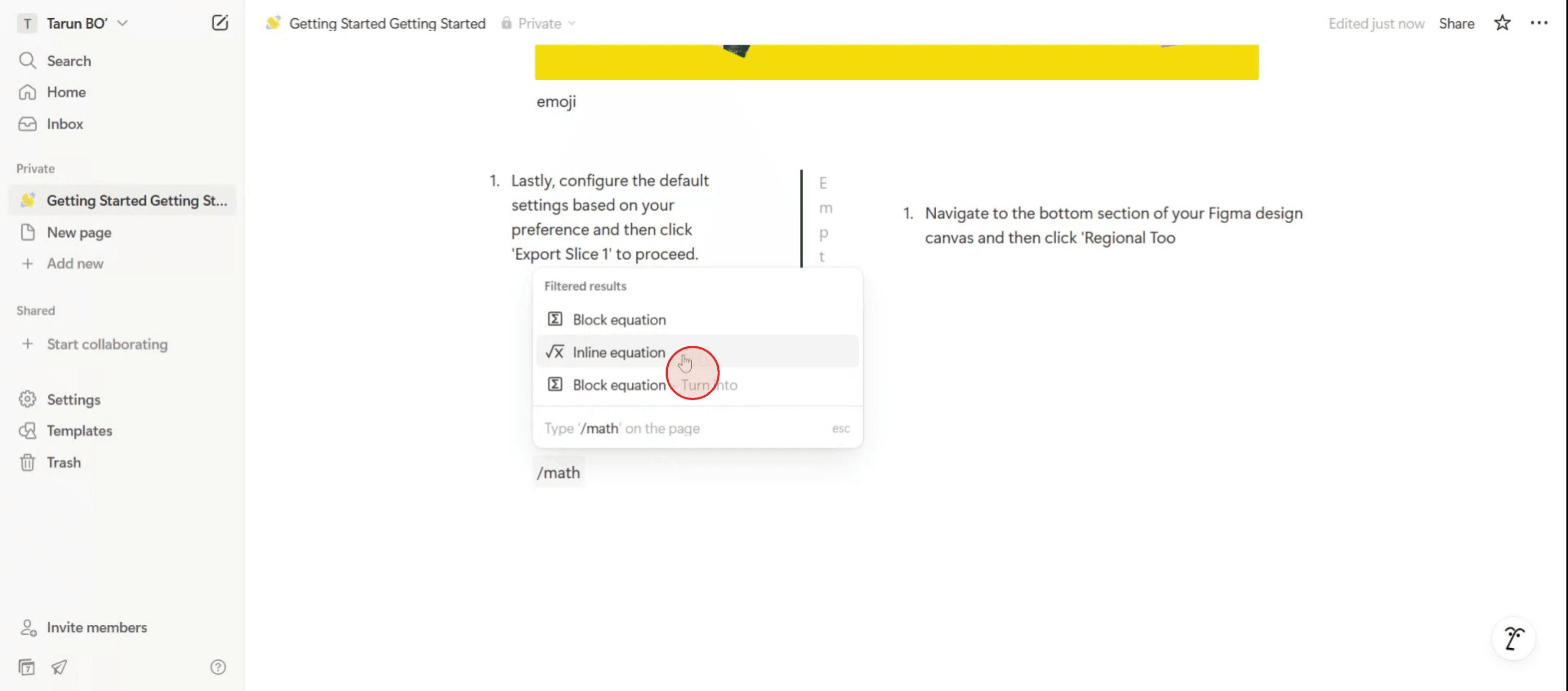
V nabídce vyberte možnost „Inline Equation“.
Krok 3
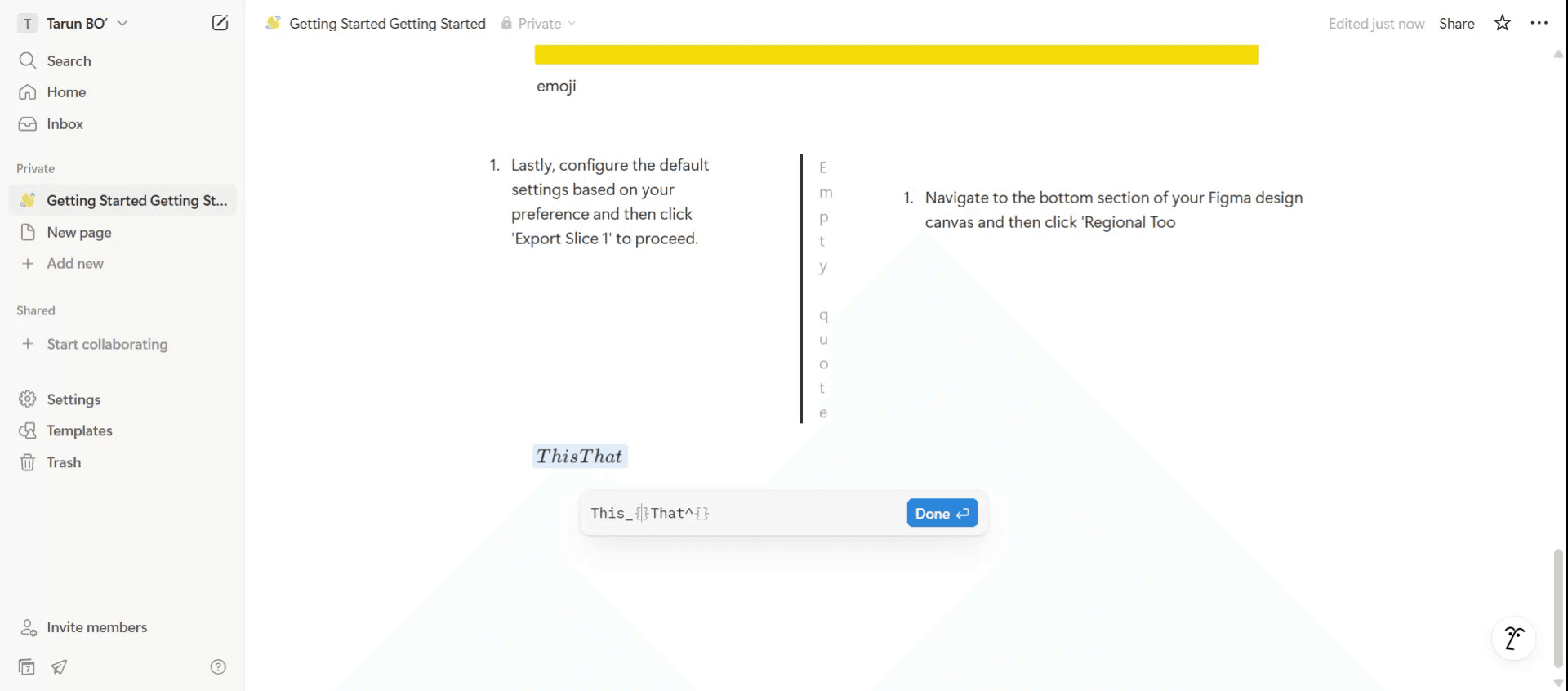
Jakmile jste vybrali rovnici, pro dolní index lze použít symbol podtržítka, zatímco pro horní index se používá symbol stříšky.
Krok 4
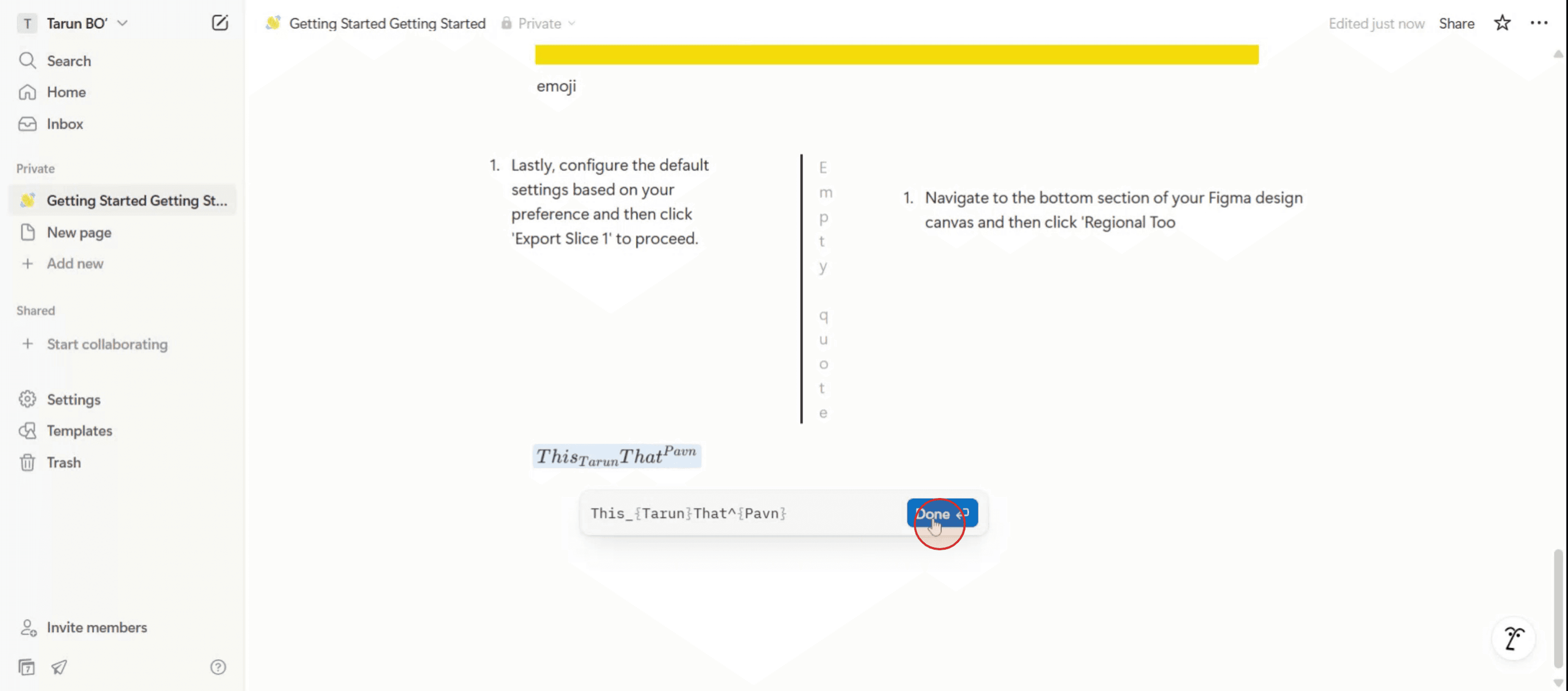
Po dokončení formátování textu klikněte na možnost „Done“ a dokončete tak změny.
Krok 5
Nyní se váš dolní index zobrazí v Notion.
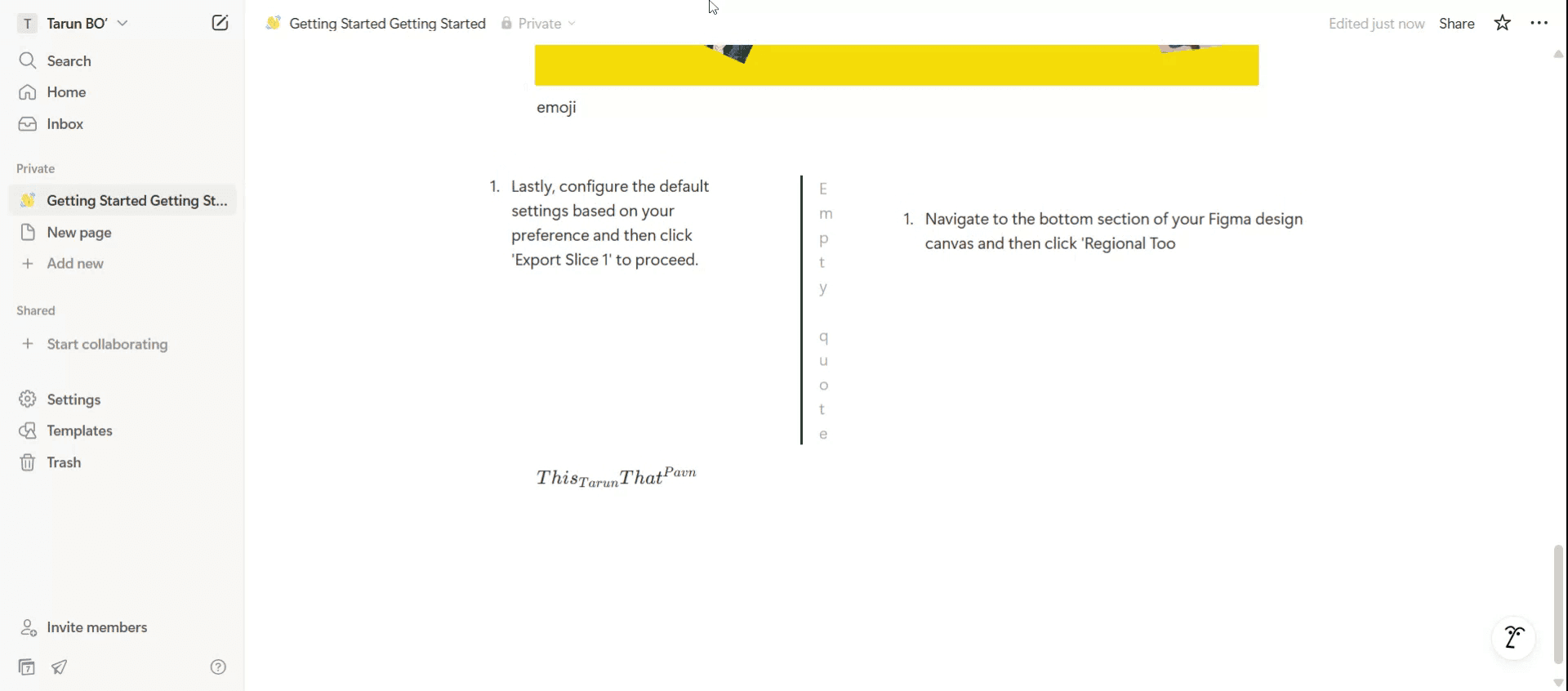
Pro tipy, jak udělat dolní index v Notion
Využijte zkratku pro Markdown
Zadejte svůj text a poté část s dolním indexem obalte do HTML tagů<sub>a</sub>. Například:H<sub>2</sub>Ose v Notion zobrazí jako H₂O.Pro složité formátování použijte funkci rovnice
Zadejte/mathnebo/equationa pro dolní index použijte LaTeX formátování, např.H_2Opro H₂O. To je ideální pro vědecké nebo matematické poznámky.Kombinujte dolní index s horním indexem
V rámci LaTeX rovnic můžete použít společně dolní i horní index, např.x_1^2pro x₁².Otestujte v režimu Inline vs. Block
Rovnice lze vkládat přímo do textu nebo jako samostatné bloky pro lepší čitelnost.Náhled před dokončením
Notion může zobrazovat formátování jinak na mobilu než na desktopu, takže pokud na vzhledu záleží, zkontrolujte obojí.
Nejčastější chyby a jak se jim vyhnout
Očekávání vestavěného tlačítka pro dolní index
Notion nemá přímou volbu v nástrojové liště pro dolní index—jsou potřeba HTML tagy nebo LaTeX.Zapomenutí uzavřít HTML tagy
Pokud použijete<sub>bez</sub>, zbytek textu se může zobrazit jako dolní index. Vždy tagy správně uzavřete.Problémy s mezerami v LaTeX
V rovnicích mohou extra mezery narušit formátování. Držte výrazy pro dolní index pohromadě bez mezer, např.H_ 2O(špatně) vs.H_2O(správně).Použití LaTeX pro běžné textové bloky
Rovnice v LaTeX se vykreslují ve speciálním stylu, nikoli jako prostý text. Pokud chcete, aby dolní index odpovídal běžnému stylu textu, použijte HTML tagy.Omezení při úpravách na mobilu
Zadávání HTML tagů nebo LaTeX je na mobilu náročnější; je snazší přidat dolní indexy na desktopu a později je upravit.
Nejčastější dotazy k používání dolního indexu v Notion
Podporuje Notion dolní index nativně?
Ne přímo. Musíte použít HTML tagy<sub>nebo funkci rovnic v LaTeXu.Která metoda je lepší—HTML nebo LaTeX?
Pro jednoduchý vložený text použijte HTML a pro matematické nebo vědecké zápisy LaTeX.Bude formátování dolního indexu fungovat při exportu z Notion?
Ano, ale dolní indexy založené na HTML se nemusí zobrazit v exportech do prostého textu—nejlépe je zachovají exporty do PDF nebo HTML.Mohu v Notion kombinovat dolní index s tučným nebo kurzívou?
Ano, použijte markdown pro tučné písmo (**text**) nebo kurzívu (*text*) mimo vaše tagy<sub>nebo výraz v LaTeXu.Zobrazuje se formátování dolního indexu v mobilní aplikaci Notion?
Ano, dolní indexy v HTML i LaTeXu se v mobilním zobrazení vykreslují správně.Jak udělat záznam obrazovky na mac?
Pro záznam obrazovky na Macu můžete použít Trupeer AI. Umožňuje zachytit celou obrazovku a poskytuje funkce s umělou inteligencí, jako je přidání AI avatarů, přidání hlasového komentáře, přidání zoomu dovnitř a ven ve videu. Díky funkci AI video překladu od trupeer můžete video přeložit do 30+ jazyků.Jak přidat AI avatar do záznamu obrazovky?
Chcete-li do záznamu obrazovky přidat AI avatar, budete muset použít nástroj pro záznam obrazovky s AI. Trupeer AI je nástroj pro záznam obrazovky s umělou inteligencí, který vám pomáhá vytvářet videa s více avatary a také vám pomůže vytvořit si vlastní avatar pro video.Jak udělat záznam obrazovky ve Windows?
Pro záznam obrazovky ve Windows můžete použít vestavěný panel Hra (Windows + G) nebo pokročilý nástroj s umělou inteligencí, jako je Trupeer AI, pro pokročilejší funkce, jako jsou AI avatary, hlasový komentář, překlad atd.Jak přidat hlasový komentář do videa?
Chcete-li přidat hlasový komentář do videí, stáhněte si rozšíření trupeer ai pro Chrome. Po registraci nahrajte své video s hlasem, vyberte požadovaný hlasový komentář v trupeer a exportujte upravené video.Jak zvětšit (Zoom) při záznamu obrazovky?
Chcete-li přiblížit během záznamu obrazovky, použijte efekty zoomu v Trupeer AI, které vám umožní přiblížit a oddálit v konkrétních okamžicích a zvýšit tak vizuální dopad vašeho videoobsahu.
Lidé se také ptají
Generátor technické dokumentace
Jak převést obrázek na omalovánku v Canvě
Jak tisknout oboustranně v Canvě
Související tutoriály


