
Jak odstranit Open to Work z LinkedIn
Přesně se dozvíte, jak během několika kliknutí odstranit rámeček „Open to Work“ z profilu na LinkedIn. Návod krok za krokem, jak ho rychle odebrat na počítači nebo v mobilu
Chcete-li na LinkedIn odstranit funkci Open to Work, přejděte do svého profilu, najděte sekci Open to Work a klikněte na ikonu tužky pro úpravu. Poté sjeďte dolů a vyberte možnost Delete from profile nebo Delete, která funkci z vašeho profilu odstraní.
Zde je podrobnější rozpis:
Přejděte do svého profilu: Klikněte na svou profilovou fotku vpravo nahoře na domovské stránce LinkedIn a vyberte možnost Zobrazit profil.
Najděte sekci Open to Work: Tato sekce se obvykle nachází pod vaší profilovou fotkou a nadpisem.
Upravte sekci: Klikněte na ikonu tužky v poli Open to Work.
Odstraňte funkci: Sjeďte dolů na konec stránky s úpravami a klikněte na Delete from profile nebo Delete.
Potvrďte změnu: Možná budete muset potvrdit, že chcete funkci odstranit.
Ověřte: Zkontrolujte svůj profil, abyste se ujistili, že sekce Open to Work už není viditelná.
Návod krok za krokem: Jak odstranit Open to Work z LinkedIn
Krok 1
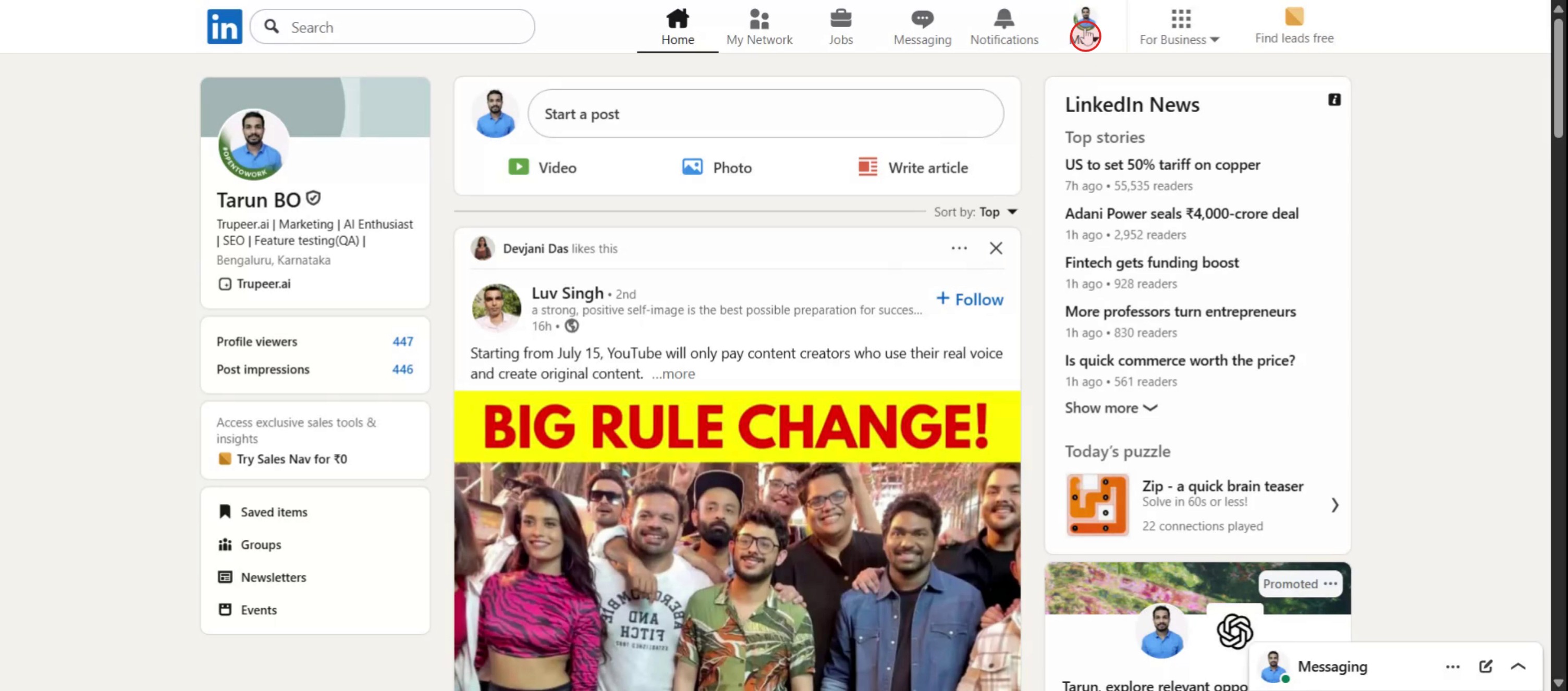
Nejprve najděte a klikněte na možnost Já (Me) na domovské stránce LinkedIn.
Krok 2
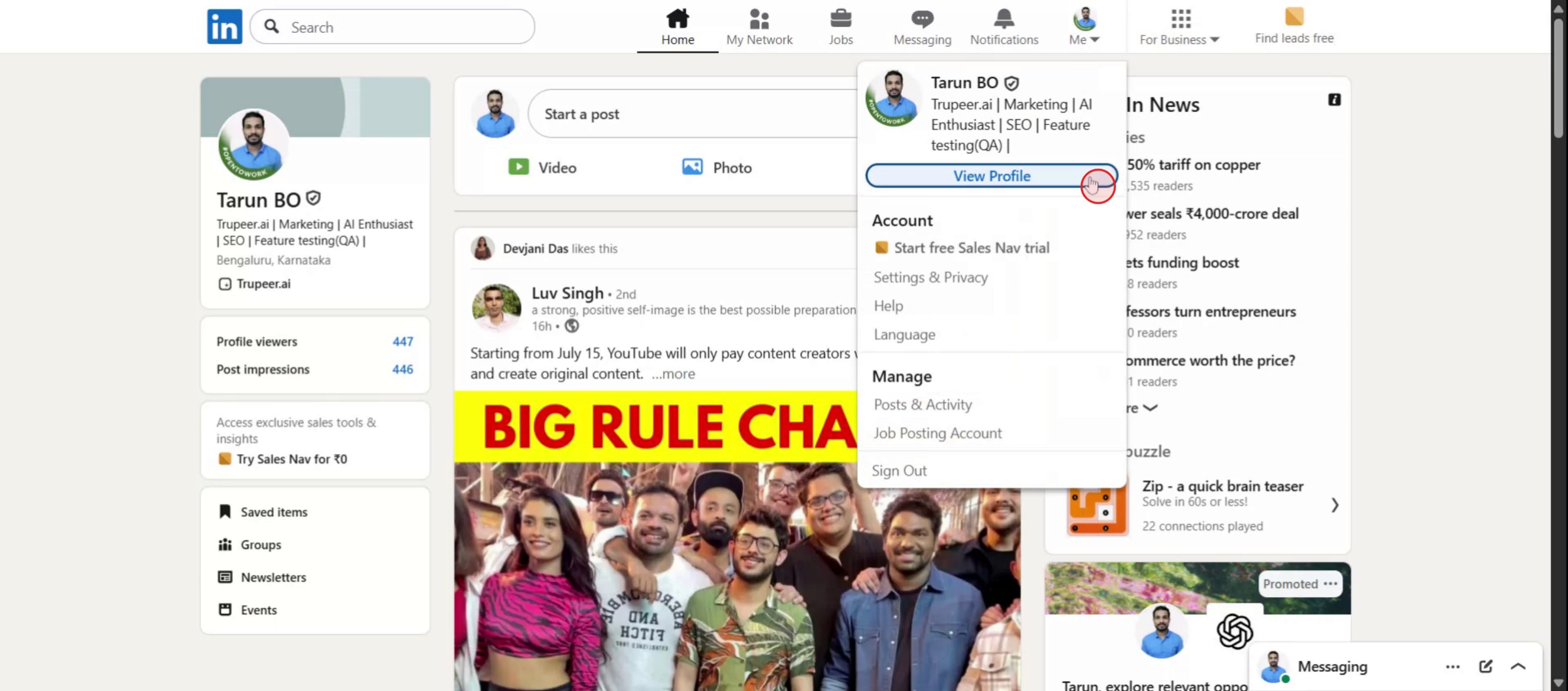
Dále vyberte v rozbalovací nabídce možnost Zobrazit profil (View Profile), abyste se dostali na stránku svého profilu.
Krok 3
Klikněte na tlačítko Upravit (Edit).

Krok 4
Klikněte na možnost Odstranit (Delete) a spusťte proces odebrání.

Krok 5
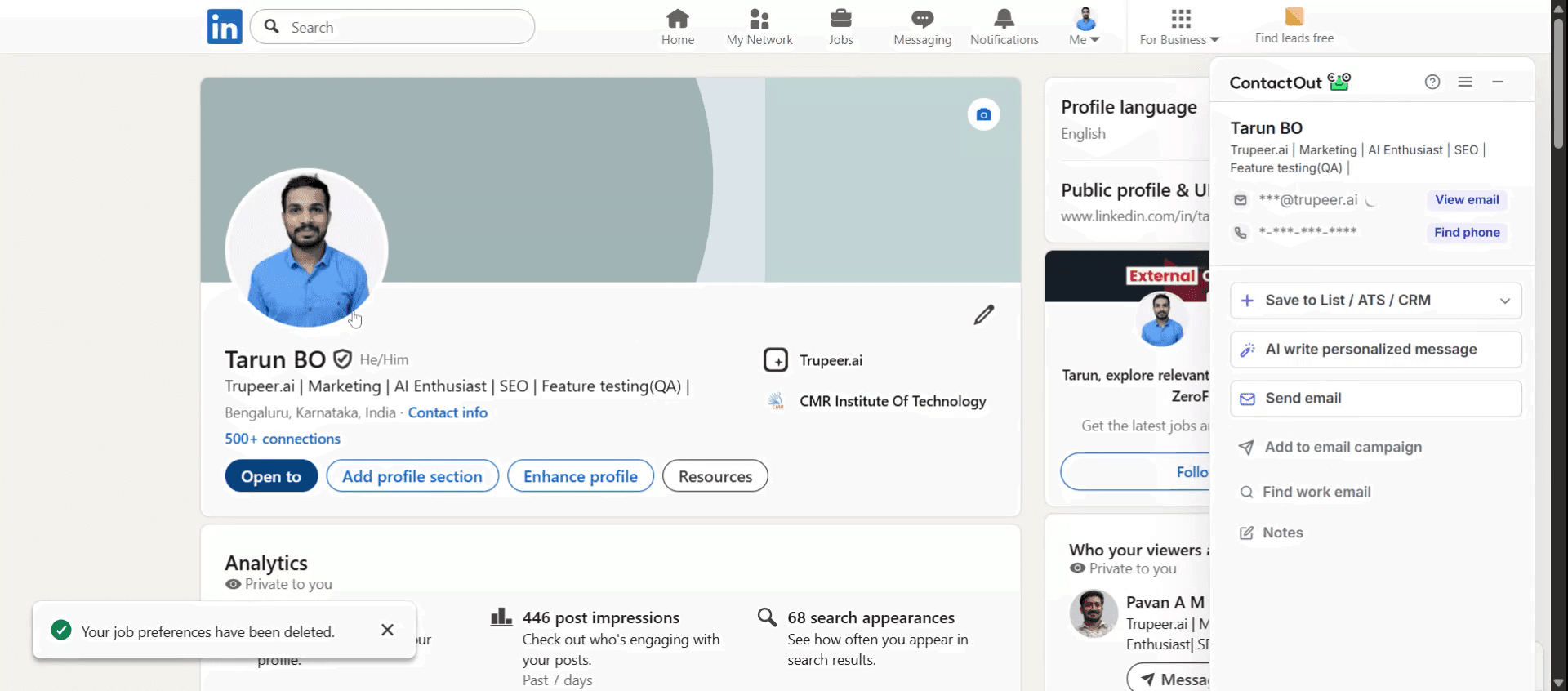
Nakonec uvidíte, že se funkce Open to Work z vašeho profilu úspěšně odstranila.
Tipy, jak odstranit „Open to Work“ z LinkedIn
Přejděte na svůj profil na LinkedIn
Otevřete LinkedIn a klikněte na svou profilovou fotku nebo jméno, abyste se dostali na stránku svého profilu.Najděte sekci „Open to Work“
Projděte svůj profil dolů, dokud neuvidíte pole „Open to Work“ pod svým nadpisem nebo v sekci „Intro“.Klikněte na ikonu tužky
V poli „Open to Work“ klikněte na ikonu tužky (upravit), abyste mohli provést změny v nastavení pracovních preferencí.Vyberte „Smazat z profilu“
Vyskakovací okno: posuňte se na konec a klikněte na možnost, která říká „Delete from profile“ nebo „Remove from profile“.Potvrďte odstranění
Zobrazí se potvrzovací výzva. Klikněte na „Delete“ nebo „Remove“ pro potvrzení a trvalé odstranění štítku „Open to Work“.Obnovte svůj profil
Vraťte se na svůj profil a obnovte stránku, abyste potvrdili, že odznak a preference už nejsou viditelné.
Nejčastější chyby a jak se jim vyhnout
Nemůžete najít možnost „Open to Work“
Ujistěte se, že si prohlížíte svůj vlastní profil, ne profil někoho jiného. Možnost se zobrazí na vašem profilu pouze po přihlášení.Změny se neukládají
Pokud se úpravy neuloží, zkontrolujte připojení k internetu a zkuste to znovu. Ujistěte se, že klikáte na poslední tlačítko „Save“ nebo „Delete“.Stále viditelné pro náboráře
Odstranění odznaku z vašeho profilu ne vždy odstraní štítek z nástrojů LinkedIn pro náboráře. Možná budete muset upravit preference v části „Job Preferences“ na kartě Jobs.Aplikace v mobilu se neaktualizuje
Pokud provádíte změny v mobilní aplikaci a neprojeví se, zkuste se přihlásit přes verzi pro počítač.Odstraňujete místo úprav
Pokud chcete jen skrýt odznak, ale ponechat pracovní preference aktivní, vyberte možnost, aby byl viditelný pouze pro náboráře.
Nejčastější dotazy k odstranění funkce Open to Work na LinkedIn
Jak odstraním odznak Open to Work ze svého profilu?
Přejděte na svůj profil, klikněte na ikonu tužky v sekci Open to Work a poté vyberte „Smazat z profilu“.Můžu skrýt Open to Work pro veřejnost, ale ponechat ji pro náboráře?
Ano, při úpravě sekce zvolte viditelnost „Pouze náboráři“ místo „Všichni členové LinkedIn“.Proč se Open to Work stále zobrazuje, i když jsem ji smazal?
Obnovte svůj profil nebo počkejte několik minut. Někdy změny chvíli trvá, než se projeví.Můžu odstranit Open to Work v aplikaci LinkedIn?
Ano, ale verze pro počítač nabízí větší kontrolu a je spolehlivější pro úpravu nastavení viditelnosti.Budou náboráři vědět, že jsem otevřený/á práci, i když odstraním odznak?
Jen pokud ponecháte aktivní předvolby pracovních nabídek a v nastavení viditelnosti vyberete „Pouze náboráři“.Jak udělat záznam obrazovky na mac?
Pro záznam obrazovky na Macu můžete použít Trupeer AI. Umožňuje zachytit celou obrazovku a poskytuje funkce s umělou inteligencí, jako je přidání AI avatarů, přidání voiceoveru, přidání zoomu dovnitř a ven ve videu. Díky funkci AI video překlad od trupeer můžete přeložit video do 30+ jazyků.Jak přidat AI avatar do záznamu obrazovky?
Chcete-li do záznamu obrazovky přidat AI avatar, budete muset použít nástroj pro záznam obrazovky s AI. Trupeer AI je nástroj pro záznam obrazovky s umělou inteligencí, který vám pomůže vytvářet videa s více avatary a také vám pomůže vytvořit si vlastní avatar pro video.Jak udělat záznam obrazovky ve Windows?
Pro záznam obrazovky ve Windows můžete použít vestavěný panel Hra (Windows + G) nebo pokročilý nástroj s umělou inteligencí, jako je Trupeer AI, pro pokročilejší funkce, jako jsou AI avatary, voiceover, překlad atd.Jak přidat voiceover do videa?
Chcete-li přidat voiceover do videí, stáhněte si chrome rozšíření trupeer ai. Po přihlášení nahrajte své video s hlasem, vyberte požadovaný voiceover v trupeer a exportujte upravené video.Jak přiblížit záznam obrazovky?
Pro přiblížení během záznamu obrazovky použijte efekty přiblížení v Trupeer AI, které vám umožní přibližovat a oddalovat v konkrétních okamžicích, čímž zvýšíte vizuální dopad vašeho videoobsahu.
Doporučené čtení
Generátor technické dokumentace
Jak sdílet svůj profil na GitHubu
Jak vypnout, aby LinkedIn zobrazoval zobrazení profilu
Jak deaktivovat účet na LinkedIn
Jak odstranit Open to Work z LinkedIn
Související tutoriály


