

Jak vytvořit kopii souboru Figma
Zjistěte, jak během několika sekund duplikovat soubor Figma. Návod krok za krokem pro vytvoření kopie pro úpravy, spolupráci nebo zálohu.
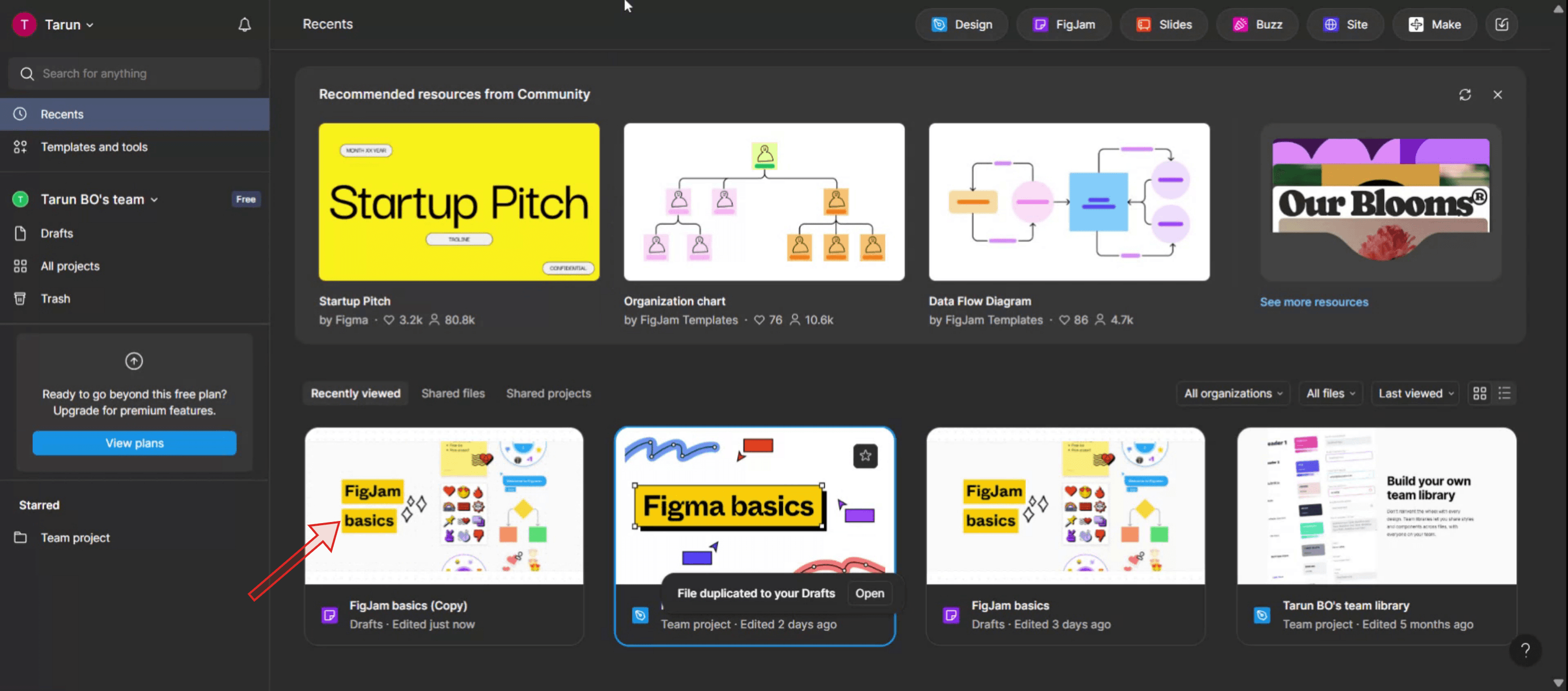
Zkopírujte soubor odkudkoli v prohlížeči souborů.
Klikněte na soubor v prohlížeči souborů pravým tlačítkem.
V možnostech vyberte Duplikovat.
Figma předponuje nový název souboru textem Kopie z , abyste mohli rozlišit původní soubor a jeho duplikát.
Návod krok za krokem: Jak vytvořit kopii souboru ve Figma
Krok 1
Začněte tím, že otevřete Figma.
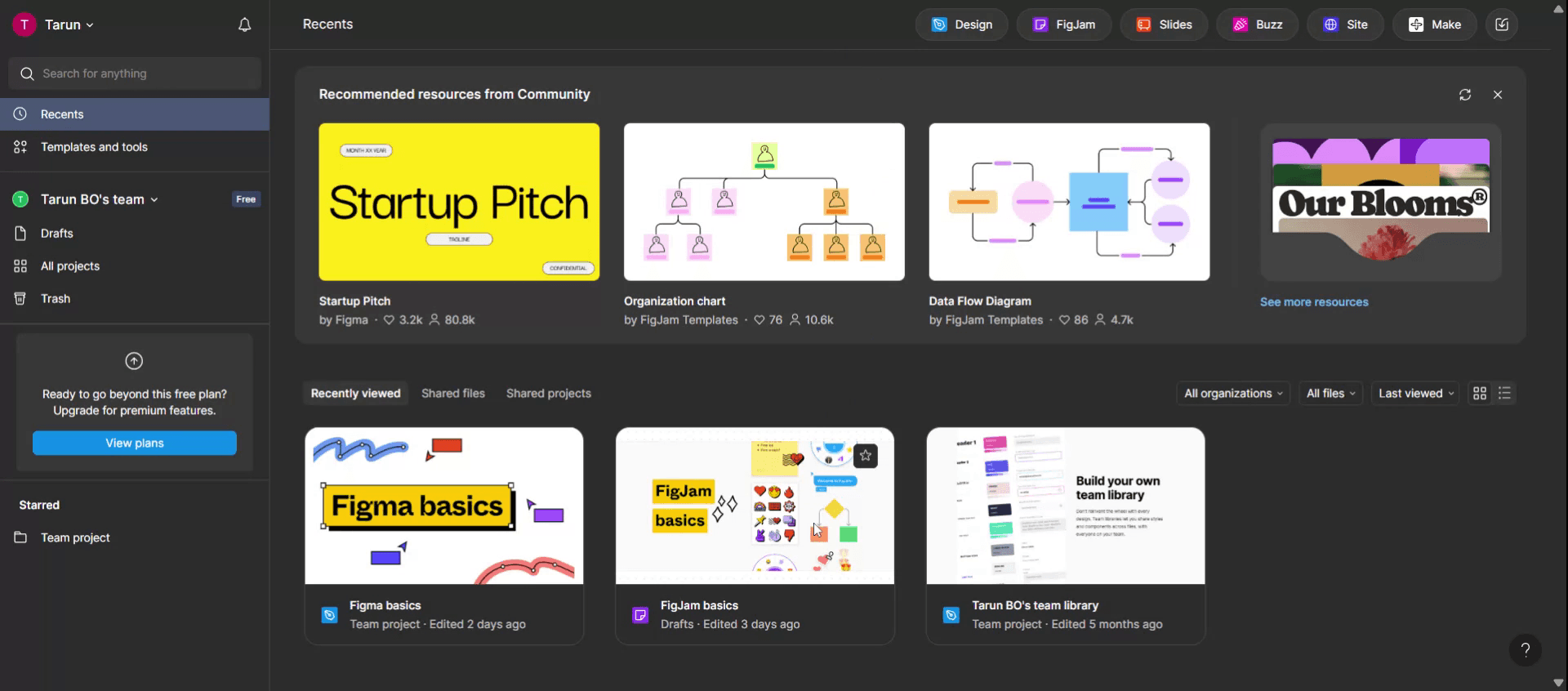
Krok 2
Vyberte soubor, který chcete duplikovat.
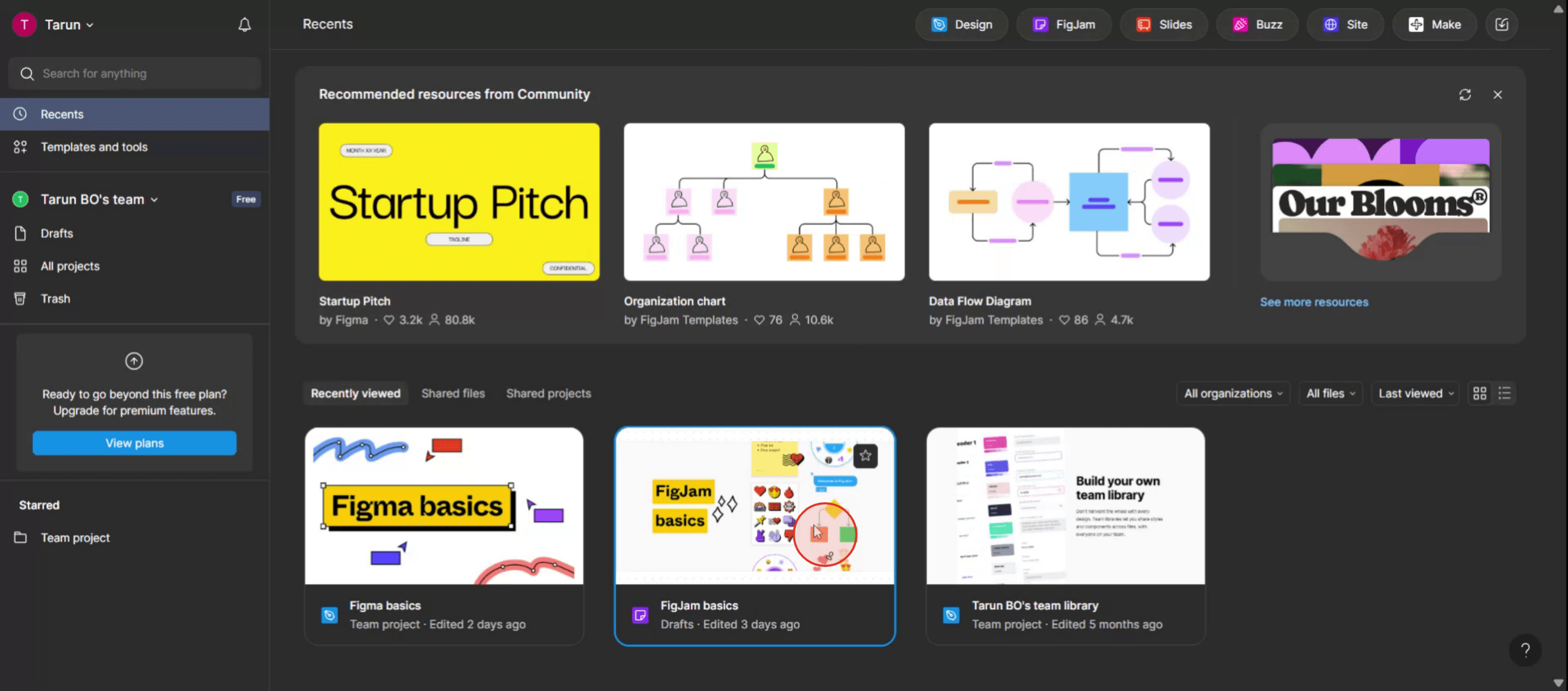
Krok 3
Klikněte na vybraný soubor pravým tlačítkem a zobrazí se vyskakovací nabídka.
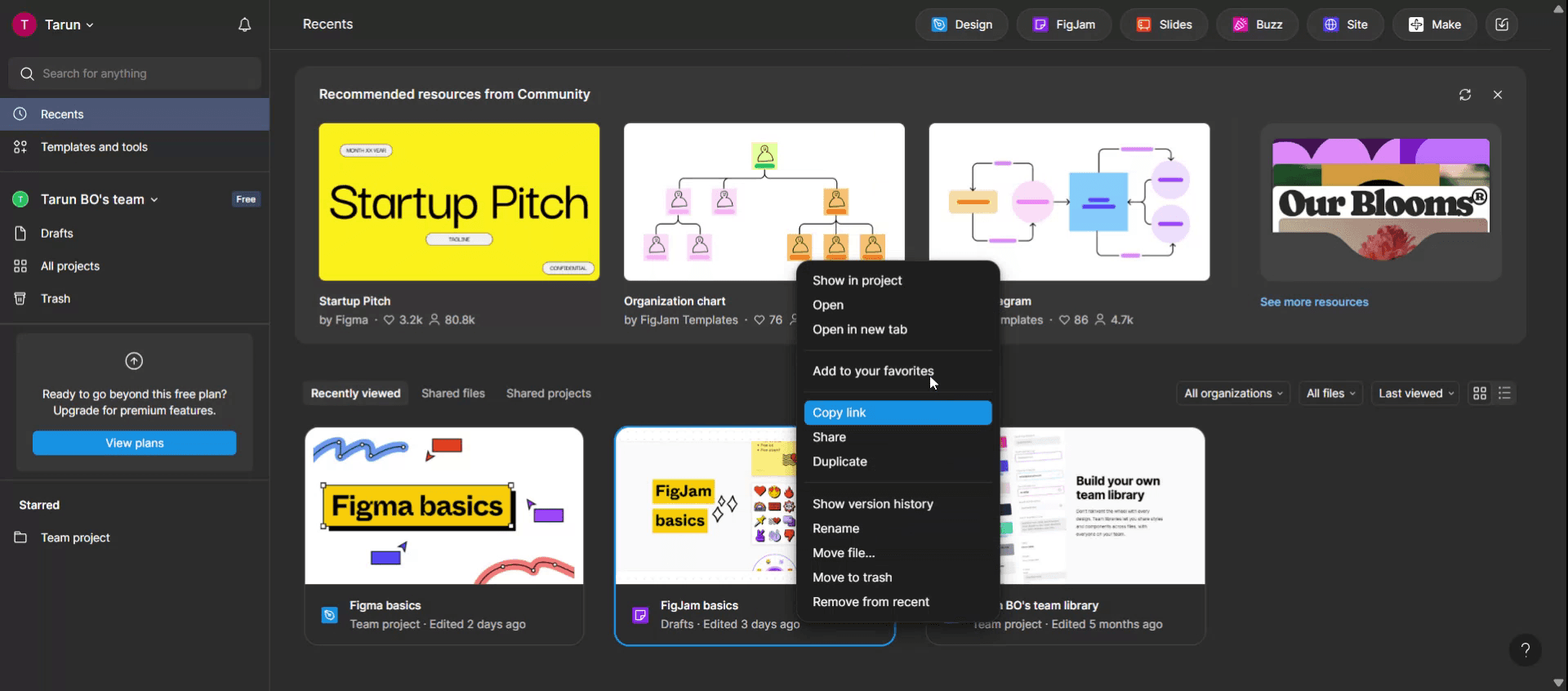
Krok 4
V vyskakovací nabídce vyberte možnost „Duplikovat“.
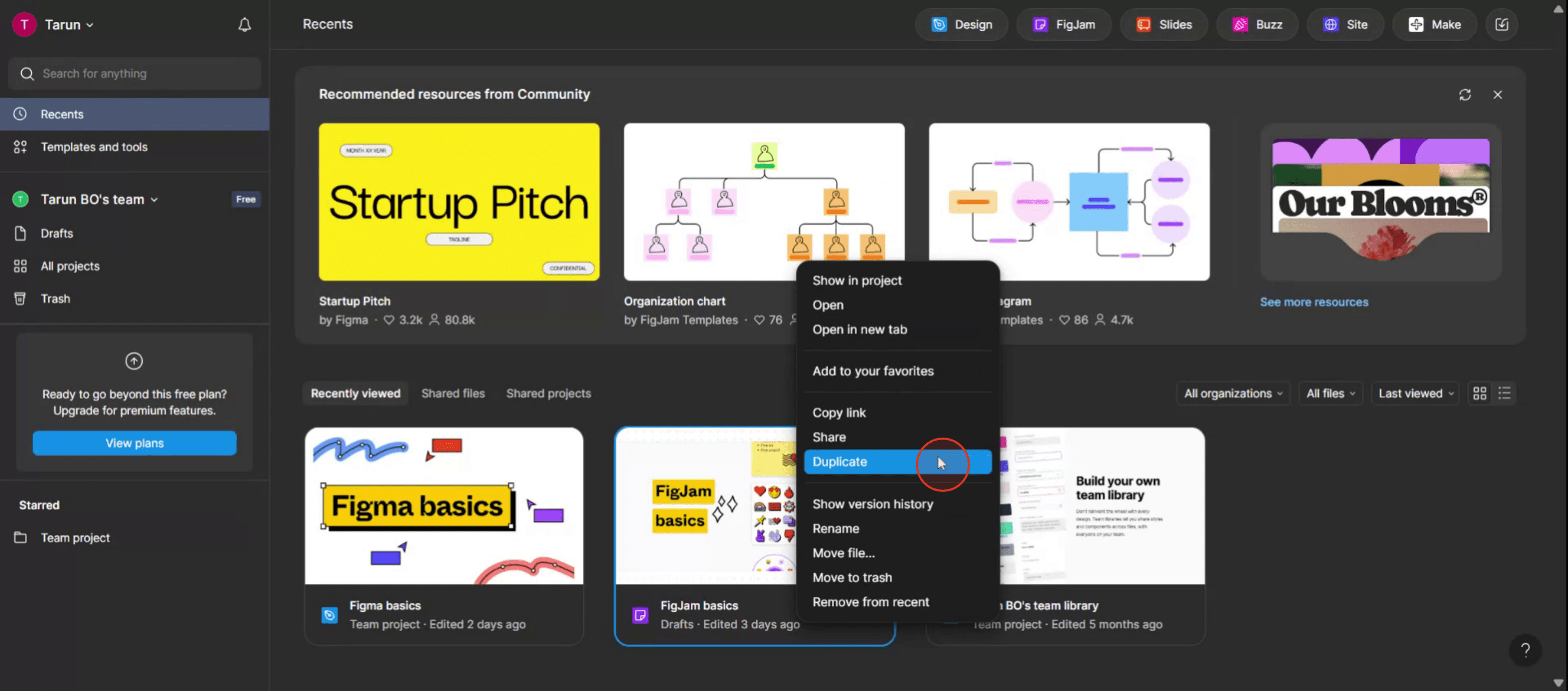
Krok 5
Soubor jste v aplikaci Figma úspěšně duplikovali. Děkujeme, že jste postupovali podle pokynů.
Pro tipy, jak vytvořit kopii souboru ve Figma
Využijte „Duplikovat“ v nabídce Soubor
Otevřete soubor ve Figma, klikněte na název souboru v levém horním rohu a vyberte Duplikovat. Tím vytvoříte novou upravitelnou kopii ve svých návrzích.Nejdřív zkontrolujte oprávnění ke sdílení
Pokud je soubor pouze pro zobrazení a nemůžete ho duplikovat, požádejte vlastníka o oprávnění k úpravám nebo duplikování ještě předtím, než se pokusíte vytvořit kopii.Okamžitě přejmenujte svou kopii
Po duplikaci přejmenujte soubor hned, abyste předešli záměně s původním.Uložte do správné složky projektu
Přesuňte duplikovaný soubor do správné složky projektu nebo týmu, aby se vám snadno organizoval a spolupracovalo se.Pro offline přístup použijte „Uložit lokální kopii“
Pokud chcete mít zálohu mimo Figma, použijte v nabídce souboru možnost „Uložit lokální kopii“ a uložte.figsoubor do počítače.
Nejčastější chyby a jak se jim vyhnout
Pokus o kopírování omezeného souboru
Pokud vlastník zakázal kopírování nebo máte přístup pouze pro zobrazení, neuvidíte možnost Duplikovat. Oprávnění si vždy nejdřív ověřte.Zapomenutí přesunout kopii
Ve výchozím nastavení se duplikáty ukládají do složky Návrhy. Pokud je necháte tam, mohou se ztratit mezi ostatními soubory. Přesuňte je do správného pracovního prostoru.Zaměnění Duplikovat za „Duplikovat stránku“
„Duplikovat stránku“ zkopíruje pouze jednu stránku v rámci souboru, ne celý soubor. Pro celý soubor použijte „Duplikovat“ v nabídce souboru.Ztráta odkazů na komponenty
Pokud původní soubor používal komponenty ze sdílené knihovny, vaše kopie bude na tuto knihovnu stále odkazovat. Pokud potřebujete nezávislost, po zkopírování komponenty odpojte.Kopírování velkého souboru zbytečně
Duplikování velmi velkých souborů může zpomalit váš pracovní prostor. Pokud potřebujete jen část návrhu, zvažte místo toho kopírování konkrétních stránek nebo snímků.
Nejčastější dotazy k vytvoření kopie souboru ve Figma
Můžu vytvořit kopii libovolného souboru?
Jen pokud to dovolují oprávnění souboru. Pokud máte přístup k úpravám nebo vlastník povolil možnost „Can copy“, můžete jej duplikovat.Kde se moje kopie objeví po duplikování?
Ve výchozím nastavení se zobrazí v konceptu (Drafts), pokud ji nepřesunete do složky projektu.Můžu vytvořit kopii bez přístupu k úpravám?
Ne, pokud vlastník souboru nepovolil kopírování pro diváky. V opačném případě budete potřebovat povolení.Jaký je rozdíl mezi „Duplicate“ a „Save local copy“?
„Duplicate“ vytvoří upravitelnou kopii přímo ve Figma, zatímco „Save local copy“ stáhne soubor.figdo vašeho zařízení pro offline použití.Budou zkopírovány i komentáře a historie verzí?
Komentáře se nezkopírují a historie verzí se v duplikovaném souboru začne od začátku.Jak udělat záznam obrazovky na mac?
Pro záznam obrazovky na Macu můžete použít Trupeer AI. Umožňuje zachytit celou obrazovku a nabízí funkce s umělou inteligencí, jako je přidání AI avatarů, přidání hlasového komentáře, přidání zoomu dovnitř a ven ve videu. Díky funkci AI video překladu od trupeer můžete video přeložit do 30+ jazyků.Jak přidat AI avatar do záznamu obrazovky?
Pro přidání AI avatara do záznamu obrazovky budete muset použít nástroj pro záznam obrazovky s AI. Trupeer AI je nástroj pro záznam obrazovky s umělou inteligencí, který vám pomůže vytvářet videa s více avatary a také při tvorbě vlastního avatara pro vaše video.Jak udělat záznam obrazovky ve Windows?
Pro záznam obrazovky ve Windows můžete použít vestavěný panel Hra (Game Bar) (Windows + G) nebo pokročilý nástroj s AI, jako je Trupeer AI, pro pokročilejší funkce, jako jsou AI avatary, hlasový komentář, překlad atd.Jak přidat hlasový komentář do videa?
Pro přidání hlasového komentáře do videí si stáhněte chrome rozšíření trupeer ai. Po registraci nahrajte své video s hlasem, vyberte požadovaný hlasový komentář v trupeer a exportujte upravené video.Jak zvětšit (Zoom) v záznamu obrazovky?
Pro přiblížení během záznamu obrazovky použijte efekty zoomu v Trupeer AI, které umožňují přiblížit a oddálit v konkrétních okamžicích a zvýraznit tak vizuální dopad vašeho videoobsahu.
Doporučené čtení
Technical Documentation Generator
Jak skrýt názvy rámců ve Figma
Související tutoriály


Understand how work happens.
Carry it into your next transition.
Start Free Trial
Book a Demo
Příklady použití
konkurenti

