
Jak zobrazit komentáře v Canvě – rychlý průvodce
Chcete vidět komentáře během prezentace v Canvě? Naučte se, jak zobrazit zpětnou vazbu a spolupracovat, aniž byste opustili režim prezentace.
Tento průvodce poskytuje podrobné vysvětlení, jak zobrazit komentáře v Canvě při práci na prezentacích nebo dokumentech.
Při prezentování nejsou komentáře viditelné, ale během fáze úprav k nim snadno získáte přístup a můžete si je zkontrolovat.
Chcete-li zobrazit komentáře v Canvě při prezentování, je důležité si uvědomit, že Presenter View v Canvě zobrazuje poznámky řečníka, nikoli komentáře spolupracovníků. Pokud chcete vidět komentáře, které zanechali spolupracovníci, musíte si je zkontrolovat ještě před prezentováním.
Zde je postup krok za krokem:
Otevřete Presenter View:
Klikněte na tlačítko „Prezentovat“ v pravém horním rohu editoru Canva.
V možnostech v rozbalovací nabídce vyberte „Presenter View“.
Tím se otevřou dvě samostatná okna – jedno pro vaše publikum a jedno pro vás jako pro prezentujícího.Porozumějte tomu, co je viditelné:
Presenter View zobrazuje vaše poznámky řečníka (které jste ručně přidali do sekce poznámek pod každým snímkem).
Nezobrazuje komentáře v reálném čase ani poznámky ke spolupráci vytvořené pomocí komentářové funkce v Canvě.Jak zobrazit komentáře (před prezentováním):
Ukončete režim prezentace.
V editoru klikněte na ikonu bubliny s komentářem umístěnou v pravém horním rohu panelu nástrojů.
Tím se otevřou všechny komentáře, které zanechali spolupracovníci, včetně odpovědí v rámci konverzace a časových značek.
V případě potřeby můžete na tyto komentáře reagovat, vyřešit je nebo je zkopírovat do svých poznámek řečníka.Příprava poznámek řečníka s komentáři:
Pokud jsou komentáře důležité pro vaši prezentaci, ručně je přidejte do sekce poznámek řečníka u každého snímku.
Tyto poznámky se pak zobrazí v okně Presenter View během živé prezentace.Tip pro duální monitor:
Pokud používáte Presenter View, přetáhněte okno prezentujícího na druhou obrazovku, abyste si své poznámky mohli soukromě prohlédnout, zatímco publikum uvidí pouze snímky.
Pomůže vám to zůstat v obraze, aniž byste prezentaci přerušovali
Průvodce krok za krokem: Jak zobrazit komentáře v Canvě
Krok 1
Chcete-li zobrazit komentáře v Canvě při práci na prezentaci, začněte tím, že najdete konkrétní prezentaci nebo dokument, na kterém pracujete.
Krok 2
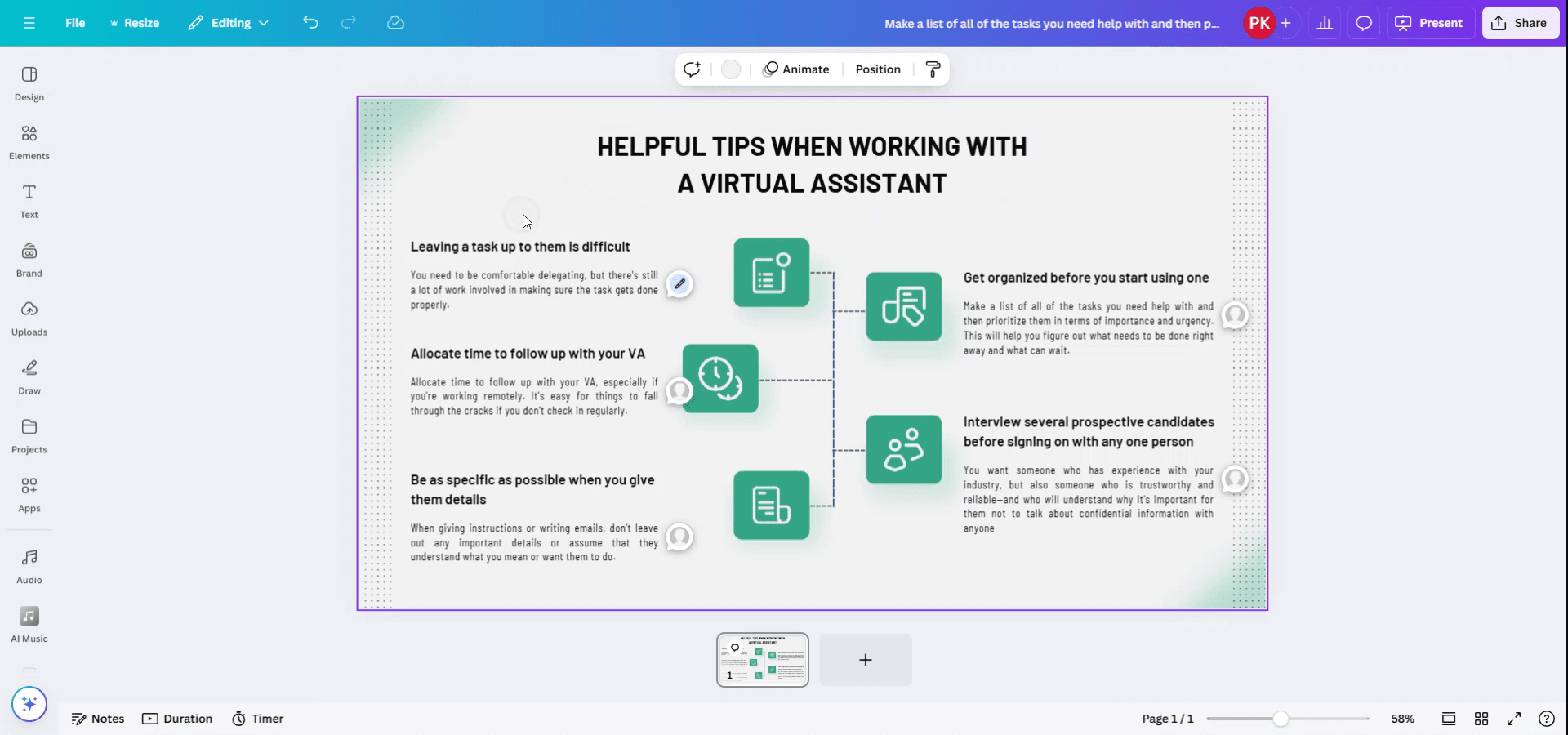
I když nejsou komentáře v režimu prezentace viditelné, můžete je zobrazit během fáze úprav. Chcete-li to provést, hledejte bubliny s komentáři přímo v rozhraní dokumentu.
Krok 3
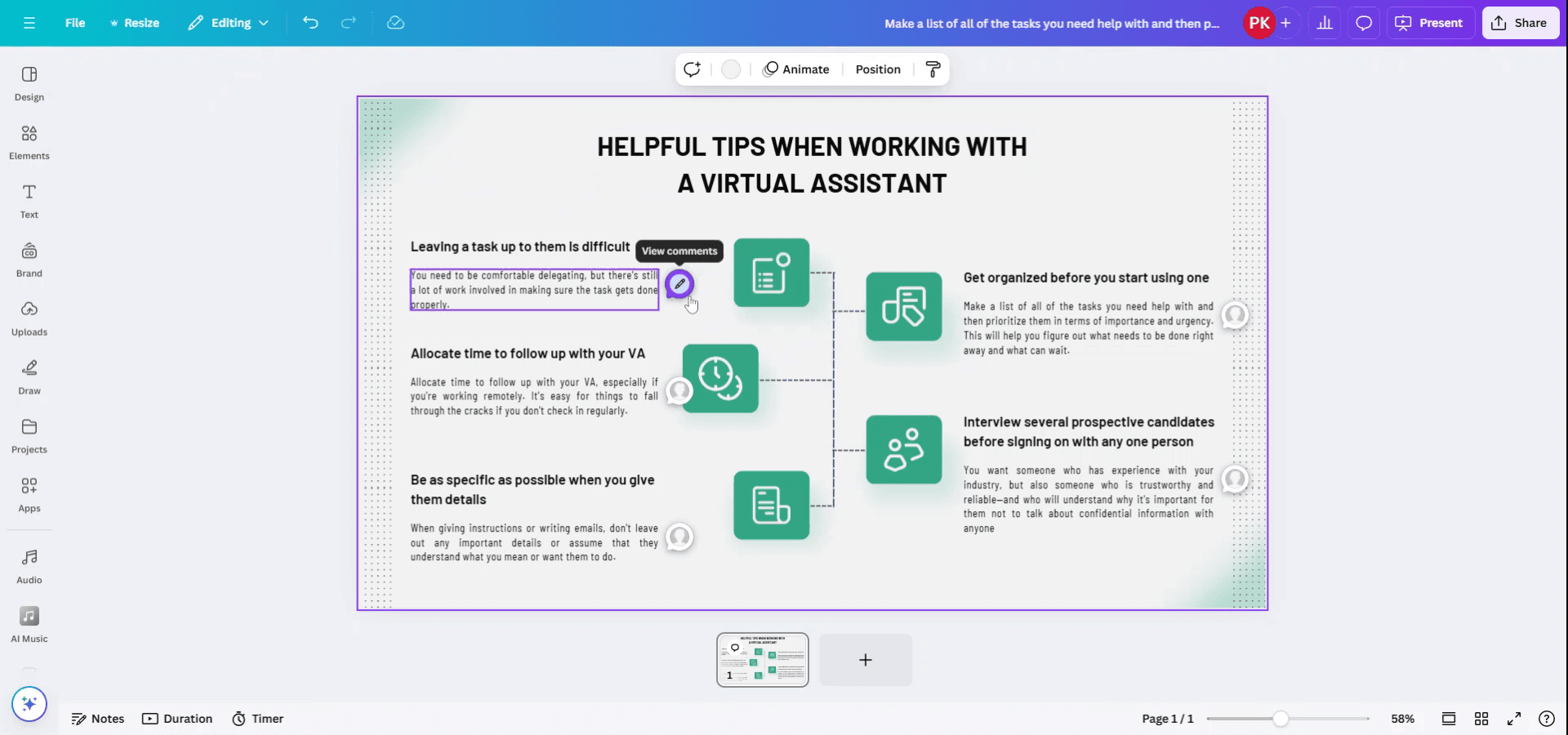
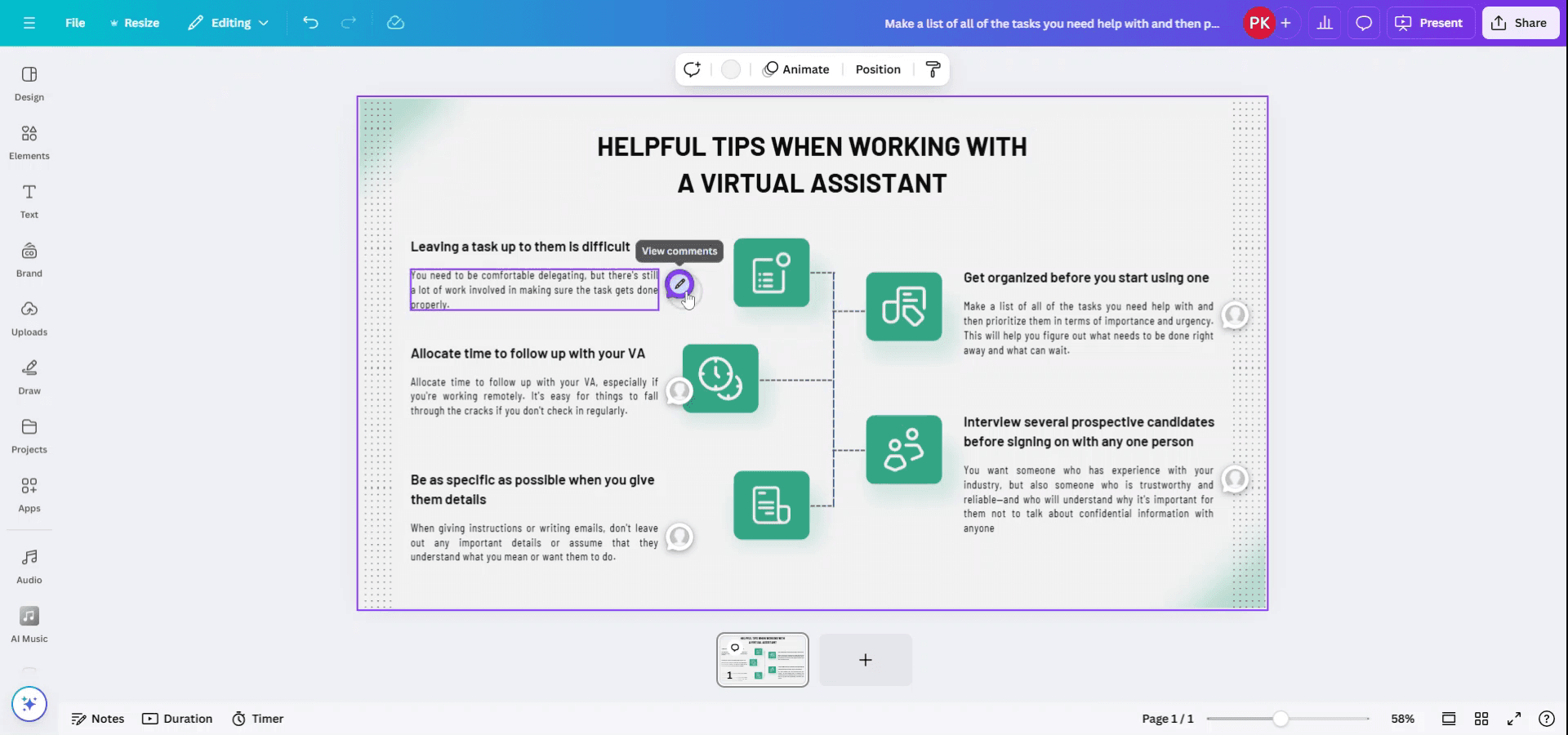
Klikněte na tyto bubliny s komentáři, které se nacházejí poblíž prvků, ke kterým jsou komentáře přiřazené. Pokud vyberete bubliny s komentáři, budete moci zobrazit všechny komentáře související s těmito konkrétními prvky.
Tipy pro zobrazení komentářů v Canvě při prezentaci
Povolte režim komentování:
Ujistěte se, že je pro váš návrh zapnuté komentování. Můžete to udělat kliknutím na tlačítko „Sdílet“, výběrem možnosti „Kdokoli s odkazem“ a následným zvolením možnosti „Může komentovat“.Použijte režim prezentace v Canvě:
V režimu prezentace se komentáře nemusí zobrazovat přímo na snímcích. Chcete-li si komentáře zobrazit při prezentaci, otevřete svůj návrh v samostatném okně nebo na nové kartě, kde si můžete komentáře zkontrolovat.Přepínejte mezi kartami:
Pokud prezentujete a potřebujete si zobrazit komentáře, mějte okno s prezentací a okno s komentáři otevřené na samostatných kartách prohlížeče. Díky tomu můžete komentáře rychle zkontrolovat, aniž byste přerušili prezentaci.Spravujte komentáře přes kartu „Aktivita“:
Pro přehlednější zobrazení komentářů použijte kartu „Aktivita“ v editoru Canvy. Dostanete se k ní kliknutím na nabídku „Soubor“ a výběrem možnosti „Zobrazit aktivitu“. Tato část vám umožní vidět všechny komentáře, které zanechali spolupracovníci.Použijte mobilní aplikaci Canva:
Pokud prezentujete na notebooku, ale potřebujete si zkontrolovat komentáře, můžete také použít mobilní aplikaci Canva v telefonu a zobrazovat a odpovídat na komentáře v reálném čase.
Nejčastější chyby a jak se jim vyhnout při zobrazení komentářů v Canvě během prezentace
Komentáře se během prezentace nezobrazují:
Řešení: Komentáře nejsou v režimu prezentace viditelné. Ujistěte se, že máte otevřené samostatné okno pro kontrolu komentářů, nebo použijte kartu „Aktivita“ pro jejich zkontrolování.Potíže s přepínáním mezi prezentováním a zobrazením komentářů:
Řešení: Mějte po ruce druhé zařízení (například telefon nebo tablet) nebo použijte více karet v prohlížeči, abyste mohli rychle přepínat mezi prezentací a kontrolou komentářů.Chybí důležité komentáře:
Řešení: Udělejte si zvyk kontrolovat kartu „Aktivita“ nebo zapnout e-mailová oznámení o aktualizacích komentářů, abyste nepřehlédli klíčovou zpětnou vazbu.Rušivé komentáře během prezentace:
Řešení: Pokud se komentáře během prezentace objevují, zvažte vypnutí oznámení v reálném čase nebo ztlumení oznámení během živé prezentace.Nekontrolujete komentáře před prezentací:
Řešení: Před prezentací si vždy komentáře zkontrolujte, abyste řešili klíčové body bez toho, abyste museli uprostřed prezentace zastavovat.
Časté dotazy k zobrazení komentářů v Canvě při prezentaci
Můžu si zobrazit komentáře během prezentace v Canvě?
Ne, komentáře se v režimu prezentace nezobrazují, ale můžete si nechat otevřenou samostatnou kartu nebo zařízení pro jejich sledování.Jak mohu spravovat komentáře při prezentaci?
Komentáře můžete sledovat v reálném čase na kartě „Aktivita“ nebo použít mobilní aplikaci a během prezentace si je zkontrolovat.Můžu odpovídat na komentáře během prezentace?
Ano, můžete odpovídat na komentáře prostřednictvím karty „Aktivita“ nebo v mobilní aplikaci Canva, ale je nejlepší to udělat mimo živou prezentaci.Uvidí ostatní komentáře, když budu prezentovat?
Ne, komentáře jsou soukromé a mohou je vidět pouze ti, kteří mají přístup k návrhu. Během prezentace se nezobrazují.Můžu v Canvě vypnout komentáře?
Ano, můžete omezit možnost komentování úpravou nastavení sdílení tak, aby ostatní nemohli zanechávat zpětnou vazbu.Jak udělat záznam obrazovky na Macu?
Pro záznam obrazovky na Macu můžete použít Trupeer AI. Umožňuje zachytit celou obrazovku a poskytuje funkce s umělou inteligencí, jako je přidání AI avatarů, přidání hlasového komentáře, přidání přiblížení a oddálení ve videu. Díky funkci AI video překlad od trupeer můžete video přeložit do 30+ jazyků.Jak přidat AI avatara do záznamu obrazovky?
Chcete-li do záznamu obrazovky přidat AI avatara, budete muset použít nástroj pro záznam obrazovky s AI. Trupeer AI je nástroj pro záznam obrazovky s umělou inteligencí, který vám pomáhá vytvářet videa s více avatary a také vám pomůže vytvořit si vlastního avatara pro video.Jak udělat záznam obrazovky ve Windows?
Pro záznam obrazovky ve Windows můžete použít vestavěný panel Hra (Windows + G) nebo pokročilý nástroj s umělou inteligencí, jako je Trupeer AI, pro pokročilejší funkce, jako jsou AI avatary, hlasový komentář, překlad atd.Jak přidat hlasový komentář do videa?
Chcete-li do videí přidat hlasový komentář, stáhněte si rozšíření trupeer ai pro Chrome. Po registraci nahrajte své video s hlasem, vyberte požadovaný hlasový komentář v trupeer a exportujte upravené video.Jak se přiblížit při záznamu obrazovky?
Chcete-li se během záznamu obrazovky přiblížit, použijte efekty přiblížení v Trupeer AI, které vám umožní přibližovat a oddalovat v konkrétních okamžicích a zvýšit tak vizuální dopad vašeho videoobsahu.
Lidé se také ptají
Generátor technické dokumentace
Jak vytisknout oboustranně v Canvě
Související tutoriály


