
Jak používat platformu Zillow
Zjistěte, jak používat Zillow k vyhledávání domů, nastavení filtrů, ukládání nabídek, analýze Zestimates a kontaktování agentů. Kompletní průvodce pro kupující, prodávající, nájemníky i pronajímatele.
Here's a breakdown of how to use Zillow:
Finding a Home:
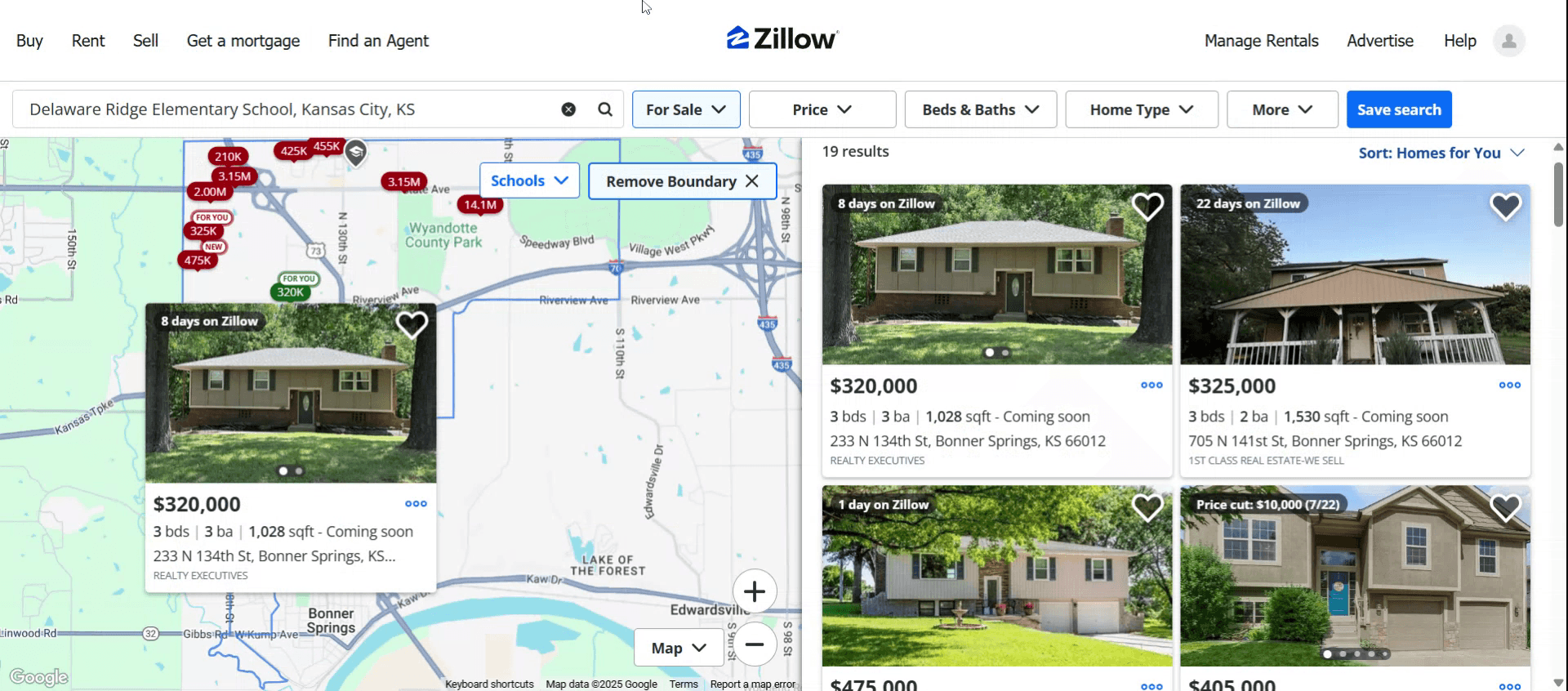
Search: Use the map feature to define a search area, or use the search bar to find specific locations or addresses.
Filters: Specify your preferences using filters like price range, number of bedrooms and bathrooms, property type, and more.
Explore: Browse through property listings, view photos and videos, and check out details like estimated value and price history.
Save and Follow: Save properties you're interested in and follow their status (e.g., when they go pending or sell).
Connect with Professionals: If you find a property you like, you can connect with the listing agent or a Zillow Premier Agent for assistance.
Step-by-Step-Guide: How to Use Zillow Platform
Step 1
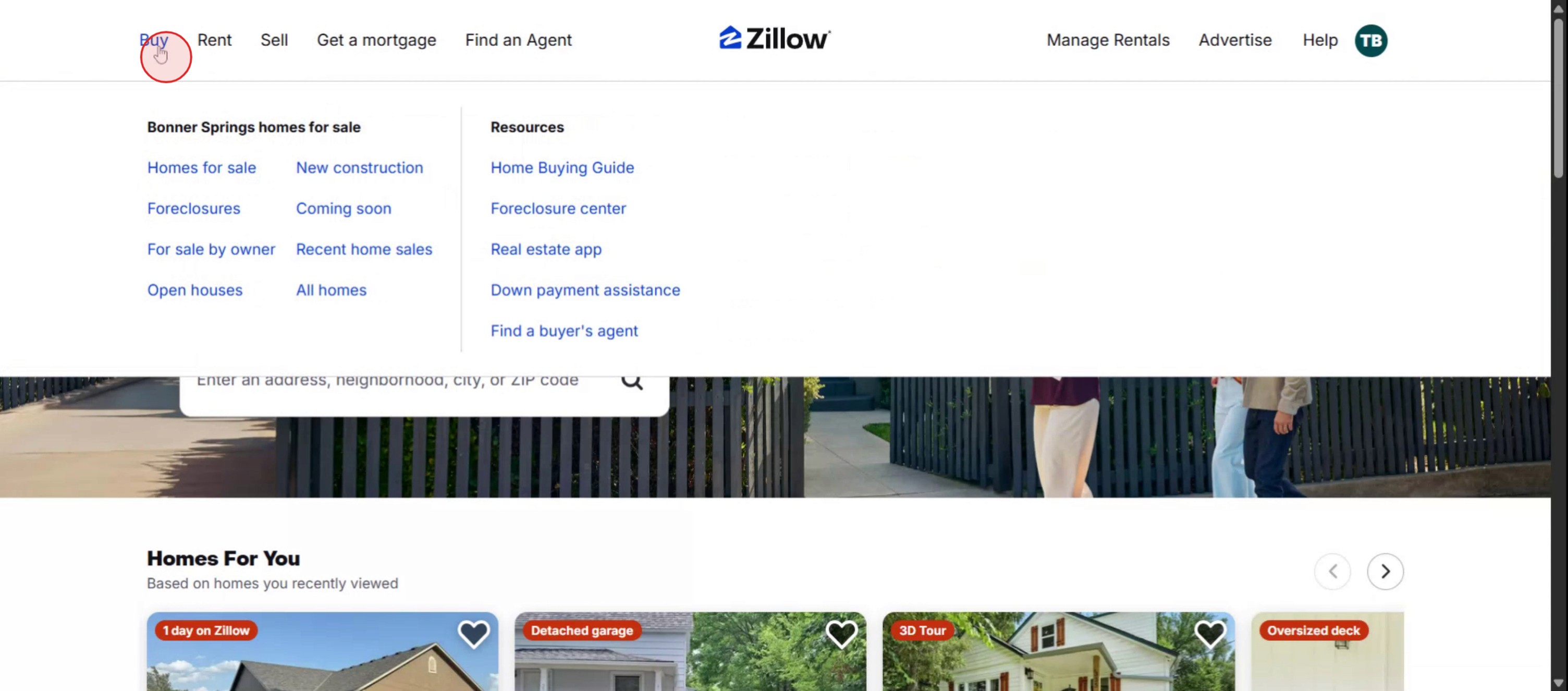
First, select the "Buy" option on the Zillow platform.
Step 2
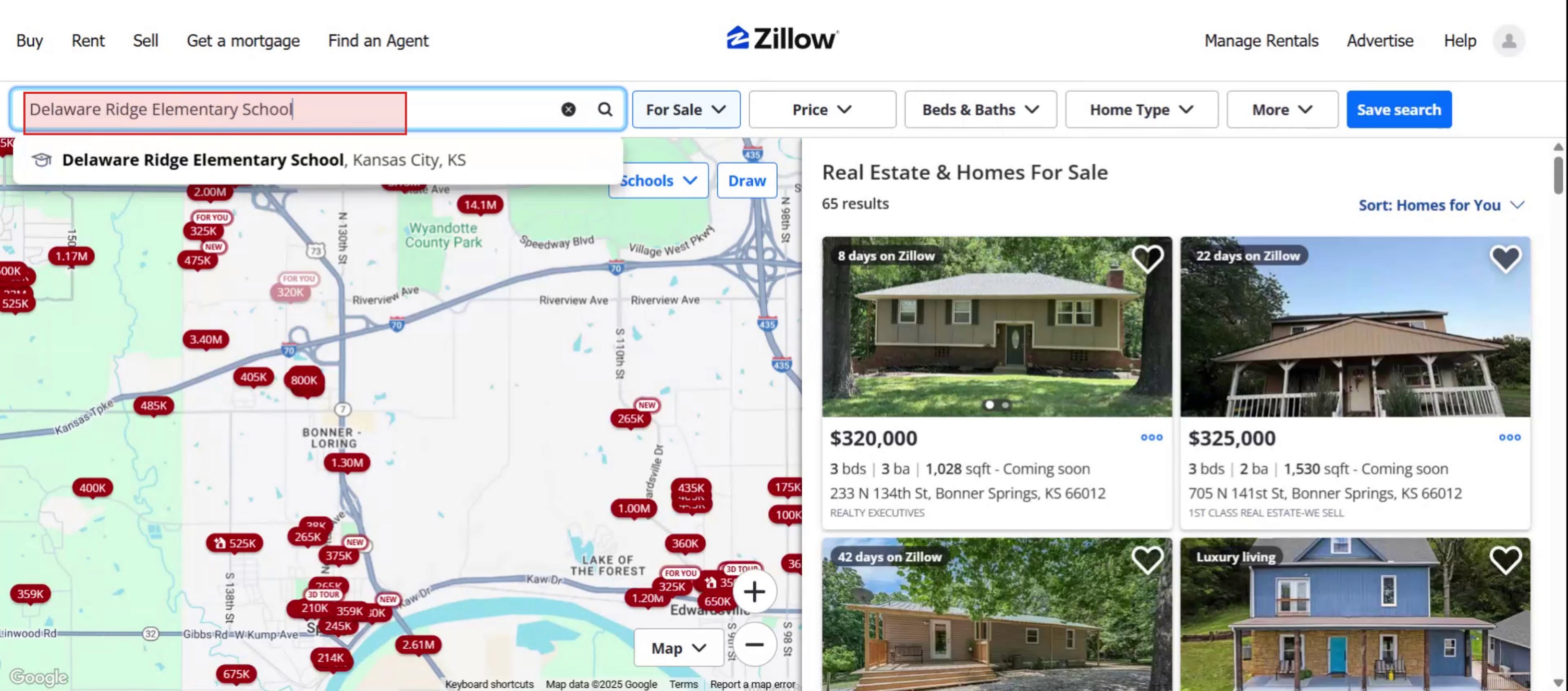
Enter the address you are interested in and then click on the "Search" option.
Step 3
You will now see the available properties on Zillow. Customize the options based on your specific needs and preferences.

Step 4
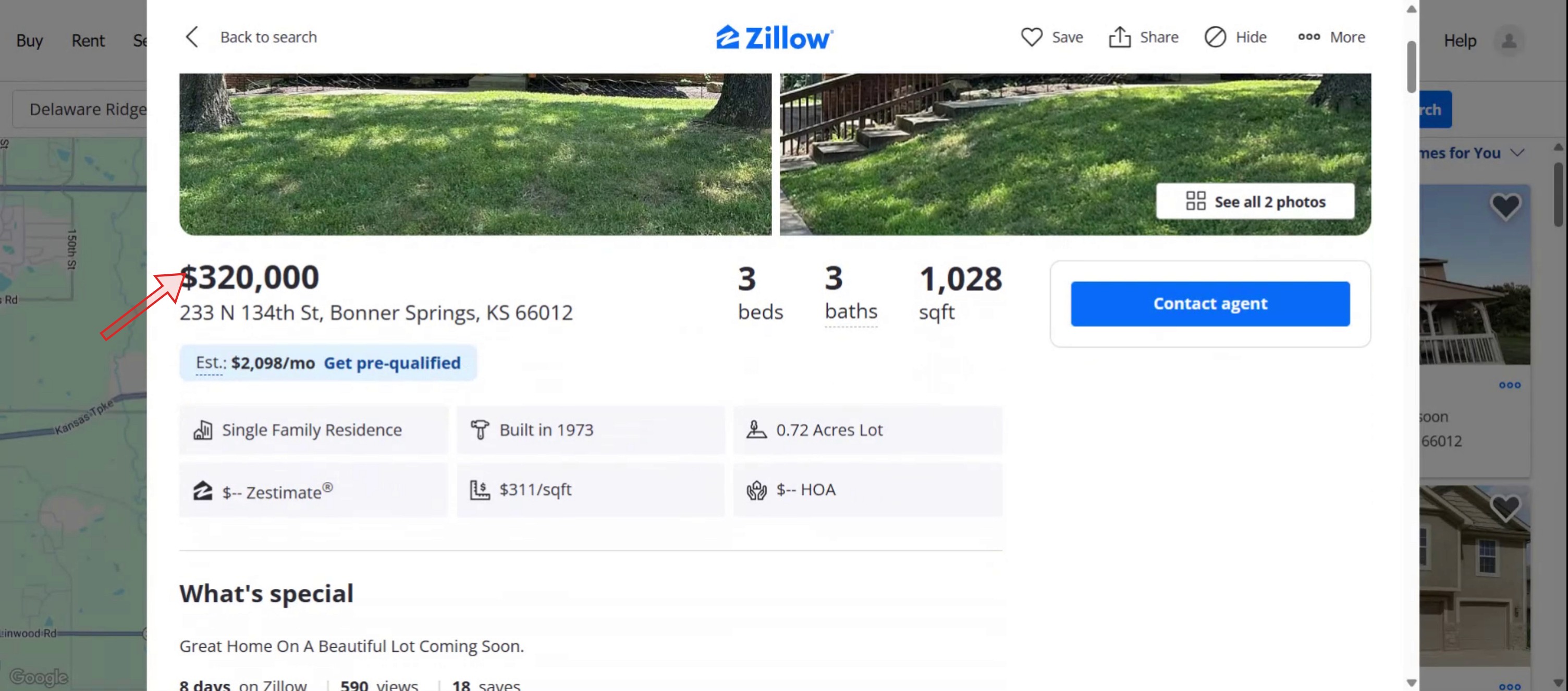
Review a property of your choice to see the complete details, including the estimated value of the property.
Step 5
This process allows you to buy, rent, or sell properties on the Zillow platform. Thank you for using Zillow.
Tipy pro profesionály při používání platformy Zillow
Navštivte oficiální web Zillow
Otevřete prohlížeč a přejděte na Zillow.com. Můžete si také stáhnout aplikaci Zillow pro iOS nebo Android, abyste měli přístup kdykoli a kdekoli.Nastavte si preference pro lokalitu
Použijte vyhledávací lištu a zadejte město, čtvrť nebo PSČ, kde chcete nemovitost kupovat, pronajímat nebo prodávat. Zillow zobrazí mapu s nabídkami nemovitostí v zadané oblasti.Filtrujte výsledky vyhledávání
K upřesnění vyhledávání klikněte na filtry podle cenového rozpětí, typu domu, počtu ložnic a koupelen, užitné plochy, velikosti pozemku, roku výstavby a dalších kritérií. Pomůže vám to zúžit výsledky tak, aby odpovídaly vašim přesným potřebám.Ukládejte si oblíbené nabídky
Klikněte na ikonu srdce u jakékoli nabídky nemovitosti a uložte ji do svého profilu. Tyto uložené domy si můžete později znovu prohlédnout na svém dashboardu.Prozkoumejte 3D prohlídky a fotografie
Většina nabídek obsahuje fotografie ve vysoké kvalitě a někdy dokonce i 3D prohlídky domů nebo video prohlídky. Použijte tyto nástroje k virtuálnímu prozkoumání nemovitostí ještě před naplánováním návštěv.Propojte se s místními makléři
Zillow vám umožňuje přímo posílat zprávy realitním agentům uvedeným na stránce dané nemovitosti. Můžete klást otázky, požádat o prohlídky nebo vyjednávat cenu.Použijte hypoteční kalkulačku od Zillow
Můžete si odhadnout svou měsíční splátku hypotéky pomocí vestavěné hypoteční kalkulačky od Zillow. Zadejte cenu domu, výši akontace, úrokovou sazbu a délku úvěru pro přesné projekce.Nastavte si upozornění na nové nabídky
Vytvořte si vlastní upozornění na základě vašich preferencí vyhledávání. Zillow vás upozorní, když se objeví nové nemovitosti, které odpovídají vašim kritériím, takže vám žádná nabídka neunikne.Získejte přístup k hodnotám Zestimate
Každá nabídka často obsahuje „Zestimate“, což je odhad aktuální tržní hodnoty domu od Zillow na základě vlastních algoritmů a tržních dat.Prozkoumejte detaily o okolí
Sjeďte dolů na stránce nabídky a prozkoumejte blízké školy, skóre dostupnosti pěšky, dojezdové časy a srovnatelné domy v dané lokalitě.
Nejčastější chyby a jak se jim vyhnout
Nevytvoříte účet na Zillow
Bez účtu si nebudete moci ukládat oblíbené nabídky, nastavovat upozornění ani přistupovat k personalizovaným doporučením.Spoléháte pouze na Zestimate
Zestimate je užitečné, ale ne vždy je přesné. Používejte ho jako vodítko, ale pro přesnou tržní hodnotu se poraďte s licencovaným realitním makléřem.Ignorujete funkce zobrazení mapy
Pokud neprozkoumáte zobrazení mapy, můžete přehlédnout blízké nabídky nebo důležité funkce, jako jsou údaje o kriminalitě a trasy veřejné dopravy.Používáte zastaralé filtry
Pokud jste změnili své preference pro domov, nezapomeňte aktualizovat filtry ve svém vyhledávání tak, aby odpovídaly vašim aktuálním cílům.Přehlížíte virtuální prohlídky
Přeskakování 3D prohlídek může ztížit posouzení dispozice nemovitosti na dálku. Vždy využijte dostupná média ještě před objednáním osobních prohlídek.
Nejčastější dotazy k používání Zillow
Potřebuji účet, abych mohl používat Zillow?
Ne, můžete procházet nemovitosti bez přihlášení. Vytvoření účtu ale umožňuje ukládat vyhledávání a nastavovat upozornění na nabídky.Mohu žádat o pronájem přímo přes Zillow?
Ano, mnoho nabídek pronájmu vám umožňuje podat žádost přímo na platformě a dokonce zaplatit poplatky za podání žádosti nebo bezpečně odeslat dokumenty.Jak přesný je Zestimate?
Zestimate je počítačem generovaný odhad založený na veřejných datech a informacích poskytnutých uživateli. Není náhradou za oficiální ocenění.Je Zillow zdarma?
Ano, Zillow je pro uživatele zcela zdarma pro prohlížení nebo vyhledávání nemovitostí. Některé služby, jako je odesílání žádostí nebo reklama, mohou mít související poplatky.Mohu na Zillow zveřejnit svou nemovitost?
Ano, majitelé mohou zveřejnit své domy na prodej „od majitele“ nebo se spojit s realitními makléři a nechat je zveřejnit na Zillow. Budete si muset vytvořit účet a řídit se pokyny pro inzerci.Jak udělat záznam obrazovky na Macu?
Pro záznam obrazovky na Macu můžete použít Trupeer AI. Umožňuje zachytit celou obrazovku a nabízí funkce s umělou inteligencí, jako je přidání AI avatarů, přidání voiceoveru, přidání zoomu dovnitř a ven ve videu. Díky funkci překladů videa s AI od trupeer můžete video přeložit do 30+ jazyků.Jak přidat AI avatara do záznamu obrazovky?
Chcete-li do záznamu obrazovky přidat AI avatara, budete muset použít nástroj pro záznam obrazovky s AI. Trupeer AI je nástroj pro záznam obrazovky s umělou inteligencí, který vám pomůže vytvářet videa s více avatary a také vám pomůže vytvořit si vlastního avatara pro video.Jak udělat záznam obrazovky ve Windows?
Pro záznam obrazovky ve Windows můžete použít vestavěný panel Hra (Windows + G) nebo pokročilý nástroj s AI, jako je Trupeer AI, pro pokročilejší funkce, jako jsou AI avatary, voiceover, překlad atd.Jak přidat voiceover do videa?
Chcete-li do videí přidat voiceover, stáhněte si chrome rozšíření trupeer ai. Po registraci nahrajte své video s hlasem, vyberte požadovaný voiceover v trupeer a exportujte upravené video.
Lidé se také ptají
Generátor technické dokumentace
Nástroj pro tvorbu uživatelské příručky
Jak převést obrázek na omalovánku v Canvě
Související tutoriály



