
Jak používat VLOOKUP v Google Tabulkách – návod pro začátečníky
Naučte se používat funkci SVYLEDAT (VLOOKUP) v Tabulkách Google k vyhledávání a načítání dat z velkých tabulek. Součástí jsou jednoduché kroky s ukázkovou syntaxí.
Tento návod poskytuje podrobný postup, jak efektivně používat funkci SVYLEDAT (VLOOKUP) v Tabulkách Google. Funkce SVYLEDAT slouží k vyhledávání specifických informací v tabulce. V tomto příkladu si ukážeme, jak pomocí funkce SVYLEDAT najít plat konkrétní osoby.
VLOOKUP (Svislé vyhledávání / SVYLEDAT) je výkonná funkce v Tabulkách Google, která vám pomůže najít hodnotu v jednom sloupci a vrátit související hodnotu z jiného sloupce ve stejném řádku.
Základní syntaxe:
Návod krok za krokem:
1. Připravte si data
Ujistěte se, že vaše data mají následující strukturu:
Vyhledávací sloupec (např. ID zaměstnance ve sloupci A)
Datový sloupec obsahující informace, které chcete získat (např. Jméno ve sloupci B)
2. Spusťte vzorec VLOOKUP
V buňce, kde chcete mít výsledek:
3. Zadejte vyhledávací klíč
Toto je hodnota, kterou se snažíte najít:
(Za předpokladu, že G2 obsahuje ID zaměstnance, které hledáte)
4. Zadejte rozsah
Tento rozsah zahrnuje vyhledávací sloupec a sloupec, ze kterého se mají vrátit data:
5. Zadejte číslo indexu
Index je číslo sloupce (v rámci vašeho rozsahu) dat, která chcete vrátit:
(Pro sloupec B)
6. Použijte argument je_tříděno
NEPRAVDA (FALSE)= přesná shoda (doporučeno pro netříděná data)PRAVDA (TRUE)= přibližná shoda (používejte pouze v případě, že jsou data setříděná)
7. Uzavřete vzorec a stiskněte Enter
Finální vzorec:
Tím se vrátí jméno zaměstnance ze sloupce B, které odpovídá ID v bunce G2.
Návod krok za krokem: Jak používat VLOOKUP v Tabulkách Google
Krok 1
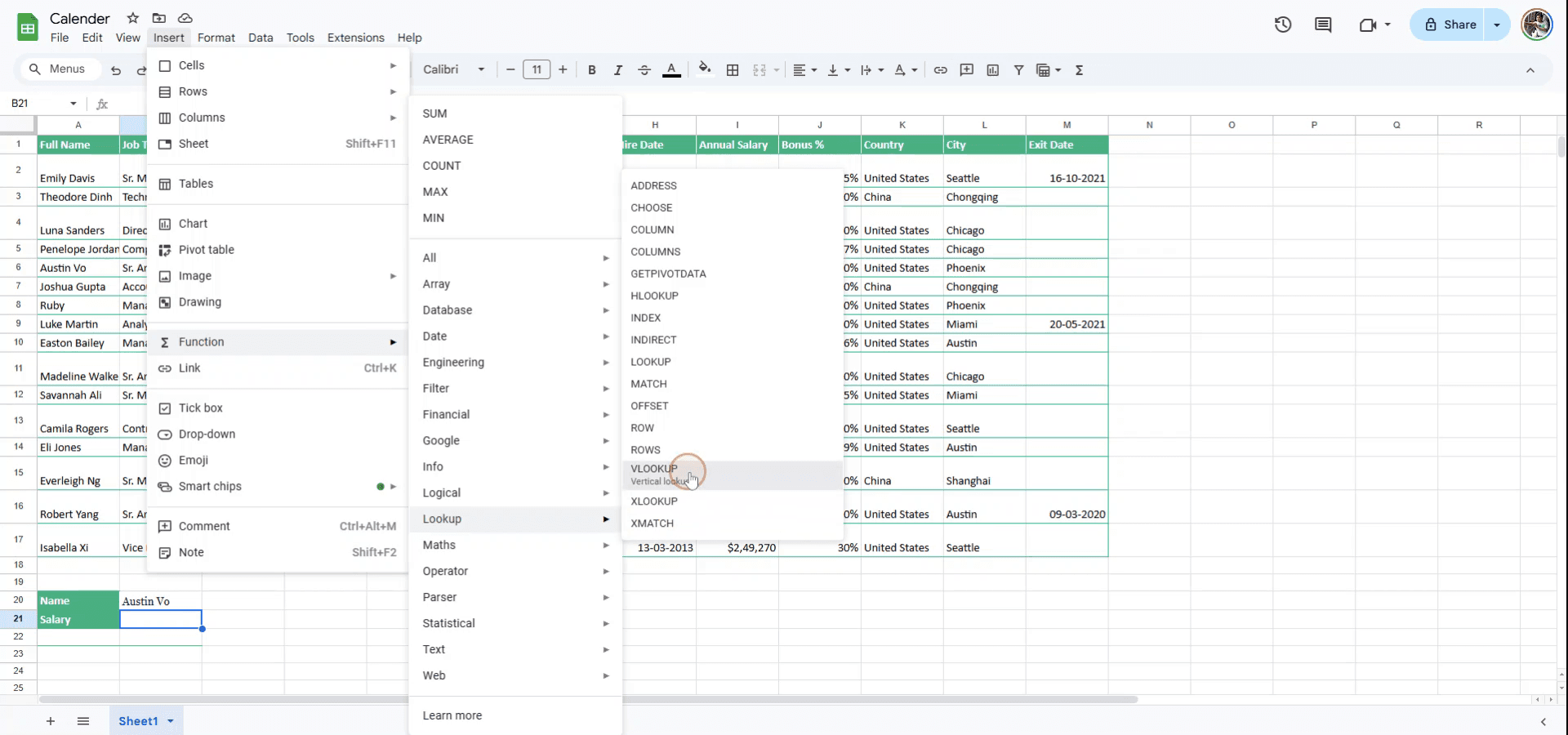
Chcete-li začít používat VLOOKUP v Tabulkách Google, přejděte na panel nabídek a klikněte na Vložit.
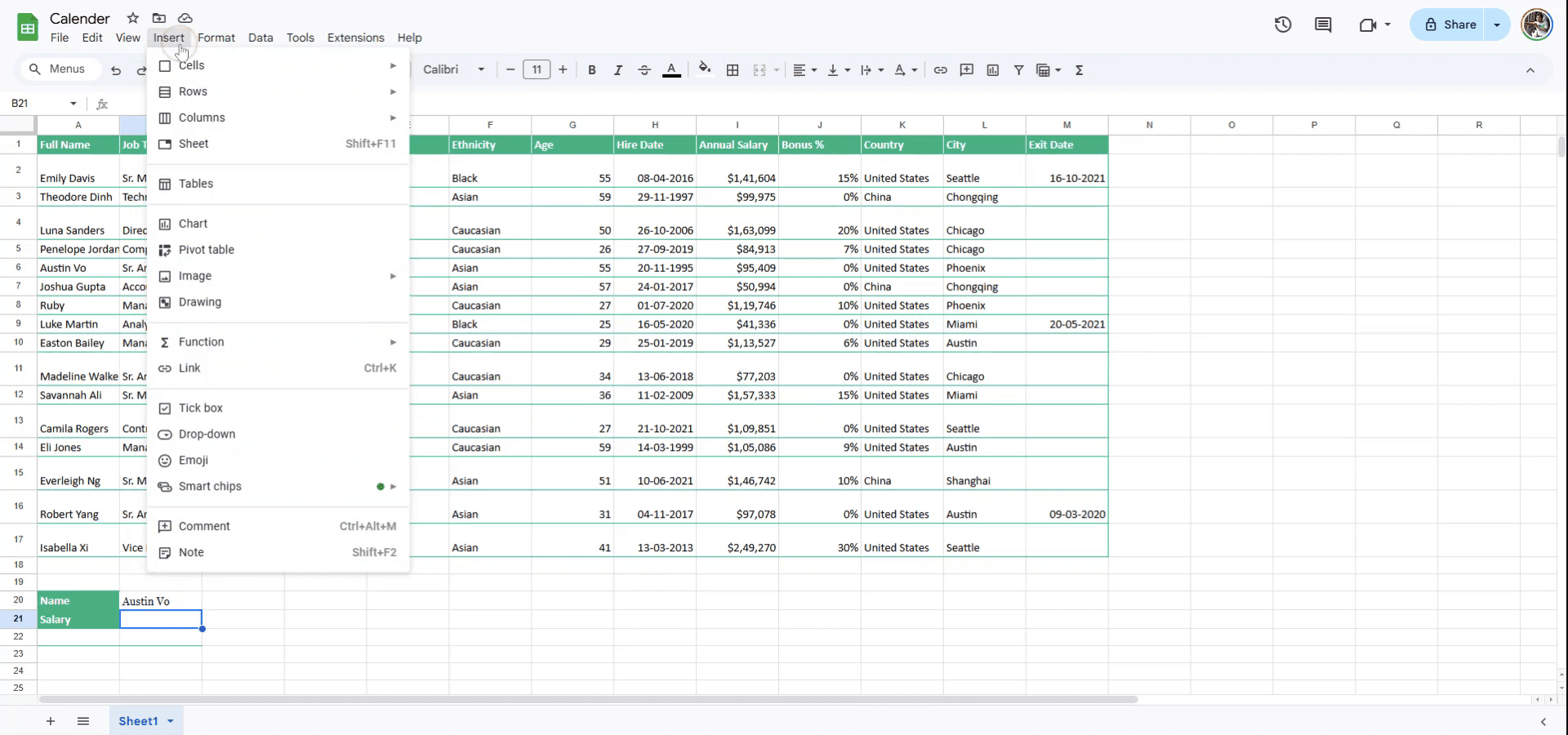
Krok 2
Z rozbalovací nabídky Vložit vyberte Funkce.
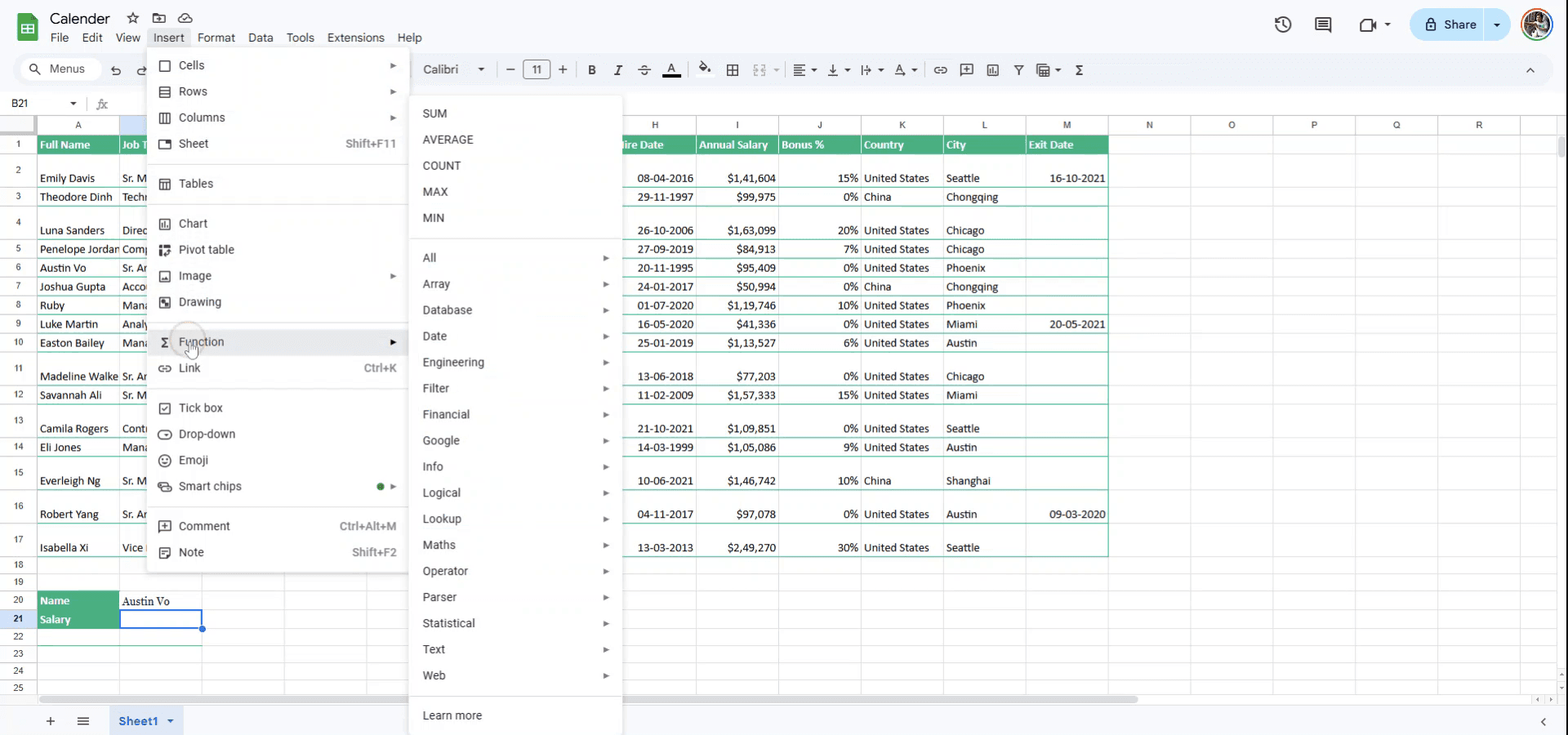
Krok 3
V podnabídce zvolte Vyhledávání (Lookup).
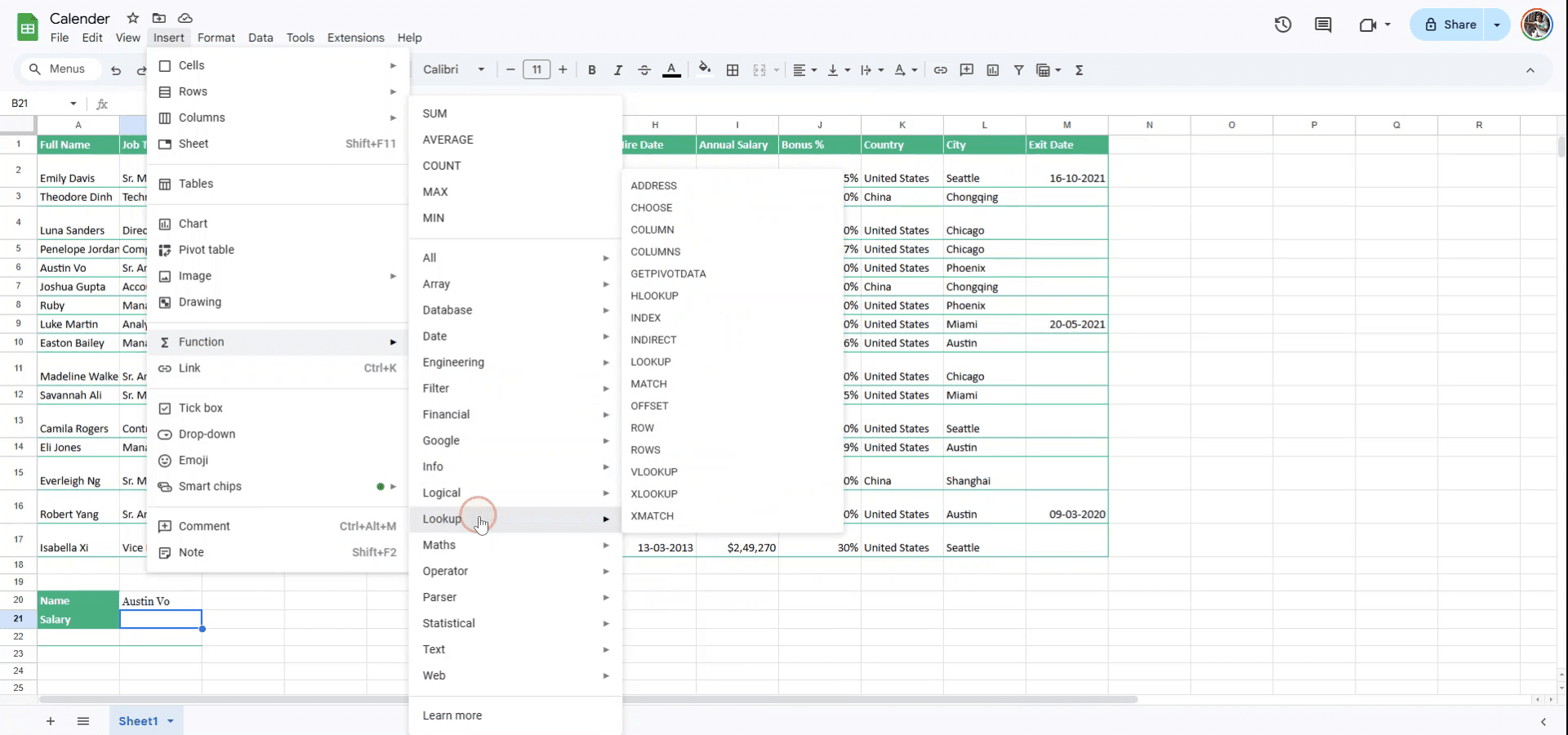
Krok 4
Z možností vyhledávání vyberte funkci VLOOKUP.
Krok 5
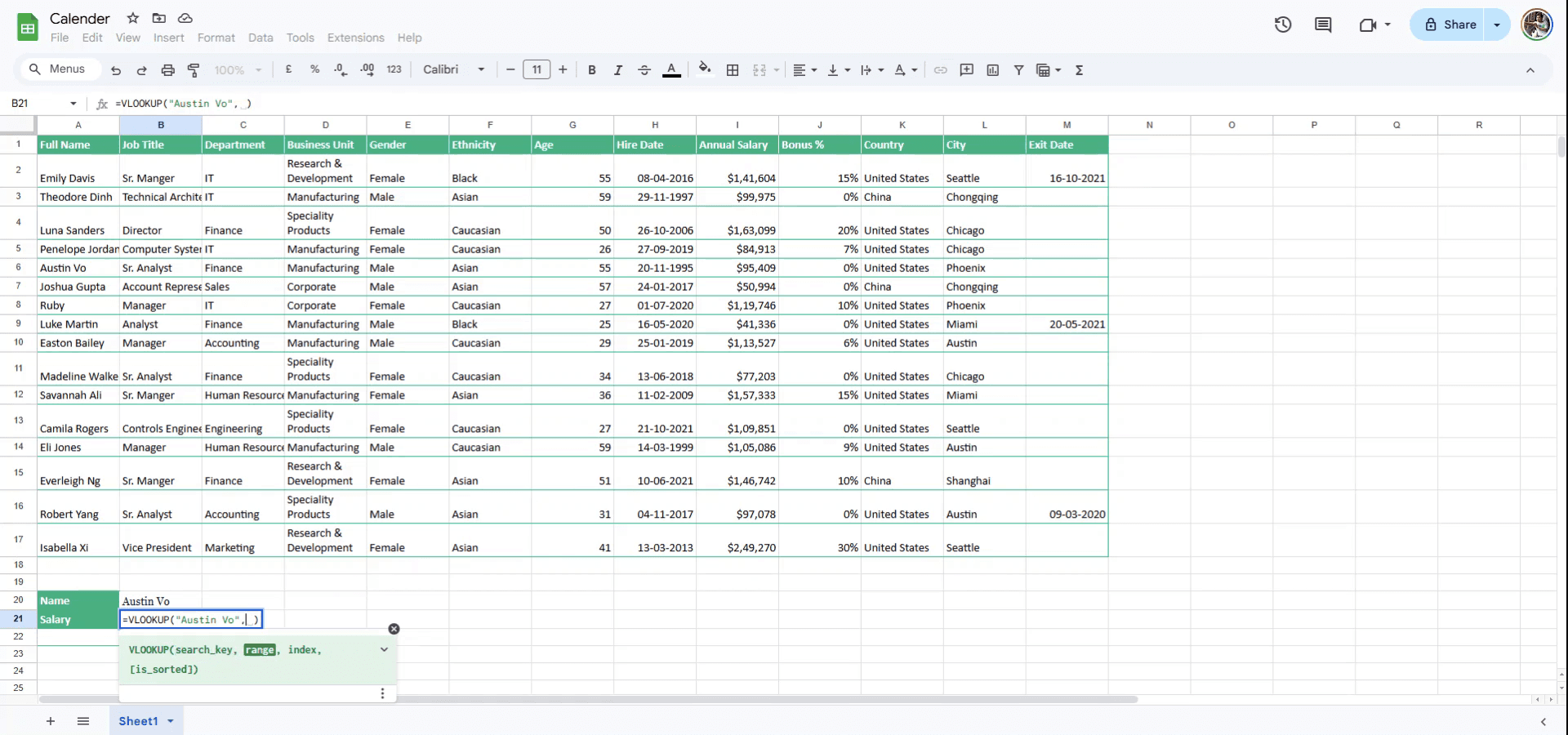
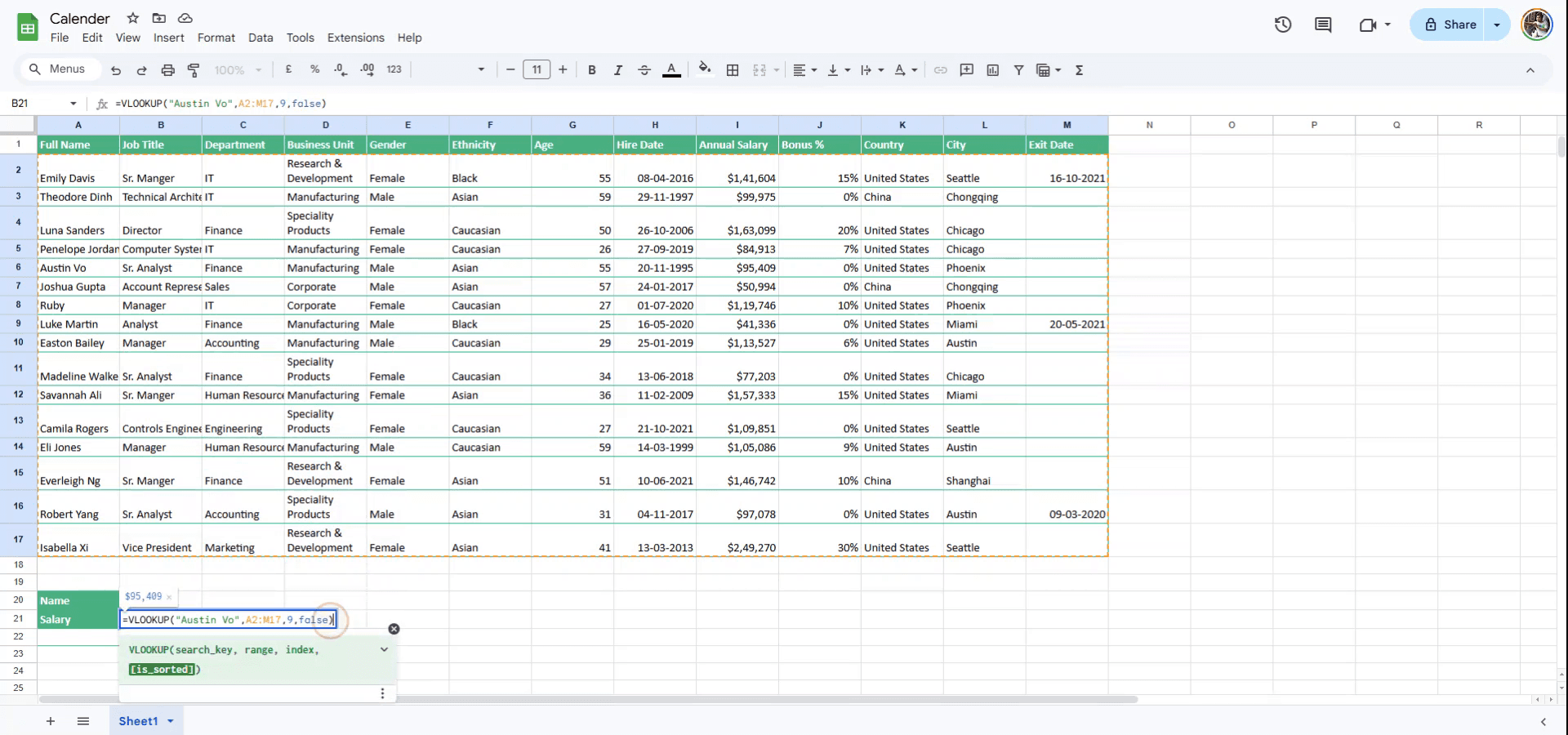
Chcete-li použít VLOOKUP, začněte zadáním vyhledávacího klíče, což je jméno osoby, jejíhož plat chcete najít. Po zadání vyhledávacího klíče přidejte čárku (nebo středník podle nastavení národního prostředí) a přejděte k dalšímu kroku.
Krok 6
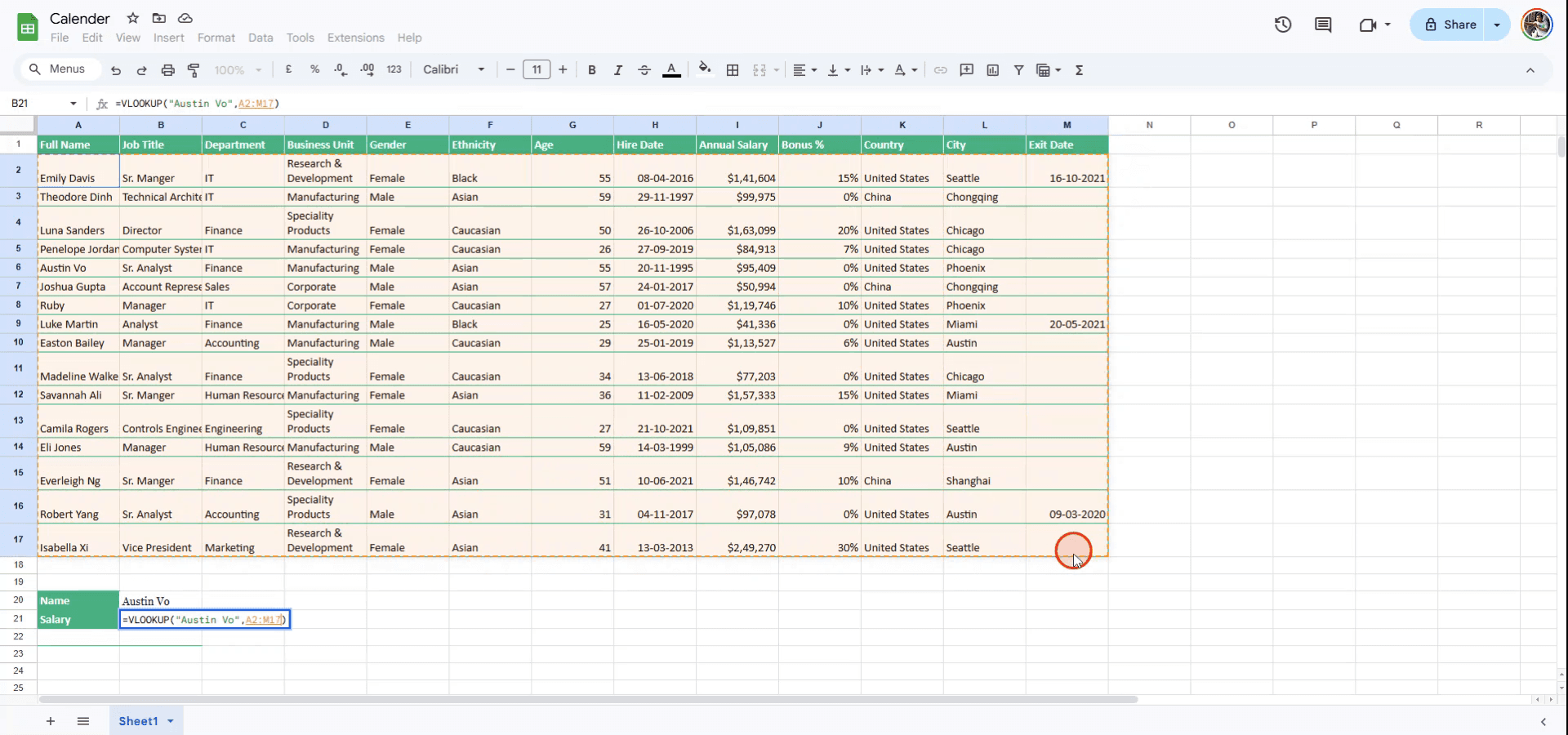
Vyberte rozsah pomocí myši, nebo můžete čísla řádků a sloupců definujících rozsah zadat ručně. Po definování rozsahu vložte další čárku/středník a pokračujte.
Krok 7
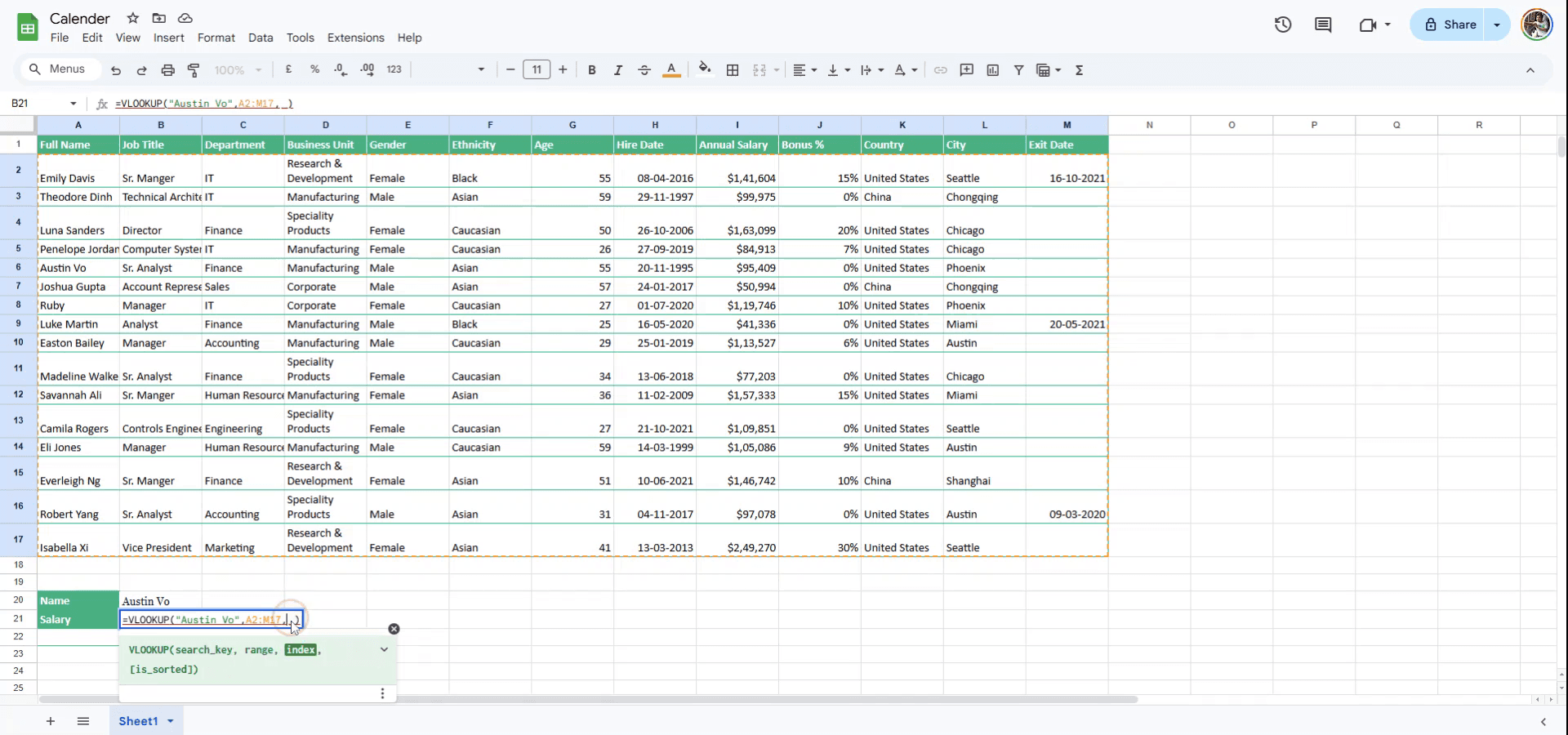
Zadejte číslo indexu, které představuje sloupec obsahující data, jež chcete získat. Vzhledem k tomu, že roční plat se nachází v devátém sloupci, zadejte jako index „9“.
Krok 8
Určete, zda je tabulka setříděná. Pokud je setříděná, zadejte true; pokud ne, zadejte false. V tomto případě tabulka setříděná není, takže pro dokončení funkce VLOOKUP zadejte false.
Krok 9
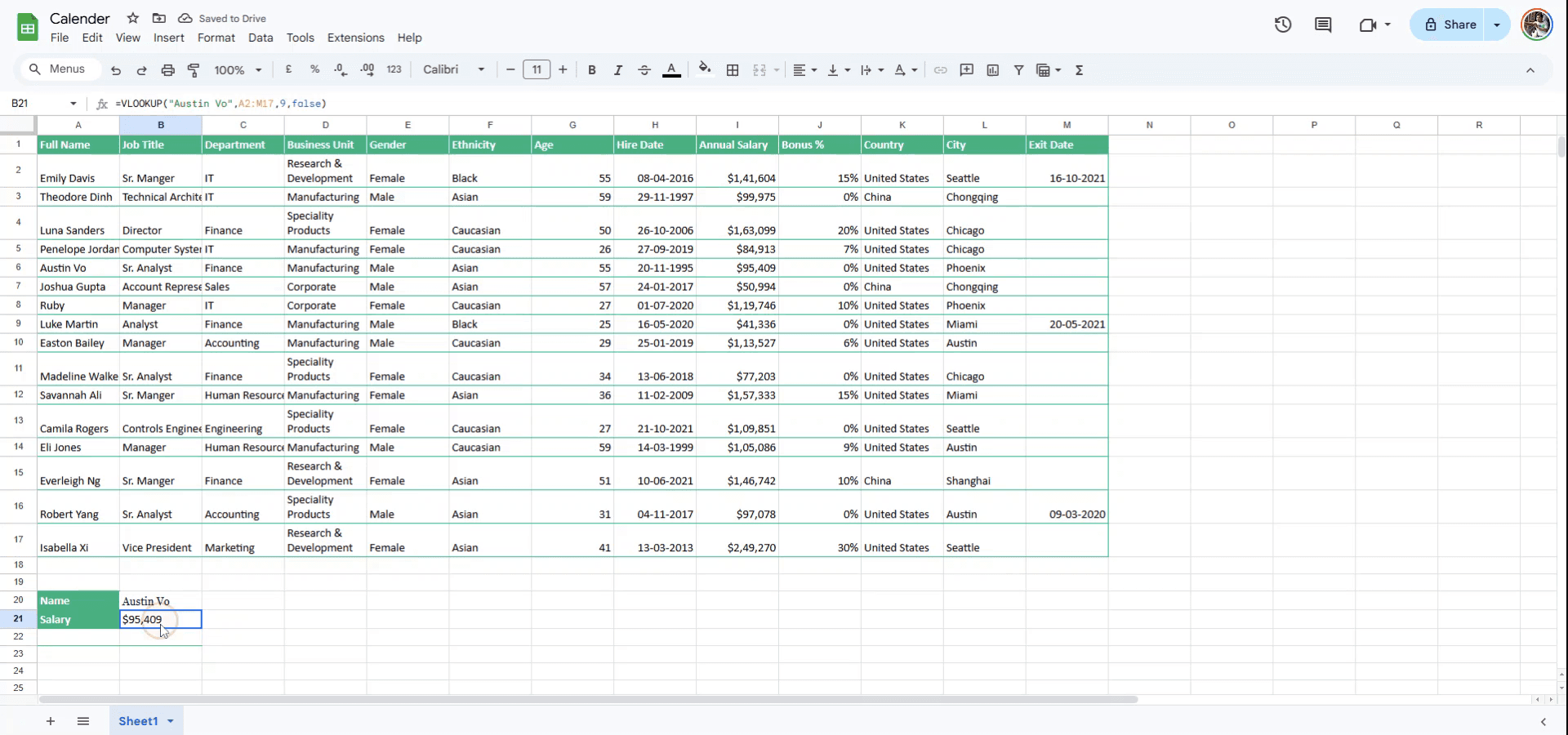
Stiskněte Enter. Hodnota z tabulky bude načtena a zobrazena v buňce.
Pro tipy pro použití funkce SVYLEDAT (VLOOKUP) v Tabulkách Google
Pochopte syntaxi: Vzorec SVYLEDAT se řídí touto strukturou:
=VLOOKUP(klíč_vyhledávání; rozsah; index; [je_tříděno]). Ujistěte se, že se klíč_vyhledávání nachází v prvním sloupci rozsahu, ve kterém vyhledáváte.Používejte přesnou shodu: Chcete-li dosáhnout přesnějších výsledků, vždy nastavte parametr je_tříděno na hodnotu NEPRAVDA (FALSE), pokud požadujete přesnou shodu, například
=VLOOKUP(A2; B1:D5; 3; FALSE).Používejte SVYLEDAT s absolutními odkazy: Pokud vzorec kopírujete dolů nebo do více buněk, použijte pro rozsah absolutní odkazy (
$), abyste zabránili posunu odkazů, například=VLOOKUP(A2; $B$1:$D$5; 3; FALSE).
Časté chyby při používání funkce SVYLEDAT v Tabulkách Google a jak se jim vyhnout
Klíč vyhledávání není v prvním sloupci: Funkce SVYLEDAT může vyhledávat hodnoty pouze v prvním sloupci daného rozsahu. Náprava: Ujistěte se, že se vyhledávací klíč nachází v prvním sloupci rozsahu vyhledávání.
Nesprávný výběr rozsahu: Pokud není rozsah vyhledávání vybrán správně, může dojít k chybám. Náprava: Vždy překontrolujte rozsah a ujistěte se, že zahrnuje všechny sloupce potřebné pro vyhledávání.
Použití netříděného rozsahu, když to není vyžadováno: Pokud je argument je_tříděno nastaven na hodnotu PRAVDA (TRUE) (nebo je ponechán prázdný), může to při hledání přesných shod vést k nesprávným výsledkům. Náprava: Pro přesné shody vždy nastavte argument je_tříděno na hodnotu NEPRAVDA (FALSE).
Časté dotazy k používání funkce VLOOKUP v Tabulkách Google
Může VLOOKUP vyhledávat nalevo od vyhledávacího sloupce?
Ne, funkce VLOOKUP může vyhledávat hodnoty pouze napravo od prvního sloupce v zadaném rozsahu. Chcete-li vyhledávat vlevo, zvažte místo toho použití funkcí INDEX a POZIT.VYHLEDAT (MATCH).Co mám dělat, když VLOOKUP vrátí chybu?
Pokud VLOOKUP vrátí chybu#N/A(#N/A), znamená to, že vyhledávací klíč nebyl nalezen. Ujistěte se, že je vyhledávací klíč správný a že rozsah zahrnuje všechny možné shody.Mohu použít VLOOKUP pro přibližnou shodu?
Ano, pokud je parametr is_sorted nastaven na hodnotu TRUE nebo je vynechán, VLOOKUP bude hledat nejbližší shodu. To je však užitečnější pro číselné rozsahy.HJak nahrávat obrazovku na Macu?
Chcete-li nahrávat obrazovku na Macu, můžete použít Trupeer AI. Umožňuje zachytit celou obrazovku a poskytuje funkce umělé inteligence, jako je přidání AI avatarů, přidání hlasového komentáře nebo přiblížení a oddálení videa. S funkcí překladu videa pomocí AI od Trupeer můžete video přeložit do více než 30 jazyků.Jak přidat AI avatara do nahrávky obrazovky?
Chcete-li do nahrávky obrazovky přidat AI avatara, budete muset použít nástroj pro nahrávání obrazovky s AI. Trupeer AI je nástroj pro nahrávání obrazovky s umělou inteligencí, který vám pomůže vytvářet videa s více avatary a také vám pomůže vytvořit si vlastního avatara pro video.Jak nahrávat obrazovku ve Windows?
Chcete-li nahrávat obrazovku ve Windows, můžete použít vestavěný herní panel (Windows + G) nebo pokročilý AI nástroj jako Trupeer AI pro pokročilejší funkce, jako jsou AI avataři, hlasový komentář, překlad atd.Jak přidat hlasový komentář do videa?
Chcete-li do videí přidat hlasový komentář, stáhněte si rozšíření Trupeer AI pro Chrome. Po registraci nahrajte své video s hlasem, vyberte požadovaný hlasový komentář z Trupeeru a exportujte upravené video.Jak přiblížit záznam obrazovky?
Chcete-li během nahrávání obrazovky přiblížit zobrazení, použijte efekty přiblížení v Trupeer AI, které vám umožní přibližovat a oddalovat v konkrétních okamžicích, což zvýší vizuální dopad vašeho video obsahu.
Doporučené čtení
Generátor technické dokumentace
Průvodce uživatelskou příručkou
Jak v Canvě přeměnit obrázek na omalovánku
Jak tisknout oboustranně v Canvě
Související tutoriály



