
Jak používat Magic Write v Canvě
Objevte, jak používat Magic Write v Canvě k tvorbě blogového obsahu, textů na sociální sítě nebo copy s umělou inteligencí. Jednoduché kroky pro autory a designéry.
Tento průvodce vás provede procesem efektivního používání Magic write k vytváření a navrhování dokumentů.
Pokud budete postupovat podle těchto kroků, budete schopni vygenerovat obsah přizpůsobený vašemu konkrétnímu tématu a plynule jej vložit do dokumentu.
Krok za krokem: Jak používat Magic Write v Canva
Krok 1
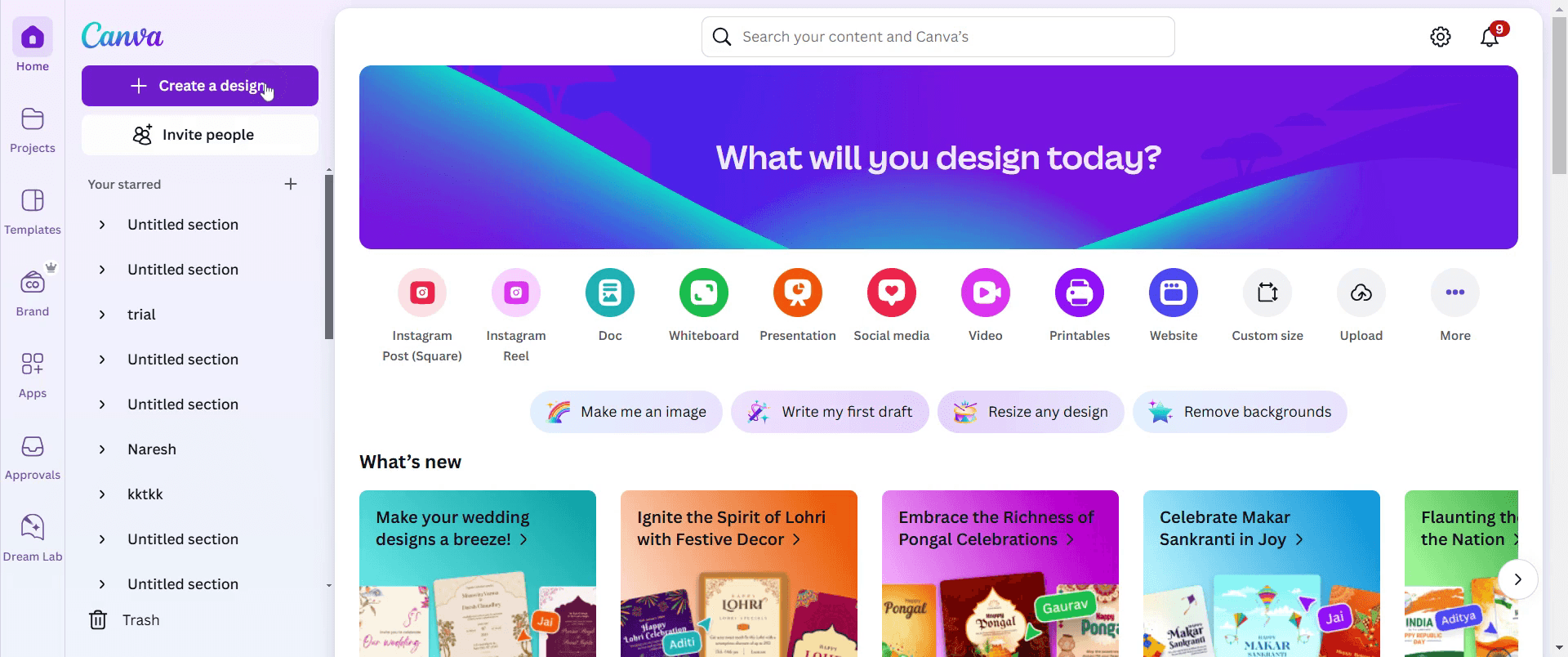
Chcete-li začít používat Magic write, přejděte do sekce Create and Design a klikněte na zvolenou možnost.
Krok 2
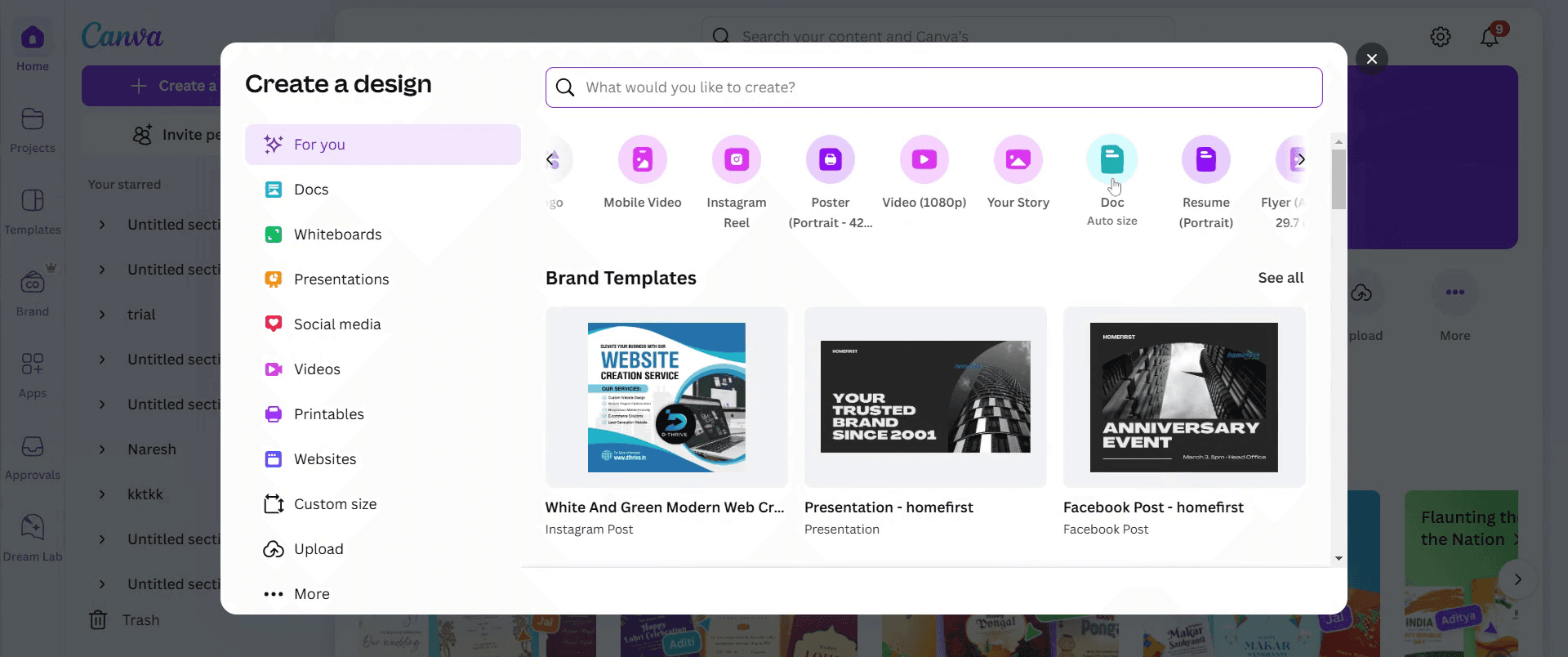
Dále vyberte možnost Document. Počkejte prosím chvíli, než se zcela načte.
Krok 3
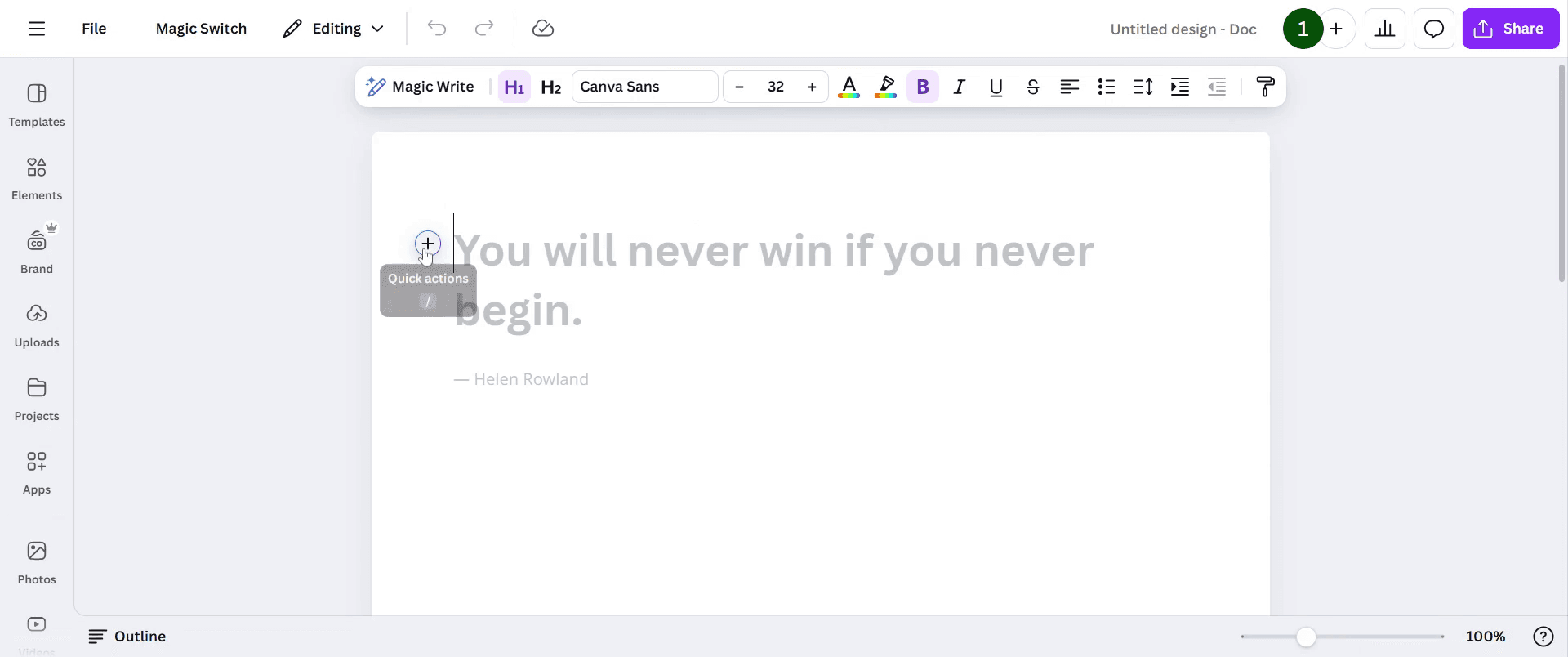
Po načtení najděte možnost ikona plus a klikněte na ni.
Krok 4
V rozbalovací nabídce vyberte Magic Write.
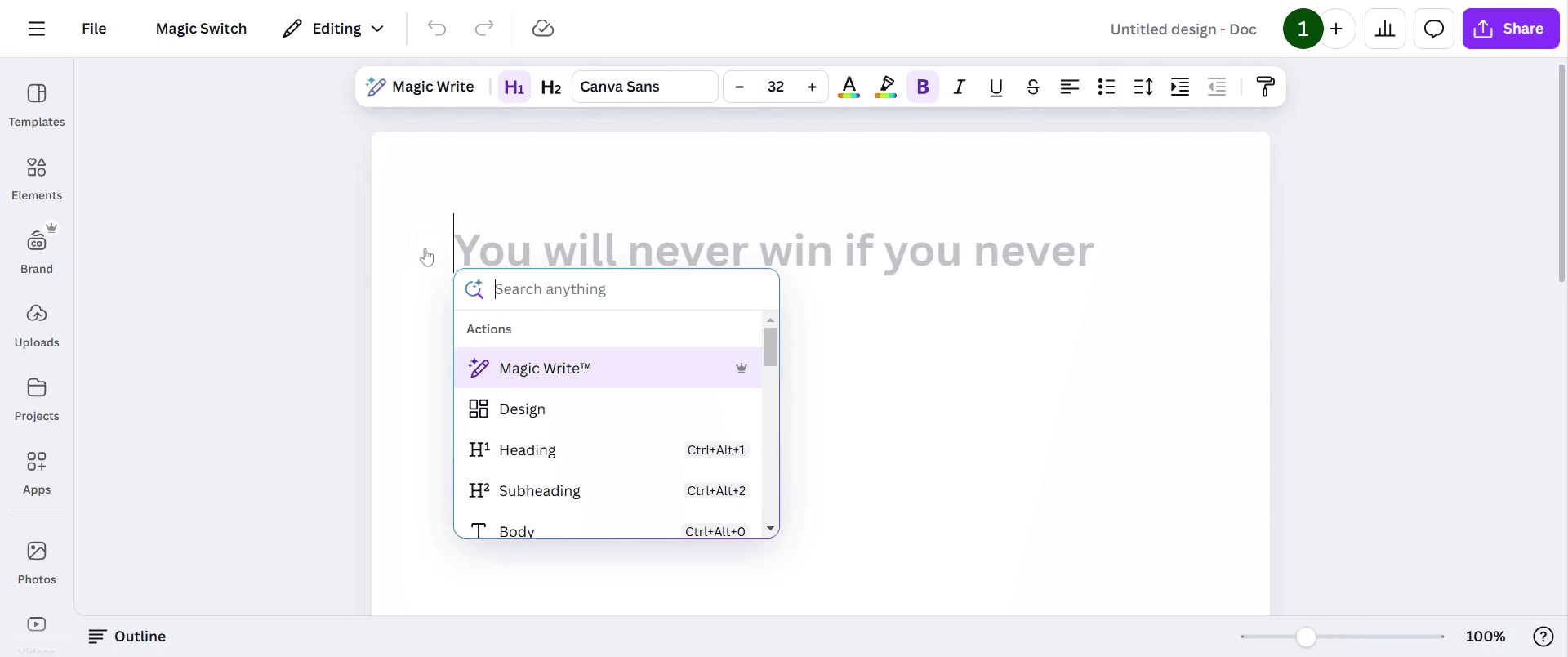
Krok 5
Popište své téma tak, jak chcete; například si můžete vybrat Happy life.
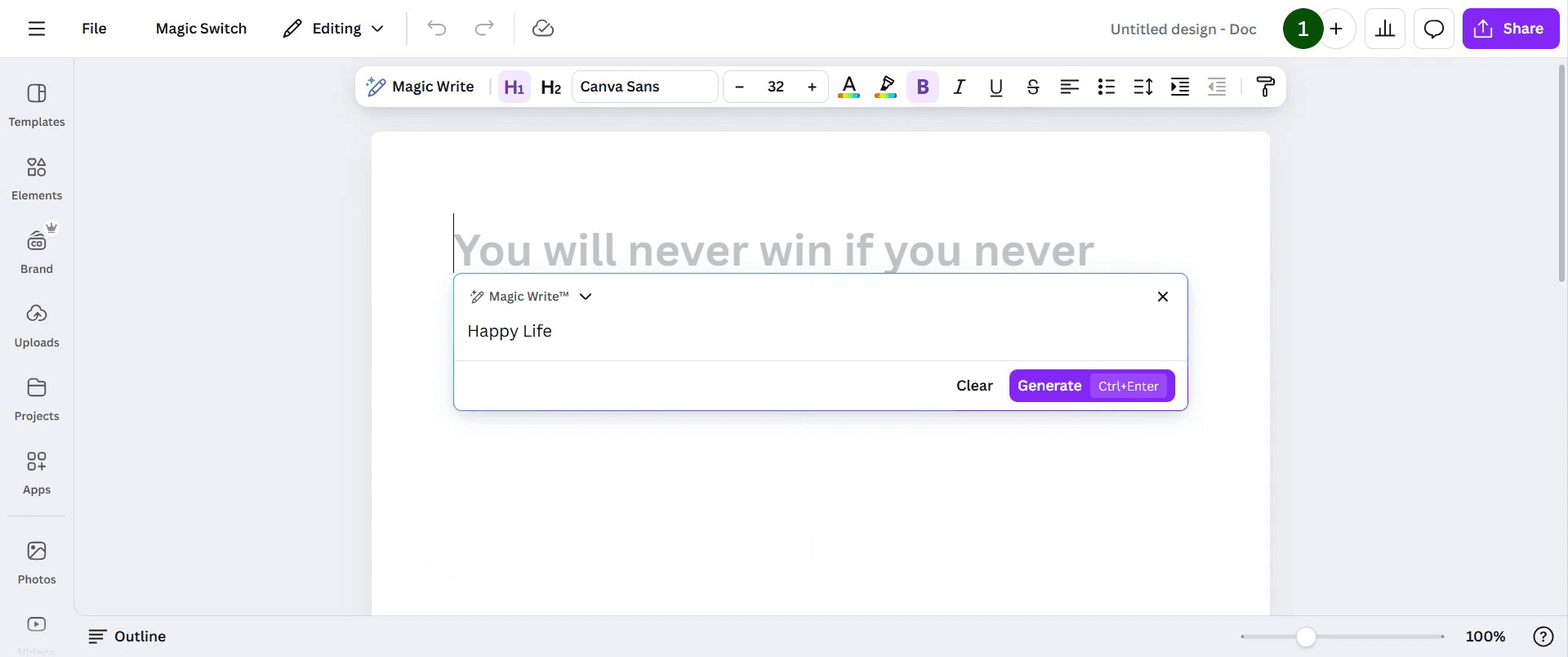
Krok 6
Poté klikněte na tlačítko Generate, aby se na základě vašeho tématu vytvořil obsah.
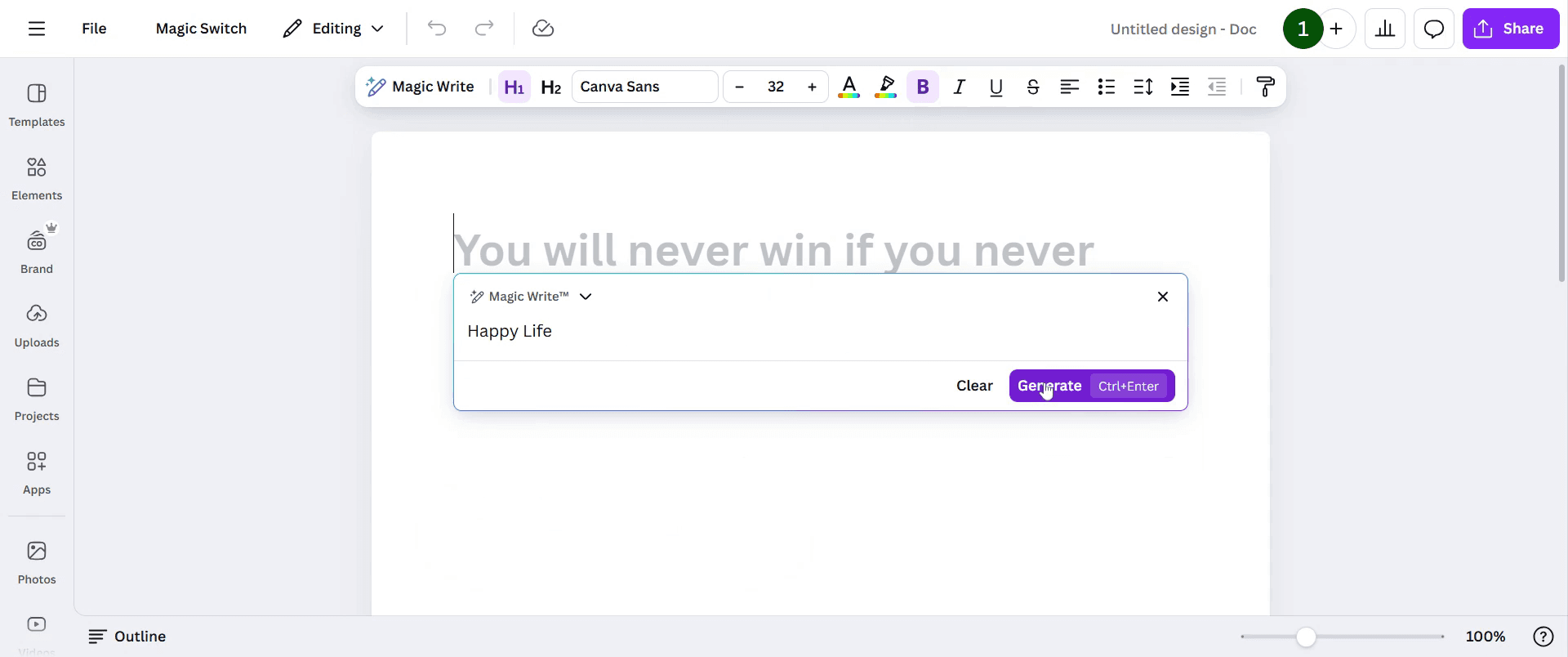
Krok 7
Proces generování můžete kdykoli zastavit kliknutím na Stop Generate.
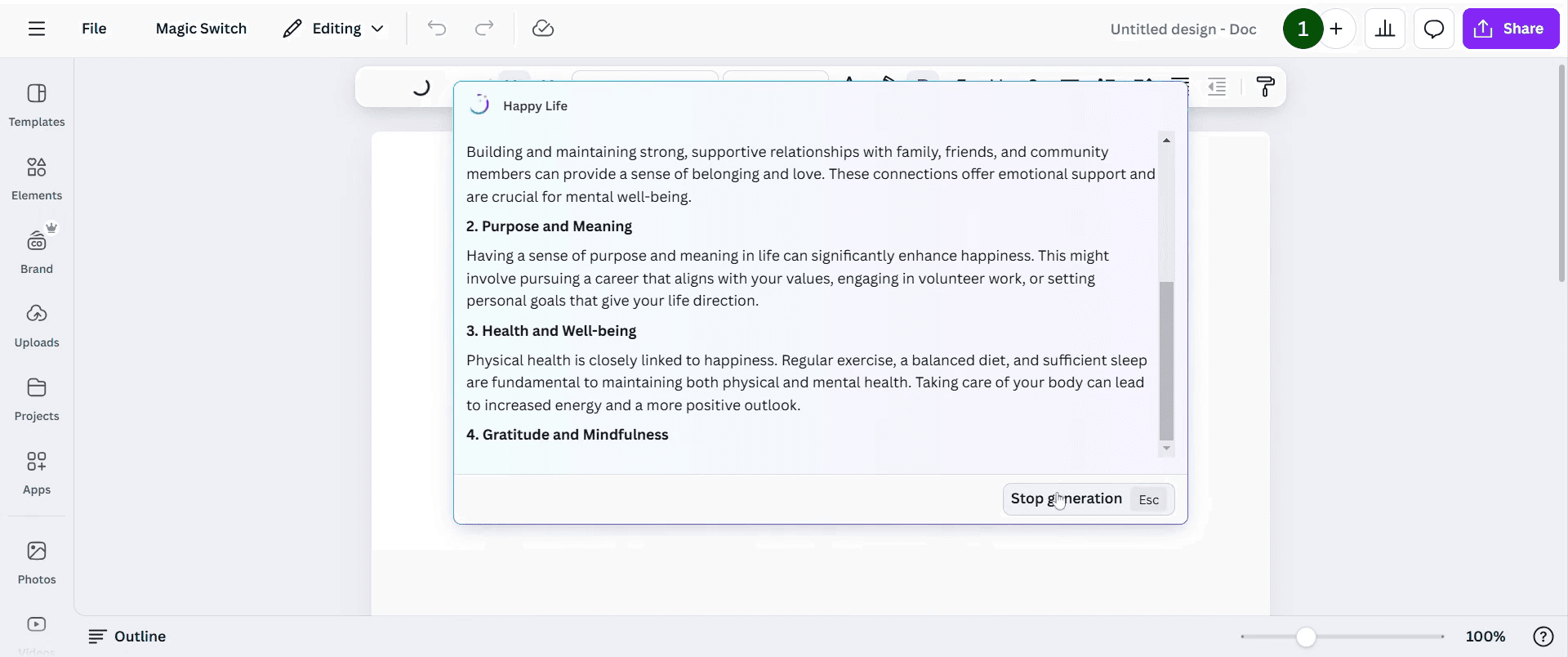
Krok 8
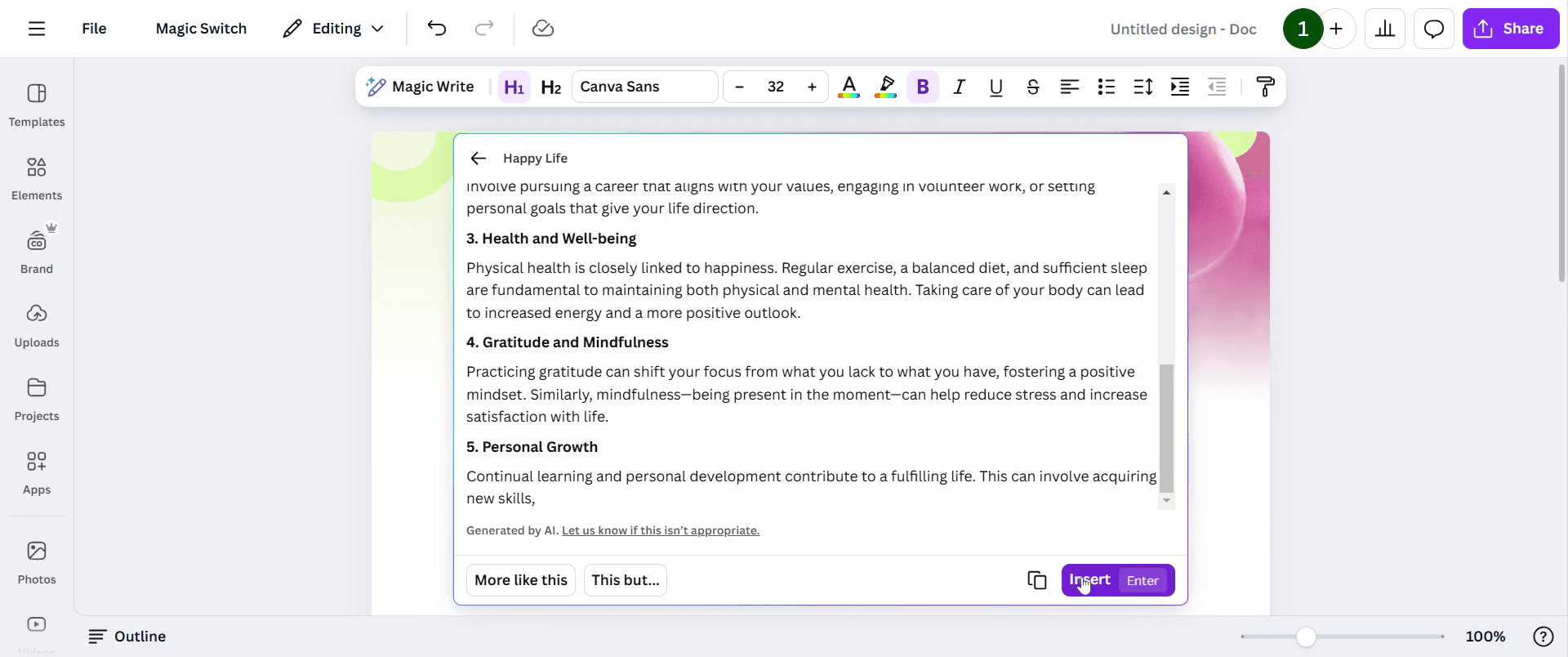
Chcete-li vložit obsah do dokumentu, jednoduše klikněte na tlačítko insert.
Krok 9
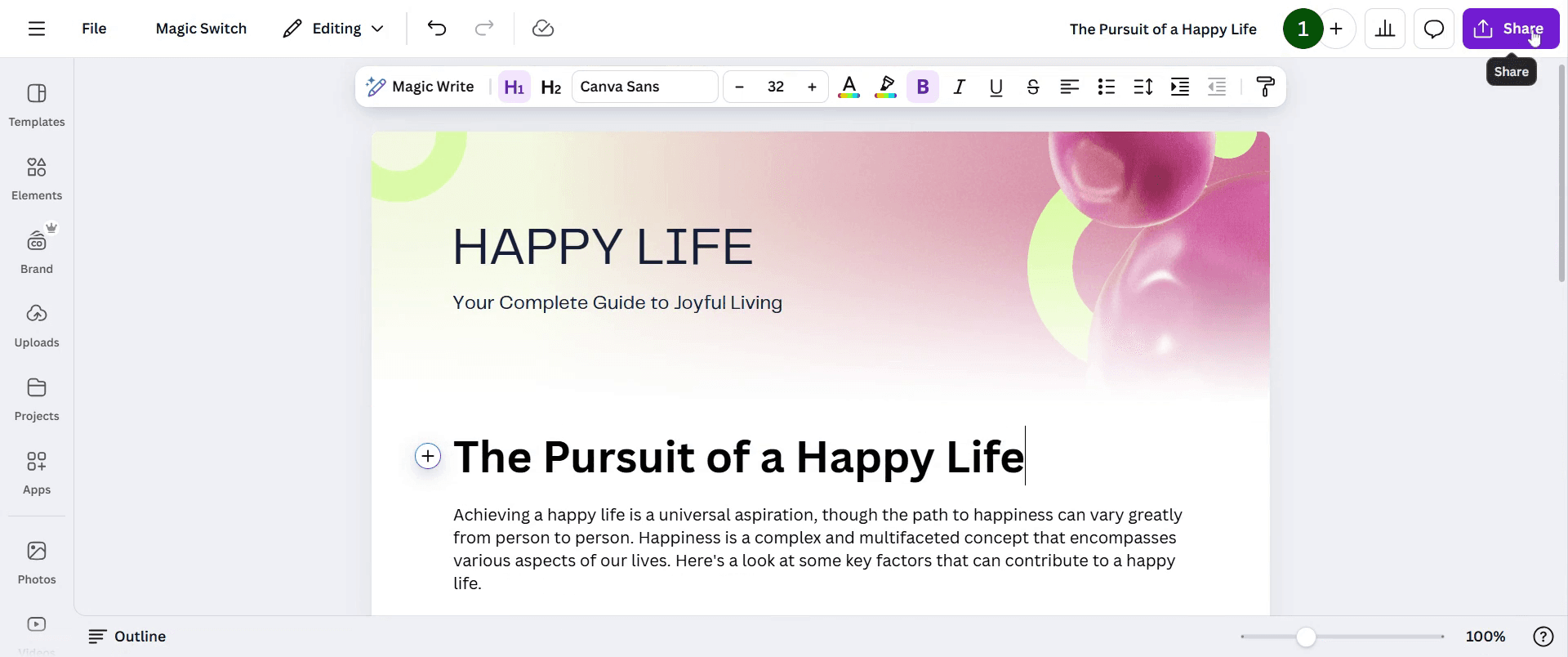
Jakmile budete s obsahem spokojeni, klikněte na možnost share a sdílejte dokument.
Pro tipy pro používání Magic write v Canva
Při používání Magic Write používejte jasné a konkrétní pokyny, abyste získali přesnější a relevantnější návrhy textu.
Experimentujte s různým zněním, pokud vygenerovaný text není takový, jaký jste očekávali; úprava vstupu může zpřesnit výsledky.
Upravte a naformátujte vygenerovaný obsah tak, aby odpovídal tónu a stylu vaší značky, než dokončíte návrh.
Nejčastější chyby & jak se jim vyhnout při používání Magic write v Canva
Zadání vágních nebo nejasných pokynů může vést k nerelevantnímu textu; vždy buďte co nejkonkrétnější.
Spoléhat se výhradně na text vygenerovaný pomocí AI bez úprav může ovlivnit čitelnost; vždy si obsah zkontrolujte a dolaďte.
Zapomeňte, že Magic Write má limity použití; zkontrolujte podrobnosti o tarifu v Canvě, abyste nedošli k vyčerpání bezplatných pokusů.
Nejčastější dotazy k používání funkce Magic write v Canvě
Je Magic Write dostupný ve všech plánech Canva?
Magic Write je dostupný v tarifech Canva Pro, Teams a Education, s omezeným počtem bezplatných použití pro uživatele Canva Free.Mohu upravit text vygenerovaný pomocí Magic Write v Canvě?
Ano, text vygenerovaný pomocí Magic Write můžete upravovat, formátovat a přizpůsobit tak, aby lépe odpovídal vašemu návrhu a stylu značky.Jak nahrát obrazovku na mac?
Pro nahrávání obrazovky na Macu můžete použít Trupeer AI. Umožňuje zachytit celou obrazovku a poskytuje funkce AI, jako je přidání AI avatarů, přidání voiceoveru, přidání zoomu dovnitř a ven ve videu. Díky funkci AI video překlad od trupeer můžete video přeložit do 30+ jazyků.Jak přidat AI avatara do nahrávání obrazovky?
Pro přidání AI avatara do nahrávání obrazovky budete muset použít nástroj pro nahrávání obrazovky s AI. Trupeer AI je nástroj pro nahrávání obrazovky s AI, který vám pomůže vytvářet videa s více avatary a také vám pomůže vytvořit si vlastního avatara pro video.Jak nahrát obrazovku ve Windows?
Pro nahrávání obrazovky ve Windows můžete použít vestavěný panel Hra (Windows + G) nebo pokročilý nástroj s AI, jako je Trupeer AI, pro pokročilejší funkce, jako jsou AI avatary, voiceover, překlad atd.Jak přidat voiceover do videa?
Pro přidání voiceoveru do videí si stáhněte chrome rozšíření trupeer ai. Po přihlášení nahrajte své video s hlasem, vyberte požadovaný voiceover v trupeer a exportujte upravené video.Jak přiblížit při nahrávání obrazovky?
Pro přiblížení během nahrávání obrazovky použijte efekty přiblížení v Trupeer AI, které vám umožní přiblížit a oddálit v konkrétních okamžicích a zvýšit vizuální dopad vašeho videoobsahu.
Doporučené čtení
Generátor technické dokumentace
Jak převést obrázek na omalovánku v Canvě
Jak tisknout oboustranně v Canvě
Související tutoriály


