
Jak použít Kouzelnou gumu v Canvě – odstraňte objekty během několika sekund
Zjistěte, jak používat nástroj Canva’s Magic Eraser (Kouzelná guma) k okamžitému odstranění nežádoucích objektů, lidí nebo pozadí z fotografií už po několika kliknutích.
This guide provides detailed instructions on how to use the Picture Eraser tool in Canva, a powerful feature for editing and customizing images.
Follow these steps to effectively remove unwanted parts of your images with ease.
Canva’s Magic Eraser allows you to quickly remove unwanted objects from photos using AI. Follow these steps to use it effectively:
1. Open Your Image
Log into your Canva account.
Open an existing design or create a new one.
Upload the image you want to edit and click on it to select.
2. Access the Magic Eraser Tool
Click Edit Photo from the top toolbar.
Under the Effects tab, select Magic Eraser.
3. Brush Over the Object
Use the brush to paint over the object you want to erase.
You can adjust brush size with the slider to suit the object’s dimensions.
4. Click "Erase"
Once brushed, click Erase and Canva’s AI will remove the object from the photo.
5. Use Magic Edit (Optional)
After erasing, you can use Magic Edit to replace the erased space with something else.
Brush the area, describe what you want, and let Canva generate the new element.
6. Save Your Work
Once editing is complete, click Done, then Save to Canva to preserve your changes.
Step-by-Step Guide: How To Use Magic Eraser in Canva
Step 1
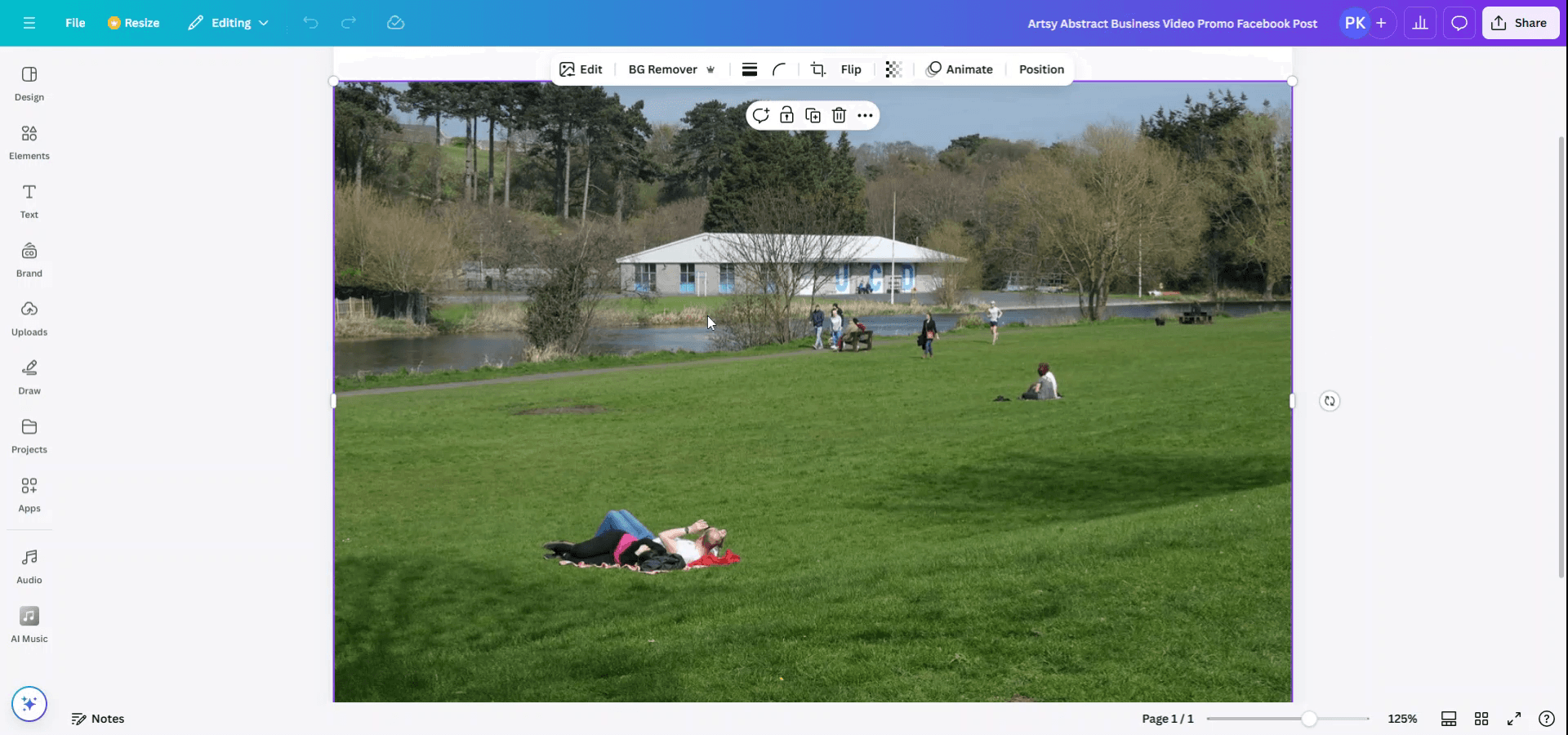
To begin using the Picture Eraser in Canva, select the image you wish to edit.
Step 2
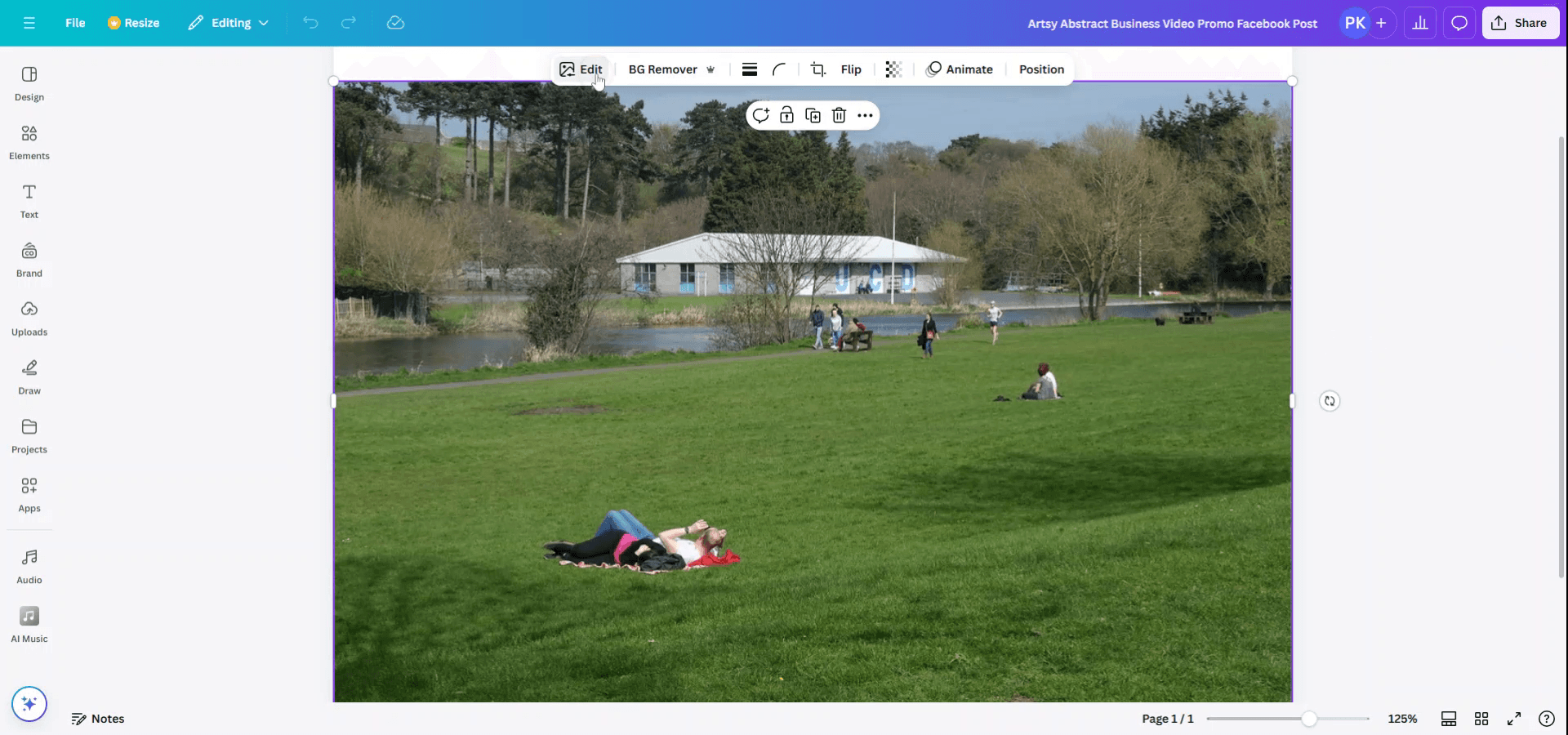
Once the image is selected, a toolbar will appear. Click on the "Edit" option.
Step 3
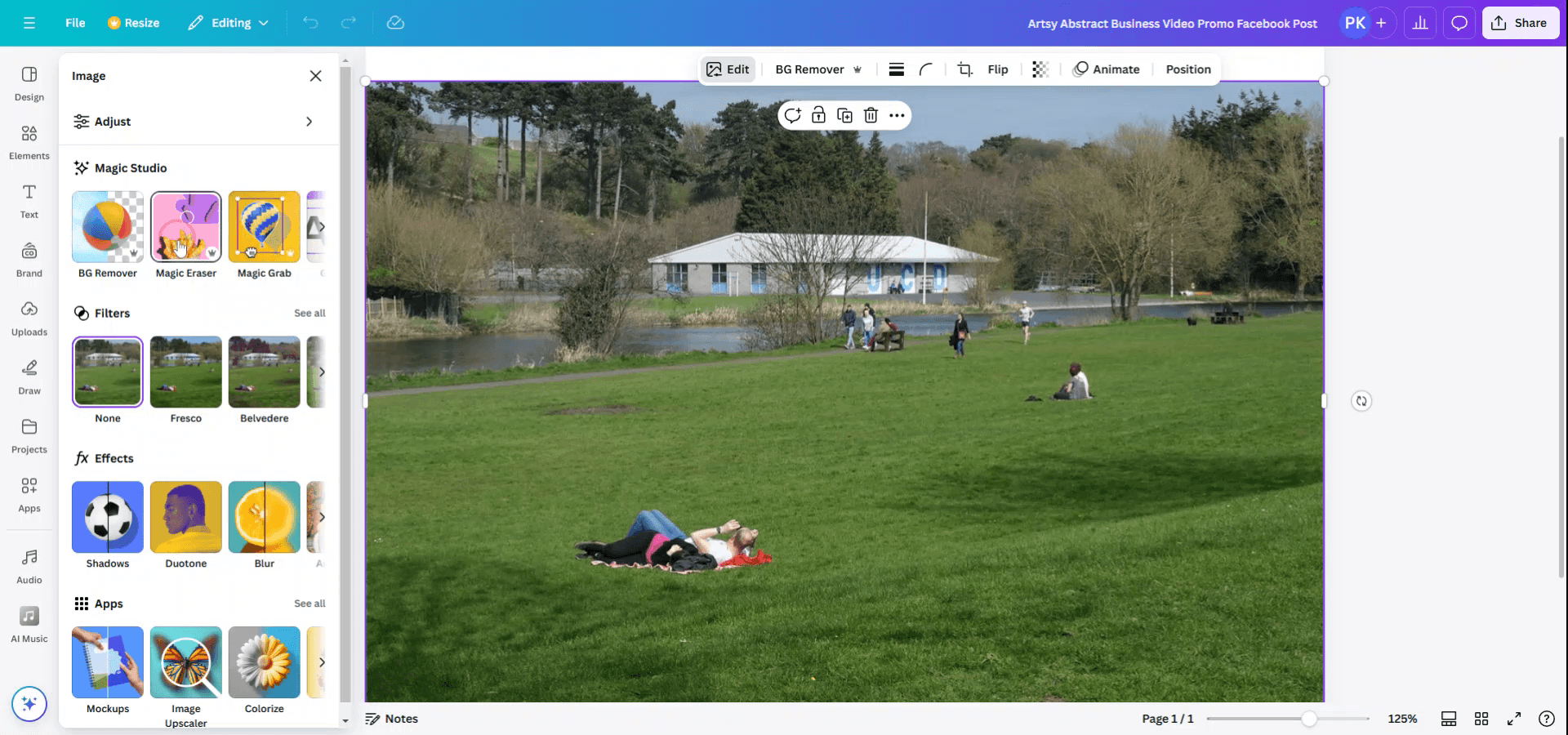
Upon entering the editing mode, you will find various options for image modifications. Select the "Magic Eraser" tool from these options.
Step 4
Using the Magic Eraser tool, choose whether to select by brush or by click. In this instance, use the brush to highlight the portion of the image you want to remove, and then click on "Erase."
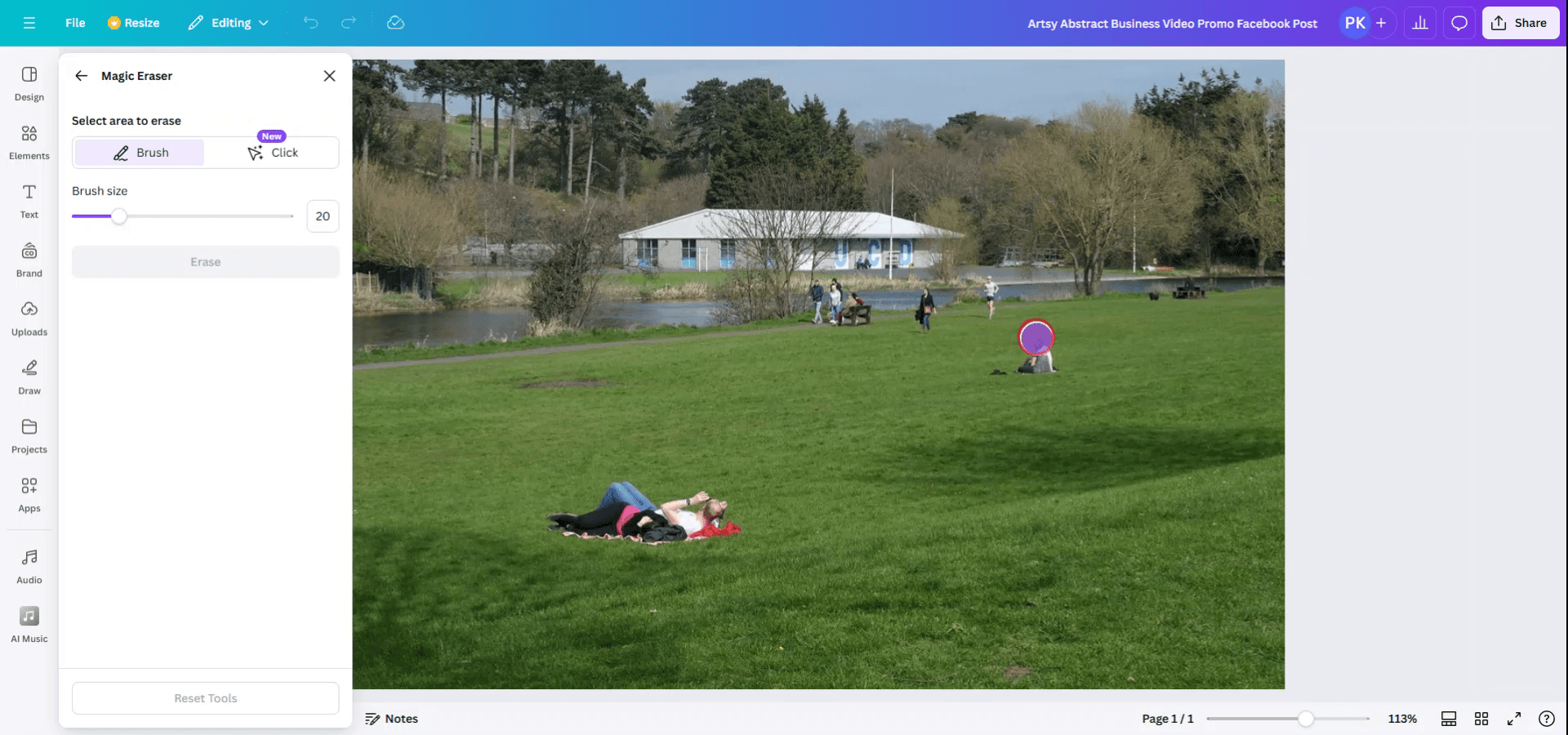
Step 5
And Voila! Your selection will be removed.
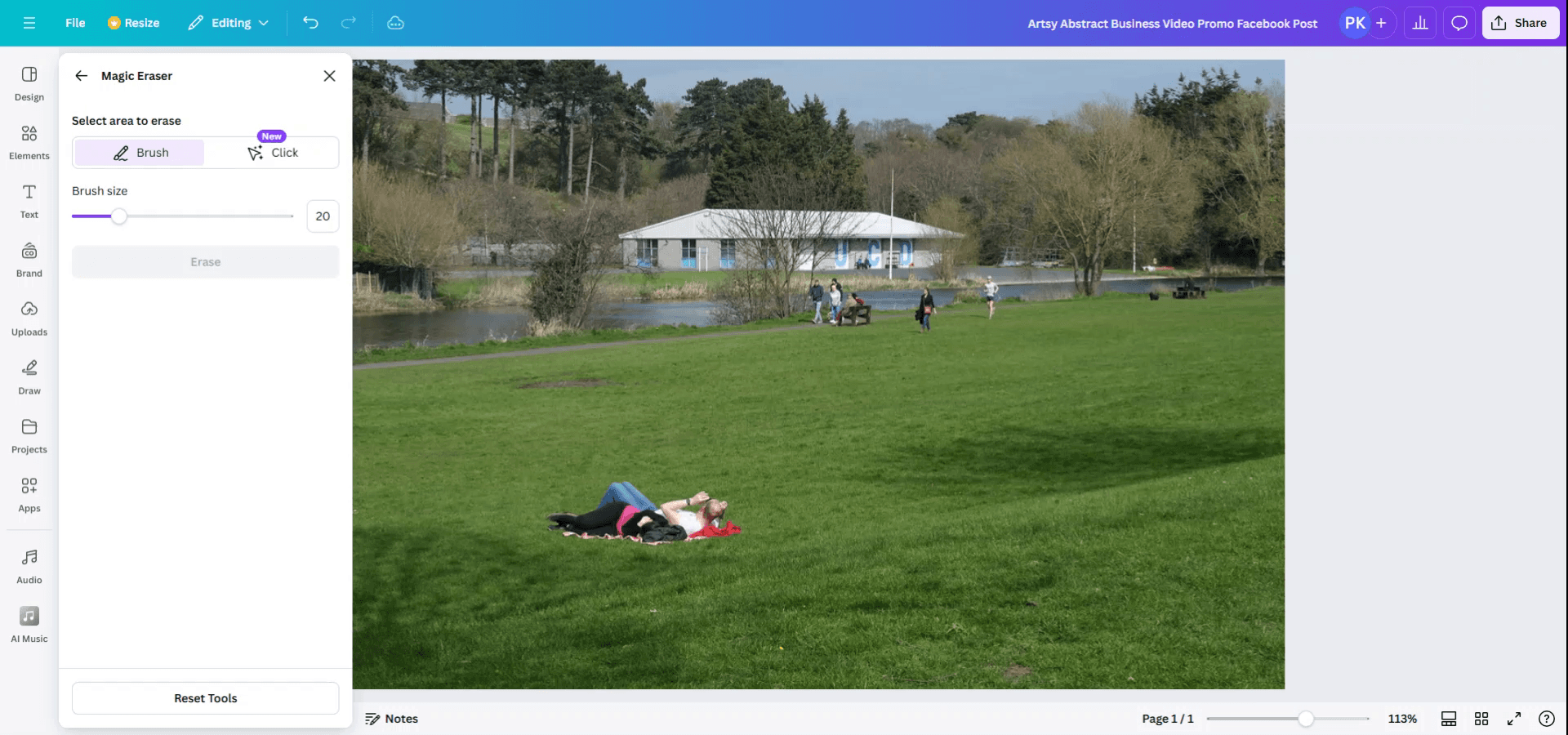
Tipy pro používání kouzelné gumy v Canvě
Vyberte obrázek k úpravě:
Klepněte na obrázek, který chcete upravit ve svém návrhu.Klepněte na „Upravit obrázek“:
Po výběru obrázku klepněte na možnost „Upravit obrázek“ v panelu nástrojů nad vaším návrhem.Vyberte nástroj „Odstranění pozadí“:
V panelu „Upravit obrázek“ sjeďte dolů a najděte nástroj „Odstranění pozadí“. I když je tento nástroj primárně určený k odstraňování pozadí, může fungovat podobně jako guma a odstraňovat i nežádoucí části obrázku.Použijte gumu na obrázku:
Pokud se snažíte mazat části obrázku selektivně, použijte funkci „Vymazat“ v nastavení „Upravit“ po odstranění pozadí. Tímto způsobem můžete z obrázku vymazat konkrétní oblasti, čímž je účinně uděláte průhlednými.Upravte velikost gumy:
Velikost nástroje můžete upravit pro větší přesnost tažením posuvníku pro velikost. To pomáhá při práci s detailními částmi obrázku.
Nejčastější chyby a jak se jim vyhnout při používání kouzelné gumy v Canvě
Nechtěné vymazání nežádoucích oblastí:
Před vymazáváním se přibližte, abyste měli lepší kontrolu nad tím, co odstraňujete. Jakékoli omylem provedené vymazání můžete vrátit zpět stisknutímCtrl + Z(Windows) neboCommand + Z(Mac).Zhoršení kvality obrázku po vymazání:
Nepoužívejte gumu příliš často u obrázků ve vysokém rozlišení. Pokud začne obrázek ztrácet ostrost, zvažte použití nástroje s mírou nebo zvolte jinou techniku, například ořez.Nepřesné vymazávání:
Pro přesné oblasti použijte menší gumu a upravte průhlednost nástroje, abyste doladili proces odstraňování. Pokud vymažete příliš, použijte také funkci „Obnovit“.Žádná možnost jasné gumy:
Pokud nevidíte „Odstranění pozadí“ nebo nástroj gumy, ujistěte se, že používáte účet Canva Pro, protože některé funkce jsou dostupné pouze uživatelům Canvy Pro.Ztráta části návrhu po vymazání:
Před použitím nástroje gumy vždy vytvořte kopii obrázku. Díky tomu se můžete v případě potřeby vrátit k původní verzi.
Nejčastější dotazy k používání nástroje pro magické mazání v Canvě
Mohu v Canvě mazat části obrázku?
Ano, části obrázku můžete vymazat pomocí nástroje pro odstranění pozadí a nástroje pro mazání. Tato funkce je však dostupná pouze pro uživatele Canvy Pro.Jak vrátím smazání v Canvě zpět?
Smazání můžete vrátit zpět stisknutímCtrl + Z(Windows) neboCommand + Z(Mac).Existuje způsob, jak mazat konkrétní oblasti, aniž by to ovlivnilo celý obrázek?
Ano, nástroj pro mazání vám umožňuje selektivně odstranit části obrázku. Velikost gumy můžete upravit pro přesnější ovládání.Mohu pomocí nástroje pro mazání odstranit pozadí obrázku?
Ano, nástroj pro odstranění pozadí pozadí účinně odstraní a nástroj pro mazání lze použít pro jemnější úpravy nebo odstranění částí obrázku.Mohu použít gumu na bezplatném účtu v Canvě?
Nástroje pro mazání a odstranění pozadí jsou dostupné pouze pro uživatele Canvy Pro. Uživatelé s bezplatným účtem mohou používat pouze omezené funkce úprav obrázků.Jak udělat záznam obrazovky na Macu?
Pro záznam obrazovky na Macu můžete použít Trupeer AI. Umožňuje zachytit celou obrazovku a poskytuje funkce s umělou inteligencí, jako je přidání AI avatarů, přidání hlasového komentáře, přidání zoomu dovnitř a ven ve videu. Díky funkci AI video překladu od trupeer můžete video přeložit do 30+ jazyků.Jak přidat AI avatar do záznamu obrazovky?
Chcete-li do záznamu obrazovky přidat AI avatar, budete muset použít nástroj pro AI záznam obrazovky. Trupeer AI je nástroj pro AI záznam obrazovky, který vám pomáhá vytvářet videa s více avatary a také vám pomůže vytvořit si vlastní avatar pro video.Jak udělat záznam obrazovky ve Windows?
Pro záznam obrazovky ve Windows můžete použít vestavěný panel Hra (Windows + G) nebo pokročilý AI nástroj, jako je Trupeer AI, pro pokročilejší funkce, jako jsou AI avatary, hlasový komentář, překlad atd.Jak přidat hlasový komentář do videa?
Chcete-li do videí přidat hlasový komentář, stáhněte si chrome rozšíření trupeer ai. Po přihlášení nahrajte své video s hlasem, vyberte požadovaný hlasový komentář v trupeer a exportujte upravené video.Jak přiblížit při záznamu obrazovky?
Chcete-li během záznamu obrazovky přiblížit, použijte efekty přiblížení v Trupeer AI, které vám umožní přibližovat a oddalovat v konkrétních okamžicích a zvýšit tak vizuální dopad vašeho videoobsahu.
Doporučené čtení
Generátor technické dokumentace
Jak převést obrázek na omalovánku v Canvě
Související tutoriály



