

Jak používat ChatGPT pro Excel – zvyšte produktivitu pomocí AI
Zjistěte, jak používat ChatGPT k vytváření vzorců pro Excel, automatizaci úloh a řešení problémů v tabulkách. Praktický průvodce, jak posílit váš workflow v Excelu s podporou AI.
This document outlines the process of using ChatGPT for Excel efficiently.
Follow these steps to generate data, request it in a suitable format, and seamlessly paste it into an Excel sheet.
Step-by-Step Guide: How to Use ChatGPT for Excel
Step 1
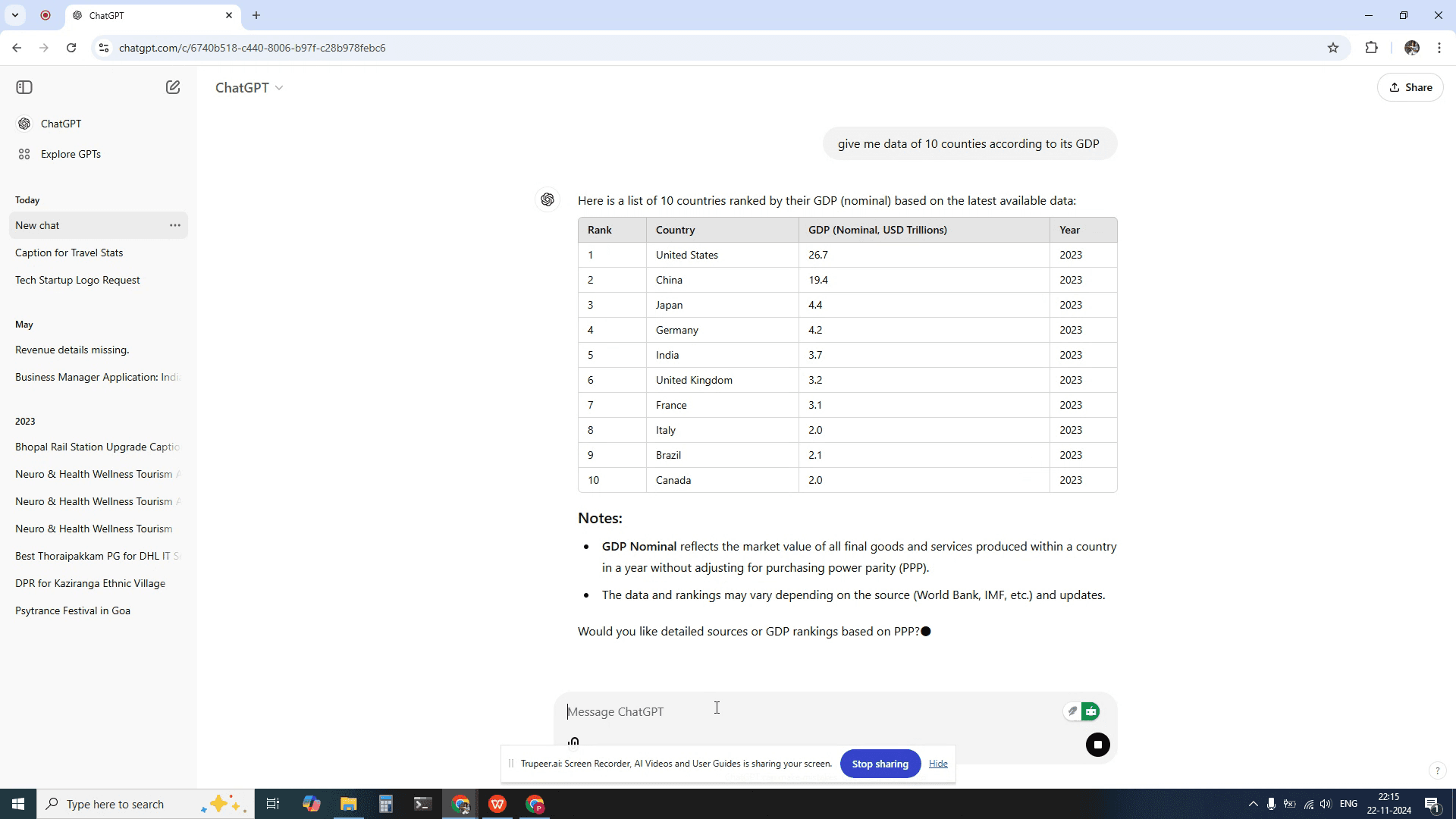
Begin by generating the necessary data in ChatGPT. If the data is already available, you may proceed to use it without further generation. In this specific example, we have generated data for 10 countries based on their GDP.
Step 2
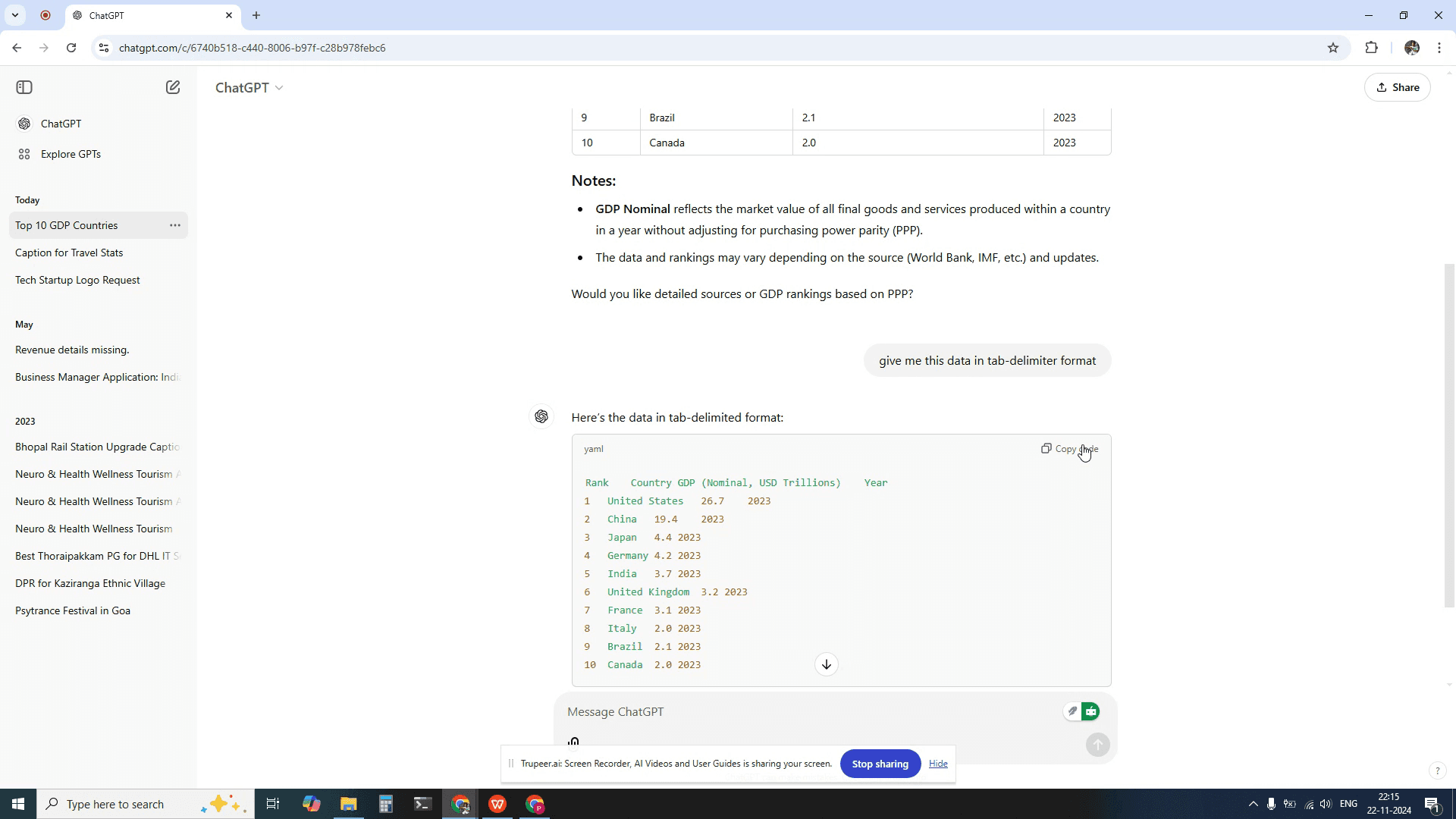
Instruct ChatGPT to provide this data in a tab-delimited format. Ensure that the data has been provided in the tab-delimited format, making it directly usable for insertion into an Excel spreadsheet.
Step 3
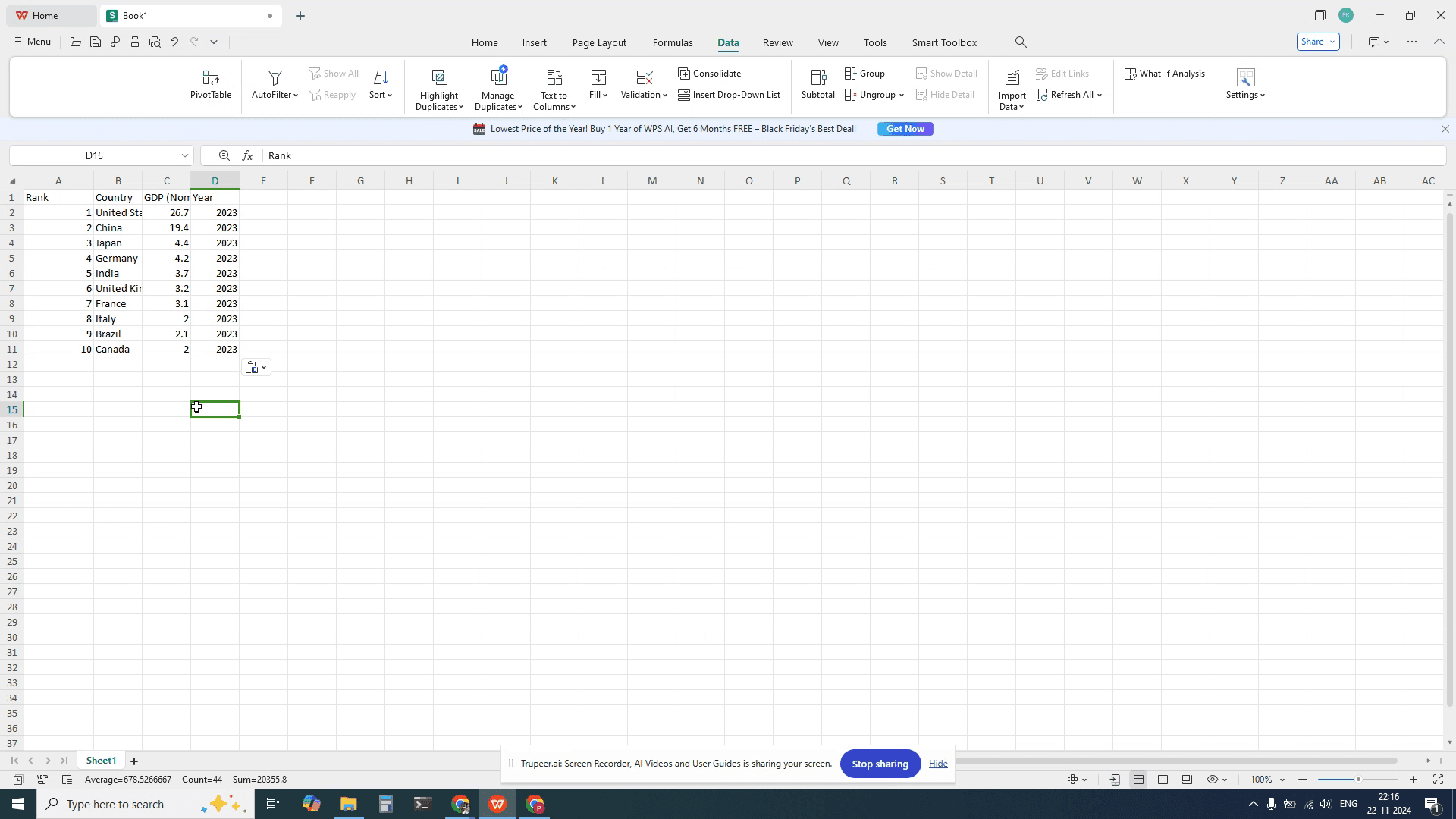
Copy the the tab-delimited data to an Excel sheet.
Pro tipy pro používání ChatGPT pro Excel
Vyberte a zkopírujte text: Označte v ChatGPT text, který chcete zkopírovat, poté klikněte pravým tlačítkem a vyberte „Kopírovat“ nebo stiskněte Ctrl+C (Cmd+C na Macu).
Vložte do aplikace Excel: Otevřete svou tabulku v Excelu, klikněte na požadovanou buňku a klikněte pravým tlačítkem pro výběr možnosti „Vložit“ nebo stiskněte Ctrl+V (Cmd+V na Macu). Pokud vkládáte velké množství textu, zvažte použití možnosti „Vložit jinak“ pro zachování formátu.
Pro strukturovaná data použijte Text do sloupců: Pokud vložená data obsahují sloupce nebo tabulátory, můžete použít funkci aplikace Excel „Text do sloupců“ (najdete ji na kartě Data) a rozdělit data do různých sloupců.
Nejčastější problémy a jak se jim vyhnout
Problémy s formátováním: Při vkládání se nemusí správně přenést některé formátování, jako jsou odkazy nebo speciální znaky.
Řešení: Použijte „Vložit jinak“ a vyberte „Hodnoty“, abyste zkopírovali pouze původní obsah.Data nejsou správně zarovnaná: Pokud vložíte data s více sloupci nebo řádky, nemusí se zarovnat tak, jak očekáváte.
Řešení: Ujistěte se, že jsou data v ChatGPT správně naformátovaná (např. oddělená čárkami nebo tabulátory) před kopírováním, nebo použijte nástroj aplikace Excel „Text do sloupců“.Zkrácená nebo chybějící data: Vkládání velkých bloků dat může způsobit, že se část obsahu ořízne nebo se nepřenese.
Řešení: Vkládejte menší části dat najednou nebo se ujistěte, že je schránka zcela zkopírovaná.
Nejčastější dotazy k používání ChatGPT
Jak mohu zachovat formátování při vkládání do aplikace Excel?
Použijte „Vložit jinak“ a vyberte „Hodnoty“ nebo „Hodnoty a formáty čísel“, abyste zachovali formátování.Mohu vložit celý výstup z ChatGPT do více sloupců?
Ano, pokud jsou data oddělena mezerami, čárkami nebo tabulátory, můžete použít nástroj aplikace Excel „Text do sloupců“ a rozdělit je do více sloupců.Mohu z ChatGPT kopírovat celé tabulky nebo grafy do aplikace Excel?
ChatGPT nevytváří interaktivní tabulky ani grafy, ale můžete zkopírovat tabulky založené na textu a vložit je do aplikace Excel pro další úpravy.Jak nahrát obrazovku na Macu?
Pro nahrávání obrazovky na Macu můžete použít Trupeer AI. Umožňuje zachytit celou obrazovku a poskytuje funkce s umělou inteligencí, jako je přidání AI avatarů, přidání hlasového komentáře, přidání zoomu dovnitř a ven ve videu. Díky funkci překladu videa s umělou inteligencí od trupeer můžete video přeložit do 30+ jazyků.Jak přidat AI avatar do nahrávání obrazovky?
Chcete-li do nahrávání obrazovky přidat AI avatar, budete muset použít nástroj pro nahrávání obrazovky s umělou inteligencí. Trupeer AI je nástroj pro nahrávání obrazovky s umělou inteligencí, který vám pomáhá vytvářet videa s více avatary a také vám pomůže vytvořit si vlastní avatar pro video.Jak nahrát obrazovku ve Windows?
Pro nahrávání obrazovky ve Windows můžete použít vestavěný panel Hra (Windows + G) nebo pokročilý nástroj s umělou inteligencí, jako je Trupeer AI, pro pokročilejší funkce, jako jsou AI avatary, hlasový komentář, překlad atd.Jak přidat hlasový komentář do videa?
Chcete-li do videí přidat hlasový komentář, stáhněte si rozšíření trupeer ai pro Chrome. Po registraci nahrajte své video s hlasem, vyberte požadovaný hlasový komentář v trupeer a exportujte upravené video.Jak zvětšit záběr při nahrávání obrazovky?
Chcete-li při nahrávání obrazovky přiblížit, použijte efekty zoomu v Trupeer AI, které vám umožní přiblížit a oddálit v konkrétních okamžicích a zvýšit vizuální dopad vašeho videoobsahu.
Lidé se také ptají
Generátor technické dokumentace
Jak používat ChatGPT k shrnutí článku
Jak se zeptat ChatGPT na otázku
Jak zjistit, kolik zpráv jste na ChatGPT použili
Související tutoriály


Understand how work happens.
Carry it into your next transition.
Start Free Trial
Book a Demo
Příklady použití
konkurenti

