
Jak nahrát obrázek do ChatGPT
Zjistěte, jak nahrát obrázky do ChatGPT a získat poznatky z vizuálů. Návod krok za krokem, jak posílat obrázky v konverzaci a získat pomoc založenou na obrázcích.
Tento dokument poskytuje postup krok za krokem, jak nahrát obrázek do ChatGPT.
Zjistíte, jak přiložit obrázek z počítače nebo z Disku Google, a také jak vyzvat ChatGPT k další interakci s nahraným obrázkem.
Můžete nahrávat obrázky do ChatGPT pomocí mobilních, webových a desktopových aplikací nebo dokonce přes API. Takto na to:
1. Mobilní aplikace
Otevřete aplikaci ChatGPT a přihlaste se.
Klepněte na ikonu plus (+) v liště zpráv.
Vyberte možnost nahrát fotografii nebo pořídit novou.
Volitelně označte nebo zakroužkujte části obrázku.
Klepněte na Další, přidejte textovou výzvu a poté klepněte na Odeslat.
2. Webové rozhraní
Otevřete chat.openai.com.
V liště zpráv klikněte na ikonu kancelářské sponky.
Vyberte a nahrajte obrázek z počítače.
Přidejte svou výzvu a klikněte na Odeslat.
3. Aplikace pro macOS
Otevřete aplikaci ChatGPT pro Mac.
Klikněte na ikonu plus (+) v oblasti pro zadávání zprávy.
Vyberte možnost Nahrát soubor (z vašeho systému) nebo Pořídit fotografii (pomocí webové kamery).
Přidejte svou výzvu a odešlete.
4. API (vývojáři)
Pomocí API nahrajte obrázek takto:
Uveďte URL obrázku,
Odešlete obrázek zakódovaný v base64,
Použijte ID souboru z úložiště OpenAI.
V kombinaci s textovou výzvou ve svém volání API.
Průvodce krok za krokem: Jak nahrát obrázek do ChatGPT
Krok 1
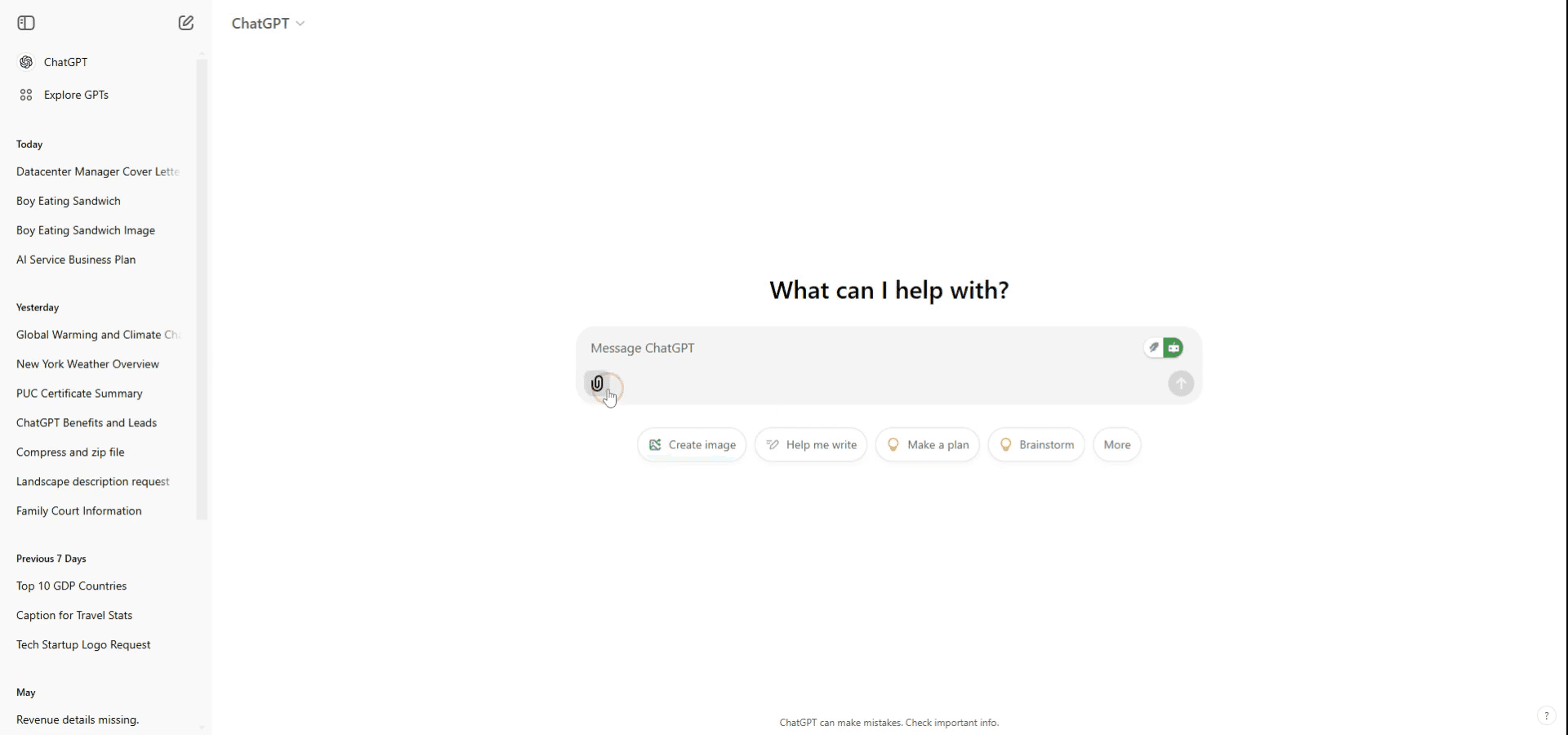
Chcete-li nahrát obrázek do ChatGPT, klikněte na tlačítko pro přiložení umístěné v okně chatu. Poté máte možnost přidat svůj obrázek z Disku Google nebo z jiných zdrojů.
Krok 2
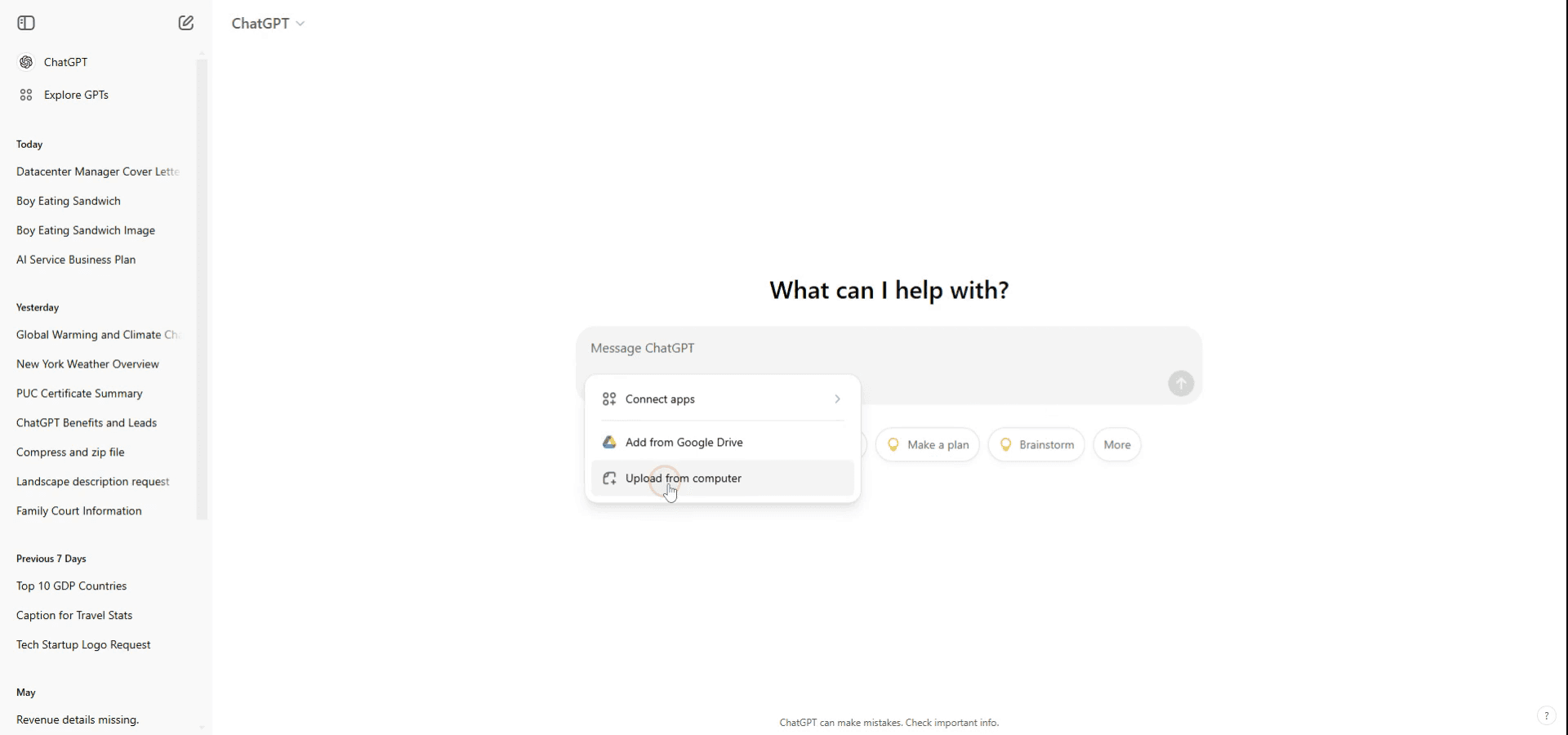
Případně můžete nahrát obrázek z počítače. V tomto příkladu nahrajeme obrázek z počítače. Přejděte na obrázek ve svém zařízení a klikněte na něj.
Krok 3
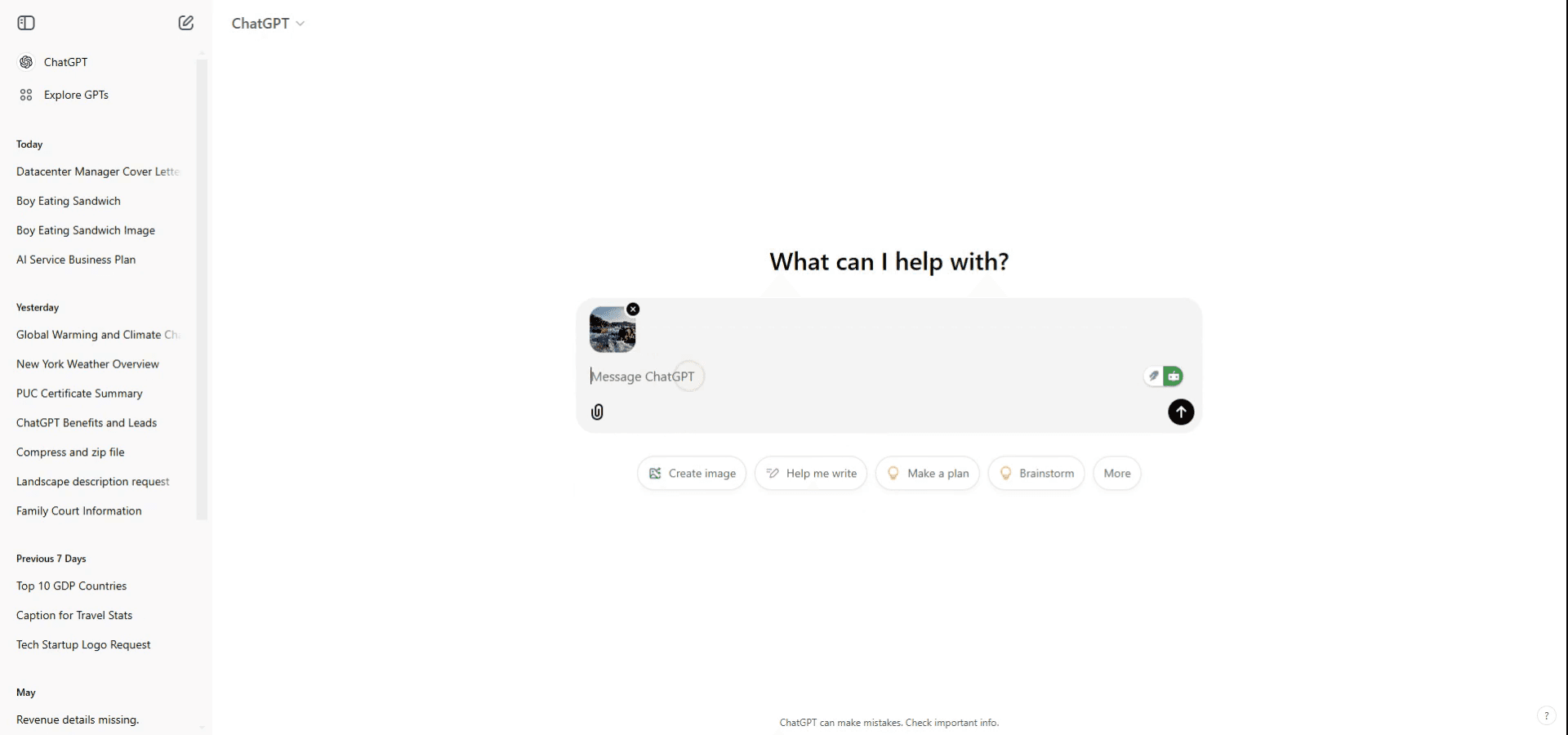
Klikněte na tlačítko pro nahrání. Soubor bude nyní úspěšně připojen k vaší konverzaci v ChatGPT.
Krok 4
Použijte výzvu k upřesnění toho, co chcete s obrázkem udělat. Například můžete říct: „Popište přiložený obrázek.“ ChatGPT pak obrázek analyzuje a popíše na základě vaší žádosti.
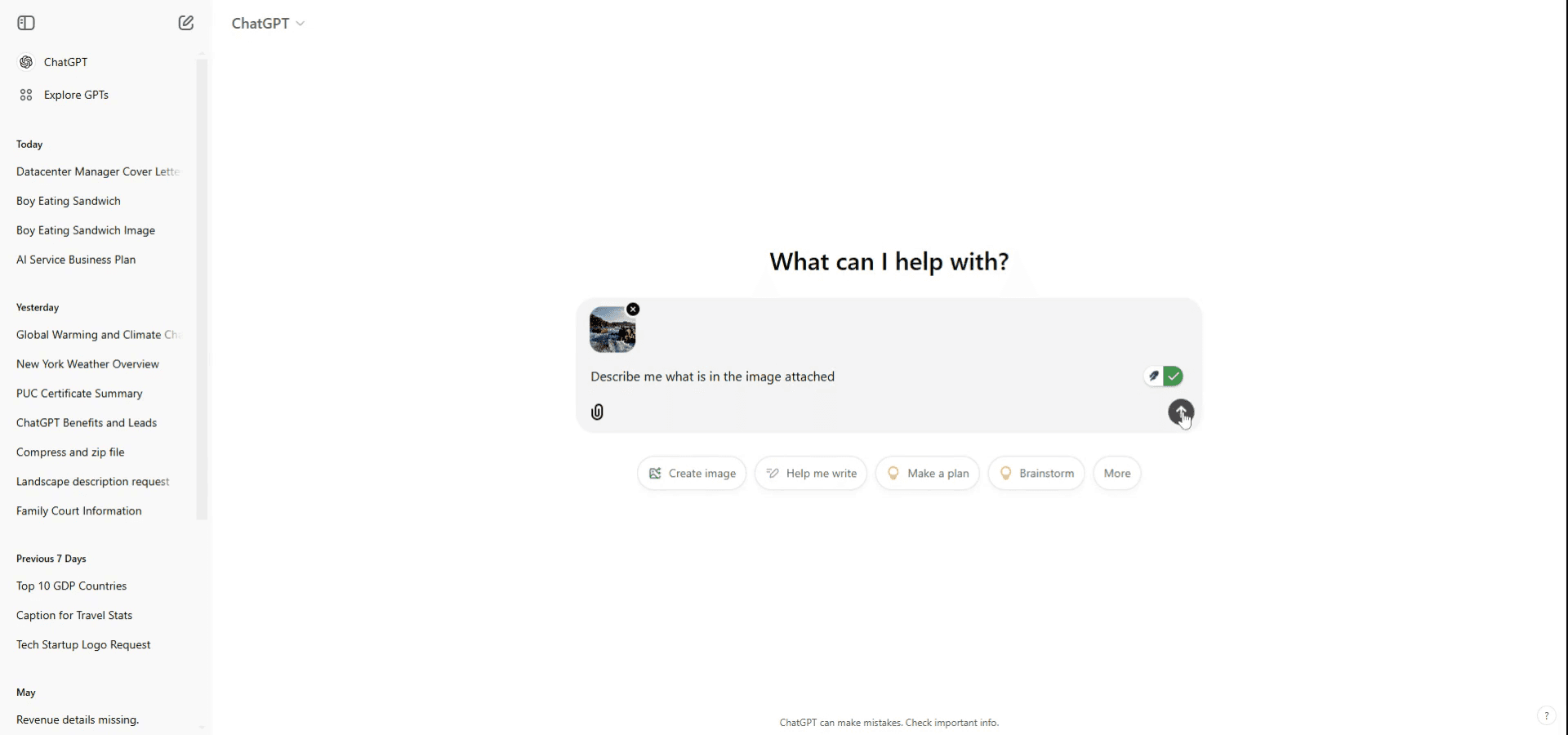
Pro tipy pro nahrávání obrázku do ChatGPT
Zajistěte dostupnost obrázku: Před nahráním se ujistěte, že je obrázek uložen ve vašem zařízení nebo je dostupný prostřednictvím URL.
Použijte správnou platformu: Nahrávání obrázků do ChatGPT je možné pouze na platformách, které tuto funkci podporují, například v některých aplikacích nebo na webových stránkách integrovaných s možnostmi nahrávání obrázků v ChatGPT.
Uveďte kontext: Přidejte stručný popis nebo kontext k obrázku, aby vám ChatGPT mohl s nahraným obrázkem lépe pomoci.
Časté chyby a jak se jim vyhnout při nahrávání obrázku do ChatGPT
Omezení platformy: Ne všechny platformy ani verze ChatGPT umožňují nahrávání obrázků.
Ujistěte se, že používáte platformu nebo rozhraní, které podporuje možnosti zadávání obrázků.Problémy s velikostí souboru: Nahrání velmi velkého obrázku může vést k chybám při nahrávání.
V případě potřeby obrázek před nahráním zmenšete, abyste snížili velikost souboru.Nedostatek kontextu: Nahrání obrázku bez vysvětlení, co hledáte, může vést k obecným nebo nepomocným odpovědím.
Vždy přiložte k obrázku jasné vysvětlení toho, s čím potřebujete pomoct.
Nejčastější dotazy k nahrávání obrázku do ChatGPT
Jak nahrát obrázek do ChatGPT?
V závislosti na platformě, kterou používáte, můžete buď kliknout na tlačítko pro nahrání, nebo přetáhnout obrázek do chatovacího pole.Umí ChatGPT interpretovat obrázky?
Ano, ChatGPT může pomoci s analýzou nebo popisem obrázků, pokud jsou nahrány na podporovaných platformách.Jaké typy obrázků mohu nahrát?
Většina platforem, které podporují nahrávání obrázků, umožňuje běžné formáty jako JPEG, PNG a GIF.Jak udělat záznam obrazovky na Macu?
Pro záznam obrazovky na Macu můžete použít Trupeer AI. Umožňuje zachytit celou obrazovku a poskytuje funkce AI, jako je přidání AI avatarů, přidání hlasového komentáře, přidání zoomu dovnitř a ven ve videu. Díky funkci AI překlad videa od trupeer můžete video přeložit do 30+ jazyků.Jak přidat AI avatara do záznamu obrazovky?
Chcete-li do záznamu obrazovky přidat AI avatara, budete muset použít nástroj pro AI záznam obrazovky. Trupeer AI je nástroj pro AI záznam obrazovky, který vám pomáhá vytvářet videa s více avatary a také vám pomůže vytvořit si vlastního avatara pro video.Jak udělat záznam obrazovky ve Windows?
Pro záznam obrazovky ve Windows můžete použít vestavěný panel Hra (Windows + G) nebo pokročilý AI nástroj, jako je Trupeer AI, pro pokročilejší funkce, jako jsou AI avatary, hlasový komentář, překlad atd.Jak přidat hlasový komentář do videa?
Chcete-li do videí přidat hlasový komentář, stáhněte si chrome rozšíření trupeer ai. Po přihlášení nahrajte své video s hlasem, vyberte požadovaný hlasový komentář v trupeer a exportujte upravené video.Jak přiblížit záznam obrazovky?
Chcete-li během záznamu obrazovky přiblížit, použijte efekty přiblížení v Trupeer AI, které vám umožní přibližovat a oddalovat v konkrétních okamžicích a zvýšit tak vizuální dopad vašeho videoobsahu.
Doporučené čtení
Generátor technické dokumentace
Jak převést obrázek na omalovánku v Canva
Jak tisknout oboustranně v Canva
Související tutoriály



