
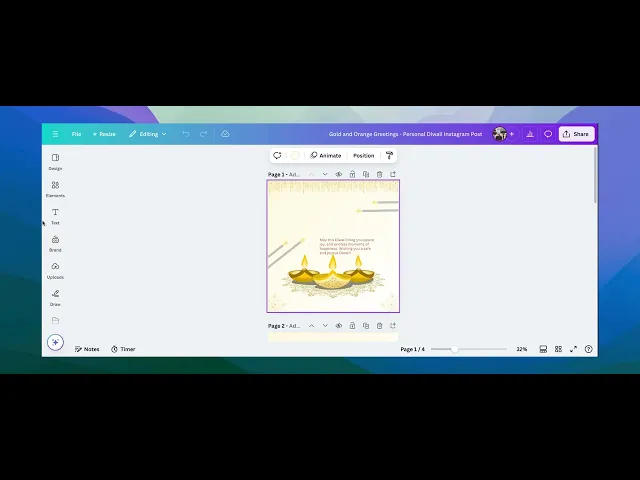
Jak nahrát písma do Canvy – průvodce vlastním typem písma
Zjistěte, jak nahrát vlastní písma do Canvy pomocí účtu Pro. Tento průvodce ukazuje kroky pro import vlastních písem a jejich snadné použití ve vašich návrzích.
V tomto procesu se naučíte, jak nahrávat a spravovat písma v designové platformě. Projdete různými možnostmi, abyste úspěšně přidali vlastní písmo ze svého počítače.
Po nahrání můžete písmo použít na svůj text, upravit ho a upravit jeho barvu tak, aby odpovídala vašim designovým potřebám. Pečlivě postupujte podle pokynů, abyste dosáhli požadovaného výsledku.
Chcete-li použít své vlastní písmo v Canva, můžete ho snadno nahrát do své Brand Kit. Takto to udělejte krok za krokem:
1. Přejděte do své Brand Kit
Začněte tím, že otevřete Canva a přejdete na Brand Kit. Najdete ji v postranním panelu na domovské stránce nebo v sekci „Brand“, pokud už jste uvnitř designu.
2. Nahrajte své písmo
V Brand Kit se posuňte na sekci Fonts a klikněte na tlačítko „Upload a font“.
3. Vyberte soubor s písmem
Otevře se prohlížeč souborů – jen najděte písmo, které chcete nahrát do počítače. Canva podporuje .otf, .ttf a .woff soubory.
4. Potvrďte nahrání
Canva vás požádá o potvrzení nahrání. Klikněte na „Yes, upload away!“ nebo na výzvu, kterou zobrazí.
5. Začněte používat své písmo
To je vše! Jakmile bude nahrané, vaše vlastní písmo se zobrazí v seznamu písem při úpravě libovolného textu ve vašich designs.
Návod krok za krokem: Jak nahrát písma do Canva
Krok 1
Začněte otevřením designu a přejděte do sekce „Brand“. Jakmile tam budete, najdete zde možnost DD vašich písem. „Upload a Font.“
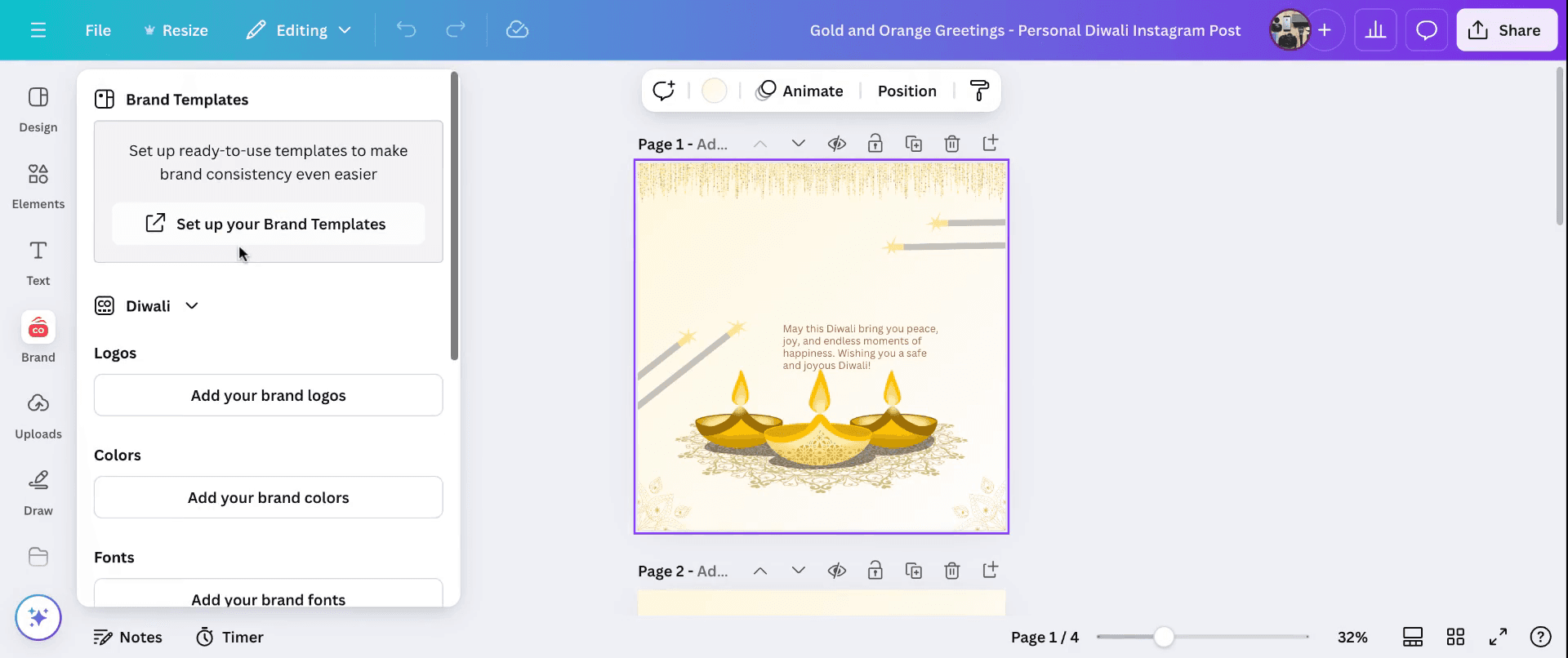
Krok 2
Po nahrání se písmo zobrazí v nabídce. Zadejte název písma a vyberte konkrétní písmo, které jste nahráli ze svého počítače. Nyní se zobrazí ve vašich možnostech písem.
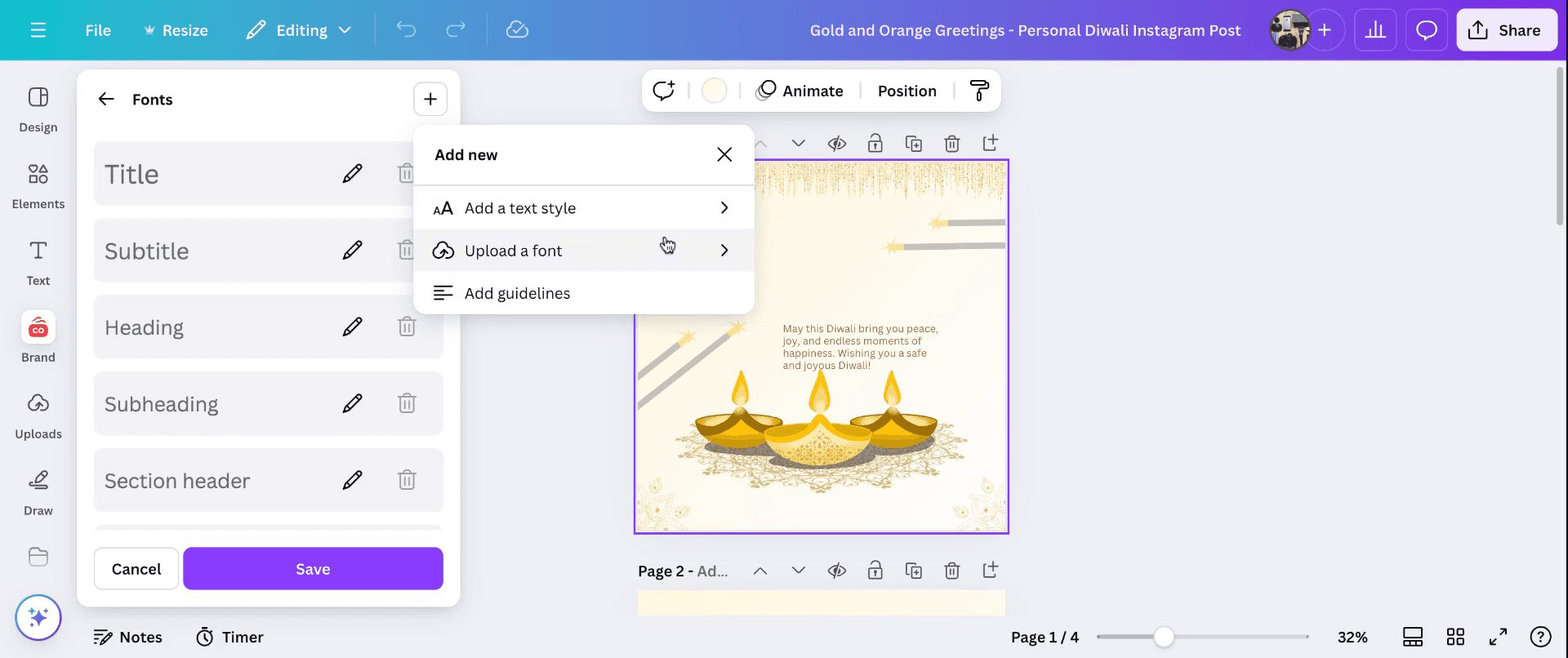
Krok 3
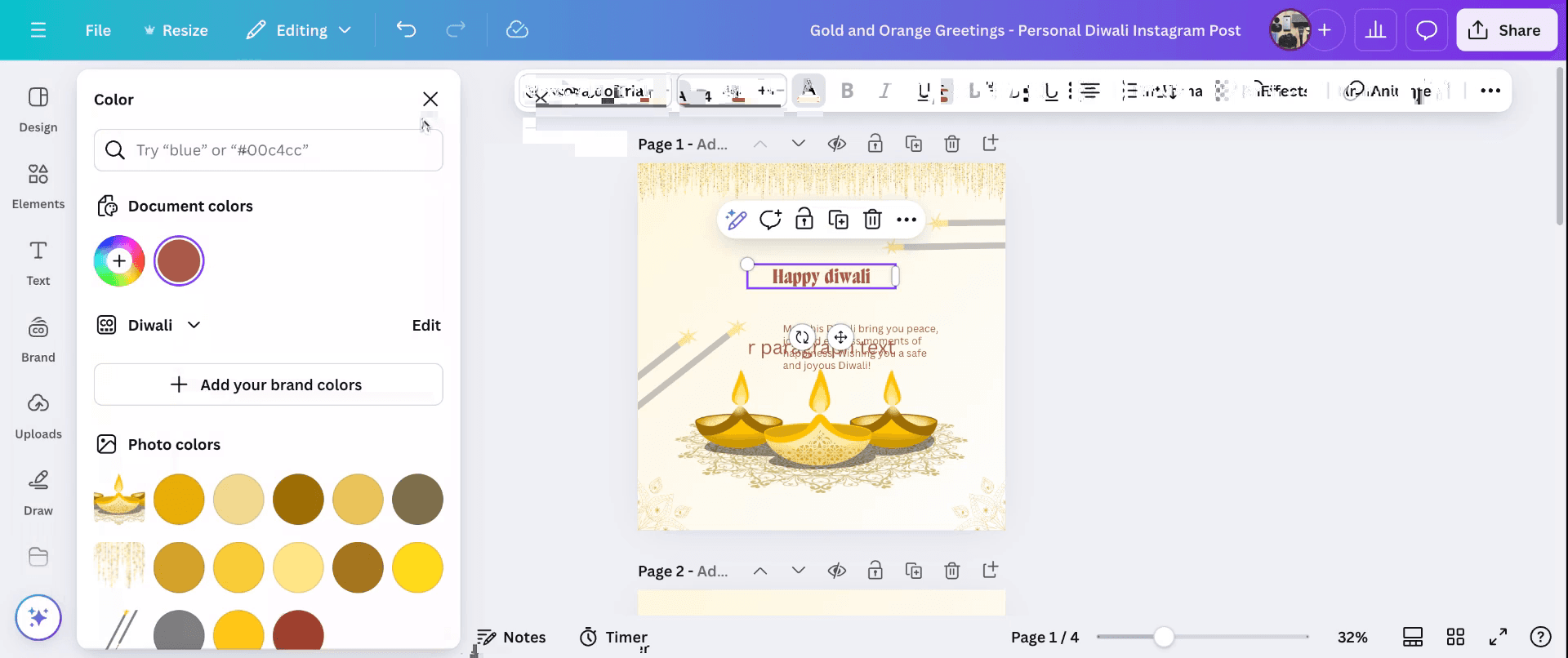
Nyní můžete upravit text /title pomocí nově nahraného písma, které se objeví níže.
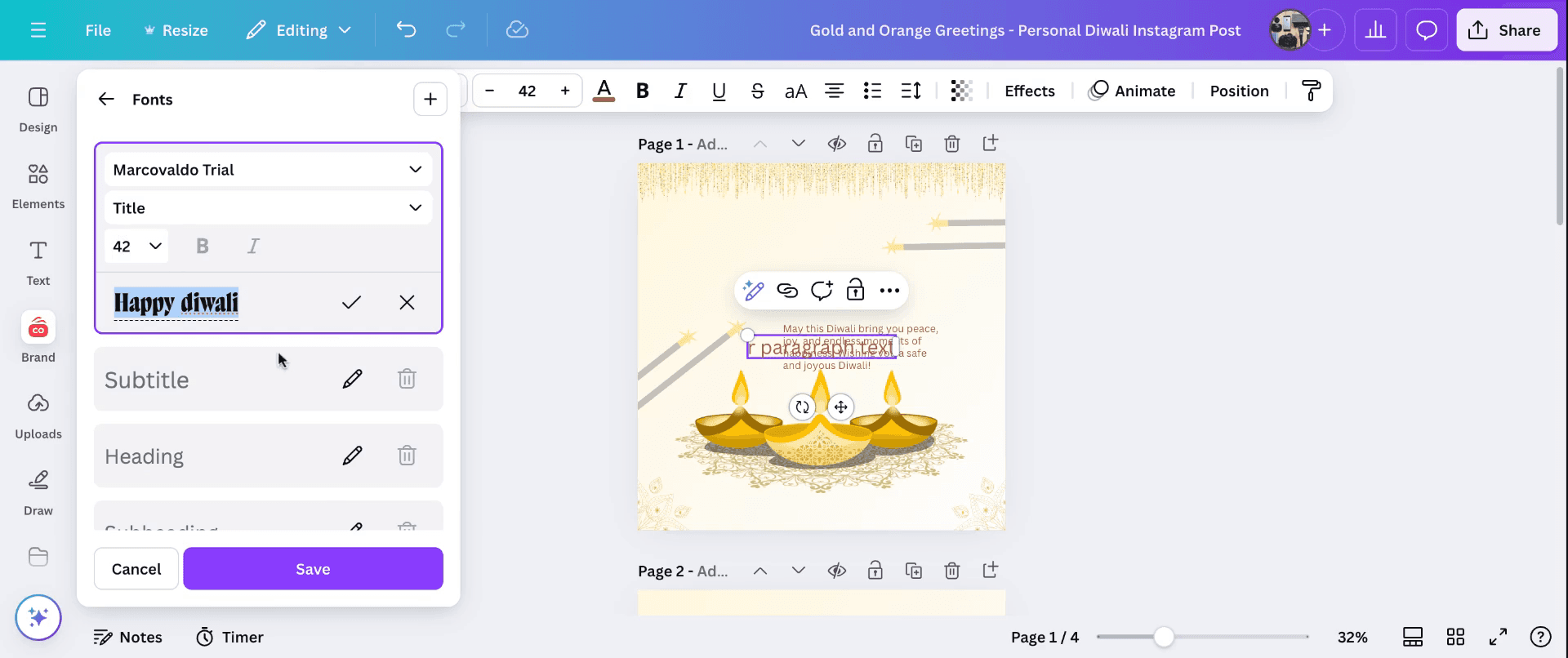
Krok 4
Můžete upravit a změnit velikost písma, barvu a přidat odstavec s písmem podle toho. Takto nahráváte písma v Canva.
Tipy pro nahrávání písem v Canva
Používejte Canva Pro: Nahrávání písem je dostupné pouze pro uživatele Canva Pro. Pokud máte bezplatný účet, přejděte na Pro.
Připravte soubory s písmy: Ujistěte se, že soubor s písmem je v podporovaném formátu, jako je TTF, OTF nebo WOFF.
Přístup k Sady značky: Přejděte na „Brand Kit“ z domovské stránky Canva a nahrajte písma.
Nahrávejte písma: V části „Brand Fonts“ klikněte na „Upload a font“, vyberte soubor a potvrďte nahrání.
Otestujte písmo: Po nahrání se ujistěte, že písmo funguje bez problémů, když ho použijete ve svých návrzích.
Nejčastější chyby a jak se jim vyhnout při nahrávání písem v Canva
Nepodporované formáty písem: Canva podporuje pouze soubory TTF, OTF a WOFF.
Řešení: V případě potřeby převeďte písmo do některého z těchto formátů pomocí online nástrojů.Problémy s autorskými právy: Canva může písma zablokovat, pokud nejsou licencovaná pro použití.
Řešení: Před nahráním písem se ujistěte, že máte správné licencování.Písmo se nezobrazuje správně: Nahraná písma se v některých návrzích nemusí vykreslit správně.
Řešení: Zkontrolujte kompatibilitu písma a zkuste jej znovu nahrát, pokud problémy přetrvávají.Omezený přístup pro členy týmu: Nahraná písma nemusí být viditelná pro členy týmu.
Řešení: Nastavte oprávnění v Sady značky pro sdílené použití napříč týmy.Překročení limitů písem: Sada značky Canva má limit na počet písem, která můžete nahrát.
Řešení: Odstraňte nepoužívaná písma, abyste uvolnili místo pro nové nahrávky.
Časté dotazy k nahrávání fontů do Canvy
Můžu nahrát fonty do Canvy zdarma?
Ne, nahrávání fontů je dostupné pouze pro účty Canva Pro, Canva pro týmy nebo Enterprise.Jaké formáty souborů jsou podporované pro nahrávání fontů?
Canva podporuje fontové soubory TTF, OTF a WOFF.Jak získám přístup ke svým nahraným fontům?
Nahrané fonty se zobrazí v rozbalovací nabídce fontů, když upravujete text ve svých návrzích.Proč nemůžu do Canvy nahrát font?
Zkontrolujte formát souboru, licencování nebo to, zda máte účet Canva Pro.Jsou nahrané fonty dostupné pro členy týmu?
Ano, pokud sdílíte Brand Kit se svým týmem a udělíte mu přístup.Jak udělat screen recording na Macu?
Pro screen recording na Macu můžete použít Trupeer AI. Umožňuje zachytit celou obrazovku a poskytuje funkce s umělou inteligencí, jako je přidání AI avatarů, přidání voiceoveru, přidání zoomu dovnitř a ven ve videu. Díky funkci AI video překlad od trupeer můžete přeložit video do 30+ jazyků.Jak přidat AI avatar do screen nahrávání?
Chcete-li do screen nahrávání přidat AI avatar, budete muset použít nástroj pro AI screen recording. Trupeer AI je nástroj pro AI screen recording, který vám pomáhá vytvářet videa s více avatary a také vám pomůže vytvořit si vlastní avatar pro video.Jak udělat screen recording ve Windows?
Pro screen recording ve Windows můžete použít vestavěný panel Hra (Windows + G) nebo pokročilý nástroj s umělou inteligencí, jako je Trupeer AI, pro pokročilejší funkce, jako jsou AI avatary, voiceover, překlad atd.Jak přidat voiceover do videa?
Chcete-li do videí přidat voiceover, stáhněte si chrome rozšíření trupeer ai. Po registraci nahrajte své video s hlasem, vyberte požadovaný voiceover v trupeer a exportujte upravené video.Jak přiblížit (Zoom) při screen nahrávání?
Chcete-li během screen nahrávání přiblížit, použijte efekty přiblížení v Trupeer AI, které vám umožní přibližovat a oddalovat v konkrétních okamžicích a zvýšit tak vizuální dopad vašeho videoobsahu.
Lidé se také ptají
Generátor technické dokumentace
Nástroj pro tvorbu uživatelských příruček
Jak převést obrázek na omalovánku v Canvě
Jak tisknout oboustranně v Canvě
Související tutoriály



