

Jak upgradovat účet Zoom
Zjistěte, jak upgradovat svůj účet Zoom na tarif Pro, Business nebo Enterprise. Návod krok za krokem, jak odemknout prémiové funkce, jako jsou delší schůzky a cloudové nahrávání.
Chcete-li upgradovat účet Zoom, přihlaste se do webového portálu Zoom, přejděte na Správa účtu a poté na Fakturace a klikněte na Upgradovat účet. Vyberte požadovaný tarif, zvolte interval předplatného (měsíční nebo roční) a pokračujte zadáním údajů pro fakturaci a platbu. Nakonec zkontrolujte svou objednávku a potvrďte nákup.
Zde je podrobnější rozpis:
Přihlaste se k Zoomu: Otevřete webový portál Zoom pomocí svých přihlašovacích údajů.
Přejděte na Fakturaci: Po přihlášení přejděte do Správa účtu a poté klikněte na Fakturace.
Spusťte upgrade: Najděte kartu „Aktuální tarify“ a klikněte na tlačítko „Upgradovat účet“.
Vyberte si svůj tarif: Prohlédněte dostupné tarify (např. Pro, Business, Enterprise) a vyberte ten, který nejlépe odpovídá vašim potřebám.
Vyberte interval předplatného: Zvolte, zda chcete za vybraný tarif platit měsíčně nebo ročně.
Zadejte údaje pro fakturaci: Uveďte potřebnou fakturační adresu a kontaktní údaje.
Uveďte platební údaje: Vyberte preferovaný způsob platby a zadejte požadované údaje.
Zkontrolujte a potvrďte: Pečlivě zkontrolujte souhrn objednávky včetně vybraného tarifu, intervalu předplatného a údajů pro fakturaci.
Dokončete upgrade: Klikněte na tlačítko „Odeslat objednávku“ nebo „Upgradovat nyní“ a dokončete nákup.
Postup krok za krokem: Jak upgradovat účet Zoom
Krok 1
Přejděte do horní navigační lišty a klikněte na „Tarify & ceny“.

Krok 2
Prohlédněte dostupné tarify a poté klikněte na tlačítko „Upgrade“ pod cenou vámi preferovaného předplatného Zoom.
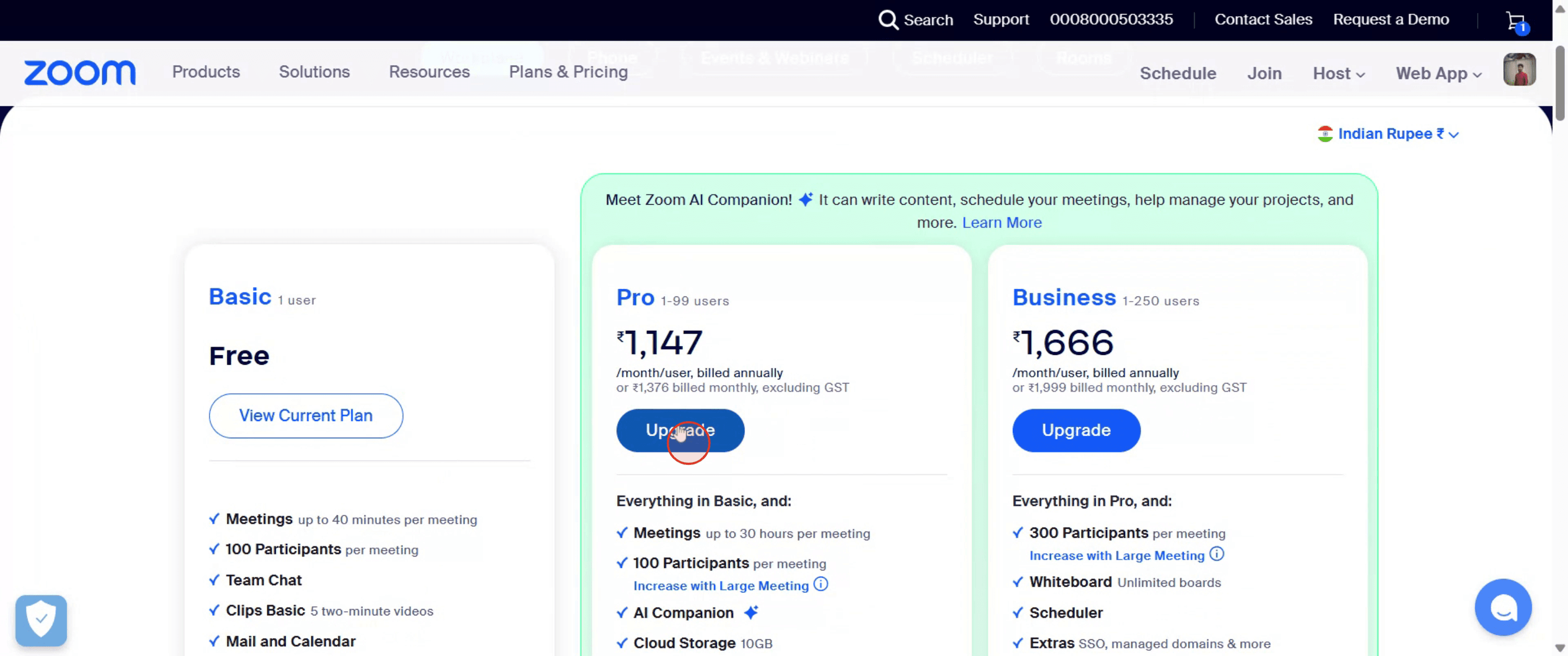
Krok 3
Poté vyberte preferovaný „Interval předplatného“.

Krok 4
Poté klepněte na „Pokračovat“.
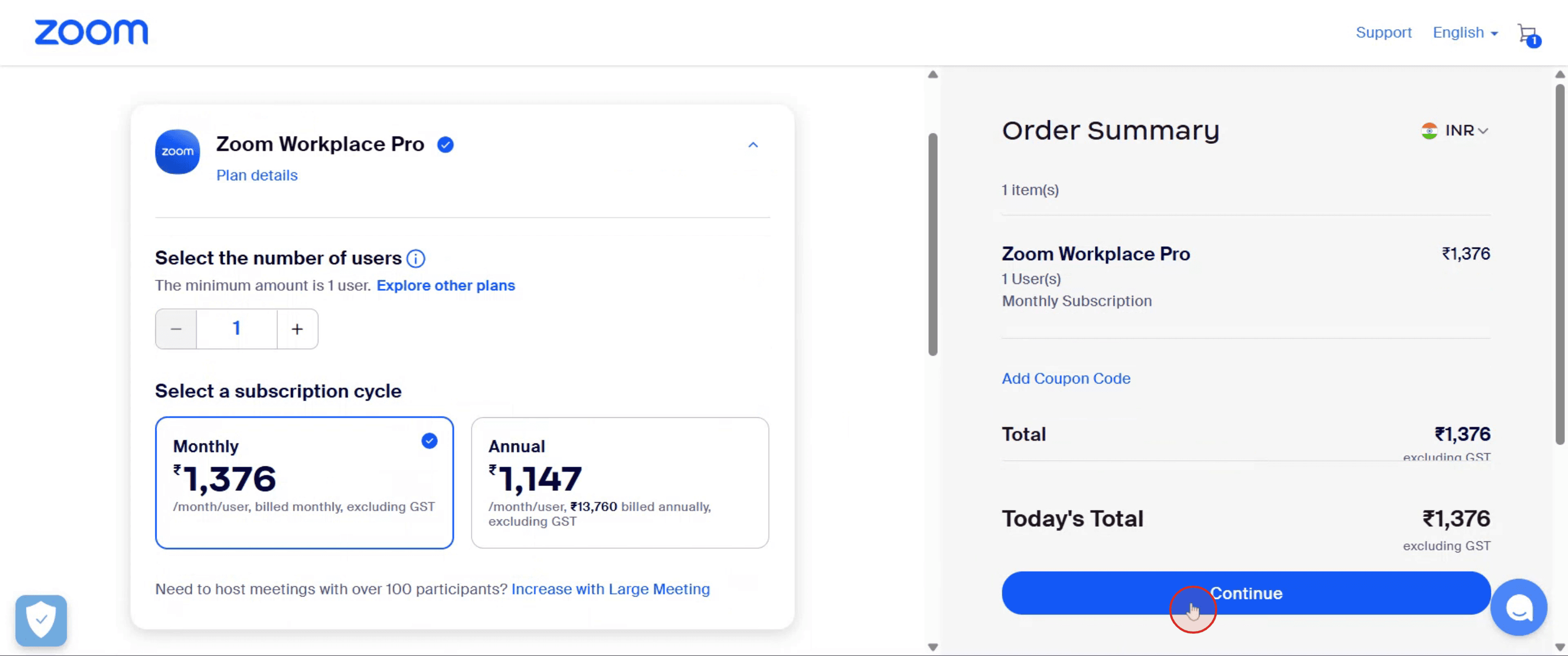
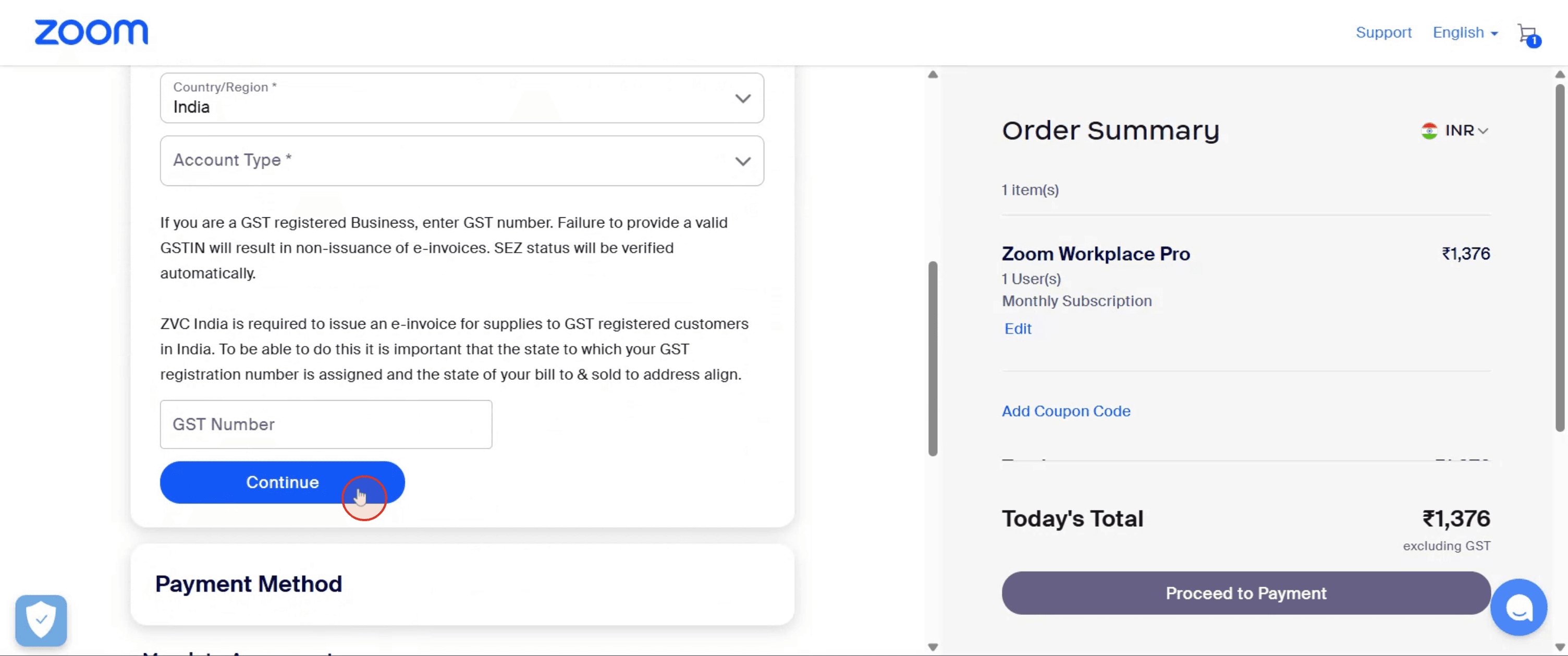
Krok 5
Nakonec uveďte svou fakturační adresu a poté klepněte na „Pokračovat k platbě“. Uhradíte částku splatnou pomocí preferovaného způsobu platby, čímž dokončíte nákup a hned upgradujete svůj účet Zoom.
Pro tipy pro upgrade účtu Zoom
Přihlaste se ke svému účtu Zoom
Přejděte na zoom.us a přihlaste se pomocí svých stávajících přihlašovacích údajů k Zoomu.Klikněte na Tarify & ceny
V horní části domovské stránky klikněte na Tarify & ceny, abyste si zobrazili dostupné možnosti upgradu.Vyberte si tarif, který odpovídá vašim potřebám
Zkontrolujte funkce jednotlivých tarifů (Pro, Business, Enterprise) a klikněte na Koupit nyní pod tím, který preferujete.Vyberte počet licencí
Zvolte, kolik licencí potřebujete. Jedna licence odpovídá jednomu uživatelskému účtu s upgradovaným přístupem.Zadejte údaje pro fakturaci
Uveďte své kontaktní a fakturační údaje včetně e-mailu, adresy a způsobu platby.Potvrďte a dokončete platbu
Zkontrolujte souhrn objednávky a klikněte na Upgrade nebo Odeslat objednávku pro dokončení procesu upgradu.Získejte přístup k upgradovaným funkcím
Po zaplacení bude váš účet okamžitě upgradován a získáte přístup k novým funkcím, jako jsou delší schůzky, cloudové nahrávání a nástroje pro reporting.
Nejčastější chyby a jak se jim vyhnout
Zapomenutí se nejprve přihlásit
Před nákupem tarifu musíte být přihlášeni ke svému účtu Zoom, jinak se nebude správně uplatňovat.Výběr nesprávného tarifu
Funkce si pečlivě projděte, abyste se ujistili, že vámi zvolený tarif podporuje vaše potřeby, jako jsou webináře nebo velké schůzky.Nesoulad fakturační adresy
Ujistěte se, že fakturační adresa odpovídá způsobu platby, abyste předešli chybám transakce.Chybějící potvrzení nebo doklad
Zkontrolujte e-mailovou složku se spamem/nevyžádanou poštou, kde najdete potvrzení upgradu a fakturu.Pokus o upgrade přes aplikaci
Většina upgradů tarifů musí být dokončena prostřednictvím webu Zoom, nikoli přes desktopovou nebo mobilní aplikaci.
Nejčastější dotazy k upgradu účtu Zoom
Jak poznám, že byl můj upgrade Zoomu úspěšný?
Obdržíte potvrzovací e-mail a váš panel účtu se okamžitě přepne na nový tarif.Mohu upgradovat bezplatný účet Zoom?
Ano, bezplatné (Basic) účty lze upgradovat kdykoli prostřednictvím webu Zoom.Změní se po upgradu moje odkazy na schůzky nebo nastavení?
Ne, vaše stávající odkazy na schůzky a nastavení zůstanou stejné, pokud se je sami nerozhodnete změnit.Mohu později v případě potřeby přejít na nižší tarif?
Ano, můžete přejít na nižší tarif nebo zrušit placené předplatné na konci fakturačního období.Je platba za tarify Zoom měsíční nebo roční?
Zoom nabízí měsíční i roční fakturaci. Při pokladně si vyberte preferovaný cyklusJak udělat záznam obrazovky na Macu?
Pro záznam obrazovky na Macu můžete použít Trupeer AI. Umožňuje zachytit celou obrazovku a poskytuje funkce s umělou inteligencí, jako je přidání AI avatarů, přidání komentáře (voiceover), přidání přiblížení a oddálení ve videu. Díky funkci AI video překlad od trupeer můžete video přeložit do 30+ jazyků.Jak přidat AI avatar do záznamu obrazovky?
Chcete-li do záznamu obrazovky přidat AI avatar, budete muset použít nástroj pro záznam obrazovky s AI. Trupeer AI je nástroj pro záznam obrazovky s umělou inteligencí, který vám pomáhá vytvářet videa s více avatary a také vám pomůže vytvořit si vlastní avatar pro vaše video.Jak udělat záznam obrazovky ve Windows?
Pro záznam obrazovky ve Windows můžete použít vestavěný panel Hra (Windows + G) nebo pokročilý AI nástroj, jako je Trupeer AI, pro pokročilejší funkce, jako jsou AI avatary, komentář (voiceover), překlad atd.Jak přidat komentář (voiceover) do videa?
Chcete-li do videí přidat komentář (voiceover), stáhněte si chrome rozšíření trupeer ai. Po registraci nahrajte své video s hlasem, vyberte požadovaný komentář (voiceover) v trupeer a exportujte upravené video.Jak přiblížit (zoom) při záznamu obrazovky?
Chcete-li během záznamu obrazovky přiblížit, použijte efekty přiblížení v Trupeer AI, které vám umožní přibližovat a oddalovat v konkrétních okamžicích a zvýraznit tak vizuální dopad vašeho videoobsahu.
Doporučené čtení
Generátor technické dokumentace
Jak převést obrázek na omalovánku v Canva
Jak tisknout oboustranně v Canva
Související tutoriály



