
Jak vypnout e-mailová oznámení pro Teams – rychlý průvodce nastavením
Naučte se vypnout e-mailová oznámení v Microsoft Teams úpravou nastavení oznámení a e-mailů s propásnutými aktivitami. Postupujte podle tohoto rychlého návodu a vytvářejte průvodce pomocí Trupeer.
Pokud jste používali Microsoft Teams, určitě jste viděli, jak se vám po každé aktivitě do schránky bombardují e-maily. Jako uživateli je to otravné a narušuje to vaši pozornost.
Vytvořili jsme podrobný návod krok za krokem.
Pokud vám z Teams chodí příliš mnoho e-mailových upozornění, můžete je snadno vypnout v nastavení.
Takto na to:
Otevřete Microsoft Teams:
Začněte spuštěním aplikace Teams v počítači.Přejděte do nastavení:
Klikněte na svou profilovou fotku vpravo nahoře a v rozbalovací nabídce vyberte „Nastavení“.Přejděte na oznámení:
V nabídce Nastavení klikněte na „Oznámení a aktivita.“Vypněte e-maily o zmeškané aktivitě:
Najděte možnost „E-maily o zmeškané aktivitě“ a přepněte ji na Vypnuto.
Návod krok za krokem: Jak vypnout e-mailová oznámení v Teams
Krok 1
Vyberte tři tečky
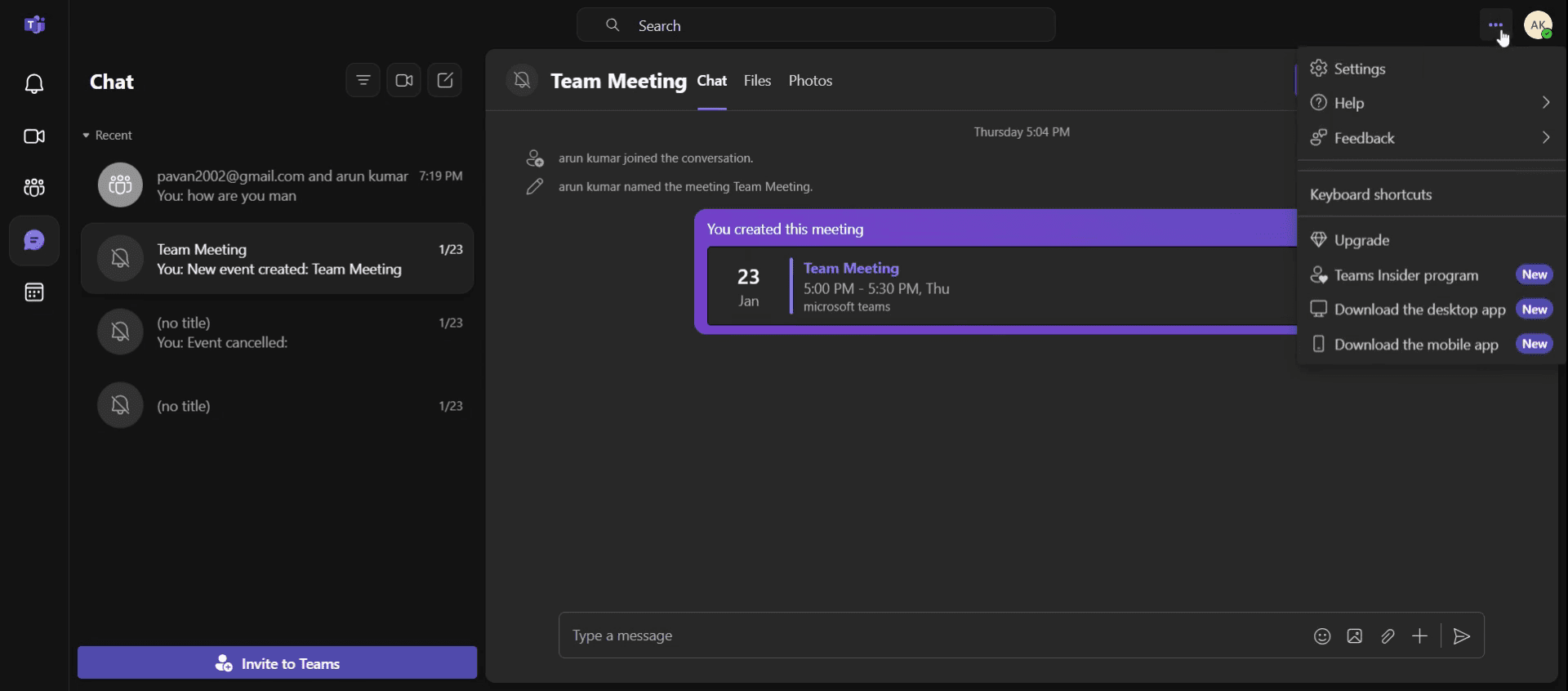
Krok 2
Vyberte možnost Nastavení.
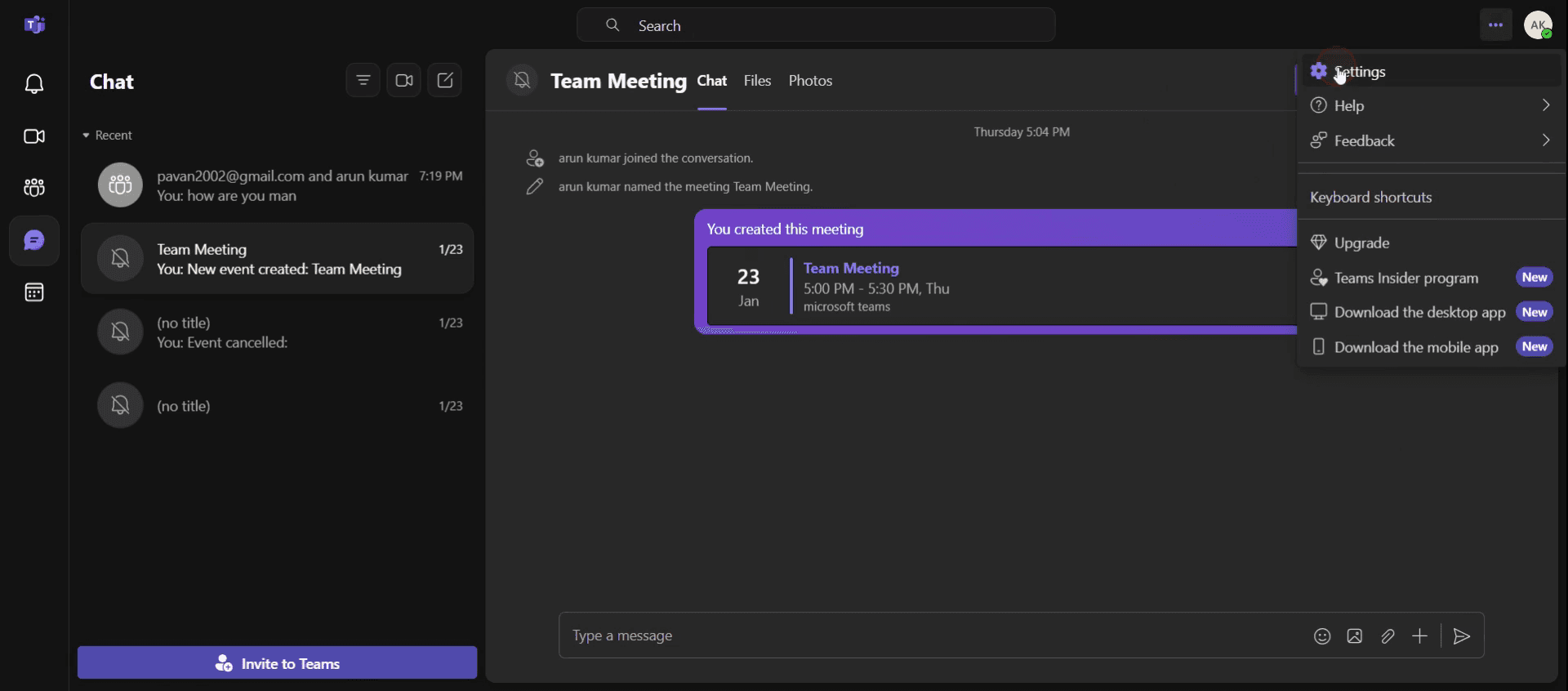
Krok 3
A klikněte na Oznámení a aktivitu
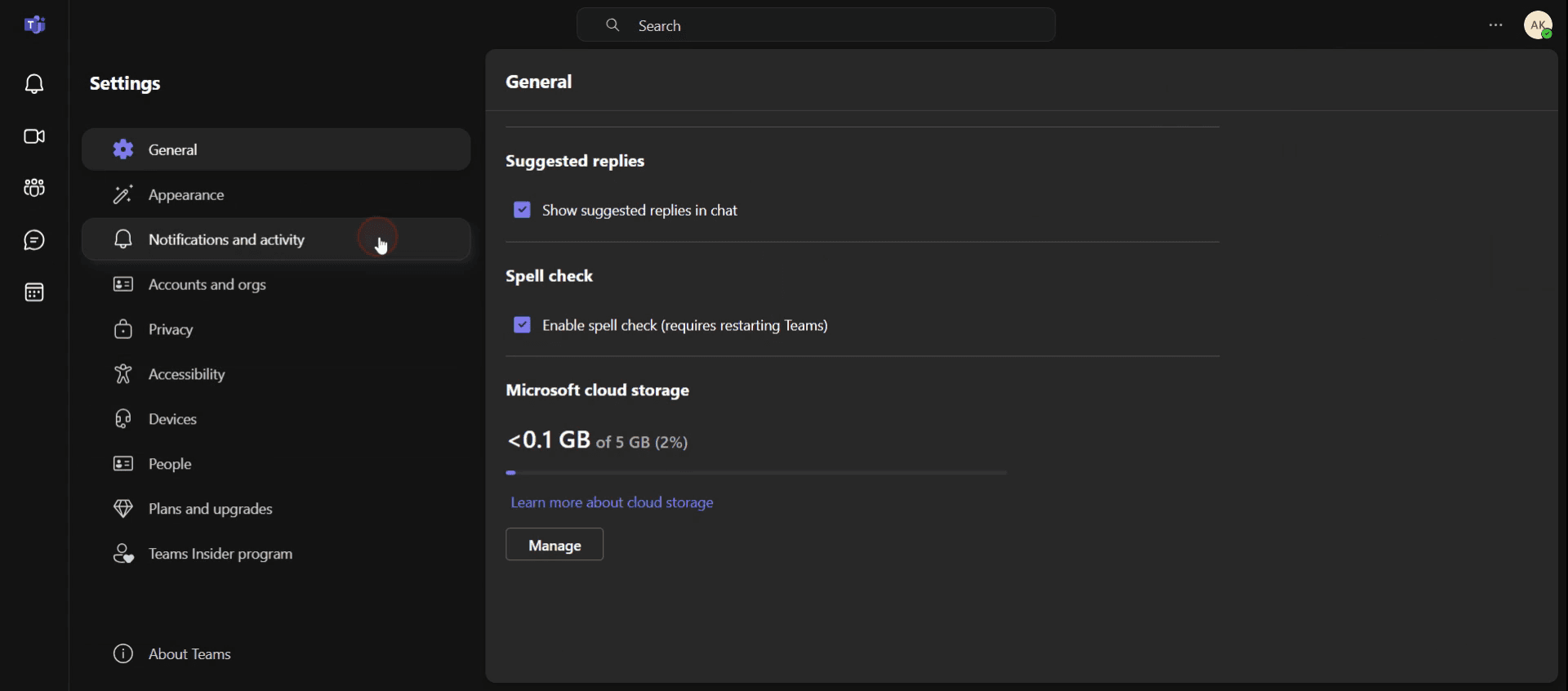
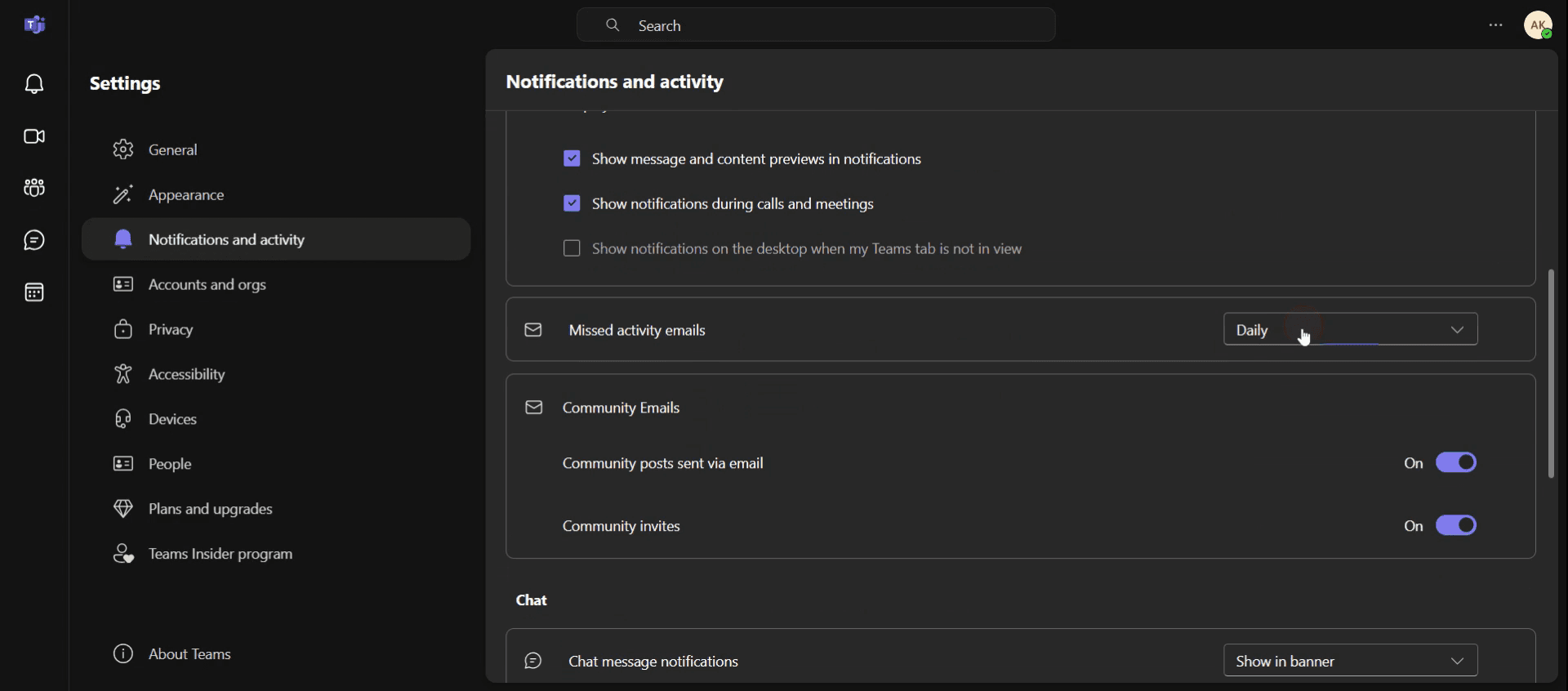
Krok 4
Klikněte na e-maily o zmeškané aktivitě.
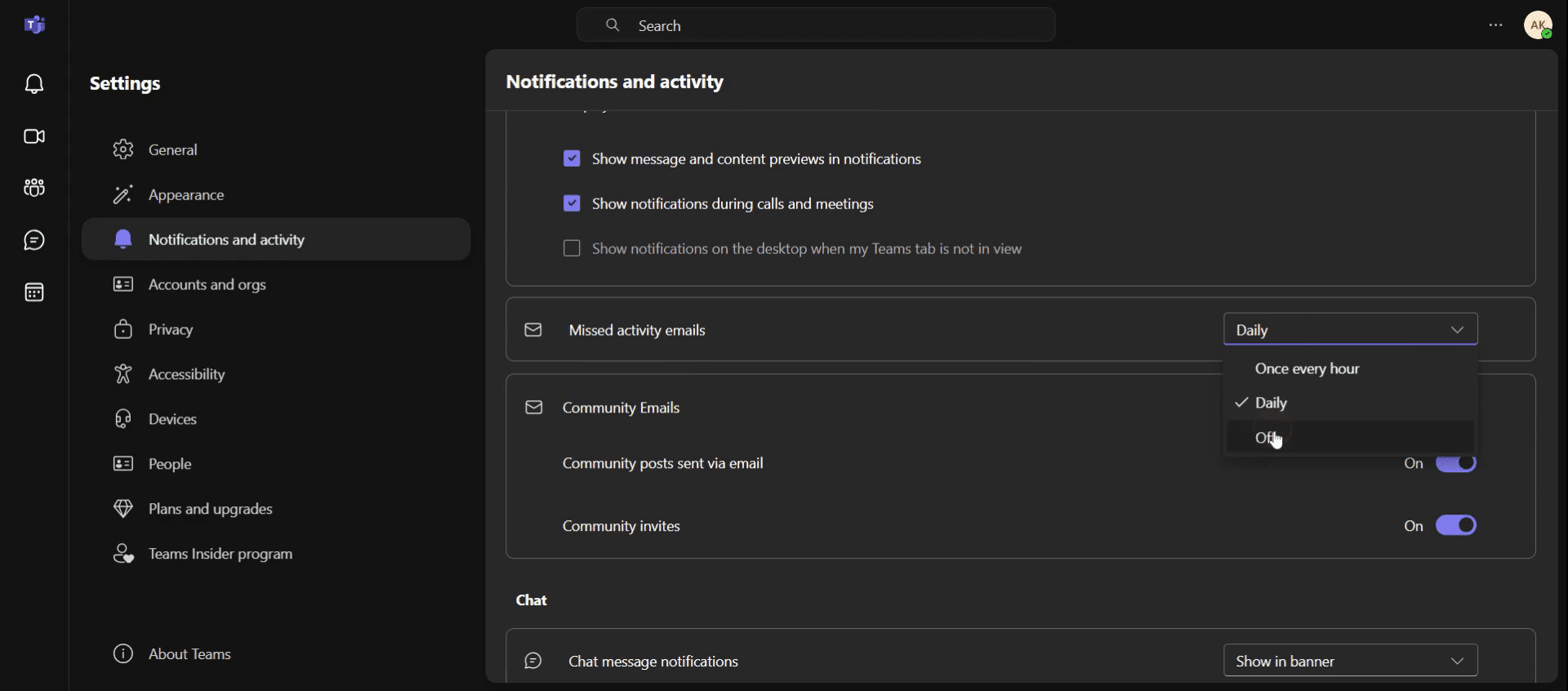
Krok 5
Vyberte Vypnuto pro vypnutí oznámení.
Tipy pro pokročilé, jak vypnout e-mailová oznámení v Teams
Využijte nastavení Teams: Přejděte do Nastavení > Oznámení > E-mail a snadno si přizpavte nebo vypněte e-mailová oznámení pro aktivity.
Ztlumte konkrétní kanály: Pokud chcete zastavit e-mailová oznámení jen pro několik kanálů, ztlumte je jednotlivě, aniž byste měnili globální nastavení.
Nastavte předvolby pro zmeškanou aktivitu: V nastavení e-mailů za zmeškanou aktivitu nastavte možnost Jen pokud jsem zmeškal aktivitu, abyste řídili, kdy se budou e-mailová oznámení odesílat
Časté chyby & jak se jim vyhnout
Náhodné úplné ztlumení kanálů – Při ztlumení buďte opatrní, protože ztiší všechna oznámení, nejen e-mailová upozornění.
Zapomenutí uložit změny – Po úpravě nastavení e-mailových oznámení se ujistěte, že změny uložíte, aby se projevily.
Přehlédnutí nastavení v mobilu – Nastavení e-mailových oznámení v Teams se může lišit od nastavení v mobilní aplikaci, proto si obojí zkontrolujte.
Nejčastější dotazy k vypnutí e-mailových oznámení v Teams
Jak zastavit přijímání e-mailových oznámení v Teams?
Chcete-li vypnout e-mailová oznámení v Teams, přejděte do Nastavení > Oznámení > E-mail a přepněte nastavení podle své preference.Proč mi e-mailová oznámení stále chodí i po vypnutí?
Ujistěte se, že jste nastavili, jak vypnout e-mailová oznámení v Teams pro každý typ aktivity, protože některé aktivity (například zmínky nebo přímé zprávy) mohou mít samostatná nastavení.Můžu vypnout jen některá e-mailová oznámení v Teams?
Ano. Úpravou svých předvoleb oznámení v Teams můžete vybrat konkrétní typy e-mailů, které chcete vypnout, například souhrny aktivit nebo odpovědi. Vypnutím e-mailových oznámení v Teams získáte plnou kontrolu!Jak udělat screen recording na Macu?
Pro screen recording na Macu můžete použít Trupeer AI. Umožňuje zachytit celou obrazovku a poskytuje funkce AI, jako je přidání AI avatarů, přidání voiceoveru, přidání zoomu dovnitř a ven ve videu. Díky funkci AI video překlad od trupeer můžete video přeložit do 30+ jazyků.Jak přidat AI avatara do screen nahrávky?
Chcete-li do screen nahrávky přidat AI avatara, budete muset použít nástroj pro AI screen recording. Trupeer AI je nástroj pro AI screen recording, který vám pomáhá vytvářet videa s více avatary a také vám pomůže vytvořit si vlastního avatara pro video.Jak udělat screen recording ve Windows?
Pro screen recording ve Windows můžete použít vestavěný panel Game Bar (Windows + G) nebo pokročilý nástroj AI, jako je Trupeer AI, pro pokročilejší funkce, jako jsou AI avatary, voiceover, překlad atd.Jak přidat voiceover do videa?
Chcete-li přidat voiceover do videí, stáhněte si chrome rozšíření trupeer ai. Po přihlášení nahrajte své video s hlasem, vyberte požadovaný voiceover v trupeer a exportujte upravené video.Jak přiblížit obraz při screen nahrávání?
Chcete-li přiblížit během screen nahrávání, použijte efekty přiblížení v Trupeer AI, které vám umožní přiblížit a oddálit v konkrétních okamžicích a zvýšit tak vizuální dopad vašeho videoobsahu.
Doporučené čtení
Generátor technické dokumentace
Jak převést obrázek na omalovánku v Canvě
Jak tisknout oboustranně v Canvě
Související tutoriály


