

Jak vypnout přichytávání v Canvě
Už vás nebaví, že se prvky v Canvě samy přichytávají na místo? Naučte se vypnout přichytávání, abyste mohli objekty přesouvat volně a navrhovat s přesností.
This document outlines a simple procedure for disabling the snapping feature in Canva.
Follow these steps to adjust elements freely without them automatically aligning to grids or other objects.
If you're trying to move an element freely in Canva without it auto-aligning or snapping to guides, there's a simple shortcut for that. Holding down the Ctrl key (or Command on Mac) lets you bypass the snapping temporarily, perfect for precise placements.
Step-by-Step Instructions:
1. Open Your Canva Design
Start by opening the project where you want more control over element placement.
2. Select the Element
Click on the image, text box, shape, or graphic you want to move.
3. Hold Ctrl (or Command on Mac)
As you begin dragging the element, press and hold the Ctrl key (or Command if you're on a Mac). This disables snapping while you're moving the object.
4. Drag to Reposition Freely
Move the element to your desired spot without it snapping to grids, margins, or nearby elements.
5. Release When Done
Once the element is positioned the way you like, release the mouse click first, then let go of the Ctrl/Command key.
Step-by-Step-Guide: How to Turn Off Snapping in Canva
Step 1
Select the element you wish to adjust.
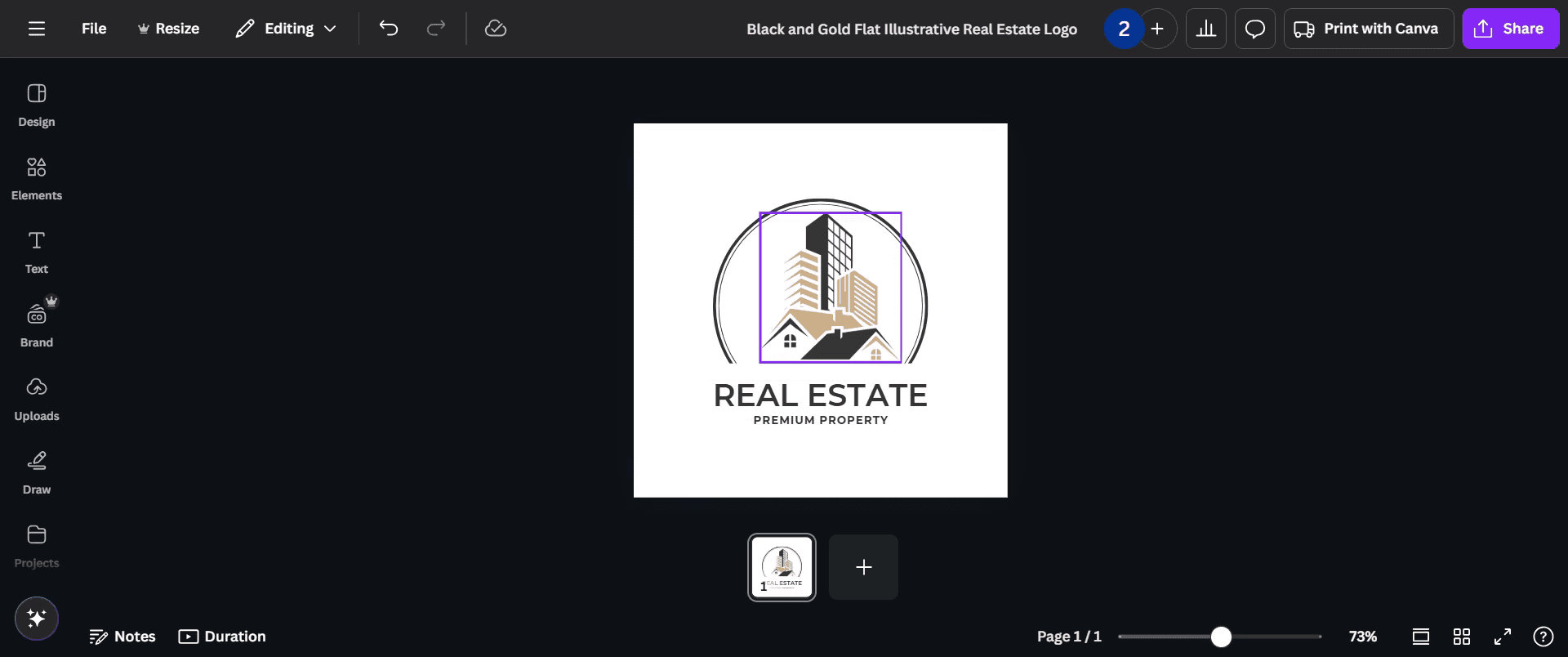
Step 2
Press and hold the Ctrl key while dragging the item.
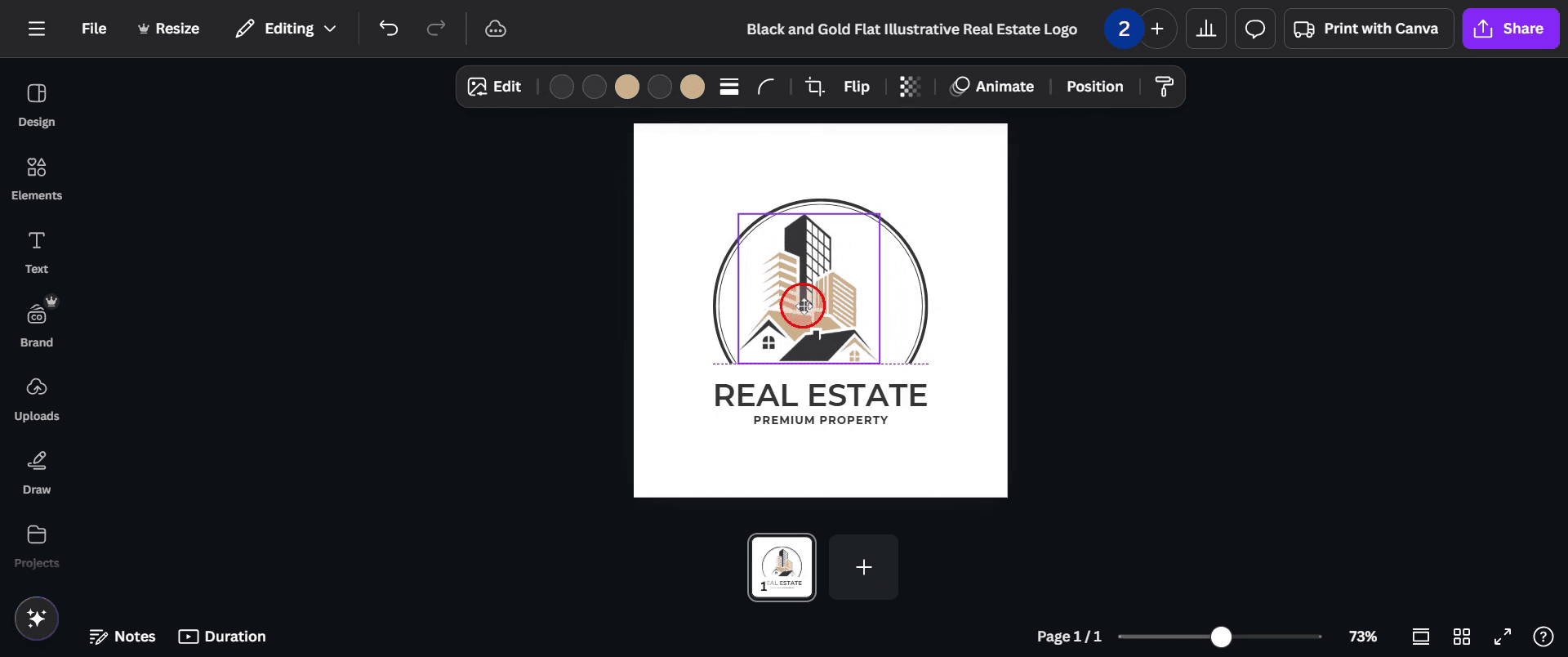
Step 3
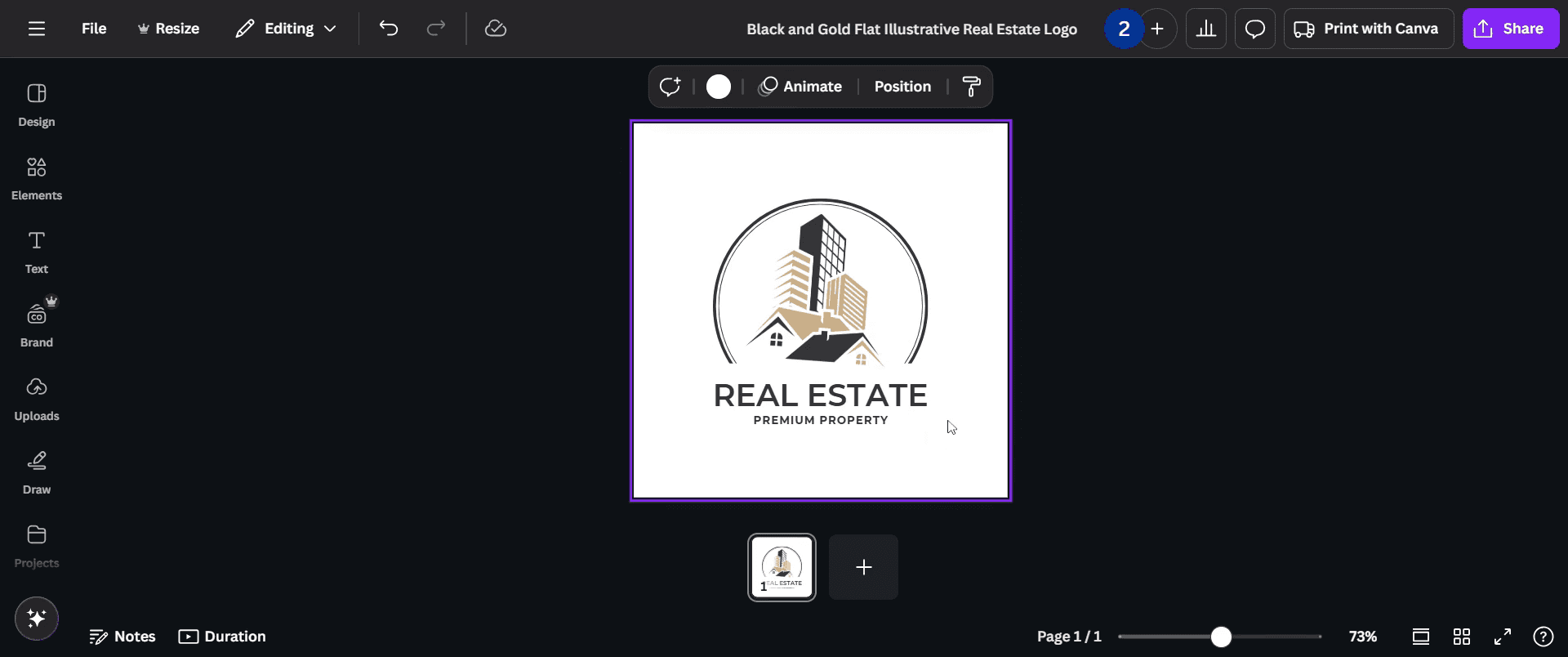
Now freely move and adjust the selected element without it snapping.

Step 4
Ensure you place the item at the desired location before releasing the Ctrl key.
Tipy pro profesionály, jak vypnout přichytávání v Canvě
Chcete-li vypnout přichytávání, přejděte do nabídky Soubor a zrušte zaškrtnutí možnosti Přichytit k mřížce. Tím zabráníte tomu, aby se prvky automaticky zarovnávaly k mřížce nebo k jiným objektům.
V téže nabídce Soubor můžete také vypnout možnost Přichytit k objektům, aby se prvky nezarovnávaly s ostatními objekty na plátně.
Pokud potřebujete větší kontrolu nad umístěním, můžete přiblížit plátno a umístit prvky přesněji, aniž by se přichytávaly.
Nejčastější chyby & jak se jim vyhnout při vypínání přichytávání v Canvě
Zapomenutí uložit změny: ujistěte se, že je funkce přichytávání vypnutá, než budete pokračovat v práci na návrhu.
Špatné umístění prvků bez přichytávání: je snazší umístit prvky nepřesně, takže může pomoci přiblížit pro lepší přesnost.
Přehlédnutí mřížky: pokud jste zvyklí na přichytávání, její vypnutí může ztížit zarovnávání objektů, proto je užitečné umisťování řídit ručně nebo v případě potřeby zapnout mřížku.
Nejčastější dotazy k vypnutí přichytávání v Canvě
1. Můžu přichytávání dočasně vypnout?
Ano, přichytávání můžete kdykoli zapnout a vypnout přepnutím možností v nabídce Soubor.
2. Proč je přichytávání v Canvě užitečné?
Přichytávání pomáhá rychle a přesně zarovnávat objekty, což je obzvlášť užitečné při práci s více prvky pro vytvoření vyvážených rozvržení.
3. Můžu použít přichytávání jen pro některé objekty?
V současnosti se přichytávání vztahuje na všechny prvky na plátně v Canvě, ale můžete ovládat, které objekty se zarovnají, tak že funkci v případě potřeby vypnete.
4. Ovlivní vypnutí přichytávání kvalitu mého návrhu?
Ne, vypnutí přichytávání neovlivní kvalitu vašeho návrhu, ale může to ztížit ruční zarovnání objektů.
5. Jak udělat záznam obrazovky na mac?
Pro záznam obrazovky na Macu můžete použít Trupeer AI. Umožňuje zachytit celou obrazovku a nabízí funkce s umělou inteligencí, jako je přidání AI avatarů, přidání komentáře (voiceover) a přiblížení/oddálení ve videu. Díky funkci AI video překladu od trupeer můžete video přeložit do 30+ jazyků.
6. Jak přidat AI avatara do záznamu obrazovky?
Pro přidání AI avatara do záznamu obrazovky budete potřebovat použít nástroj pro záznam obrazovky s AI. Trupeer AI je nástroj pro záznam obrazovky s umělou inteligencí, který vám pomůže vytvářet videa s více avatary a také vám pomůže vytvořit si vlastního avatara pro vaše video.
7. Jak udělat záznam obrazovky ve Windows?
Pro záznam obrazovky ve Windows můžete použít vestavěný panel Hra (Windows + G) nebo pokročilý nástroj s AI, jako je Trupeer AI, pro pokročilejší funkce, jako jsou AI avatary, komentář (voiceover), překlad atd.
8. Jak přidat komentář (voiceover) do videa?
Pro přidání komentáře (voiceover) do videí si stáhněte rozšíření trupeer ai pro Chrome. Po registraci nahrajte své video s hlasem, vyberte požadovaný komentář (voiceover) v trupeer a exportujte upravené video.
Doporučené čtení
Generátor technické dokumentace
Jak převést obrázek na omalovánku v Canvě
Jak tisknout oboustranně v Canvě
Související tutoriály


