

Jak vypnout potvrzení o přečtení v Microsoft Teams
Zjistěte, jak vypnout potvrzení o přečtení v Microsoft Teams úpravou nastavení soukromí tak, abyste přestali odesílat oznámení „viděno“. Postupujte podle tohoto rychlého návodu a vytvářejte průvodce pomocí Trupeer.
Tento dokument popisuje postup vypnutí potvrzení o přečtení v nastavení motivů. Postupujte podle kroků níže a úspěšně vypněte potvrzení o přečtení.
Pokud byste v chatech raději měli o něco větší soukromí, Microsoft Teams vám umožňuje vypnout potvrzení o přečtení, aby ostatní neviděli, kdy jste si přečetli jejich zprávy, a naopak.
Návod krok za krokem:
1. Otevřete Microsoft Teams
Spusťte aplikaci Teams na ploše nebo v prohlížeči.
2. Přejděte do Nastavení
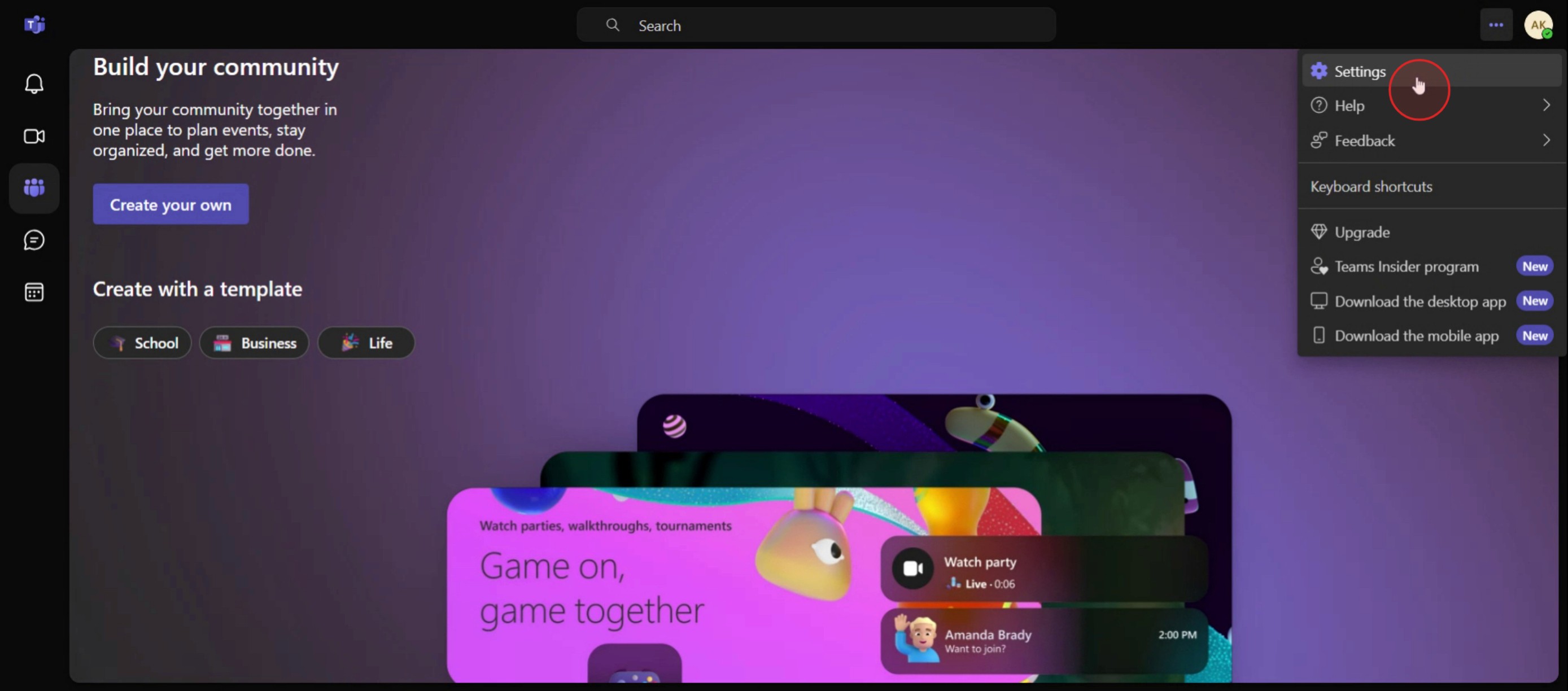
Klikněte na svou profilovou fotku v pravém horním rohu a v rozbalovací nabídce vyberte „Settings“.
3. Přejděte na kartu Soukromí
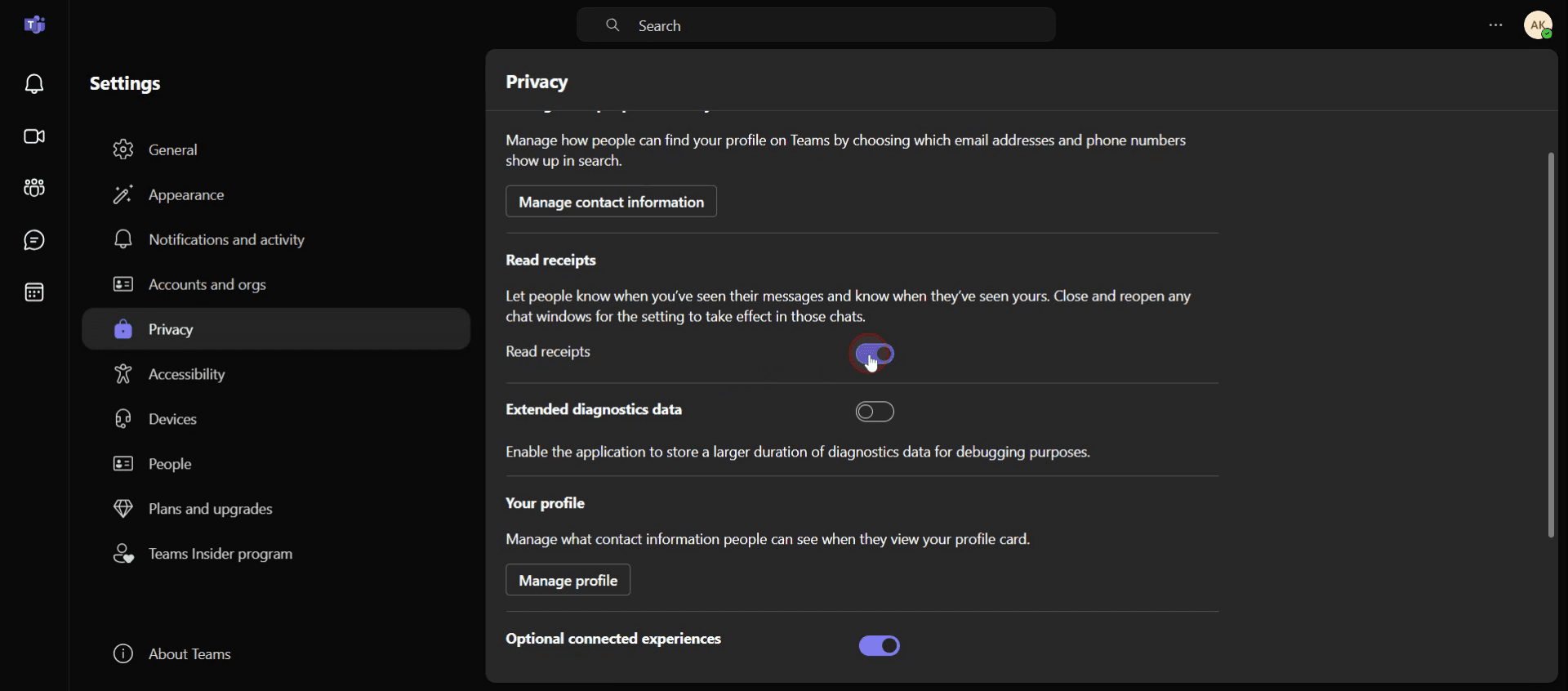
V levém postranním panelu klikněte na „Privacy“.
4. Vypněte potvrzení o přečtení
Najděte možnost „Read receipts“ a přepněte ji do vypnuté polohy.
Návod krok za krokem: Jak vypnout potvrzení o přečtení v Microsoft Teams
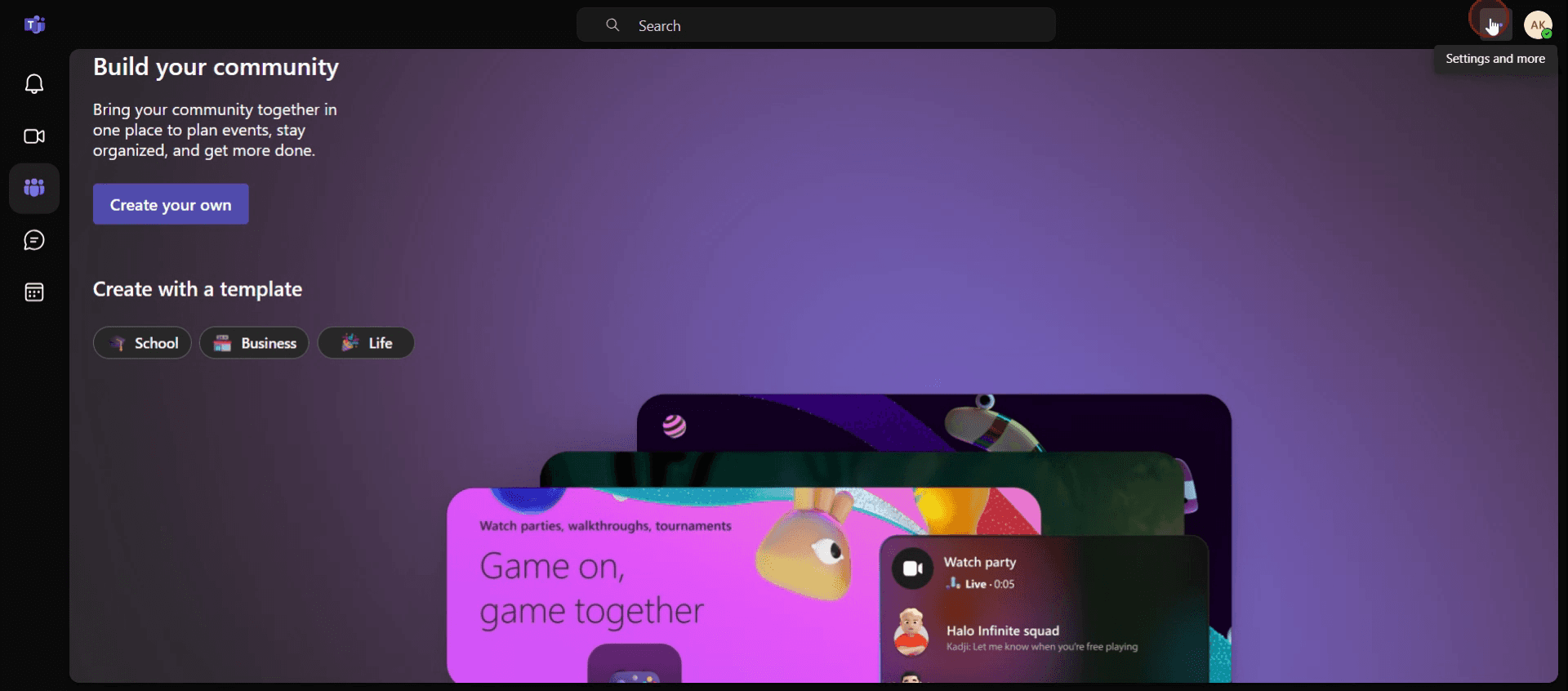
Krok 1
Klikněte na ikonu tři tečky.
Krok 2
Poté vyberte Settings.
Krok 3
Poté klikněte na Privacy.

Krok 4
Klikněte na Read Receipts,
Tipy pro vypnutí potvrzení o přečtení v Teams
Přejděte do Nastavení pro rychlý přístup – přístup k nastavení získáte kliknutím na svou profilovou fotku v pravém horním rohu, poté přejděte na Settings > Privacy. Vypněte potvrzení o přečtení, abyste přestali odesílat oznámení o stavu přečtení.
Spravujte nastavení týmu pro řízení skupiny – Pokud jste vlastníkem týmu, můžete spravovat potvrzení o přečtení pro celý tým. Můžete nastavit možnost vypnout je pro všechny v organizaci v části Teams Settings > Privacy.
Kontrolujte nastavení pravidelně – Microsoft Teams se často aktualizuje, takže si občas zkontrolujte svá nastavení, abyste měli jistotu, že potvrzení o přečtení zůstávají vypnutá podle vašich preferencí.
Časté chyby & jak se jim vyhnout
Zapomenutí uložit nastavení – Po vypnutí potvrzení o přečtení vždy klikněte na Uložit nebo se ujistěte, že je nastavení správně použito.
Neposílání oznámení členům týmu – Vypnutí potvrzení o přečtení může ovlivnit transparentnost komunikace. Ujistěte se, že vaši členové týmu vědí, že z důvodu soukromí dáváte přednost nepoužívání této funkce.
Zaměnění osobních a týmových nastavení – Ujistěte se, že upravujete nastavení pro svůj osobní profil, ne pro tým. Nastavení jsou ve výchozím stavu individuální, takže změny pro celý tým musí řešit samostatně administrátor.
Nejčastější dotazy k vypnutí potvrzení o přečtení v Teams
Budou ostatní upozorněni, když vypnu potvrzení o přečtení?
Ne, Teams ostatní neinformuje, když vypnete potvrzení o přečtení. Ostatní však neuvidí, kdy jste si přečetli jejich zprávy.Můžu vypnout potvrzení o přečtení jen pro určité chaty nebo skupiny?
Ne, potvrzení o přečtení lze vypnout pouze globálně pro všechny chaty a kanály, nikoli jednotlivě.Ovlivní vypnutí potvrzení o přečtení oznámení?
Ne, vypnutí potvrzení o přečtení nebude mít vliv na vaše oznámení pro nové zprávy nebo zmínky.Můžu vypnout potvrzení o přečtení v mobilu?
Ano, postup je stejný i v mobilu. Přejděte do Nastavení > Soukromí a vypněte Potvrzení o přečtení.Jak udělat záznam obrazovky na Macu?
Pro záznam obrazovky na Macu můžete použít Trupeer AI. Umožňuje zachytit celou obrazovku a nabízí funkce AI, jako je přidání AI avatarů, přidání voiceoveru, přidání zoomu dovnitř a ven ve videu. Díky funkci AI video překladu od trupeer můžete video přeložit do 30+ jazyků.Jak přidat AI avatara do záznamu obrazovky?
Chcete-li do záznamu obrazovky přidat AI avatara, budete muset použít nástroj pro záznam obrazovky s AI. Trupeer AI je nástroj pro záznam obrazovky s umělou inteligencí, který vám pomáhá vytvářet videa s více avatary a také vám pomůže vytvořit si vlastního avatara pro video.Jak udělat záznam obrazovky ve Windows?
Pro záznam obrazovky ve Windows můžete použít vestavěný panel Hra (Windows + G) nebo pokročilý nástroj s AI, jako je Trupeer AI, pro pokročilejší funkce, jako jsou AI avatary, voiceover, překlad atd.Jak přidat voiceover do videa?
Chcete-li do videí přidat voiceover, stáhněte si chrome rozšíření trupeer ai. Po registraci nahrajte své video s hlasem, vyberte požadovaný voiceover v trupeer a exportujte upravené video.Jak zvětšit záběr při záznamu obrazovky?
Chcete-li během záznamu obrazovky přiblížit, použijte efekty přiblížení v Trupeer AI, které vám umožní přiblížit a oddálit v konkrétních okamžicích a zvýšit tak vizuální dopad vašeho videoobsahu.
Doporučené čtení
Generátor technické dokumentace
Jak sdílet repozitář GitHubu pomocí odkazu
Související tutoriály



