

Jak vypnout, aby LinkedIn zobrazoval zobrazení profilu
Chcete procházet profily na LinkedIn anonymně? Naučte se, jak skrýt své jméno při prohlížení dalších profilů úpravou nastavení soukromí na LinkedIn.
This document provides a step-by-step process to disable LinkedIn's feature that shows others when you've viewed their profiles. By following these instructions, you'll ensure your profile viewing remains private.
Want to browse LinkedIn profiles without revealing your identity? LinkedIn lets you control what others see when you view their profiles by adjusting your Profile Viewing Options. This is especially useful if you rely on LinkedIn outreach tools for prospecting browsing profiles anonymously keeps your research invisible to leads before you're ready to reach out.
Step-by-Step Guide:
1. Access Settings & Privacy
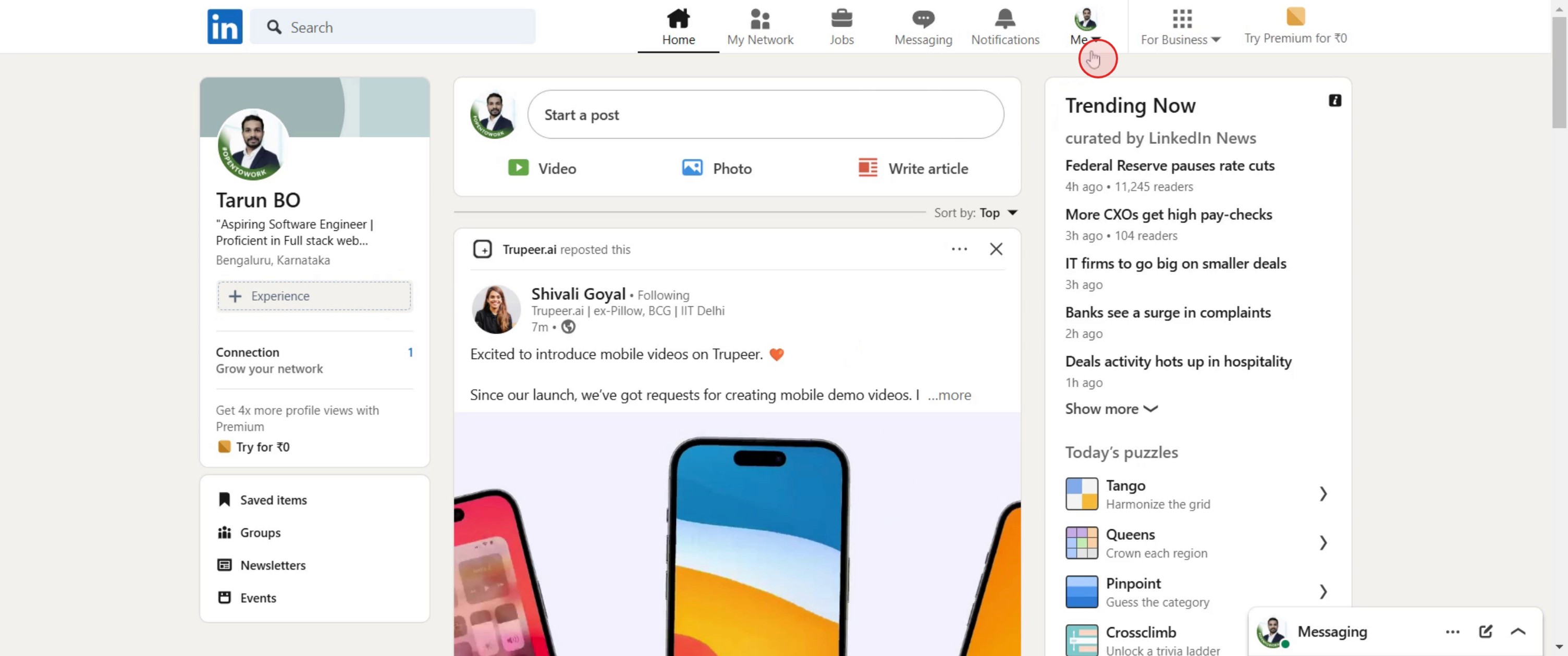
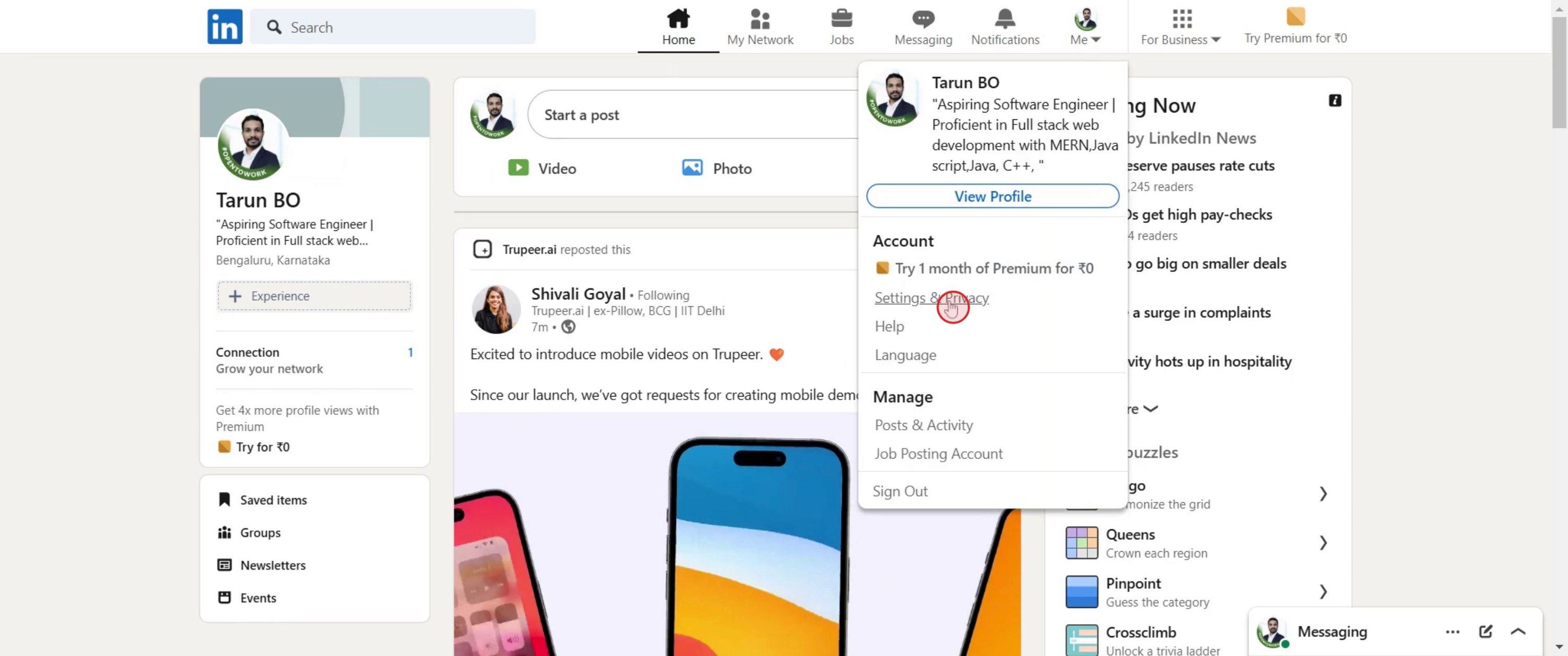
Click on your profile picture (top-right corner of the LinkedIn homepage), then select “Settings & Privacy.”
2. Go to Visibility
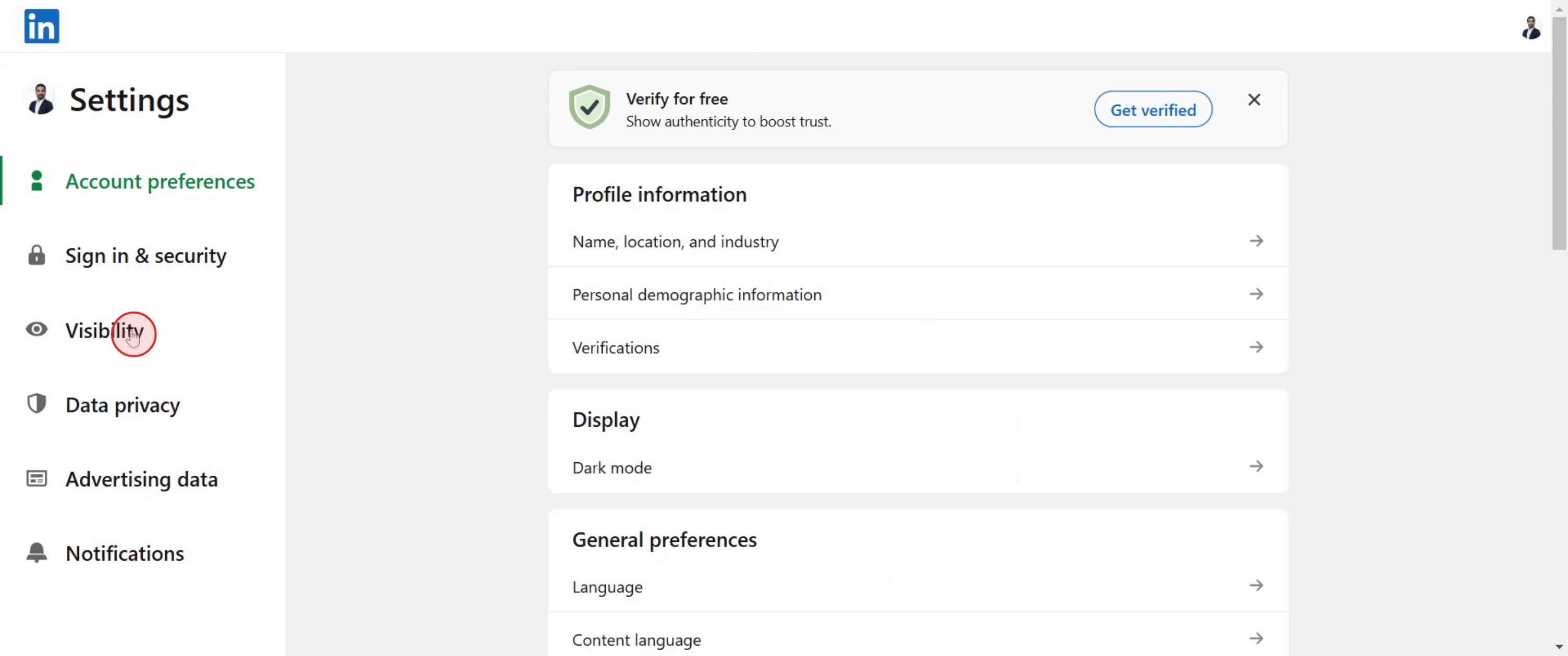
In the left-hand menu, click on “Visibility.”
3. Select Profile Viewing Options
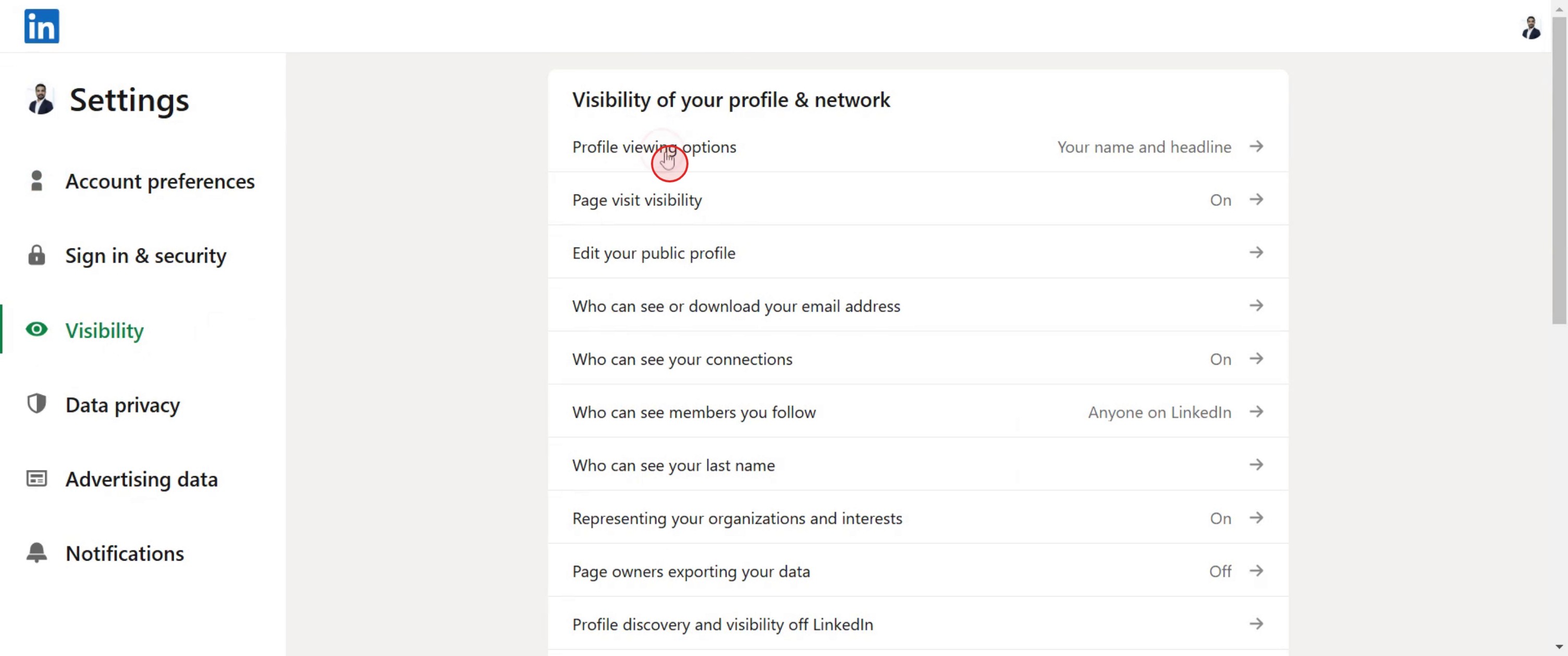
Under “Visibility of your profile & network,” choose “Profile viewing options.”
4. Choose Your Preferred Mode:
Your name and headline – Shows your full profile to the person you viewed.
Private profile characteristics – Displays only your job title, company, and industry.
Private mode – Keeps your profile completely anonymous.
5. No Save Button Needed
Your choice is saved automatically.
Step-by-Step-Guide: How to Turn Off LinkedIn Profile View Notifications
Step 1
Click on the Me option.
Step 2
Select Settings & Privacy,
Step 3
Click on the Visibility.
Step 4
Click on the Profile viewing options.
Step 5
Select the Private Mode option.

Tipy pro profesionály, jak vypnout zobrazování prohlížených profilů na LinkedIn
Použijte soukromý režim – V nastavení LinkedIn přepněte na soukromý režim, aby ostatní neviděli, když jste si prohlédli jejich profily.
Upravte viditelnost pro kontakty – Přizpůsobte si nastavení tak, aby bylo možné omezit, kdo může vidět vaše prohlížení profilu. Vyberte si mezi úplnou viditelností, omezenými detaily nebo úplnou anonymitou.
Otestujte změny viditelnosti – Po aktualizaci nastavení se odhlaste a vyhledejte svůj profil v anonymním režimu, abyste potvrdili, že se změny projevily.
Nejčastější chyby a jak se jim vyhnout
Změníte viditelnost, ale neuložíte nastavení—po úpravě předvoleb soukromí vždy klikněte na Uložit.
Myslíte si, že soukromý režim skrývá i dřívější zobrazení—platí pouze do budoucna, ne pro minulé návštěvy profilu.
Zapomenete na limity soukromého režimu—když přejdete do anonymního režimu, ztratíte také přístup k tomu, abyste viděli, kdo si prohlížel váš profil.
Nejčastější dotazy k tomu, jak vypnout LinkedIn, aby nezobrazoval zobrazení profilu
1.Kde najdu nastavení, jak vypnout LinkedIn, aby nezobrazoval zobrazení profilu?
Přejděte na Me > Nastavení & soukromí > Viditelnost > Možnosti zobrazení profilu a vyberte Soukromý režim, abyste skryli zobrazení svého profilu.
2. Zabrání mi to, jak vypnout LinkedIn, aby nezobrazoval zobrazení profilu, abych viděl/a, kdo si prohlížel můj profil?
Ano, jakmile zapnete soukromý režim, už neuvidíte seznam lidí, kteří si prohlíželi váš profil.
3. Můžu dočasně vypnout zobrazení profilu pomocí toho, jak vypnout LinkedIn, aby nezobrazoval zobrazení profilu?
Ano, můžete kdykoli přepínat mezi soukromým a veřejným režimem, ale minulá zobrazení profilu zůstávají viditelná, pokud jste byli v režimu veřejném.
4. Jak udělat screen record na Macu?
Pro screen record na Macu můžete použít Trupeer AI. Umožňuje zachytit celou obrazovku a nabízí funkce AI, jako je přidání AI avatarů, přidání voiceoveru, přidání zoomu dovnitř a ven ve videu. Díky funkci AI video překlad od společnosti trupeer můžete přeložit video do 30+ jazyků.
5. Jak přidat AI avatar do screen nahrávky?
Chcete-li do screen nahrávky přidat AI avatar, budete muset použít nástroj pro AI screen nahrávání. Trupeer AI je nástroj pro AI screen nahrávání, který vám pomůže vytvářet videa s více avatary a také vám pomůže vytvořit si vlastní avatara pro video.
6. Jak udělat screen record ve Windows?
Pro screen record ve Windows můžete použít vestavěný panel Hra (Windows + G) nebo pokročilý AI nástroj, jako je Trupeer AI, pro pokročilejší funkce, jako jsou AI avatary, voiceover, překlad atd.
7. Jak přidat voiceover do videa?
Chcete-li do videí přidat voiceover, stáhněte si chrome rozšíření trupeer ai. Po registraci nahrajte své video s hlasem, vyberte požadovaný voiceover v trupeer a exportujte upravené video.
8. Jak přiblížit (Zoom) při screen nahrávání?
Chcete-li během screen nahrávání přiblížit, použijte efekty přiblížení v Trupeer AI, které umožňují přiblížit a oddálit v konkrétních okamžicích a zvýšit vizuální dopad vašeho videoobsahu.
Doporučené čtení
Technical Documentation Generator
Jak převést obrázek na omalovánku v Canvě
Jak tisknout oboustranně v Canvě
Související tutoriály


