
Jak vypnout příchozí video v Teams
Zjistěte, jak vypnout příchozí video v Microsoft Teams, abyste omezili rozptylování nebo ušetřili šířku pásma. Rychlé kroky pro verze pro počítač i mobil.
To disable incoming video in Microsoft Teams during a meeting, navigate to View > More options > Turn off incoming video. This action prevents others' video feeds from displaying on your screen, which can be helpful for conserving bandwidth or reducing visual distractions.
Here's a step-by-step guide:
Join the meeting: Start or join a Microsoft Teams meeting as usual.
Locate the View button: Find the "View" button in the meeting toolbar, typically at the top of the screen.
Open More options: Click on "View", then select "More options" from the dropdown menu.
Turn off incoming video: Choose "Turn off incoming video" from the available options.
Step-by-Step-Guide: How to Turn Off Incoming Video on Teams
Step 1
Click on "Meet Now",
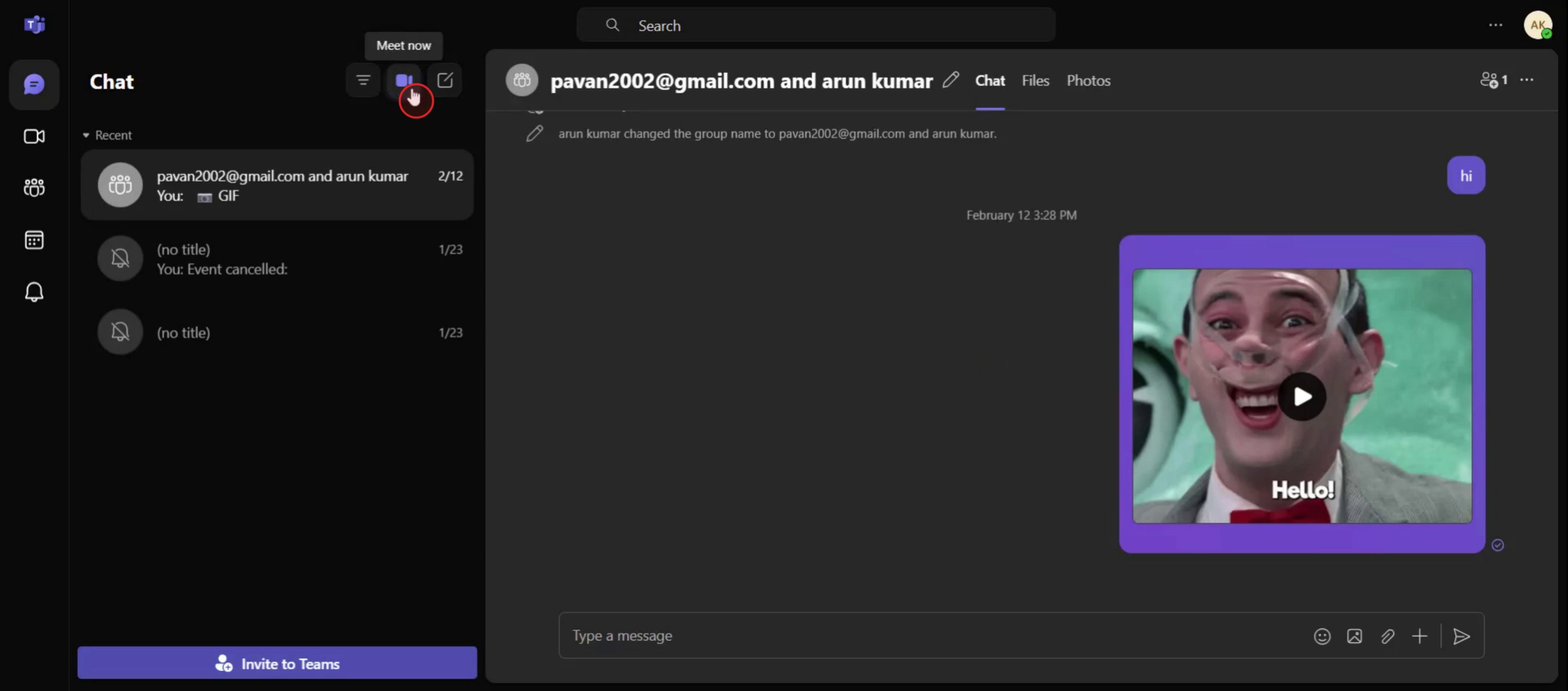
Step 2
Then click on start meeting,

Step 3
Select the view option,

Step 4
Then select the more options,
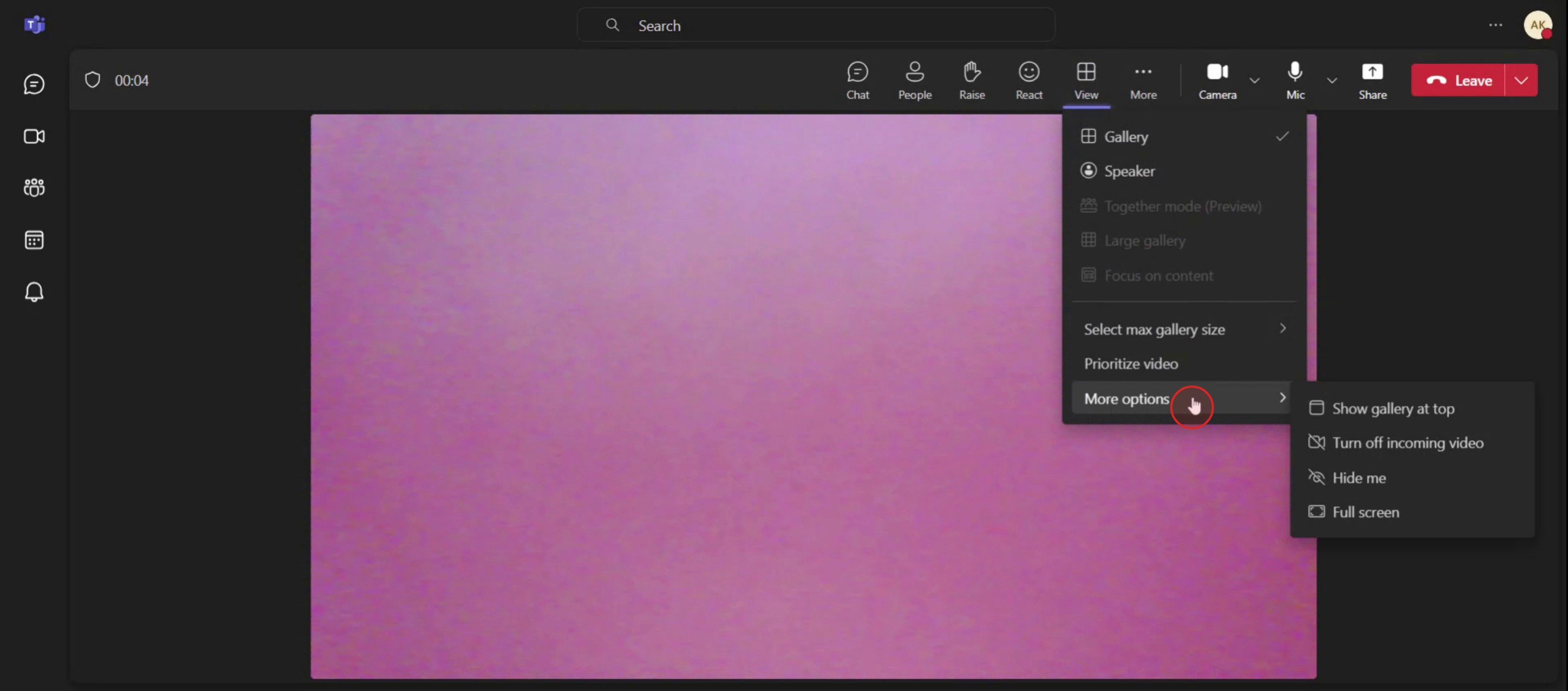
Step 5
And click on the turn off incoming video,

Tipy pro vypnutí příchozího videa v Teams
Připojte se nebo spusťte schůzku v Teams
Otevřete Microsoft Teams a buď se připojte k existující schůzce, nebo spusťte novou.Klikněte na tlačítko Další možnosti
Jakmile jste ve schůzce, klikněte na nabídku se třemi tečkami (Další možnosti) umístěnou v nástrojové liště schůzky.Vyberte „Vypnout příchozí video“
V rozevíracím seznamu vyberte možnost, která říká „Vypnout příchozí video“. Tím okamžitě zastavíte všechny příchozí video streamy.Získejte výhodu v podobě nižší spotřeby šířky pásma
Vypnutí příchozího videa může pomoci snížit spotřebu dat a zlepšit výkon hovoru na pomalejších sítích.Stále uslyšíte zvuk
Vypnutí příchozího videa ovlivní pouze obraz. Stále uslyšíte všechny ve schůzce bez jakéhokoli narušení.V případě potřeby znovu zapněte video
Pokud se chcete na ostatní znovu podívat, vraťte se do nabídky Další možnosti a vyberte „Zapnout příchozí video“.
Nejčastější úskalí a jak se jim vyhnout
Možnost není během hovoru viditelná
Možnost se zobrazí pouze tehdy, když jste už uvnitř schůzky. Nejprve se připojte a poté přistupte k Dalším možnostem.Zaměnění příchozího videa za vlastní kameru
Vypnutí příchozího videa vám zabrání vidět ostatní. Chcete-li vypnout vlastní kameru, použijte ikonu kamery v nástrojové liště.Žádné zlepšení kvality hovoru
Pokud se kvalita hovoru po vypnutí videa nezlepší, zkontrolujte připojení k síti nebo zavřete jiné aplikace náročné na šířku pásma.Používání zastaralé verze Teams
Pokud se možnost nezobrazuje, ujistěte se, že je aplikace Teams aktualizovaná na nejnovější verzi.Očekávání úplného soukromí
Toto nastavení nevypíná vaše odchozí video. Ostatní vás mohou stále vidět, pokud také nevypnete vlastní kameru.
Nejčastější dotazy k vypnutí příchozího videa v Teams
Jak přestat vidět video ostatních v schůzce v Teams?
Klepněte na tříbodovou nabídku v rámci schůzky a vyberte „Vypnout příchozí video“.Vědí ostatní, že jsem vypnul jejich video?
Ne, účastníci nejsou upozorněni, když na své straně vypnete příchozí video.Můžu i nadále slyšet schůzku, když je video vypnuté?
Ano, vypnutí příchozího videa nemá vliv na zvuk.Ušetří to data z internetu?
Ano, vypnutí videa pomáhá snížit využití šířky pásma a může zlepšit stabilitu schůzky při slabém připojení.Můžu během schůzky znovu zapnout příchozí video?
Ano, můžete se kdykoli vrátit do nabídky Další možnosti a vybrat „Zapnout příchozí video“.Jak udělat záznam obrazovky na mac?
Pro záznam obrazovky na Macu můžete použít Trupeer AI. Umožňuje zachytit celou obrazovku a nabízí funkce s umělou inteligencí, jako je přidání AI avatarů, přidání hlasového komentáře, přidání zoomu dovnitř a ven ve videu. Díky funkci AI video překladu od trupeer můžete video přeložit do 30+ jazyků.Jak přidat AI avatara do záznamu obrazovky?
Chcete-li do záznamu obrazovky přidat AI avatara, budete muset použít nástroj pro záznam obrazovky s umělou inteligencí. Trupeer AI je nástroj pro záznam obrazovky s umělou inteligencí, který vám pomůže vytvářet videa s více avatary a také vám pomůže vytvořit si vlastního avatara pro video.Jak udělat záznam obrazovky ve Windows?
Pro záznam obrazovky ve Windows můžete použít vestavěný panel Hra (Windows + G) nebo pokročilý AI nástroj, jako je Trupeer AI, pro pokročilejší funkce, jako jsou AI avatary, hlasový komentář, překlad atd.Jak přidat hlasový komentář do videa?
Chcete-li do videí přidat hlasový komentář, stáhněte si chrome rozšíření trupeer ai. Po registraci nahrajte své video s hlasem, vyberte požadovaný hlasový komentář v trupeer a exportujte upravené video.Jak přiblížit záznam obrazovky?
Chcete-li během záznamu obrazovky přiblížit, použijte efekty přiblížení v Trupeer AI, které vám umožní přibližovat a oddalovat v konkrétních okamžicích a zvýraznit tak vizuální dopad obsahu vašeho videa.
Doporučené čtení
Generátor technické dokumentace
Jak sdílet repozitář GitHubu přes odkaz
Související tutoriály


