

Jak překládat text v Canvě – snadný návod krok za krokem
Zjistěte, jak překládat návrhy v Canvě do různých jazyků pomocí funkce Canva Translate. Ideální pro globální obsah a vícejazyčné návrhy.
This document provides a comprehensive guide to translating content within Canva. By following these instructions, users can seamlessly translate their projects into various languages, enhancing their accessibility and reach.
1. Open Your Design
Start by opening the Canva design you want to translate.
2. Access the Translate App
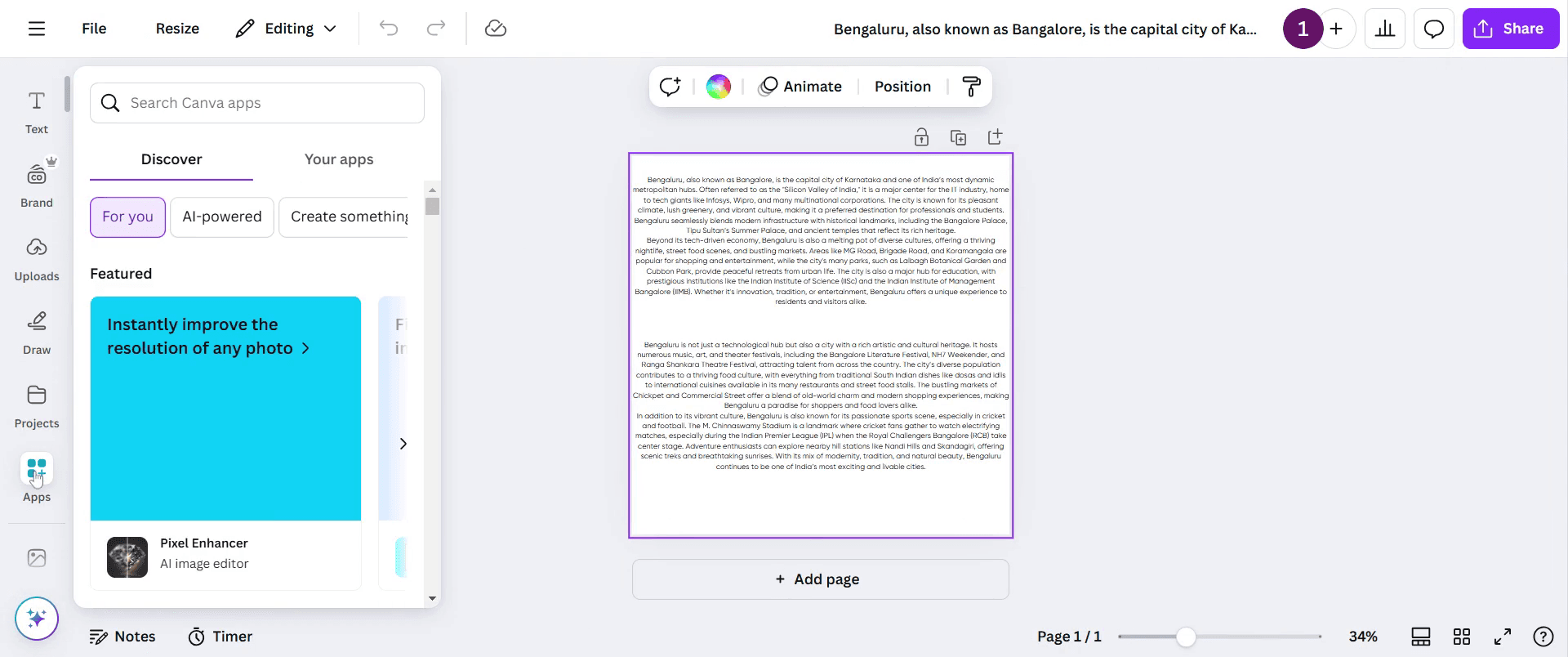
Click “Apps” in the left-hand editor toolbar.
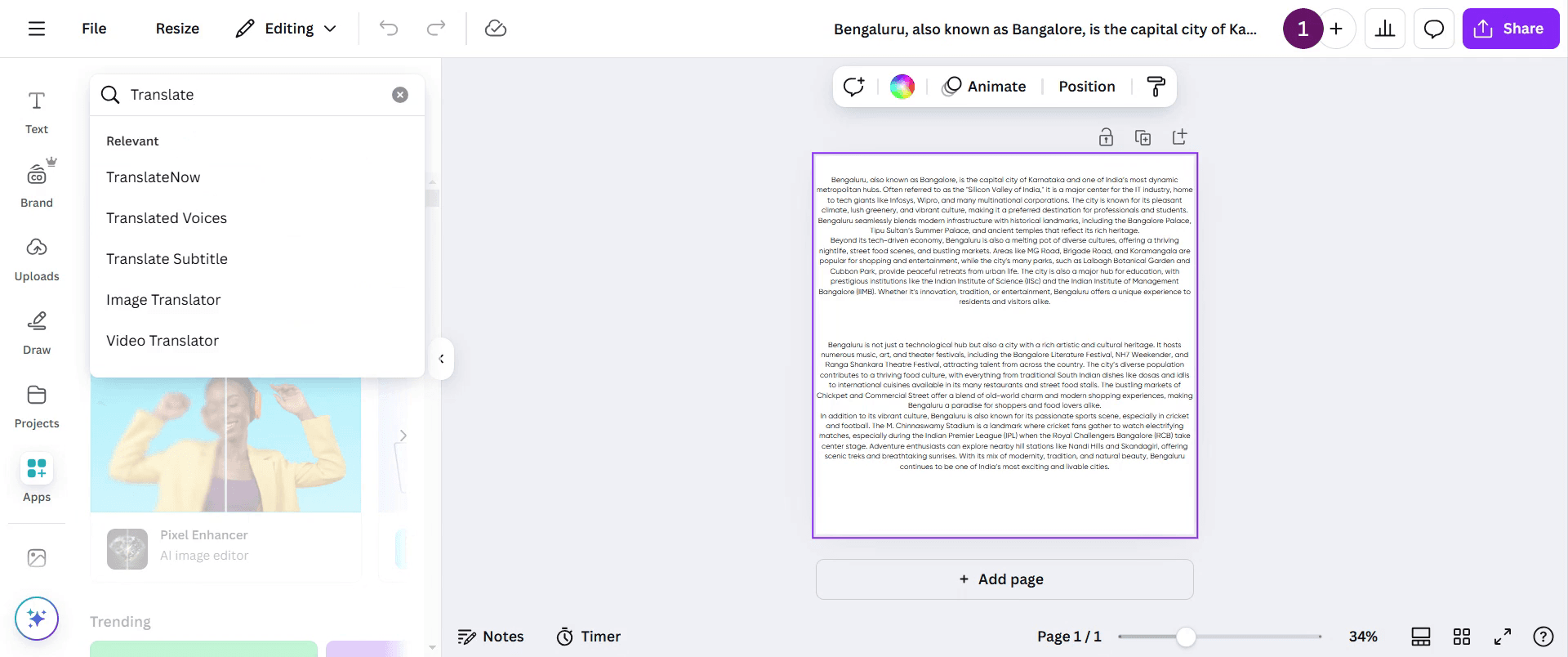
In the search bar, type “Translate” and select the app from the results.
3. Choose Your Target Language
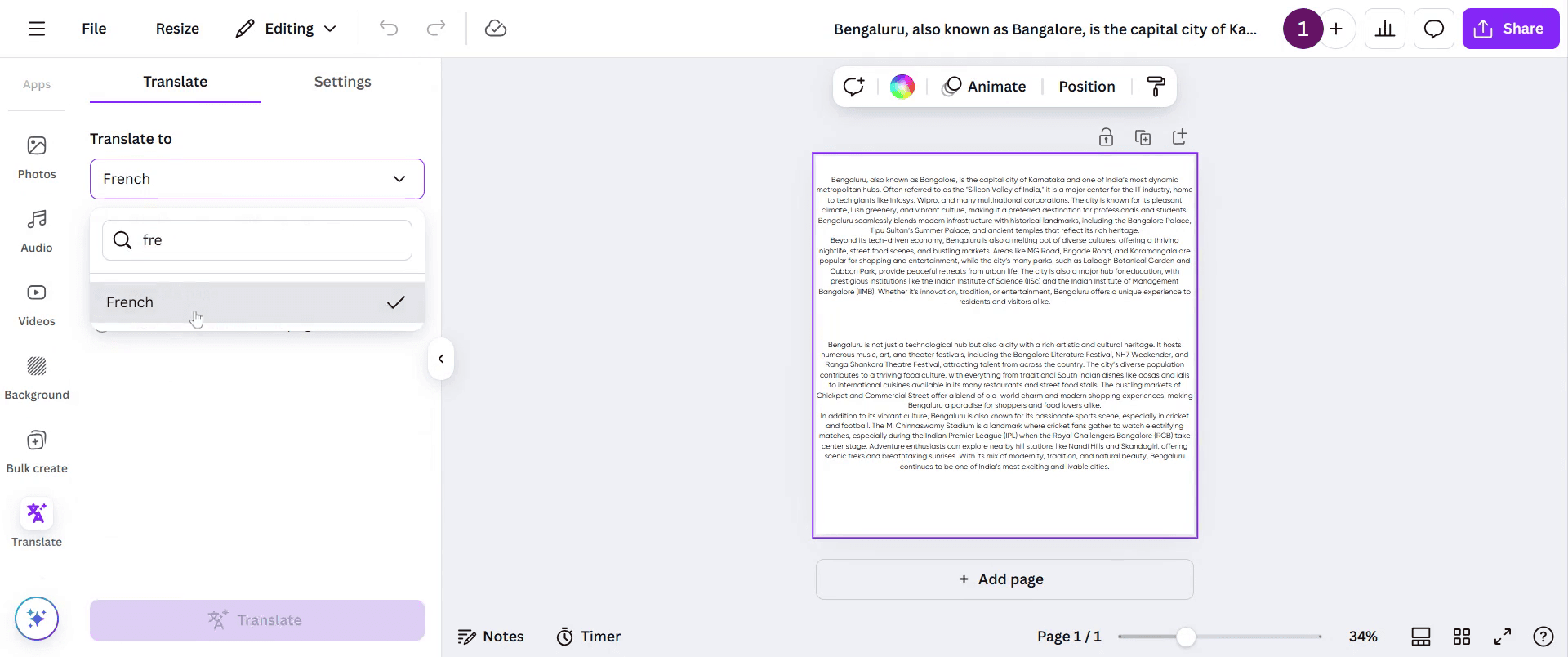
Select the language you want to translate your design into from the dropdown menu.
4. Select Text or Pages to Translate
Decide whether you want to translate:
Specific text boxes
Selected pages
Or the entire design
5. Click “Translate”
Click the Translate button to generate the translation.
6. Review and Edit
After the translation is applied, review the content. Adjust wording, formatting, and layout if needed to ensure everything looks polished.
7. Download or Share
Once you're satisfied, download your translated design (e.g., PNG, PDF, MP4) or share it directly from Canva.
Step-by-Step-Guide: How to Translate Text in Canva
Step 1
Click on existing project that you wish to work on.

Step 2
Go to the toolbar and click on 'Apps'.
Step 3
In the search bar, type 'Translate' and press enter.
Step 4
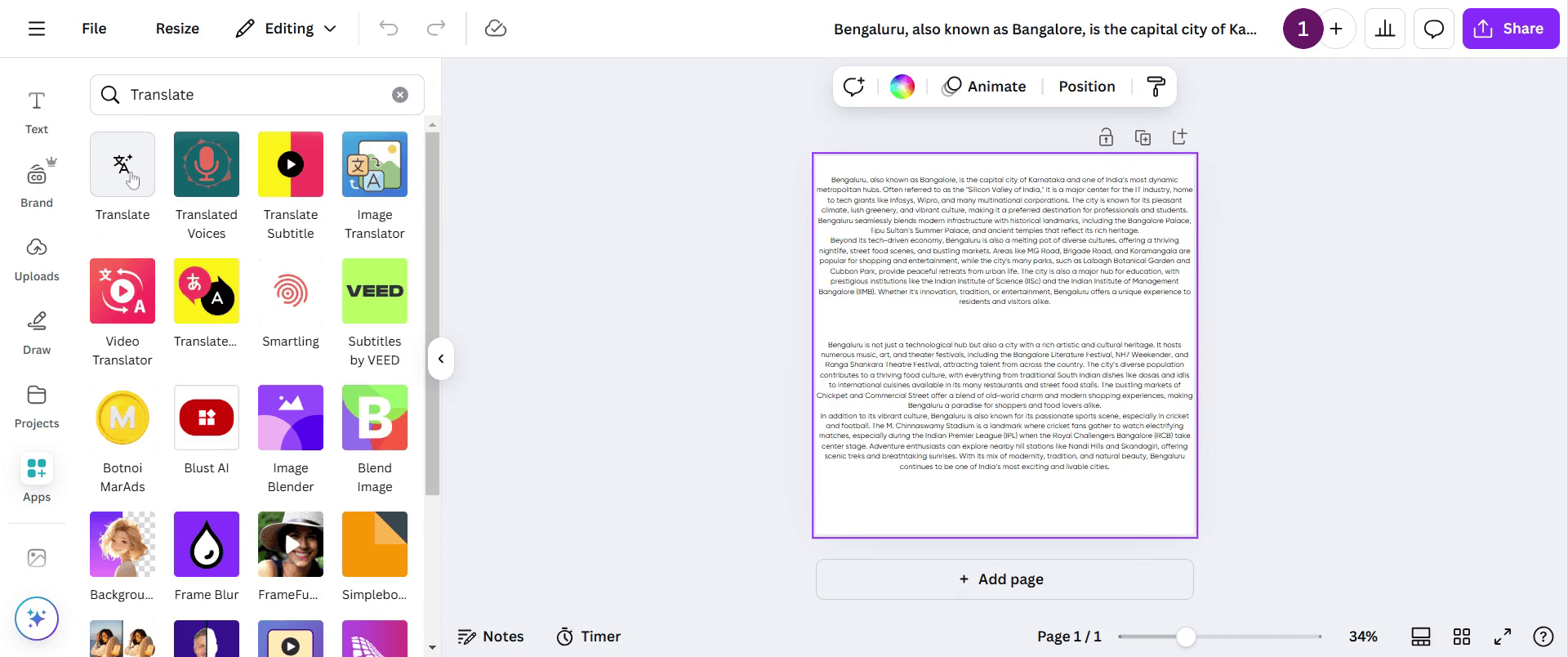
You will see an option named 'Translate', click on that.
Step 5
Choose the language you wish to translate to. For instance, if you select French.
Step 6
Click on the 'Translate' option.
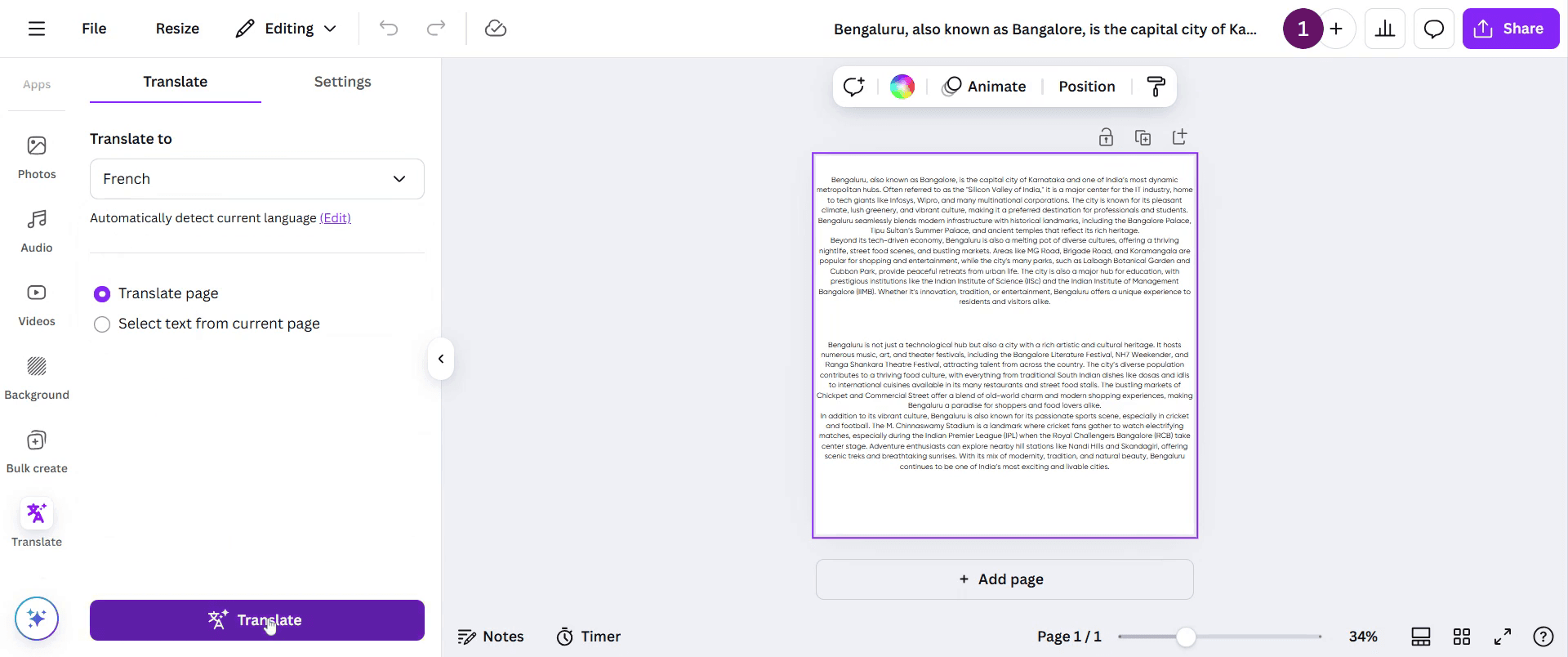
Step 7
Once completed, the translated content will appear, allowing you to view both the original and translated versions.

Pro tipy pro překlad v Canvě
Využijte vestavěný překladatelský nástroj v Canvě, abyste rychle převedli text do více jazyků při zachování původní struktury návrhu.
Vždy zkontrolujte přeložený obsah z hlediska gramatické správnosti a správného kontextu, abyste zajistili srozumitelnou komunikaci.
Po překladu upravte velikosti textových polí a nastavení písma, aby se přizpůsobily rozšíření textu specifická pro daný jazyk.
Nejčastější chyby & jak se jim vyhnout při překladu v Canvě
Spoléhat se výhradně na automatický překlad může vést k nesprávnému znění, proto si text vždy zkontrolujte a upravte.
Ignorování zarovnání textu a mezer může způsobit problémy s formátováním. Po překladu je ručně upravte, aby vše vypadalo čistě.
Ignorování kompatibility písma může mít za následek chybějící znaky. Vyberte písma, která podporují více jazyků.
Nejčastější dotazy k překladu v Canvě
1. Kde najdu funkci překladu v Canvě?
Možnost překladu najdete tak, že vyberete textové pole, kliknete na nabídku se třemi tečkami a zvolíte nástroj pro překlad.
2. Můžu v Canvě přeložit celý návrh najednou?
Ano, Canva umožňuje překládat celé návrhy, ale po překladu možná budete muset upravit rozvržení a formátování.
3. Podporuje Canva všechny jazyky pro překlad?
Canva podporuje mnoho často používaných jazyků, ale některé méně běžné jazyky nemusí být k dispozici v plné míře.
4. Ovlivní použití funkce překladu v Canvě rozvržení mého návrhu?
Ano, některé jazyky zabírají více místa, takže po překladu možná budete muset změnit velikost nebo přemístit textové prvky.
5. Můžu v Canvě ručně upravit přeložený text?
Ano, po překladu můžete text ručně doladit tak, aby byl přesnější a lépe se četl.
6. Jak udělat záznam obrazovky na mac?
Pro záznam obrazovky na Macu můžete použít Trupeer AI. Umožňuje zachytit celou obrazovku a poskytuje funkce s umělou inteligencí, jako je přidání AI avatarů, přidání hlasového komentáře, přidání přiblížení a oddálení ve videu. Díky funkci překladu videa s umělou inteligencí od trupeer můžete video přeložit do 30+ jazyků.
7. Jak přidat AI avatar do záznamu obrazovky?
Chcete-li do záznamu obrazovky přidat AI avatar, budete muset použít nástroj pro záznam obrazovky s umělou inteligencí. Trupeer AI je nástroj pro záznam obrazovky s umělou inteligencí, který vám pomáhá vytvářet videa s více avatary a také vám pomůže vytvořit si vlastní avatar pro video.
8. Jak udělat záznam obrazovky ve Windows?
Pro záznam obrazovky ve Windows můžete použít vestavěný panel Hra (Windows + G) nebo pokročilý AI nástroj, jako je Trupeer AI, pro pokročilejší funkce, jako jsou AI avatary, hlasový komentář, překlad atd.
9. Jak přidat hlasový komentář do videa?
Chcete-li do videí přidat hlasový komentář, stáhněte si chrome rozšíření trupeer ai. Po registraci nahrajte své video s hlasem, vyberte požadovaný hlasový komentář v trupeer a exportujte upravené video.
10. Jak se přiblížit při záznamu obrazovky?
Chcete-li se během záznamu obrazovky přiblížit, použijte efekty přiblížení v Trupeer AI, které vám umožní přiblížit a oddálit v konkrétních okamžicích a zvýšit tak vizuální dopad vašeho videoobsahu.
Doporučené čtení
Generátor technické dokumentace
Jak převést obrázek na omalovánku v Canvě
Jak tisknout oboustranně v Canvě
Související tutoriály



