
Jak sledovat změny v Dokumentech Google – snadný průvodce spoluprací
Zjistěte, jak sledovat úpravy v Dokumentech Google pomocí režimu Návrhy. Ideální pro týmy, které společně kontrolují nebo upravují dokumenty.
This guide provides a clear and concise process for tracking changes within a Google Docs file.
By following these steps, users can access the version history and monitor modifications effectively.
If you’re collaborating on a document and want to keep an eye on edits, Google Docs makes it simple with Suggesting mode, Google’s version of Microsoft Word’s “Track Changes.” You can also dive into the version history to see how your document has evolved over time.
1. Enable Suggesting Mode
Open your document in Google Docs.
In the upper-right corner, click the pencil icon that says "Editing".
From the dropdown, select "Suggesting".
Now, any edits you make won’t directly change the doc, instead, they’ll appear as suggestions.
2. Make Edits as Suggestions
Once you’re in Suggesting mode:
New text will show up in green (or another color depending on the user).
Deleted text will appear crossed out.
You can also add comments to explain your changes, just click on your suggested edit and leave a note.
3. Accept or Reject Changes
If you’re the document owner (or have editing access), you’ll see a list of suggestions.
Click on each one to accept or reject the edit.
You’ll also get email notifications for suggestions, depending on your settings.
4. Use Version History
Want to see all changes, not just suggestions?
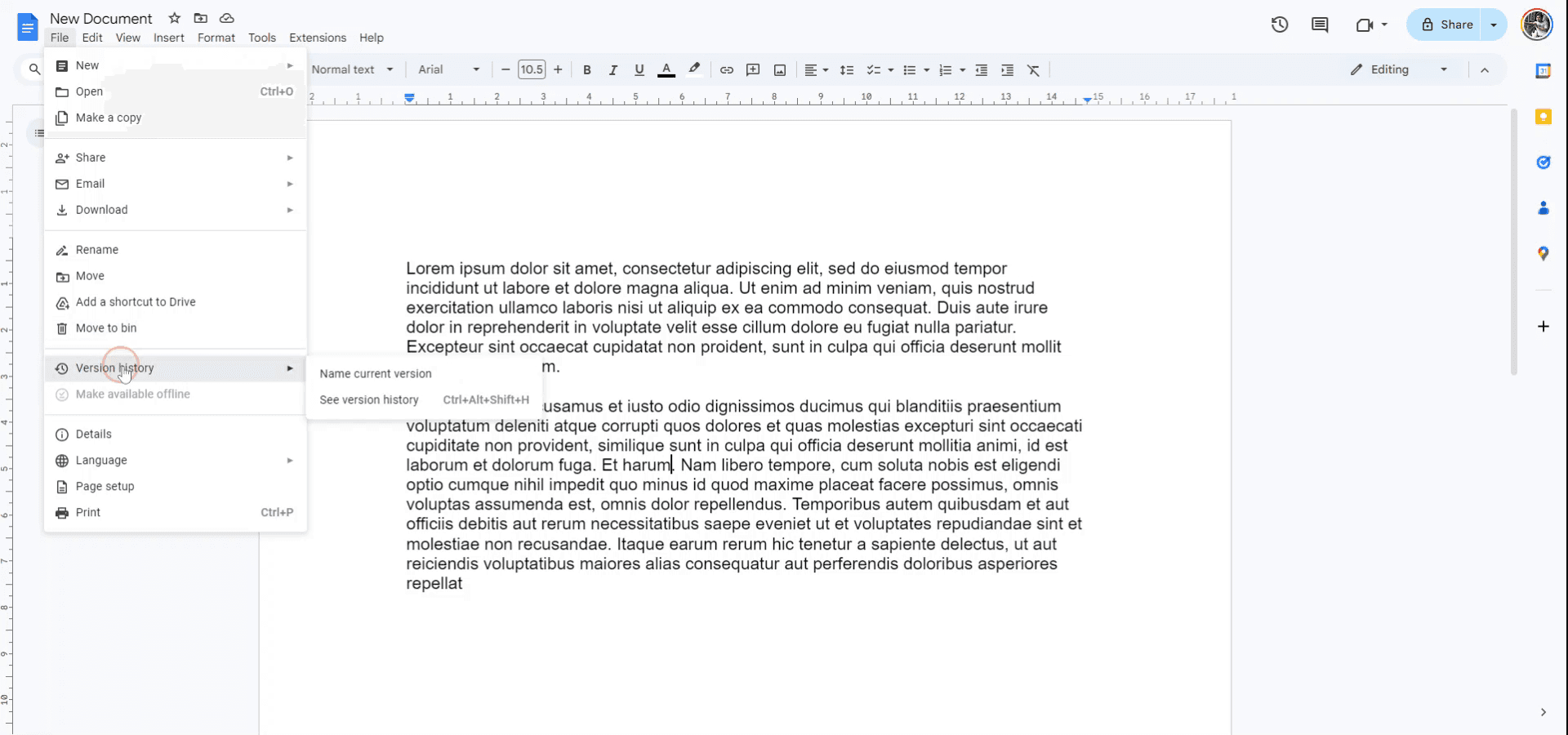
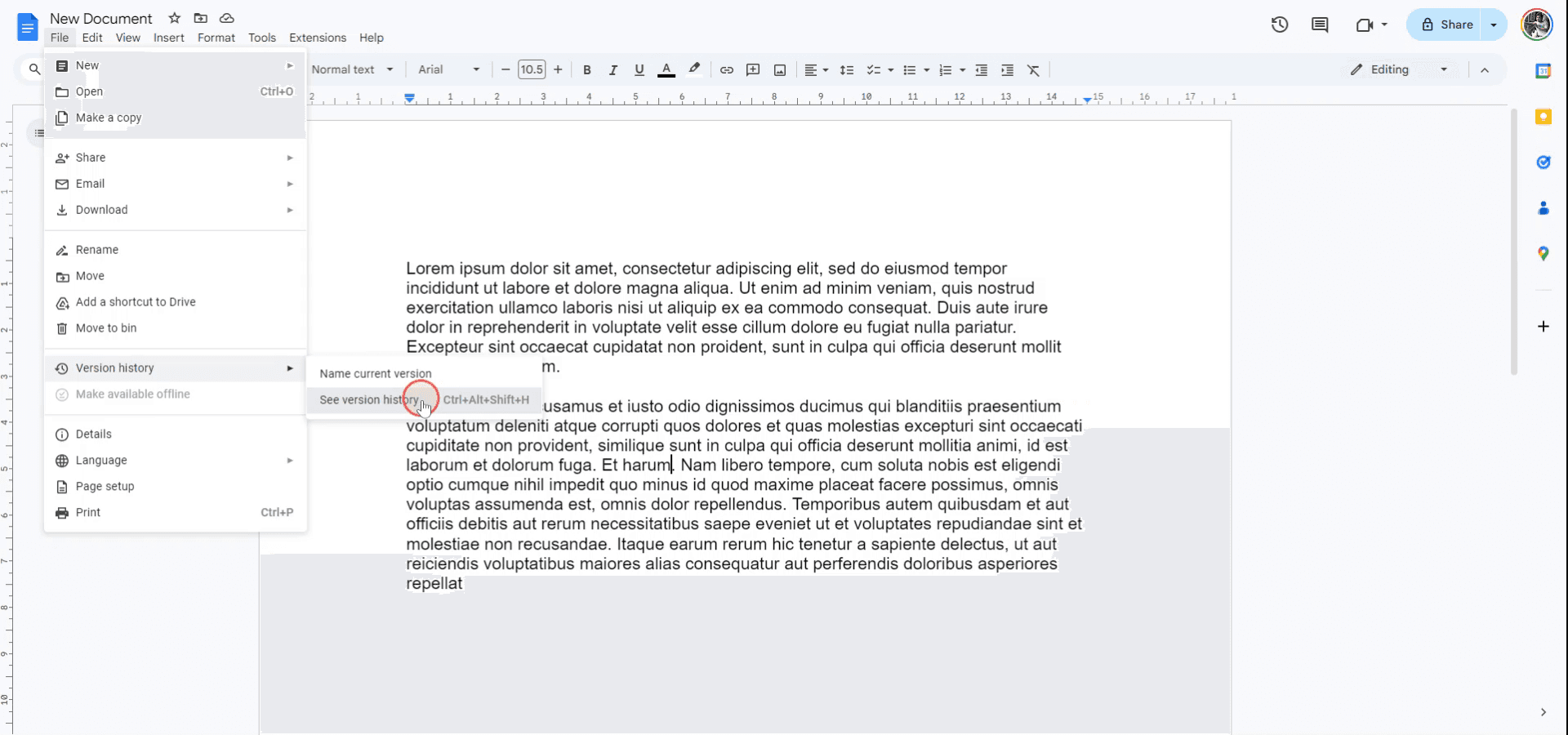
Go to File > Version history > See version history.
You’ll see a list of saved versions with timestamps and contributor names.
Click on any version to preview it—and if needed, you can restore an older version with a click.
5. Compare Two Documents (Optional)
If you're working with two versions of the same doc:
Go to Tools > Compare documents.
Upload the document you want to compare.
Google Docs will highlight the differences in a new file.
Step-by-Step Guide: how to track changes in google docs
Step 1
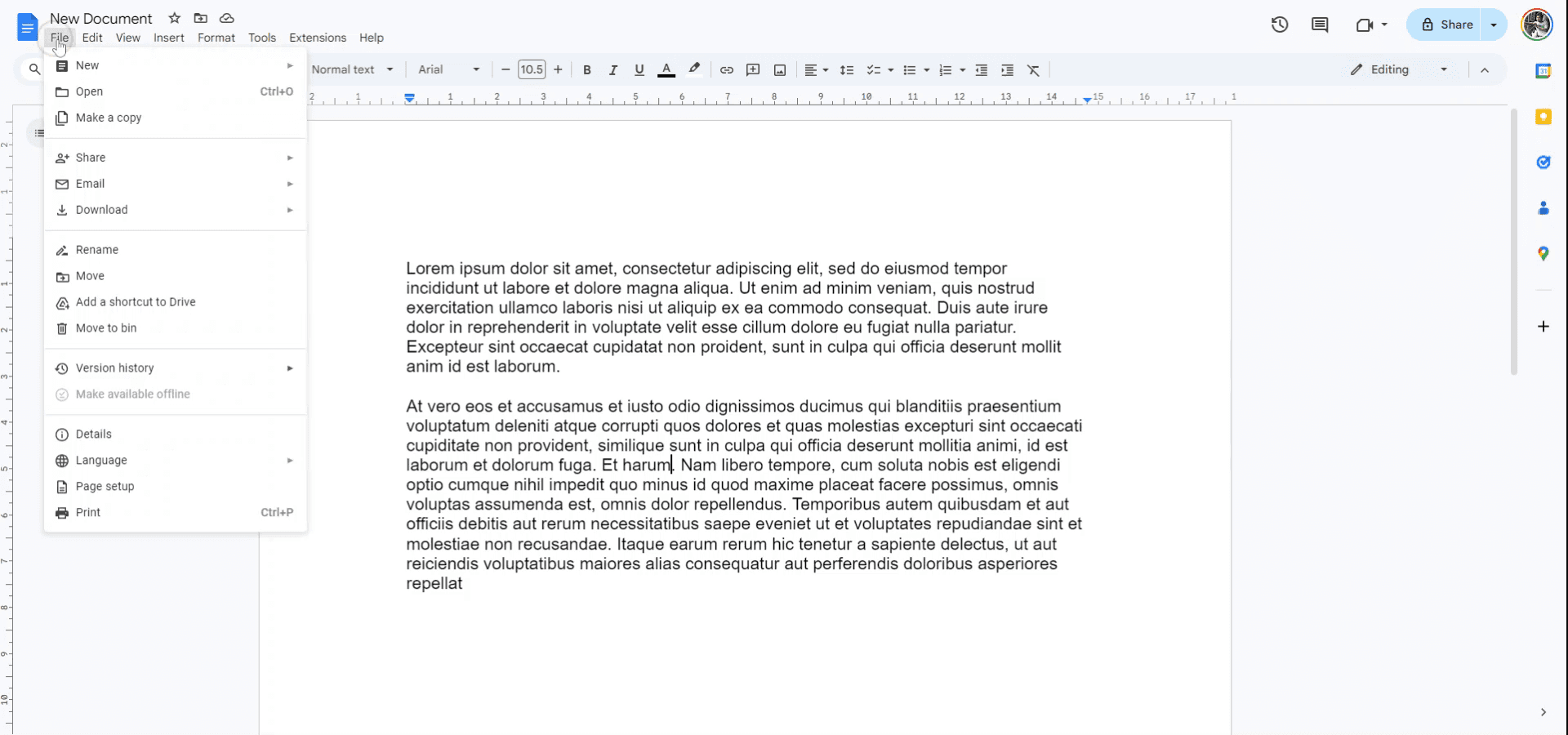
To begin tracking changes in Google Docs, first open the file you want to monitor. Then, navigate to the "File" menu.
Step 2
Within the "File" menu, select "Version History."
Step 3
Choose "See version history" from the available options. Here, you will be able to view and track all changes made to the document.
Tipy, jak sledovat změny v Dokumentech Google
Používejte režim „Navrhování“: Přepněte do režimu Navrhování kliknutím na ikonu tužky vpravo nahoře. Díky tomu mohou ostatní vytvářet návrhy, které můžete později přijmout nebo odmítnout.
Zapněte historii verzí: Použijte Soubor > Historie verzí > Zobrazit historii verzí pro zobrazení a obnovení předchozích verzí dokumentu, včetně toho, kdo změny provedl.
Nastavte upozornění pro komentáře a úpravy: Přejděte na Nástroje > Pravidla upozornění a nastavte si upozornění, když někdo okomentuje nebo upraví dokument.
Pro srozumitelnost používejte komentáře: Přidávejte komentáře ke konkrétním změnám nebo návrhům, abyste objasnili nebo položili otázky k provedeným úpravám.
Pravidelně kontrolujte úpravy: Průběžně kontrolujte historii verzí a návrhy, abyste měli jistotu, že jsou všechny změny sledovány a pochopeny.
Časté chyby a jak se jim vyhnout při sledování změn v Dokumentech Google
Chybějící navrhované změny: Změny provedené v režimu Úprav se nesledují jako návrhy a nelze je zkontrolovat ani přijmout/odmítnout.
Oprava: Ujistěte se, že každý, kdo přispívá do dokumentu, používá režim Navrhování pro své úpravy.Přehlédnutí historie verzí: Je snadné zapomenout zkontrolovat historii verzí u starších změn.
Oprava: Pravidelně kontrolujte Soubor > Historie verzí > Zobrazit historii verzí, abyste měli přehled o všech změnách.Příliš mnoho úprav nebo návrhů: Velké množství úprav nebo návrhů může být obtížné na kontrolu.
Oprava: Uspořádejte a řešte změny systematicky, nebo seskupujte podobné změny dohromady pro snazší kontrolu.Upozornění se ztratí: Pokud jste součástí velkého týmu, upozornění se mohou ztratit ve vaší doručené poště.
Oprava: Nastavte pravidla filtru nebo použijte vyhrazenou složku v e-mailu, aby byla upozornění přehledně uspořádaná.Nechtěné přepsání: Úpravy v režimu Úprav mohou přepsat stávající obsah bez sledování.
Oprava: Povzbuzujte členy týmu, aby používali režim Navrhování, nebo nastavte oprávnění na Komentovat nebo Zobrazit, abyste předešli nechtěnému přepsání.
Nejčastější dotazy k tomu, jak sledovat změny v Dokumentech Google
Jak mohu sledovat změny v Dokumentech Google?
Přepněte do režimu Navrhování pomocí ikony tužky nebo zkontrolujte historii verzí dokumentu, abyste viděli změny.Jaký je rozdíl mezi režimem Úpravy a režimem Navrhování?
V režimu Úpravy se změny použijí přímo v dokumentu, zatímco v režimu Navrhování se změny navrhují a lze je přijmout nebo odmítnout.Mohu vidět, kdo provedl změnu v Dokumentech Google?
Ano, můžete si zobrazit historii verzí, která ukazuje, kdo provedl každou změnu a kdy.Jak mohu dostávat oznámení o změnách v Dokumentech Google?
Nastavte si oznámení přes Nástroje > Pravidla oznámení, abyste dostávali upozornění na úpravy nebo komentáře.Jak mohu vrátit zpět nebo přijmout navrženou změnu?
V režimu Navrhování můžete přijmout nebo odmítnout změny kliknutím na zaškrtávací znaménko nebo X vedle návrhu.Jak udělat záznam obrazovky na Macu?
Pro záznam obrazovky na Macu můžete použít Trupeer AI. Umožňuje zachytit celou obrazovku a poskytuje funkce AI, jako je přidání AI avatarů, přidání voiceoveru, přidání zoomu dovnitř a ven ve videu. Díky funkci AI překlad videa od trupeer můžete video přeložit do 30+ jazyků.Jak přidat AI avatara do záznamu obrazovky?
Chcete-li do záznamu obrazovky přidat AI avatara, budete muset použít nástroj pro záznam obrazovky s AI. Trupeer AI je nástroj pro záznam obrazovky s AI, který vám pomáhá vytvářet videa s více avatary a také vám pomůže vytvořit si vlastního avatara pro video.Jak udělat záznam obrazovky ve Windows?
Pro záznam obrazovky ve Windows můžete použít vestavěný panel Hra (Windows + G) nebo pokročilý nástroj s AI, jako je Trupeer AI, pro pokročilejší funkce, jako jsou AI avatary, voiceover, překlad atd.Jak přidat voiceover do videa?
Chcete-li do videí přidat voiceover, stáhněte si chrome rozšíření trupeer ai. Po přihlášení nahrajte své video s hlasem, vyberte požadovaný voiceover v trupeer a exportujte upravené video.Jak mohu přiblížit záznam obrazovky?
Chcete-li během záznamu obrazovky přiblížit, použijte efekty přiblížení v Trupeer AI, které vám umožní přiblížit a oddálit v konkrétních okamžicích, čímž zvýšíte vizuální dopad obsahu vašeho videa.
Doporučené čtení
Generátor technické dokumentace
Jak převést obrázek na omalovánku v Canvě
Jak tisknout oboustranně v Canvě
Související tutoriály


