
Jak načasovat animace v Canvě – nastavte vlastní trvání
Zjistěte, jak načasovat animace v Canvě úpravou času začátku, trvání a pořadí pomocí editoru časové osy. Postupujte podle tohoto jednoduchého návodu a vytvářejte vodítka pomocí Trupeer.
Tento dokument nabízí komplexního průvodce vytvářením a načasováním animací v Canvě.
Postupujte podle těchto jednoduchých kroků a efektivně použijte animace na text, přizpůsobte styly animací a upravte rychlost animací, čímž pozvednete své návrhy o dynamické vizuální prvky.
Pokud chcete mít v Canvě větší kontrolu nad tím, jak animace probíhají, můžete přizpůsobit načasování jednotlivých prvků a přechodů mezi stránkami. Canva vám umožní doladit, kdy animace začínají a jak dlouho trvají, pomocí funkce „Zobrazit načasování“.
Postup krok za krokem:
Otevřete svůj návrh
Začněte otevřením projektu v Canvě, který obsahuje animaci, kterou chcete upravit.Vyberte animovaný prvek
Klikněte na text, obrázek nebo objekt, který už má použitou animaci.Přejděte na panel načasování
Klikněte na tři tečky (Více) nebo na objekt klikněte pravým tlačítkem.
V nabídce vyberte „Show timing“.
Ve spodní části obrazovky se zobrazí časová osa.
Upravte načasování animace
Na obou stranách lišty animovaného prvku na časové ose uvidíte bílé úchyty.
Přetáhněte úchyty a nastavte čas začátku a konec animace.
Tím můžete ovládat, jak brzy se animace zobrazí, a jak dlouho bude trvat.
Upravte načasování přechodu stránky (volitelné)
Klikněte na číslo stránky ve spodní části.
Vyberte „Transition“ a poté upravte posuvník délky tak, abyste řídili, jak rychle nebo pomalu se stránka přesune na další.
Přeuspořádejte animace (volitelné)
Pokud je animováno více prvků, můžete jejich lišty na časové ose přetáhnout a změnit tak pořadí.
Náhled a použití
Klikněte na tlačítko Přehrát a zobrazte si náhled načasování animace.
Jakmile budete spokojeni, změny se automaticky uloží, nebo je můžete použít kliknutím na Hotovo.
Postup krok za krokem: Jak načasovat animace v Canvě
Krok 1
Vyberte návrh, který chcete animovat.
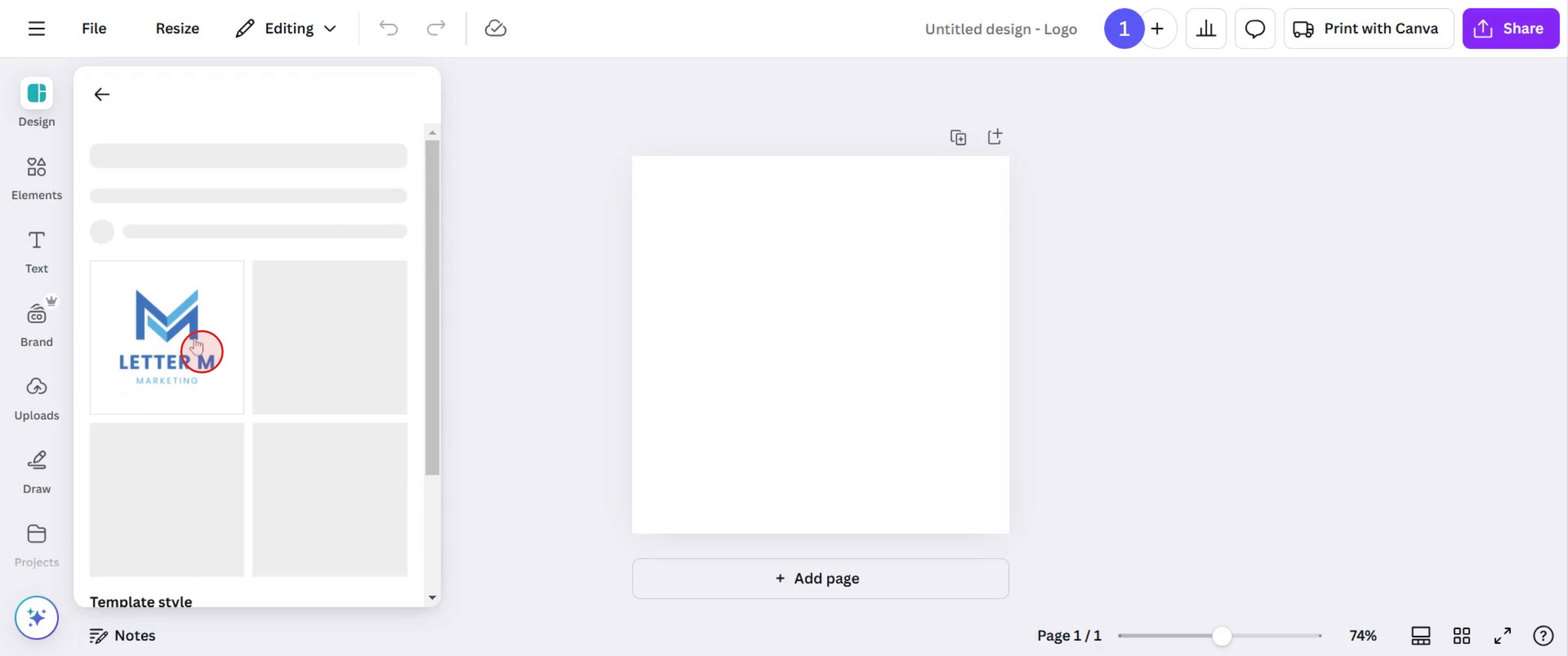
Krok 2
Klikněte nebo vyberte část návrhu, kterou chcete animovat.
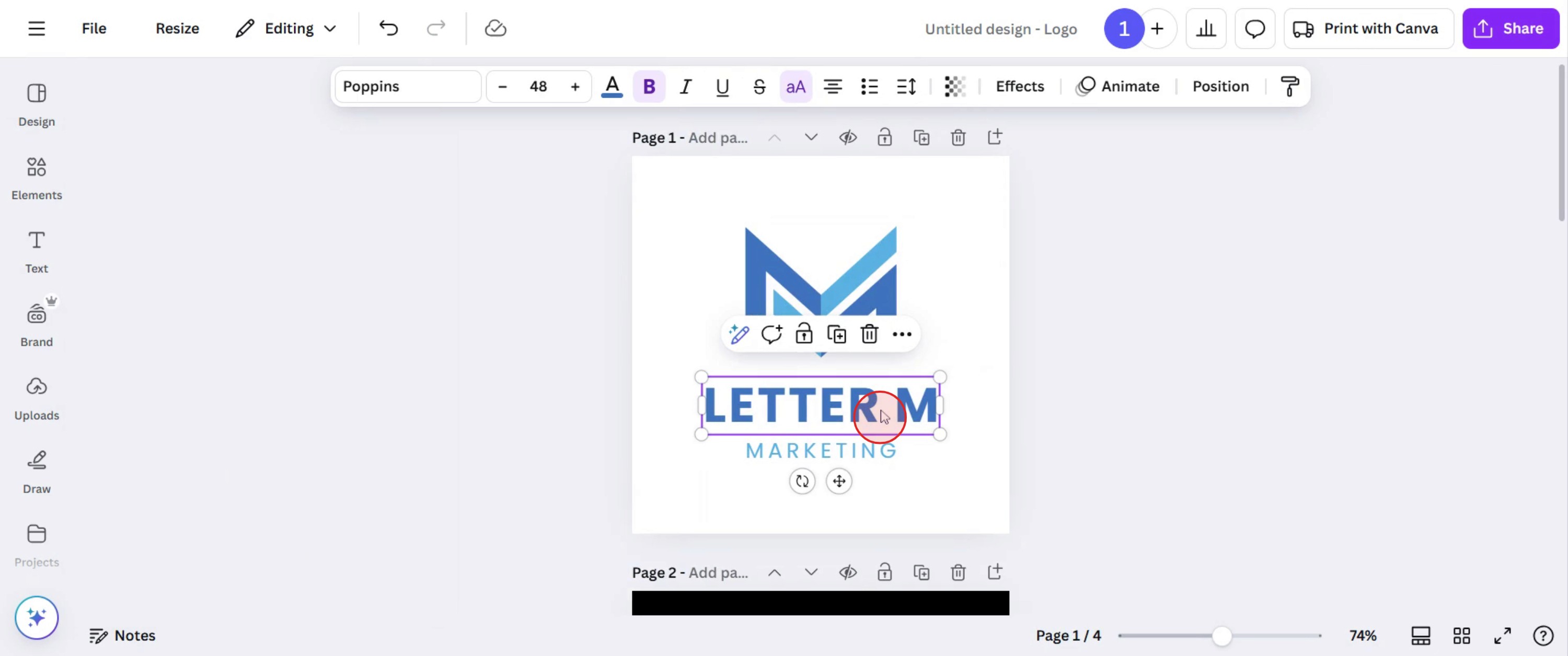
Krok 3
Klikněte na možnost Animace a prozkoumejte styly a efekty animací
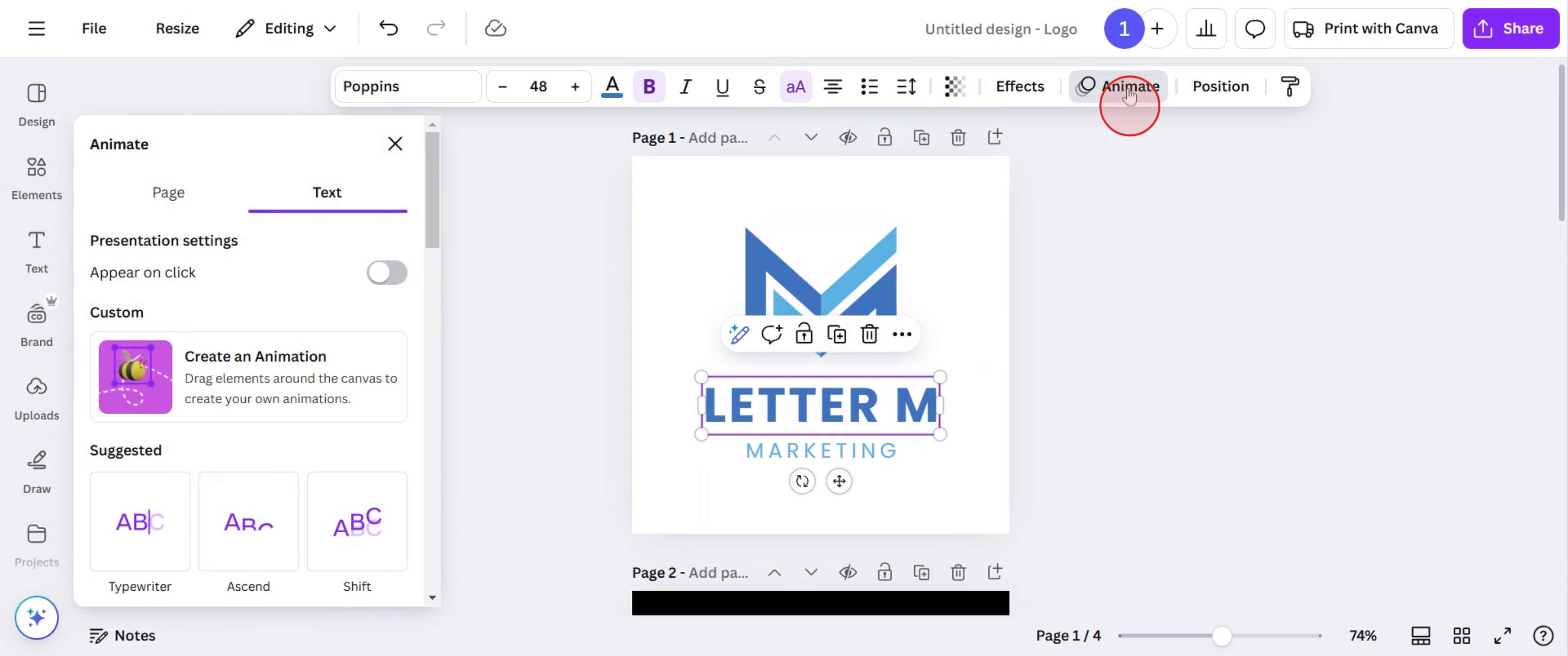
Krok 4
Vyberte požadovaný styl, který odpovídá vašim potřebám, a klikněte na něj.
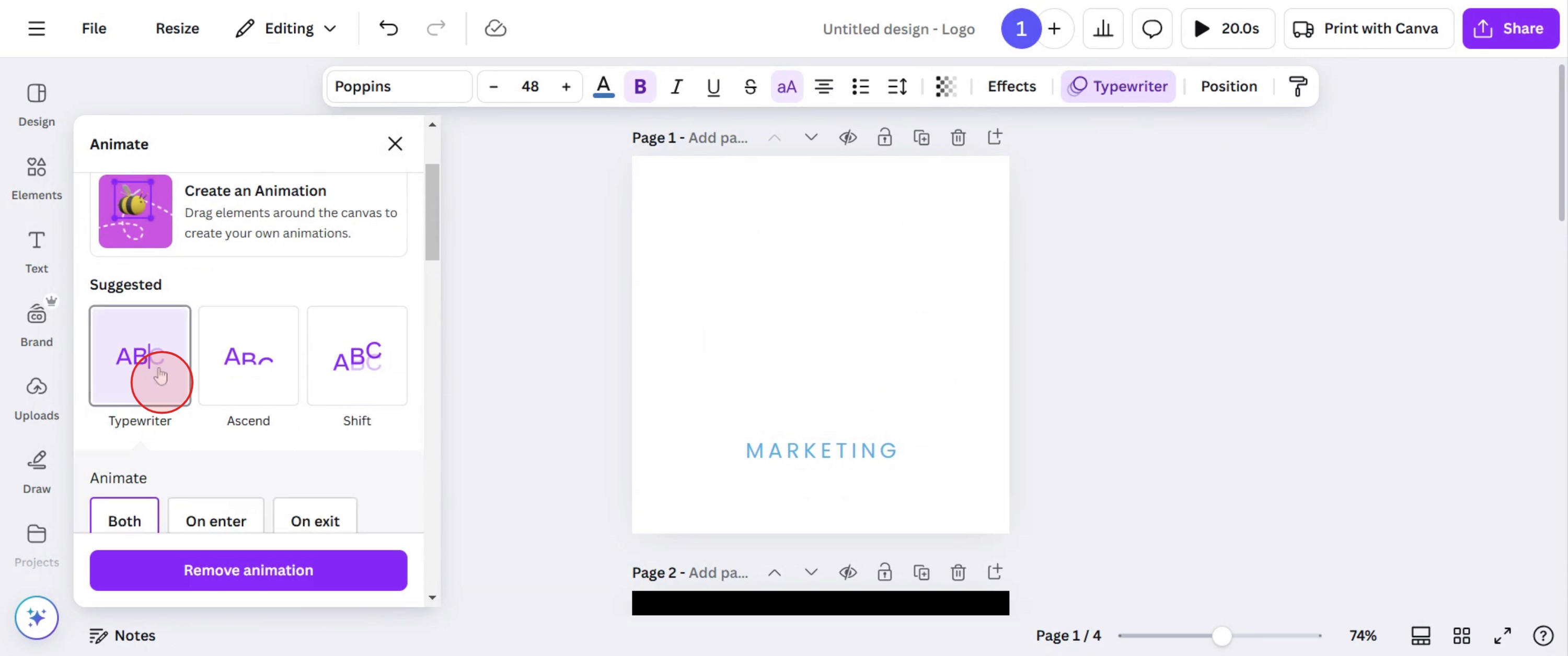
Krok 5
Upravte rychlost animace tak, že ji buď zvýšíte, nebo snížíte, aby odpovídala vašim preferencím.
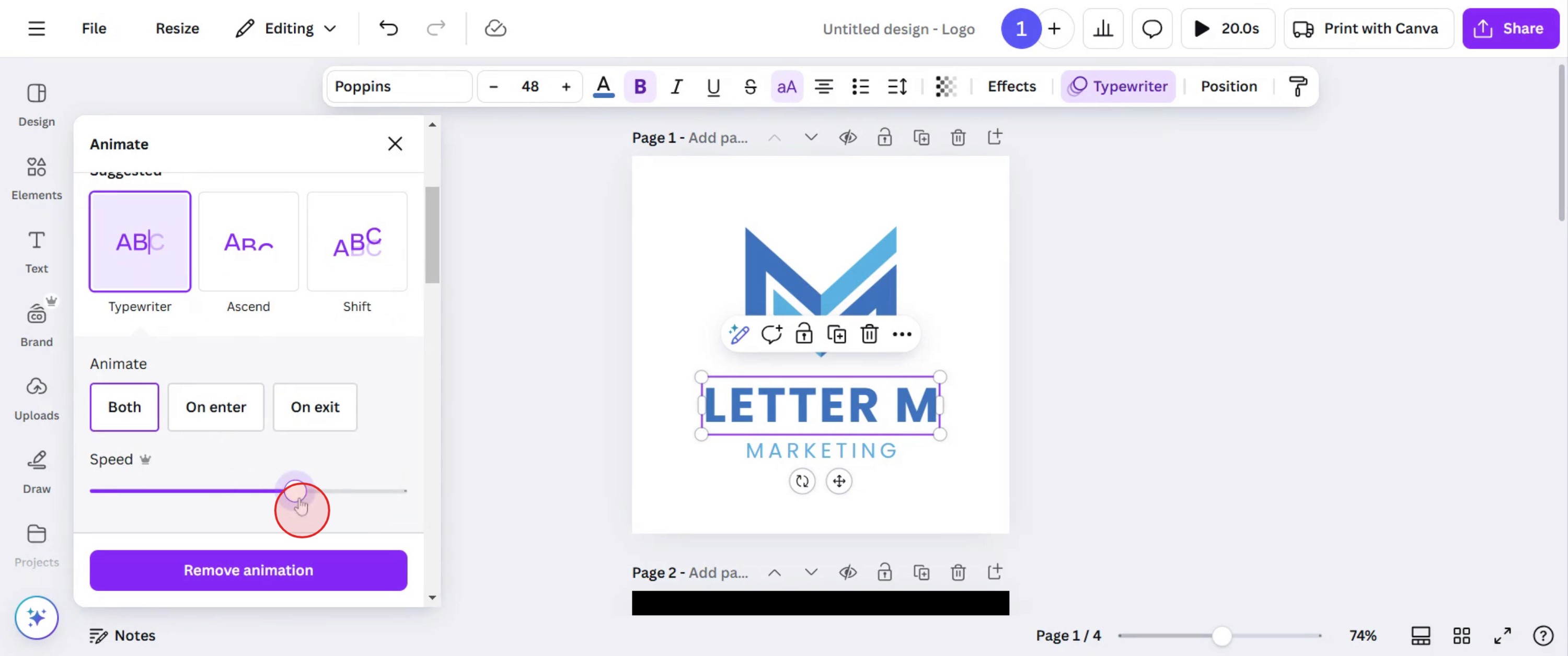
Krok 6
Jakmile budete s nastavením animace spokojeni, zobrazte si náhled animace, abyste se ujistili, že odpovídá vašim očekáváním.
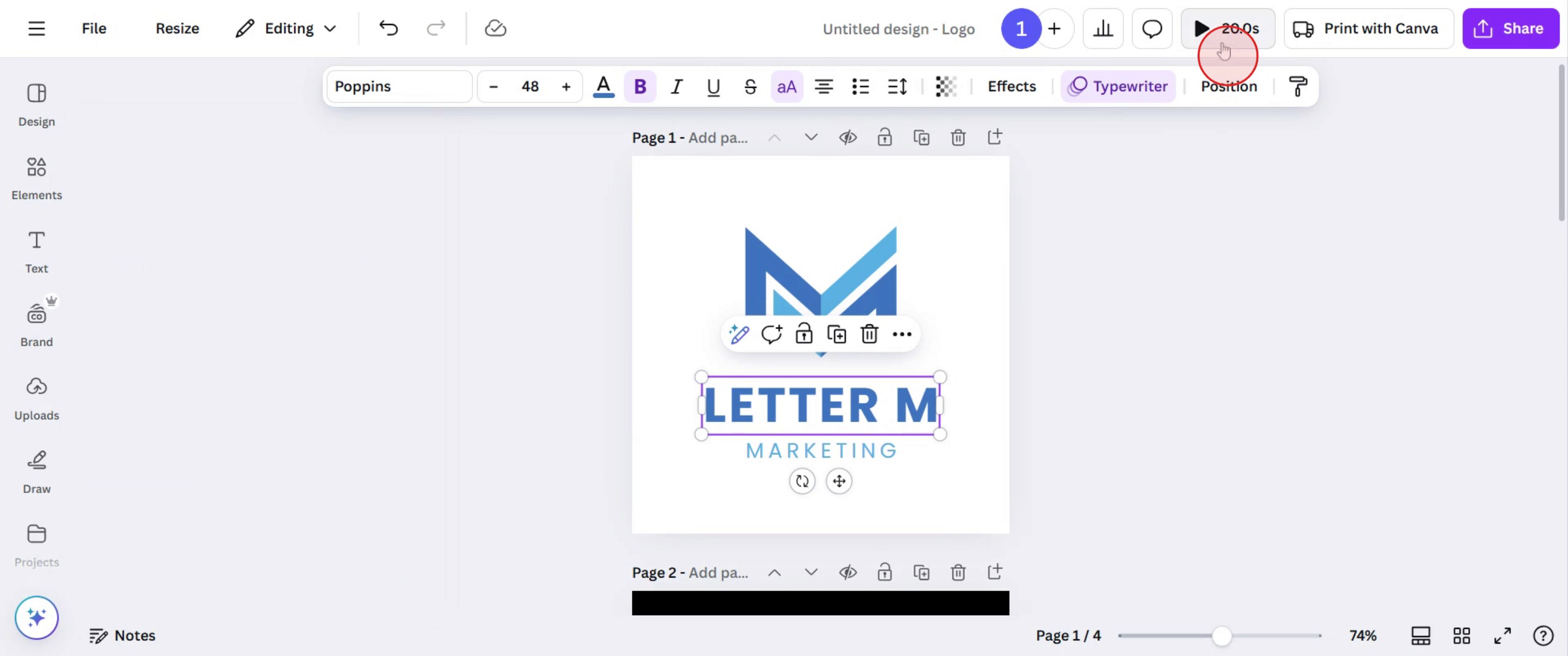
Krok 7
Pokud je vše v pořádku, klikněte na tlačítko Sdílet a sdílejte svůj dokončený návrh.
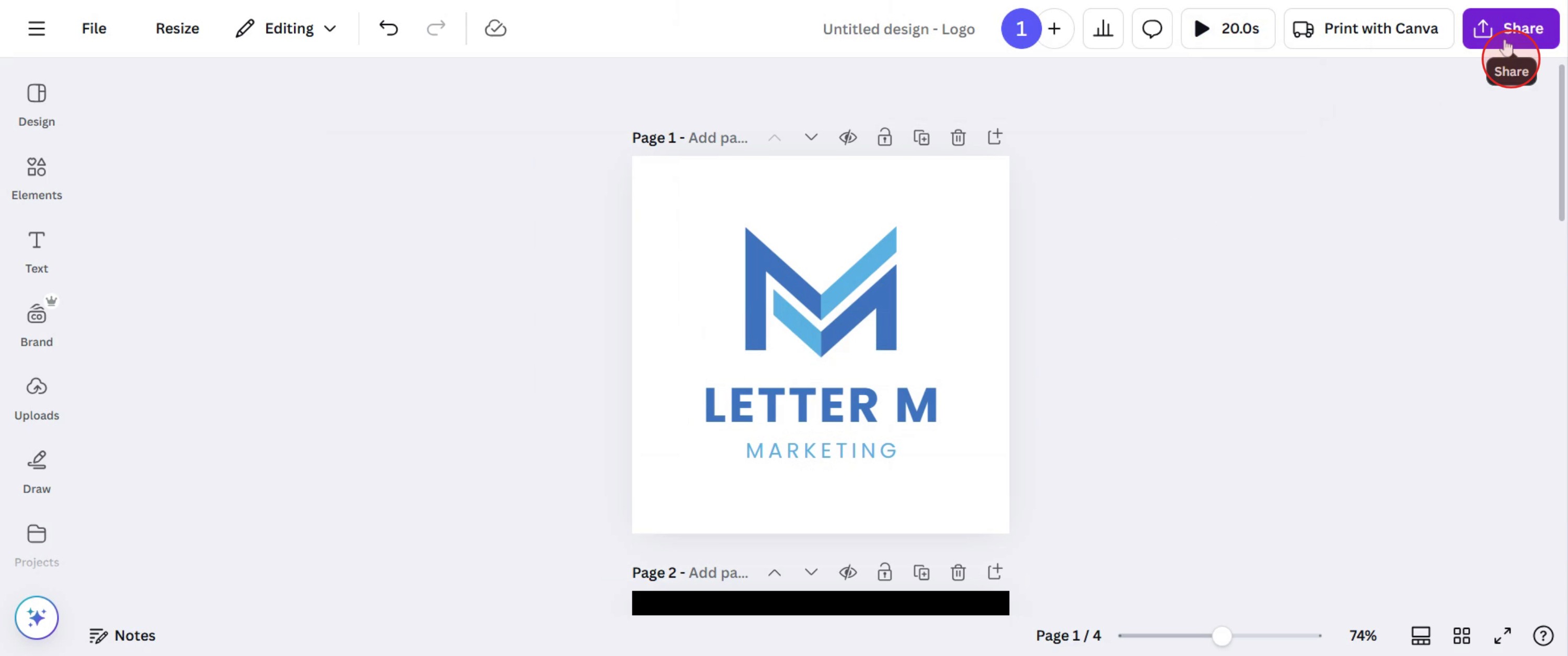
Profi tipy pro načasování animací v Canvě
Použijte editor časové osy a upravte délku každé animace pro plynulé přechody.
Udržujte animace krátké a nenápadné, aby byl zachován profesionální vzhled a předešlo se rozptylování.
Využijte funkci Zpoždění k postupnému spouštění animací a vytvoření poutavých efektů pohybu.
Nejčastější chyby & jak se jim vyhnout při načasování animací v Canvě
Nastavení animací příliš dlouho může způsobit, že bude návrh působit pomalu; držte se délek mezi 0,5 až 3 sekundami.
Přílišné překrývání mnoha animací může vytvořit nepřehledný efekt; vrstvěte strategicky.
Zapomenutí na náhled finální animace může vést k nechtěným problémům s načasováním; vždy si to otestujte před exportem.
Nejčastější dotazy k časování animačních prvků v Canva
Můžu v Canvě upravit dobu trvání animací?
Ano, můžete upravit časování pomocí editoru časové osy tak, že přetáhnete pruh animace a změníte její trvání.Jak v Canvě zpozdím animaci?
Použijte možnost Delay (Zpoždění) v nastavení animace, abyste animace postupně odsunuli a vytvořili plynulou sekvenci.Můžu použít různé časové intervaly pro více animací v jednom návrhu?
Ano, každý animovaný prvek může mít vlastní časování a trvání, což umožňuje jedinečné pohybové efekty.Jak udělat záznam obrazovky na mac?
Pro záznam obrazovky na Macu můžete použít Trupeer AI. Umožňuje zachytit celou obrazovku a nabízí funkce s umělou inteligencí, jako je přidání AI avatarů, přidání voiceoveru, přidání zoomu dovnitř a ven ve videu. Díky funkci AI video překlad od trupeer můžete video přeložit do 30+ jazyků.Jak přidat AI avatara do záznamu obrazovky?
Chcete-li do záznamu obrazovky přidat AI avatara, budete muset použít nástroj pro AI záznam obrazovky. Trupeer AI je nástroj pro AI záznam obrazovky, který vám pomůže vytvářet videa s více avatary a také vám pomůže vytvořit si vlastního avatara pro video.Jak udělat záznam obrazovky ve Windows?
Pro záznam obrazovky ve Windows můžete použít vestavěný panel Game Bar (Windows + G) nebo pokročilý AI nástroj, jako je Trupeer AI, pro pokročilejší funkce, jako jsou AI avatary, voiceover, překlad atd.Jak přidat voiceover do videa?
Chcete-li do videí přidat voiceover, stáhněte si chrome rozšíření trupeer ai. Po přihlášení nahrajte své video s hlasem, vyberte požadovaný voiceover v trupeer a exportujte upravené video.Jak přiblížit záznam obrazovky?
Pro přiblížení během záznamu obrazovky použijte efekty přiblížení v Trupeer AI, které vám umožní přibližovat a oddalovat v konkrétních okamžicích a zvýraznit tak vizuální dopad vašeho videoobsahu.
Doporučené čtení
Generátor technické dokumentace
Jak převést obrázek na omalovánku v Canvě
Související tutoriály



