
Jak roztáhnout obrázek v Canvě
Zjistěte, jak roztáhnout obrázek v Canvě úpravou úchytů pro změnu velikosti, poměru stran a nastavení ořezu. Postupujte podle tohoto jednoduchého návodu a vytvářejte designové vodítka s Trupeer.
Zde je podrobnější rozpis:
Metoda: Použití rohových úchytů a klávesy Shift
Vyberte obrázek: Klikněte na obrázek ve svém návrhu v Canvě.
Najděte rohové úchyty: Uvidíte kružnice v každém rohu obrázku.
Držte Shift: Stiskněte a držte klávesu Shift na klávesnici.
Přetahujte pro roztahování: Klikněte a přetáhněte jeden z rohových úchytů při držení klávesy Shift.
Uvolněte: Uvolněte tlačítko myši a poté klávesu Shift, když je obrázek roztáhnutý na požadovanou velikost.
Postup krok za krokem: Jak roztáhnout obrázek v Canvě
Krok 1
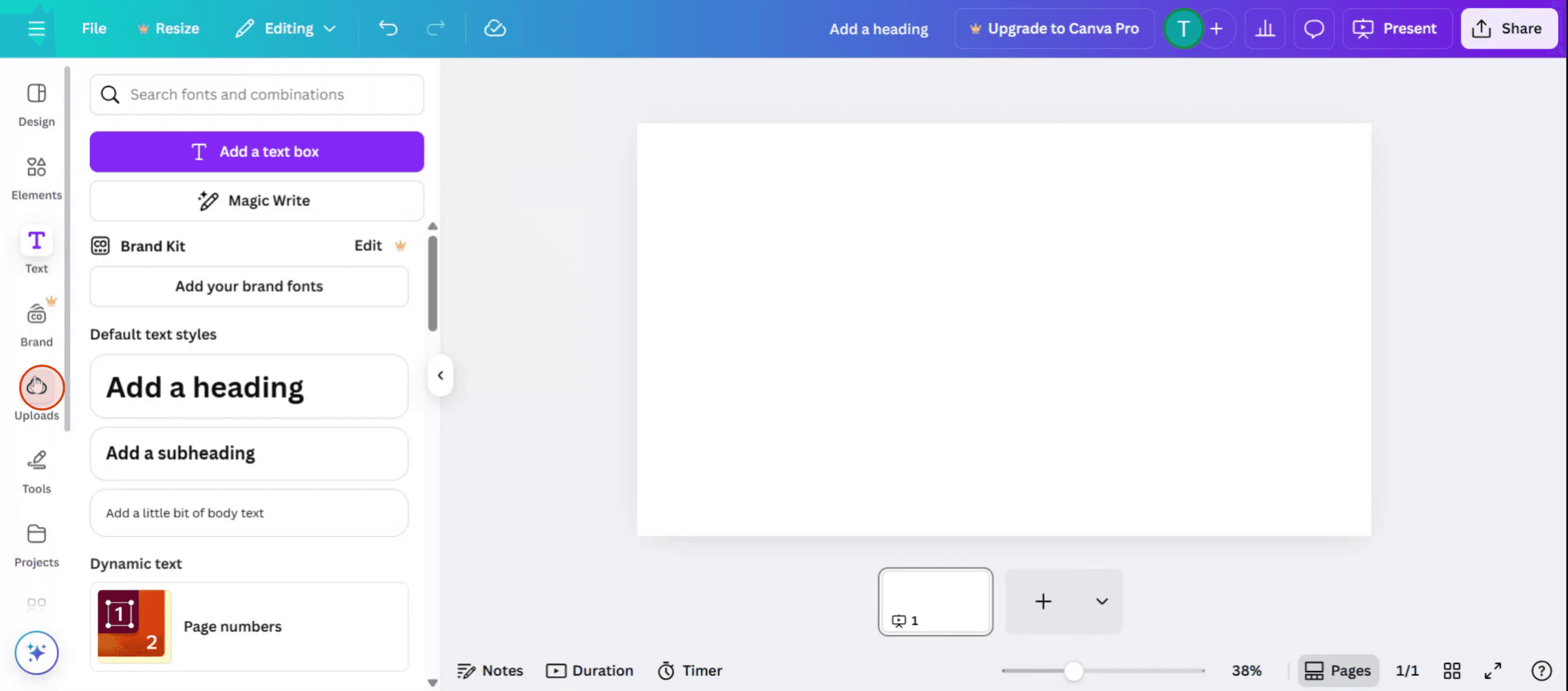
Začněte kliknutím na sekci pro nahrávání v Canvě.
Krok 2
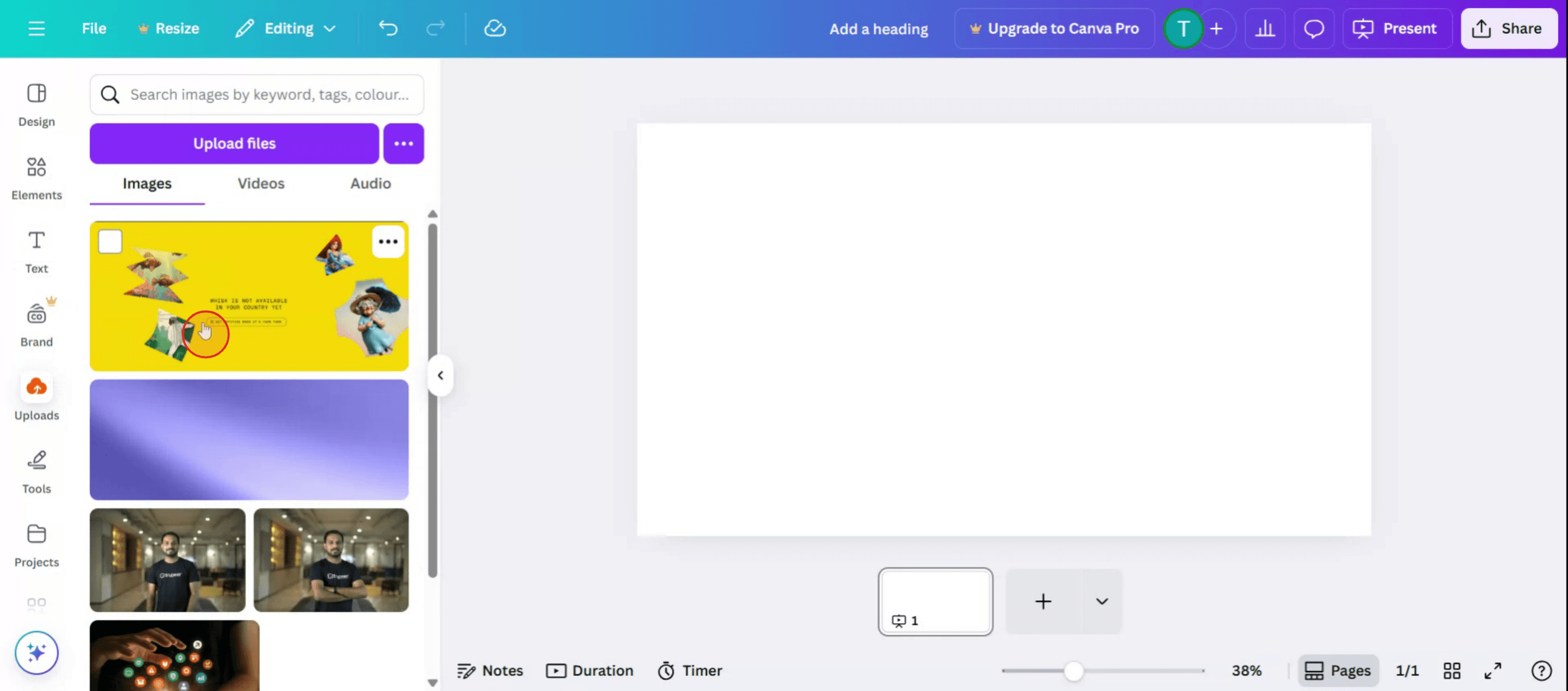
Vyberte požadovaný obrázek pro roztahování.
Krok 3
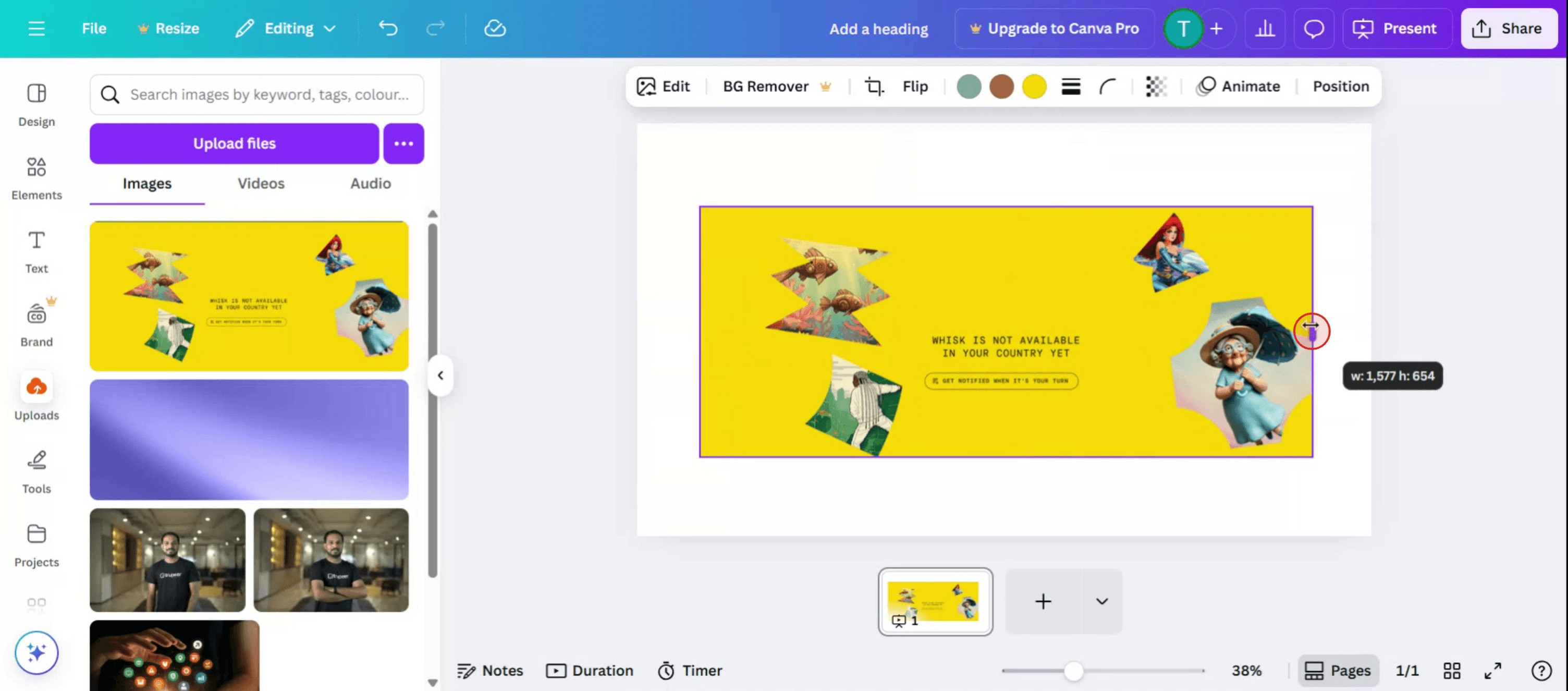
Obrázek můžete roztáhnout také vodorovně.
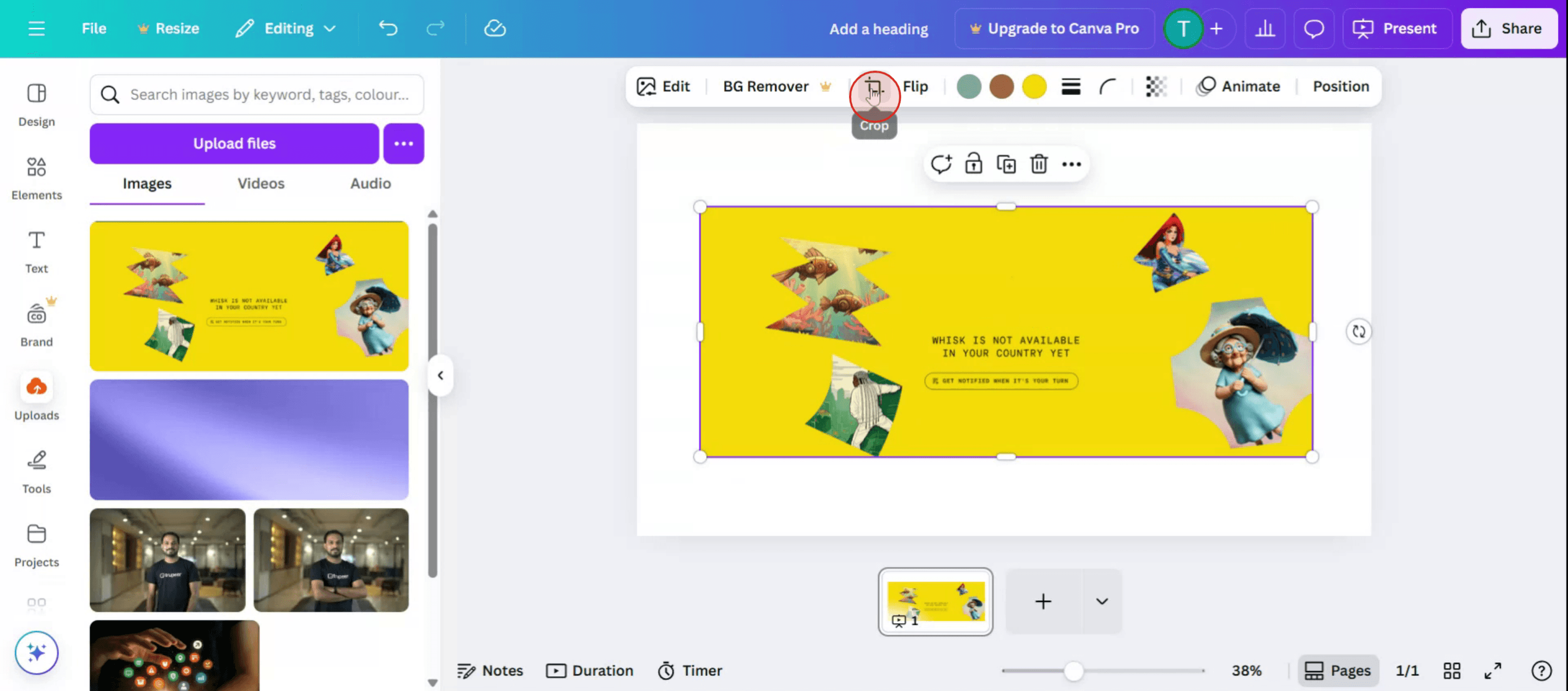
Krok 4
Klikněte na možnost oříznutí.
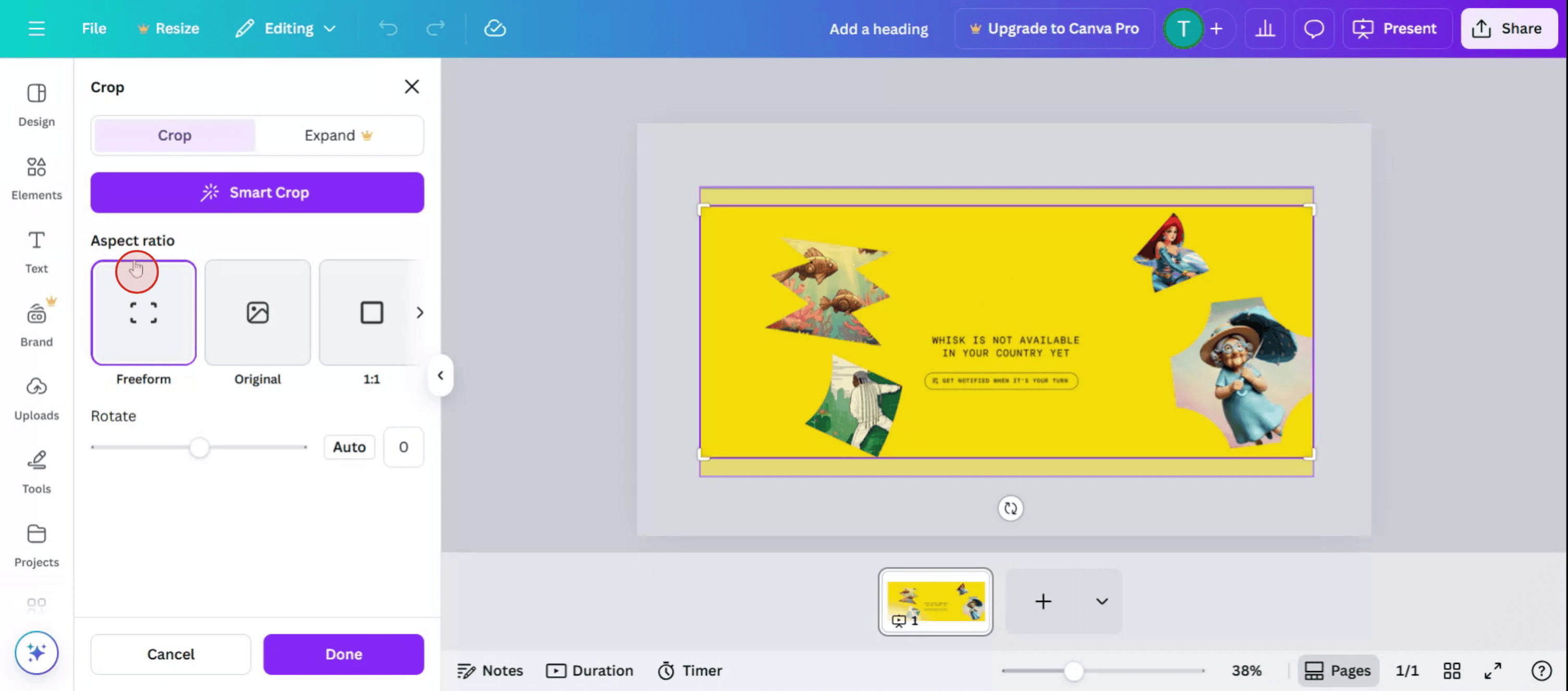
Krok 5
V možnostech poměru stran můžete vybrat poměr stran obrázku,
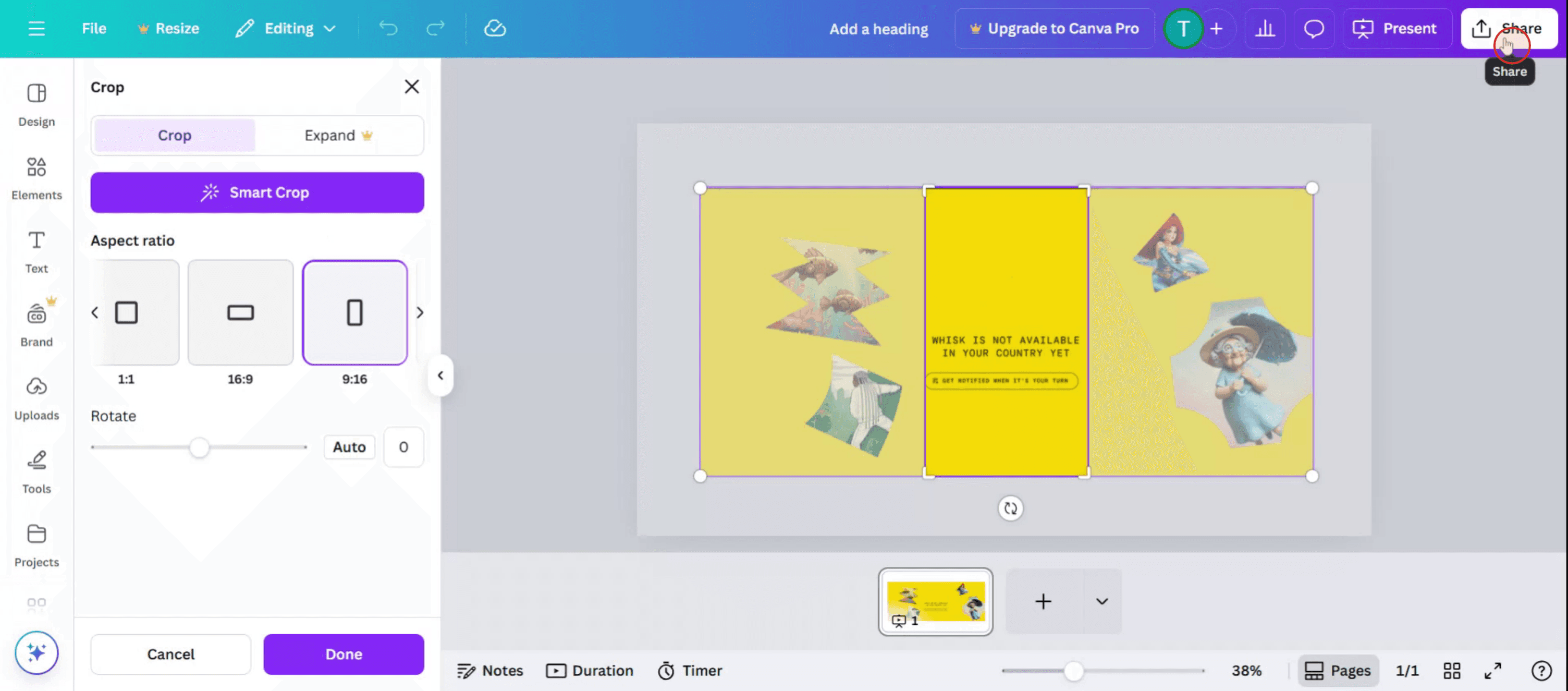
Krok 6
Klikněte na možnost sdílení.
Pro tipy pro roztahování obrázku v Canvě
Nahrajte nebo vyberte svůj obrázek
Začněte přidáním obrázku na plátno. Můžete nahrát vlastní, nebo vybrat jeden z knihovny obrázků v Canvě.Kliknutím na obrázek aktivujte úchyty pro změnu velikosti
Jakmile je obrázek umístěný na plátno, klikněte na něj. V rozích a na stranách se objeví bílé kruhové úchyty.Použijte boční úchyty pro roztahování vodorovně nebo svisle
Chcete-li obrázek roztáhnout, klikněte a přetáhněte úchyty umístěné na levé nebo pravé straně (pro vodorovné roztahování) nebo nahoře či dole (pro svislé roztahování). Tím se změní poměr stran obrázku.Držte klávesu Shift pro roztahování bez omezení
Pokud chcete mít nad roztahováním větší kontrolu (bez zachování poměru stran), držte klávesu Shift při přetahování rohového úchytu.Pro přesnost použijte panel pozice a velikosti
Pro přesné rozměry použijte hodnoty „Pozice“ a „Velikost“ v horní nástrojové liště. Zde můžete ručně zadat šířku a výšku.Zkontrolujte a upravte podle potřeby
Po roztahování zkontrolujte kvalitu obrázku. Pokud vypadá zrnitě nebo zkresleně, zkuste použít obrázek ve vyšším rozlišení nebo zmenšit míru roztahování.
Nejčastější chyby a jak se jim vyhnout
Obrázek je rozmazaný nebo zrnitý
Přílišné roztahování může snížit ostrost obrázku. Při zvětšování nebo roztahování vždy používejte obrázky ve vysokém rozlišení.Obrázek se omylem ořízne
Ujistěte se, že měníte velikost samotného obrázku, ne že upravujete úchyty pro oříznutí. Pokud je potřeba, klikněte v panelu oříznutí na „Reset crop“.Zamčený poměr stran
Ve výchozím nastavení může Canva při tažení z rohů zachovat původní poměr stran. Použijte boční úchyty nebo držte Shift, abyste to obejšli.Roztahování obrázků na pozadí
Pokud je váš obrázek nastavený jako pozadí, nemůžete ho roztáhnout pomocí úchytů. Místo toho ho odeberte jako pozadí a poté ho znovu vložte jako běžný obrázek.Nerovnoměrné rozložení po roztahování
Roztahování jednoho obrázku může vyhodit zarovnání celého návrhu. Použijte nástroje pro zarovnání a přemístěte prvky pro konzistenci.
Nejčastější dotazy k roztahování obrázků v Canvě
Jak roztáhnout obrázek bez zachování poměru stran
Klikněte na obrázek a táhněte za boční úchyty, nebo při tažení z rohu podržte klávesu Shift.Mohu roztáhnout obrázek na pozadí
Přímo ne. Odeberte ho jako pozadí a znovu ho přidejte jako obrázek, abyste ho mohli roztahovat volně.Ovlivní roztahování kvalitu obrázku
Ano, roztahování může snížit kvalitu obrázku, zejména u souborů s nízkým rozlišením. Pro lepší výsledky používejte obrázky ve vysokém rozlišení.Jak vrátím roztahování zpět, pokud se mi výsledek nelíbí
Použijte tlačítko Zpět (Ctrl+Z nebo Cmd+Z) nebo resetujte obrázek tak, že ho ručně změníte na velikost, která vám vyhovuje.Lze roztahovat obrázky v mobilní aplikaci Canva
Ano, klepněte na obrázek a použijte modrý roh nebo tečky na stranách pro roztahování. Na dotykových zařízeních můžete volně přibližovat stažením prstů.Jak nahrát obrazovku na Macu?
Pro nahrávání obrazovky na Macu můžete použít Trupeer AI. Umožňuje zachytit celou obrazovku a nabízí funkce s umělou inteligencí, jako je přidání AI avatarů, přidání hlasového komentáře, přidání přiblížení a oddálení ve videu. Díky funkci AI video překladu od trupeer můžete video přeložit do 30+ jazyků.Jak přidat AI avatar do nahrávání obrazovky?
Chcete-li do nahrávání obrazovky přidat AI avatar, budete muset použít nástroj pro nahrávání obrazovky s AI. Trupeer AI je nástroj pro nahrávání obrazovky s umělou inteligencí, který vám pomůže vytvářet videa s více avatary a také vám pomůže vytvořit si vlastní avatar pro video.Jak nahrát obrazovku ve Windows?
Pro nahrávání obrazovky ve Windows můžete použít vestavěný panel Hra (Windows + G) nebo pokročilý nástroj s AI, jako je Trupeer AI, pro pokročilejší funkce, jako jsou AI avatary, hlasový komentář, překlad atd.Jak přidat hlasový komentář do videa?
Chcete-li přidat hlasový komentář do videí, stáhněte si rozšíření trupeer ai pro Chrome. Po přihlášení nahrajte své video s hlasem, vyberte požadovaný hlasový komentář v trupeer a exportujte upravené video.Jak se přiblížit při nahrávání obrazovky?
Pro přiblížení během nahrávání obrazovky použijte efekty přiblížení v Trupeer AI, které vám umožní přibližovat a oddalovat v konkrétních okamžicích, čímž zvýšíte vizuální dopad vašeho videoobsahu.
Doporučené čtení
Generátor technické dokumentace
Jak tisknout oboustranně v Canvě
Související tutoriály


