
Jak vytvořit pravítko v Canvě – rychlý tip na design
Chcete v Canvě přidat pravítko? Tento průvodce ukazuje, jak vytvořit nebo použít pravítko pro přesné rozestupy, zarovnání a přesnost návrhu.
In this process, you will learn how to create a ruler in Canva by activating the ruler and guides, selecting line elements, and customizing these lines according to your preferences. This guide will help you design your templates with precise alignment and measurement tools.
Want to make your designs more precise in Canva? You can easily add rulers and guides to line up elements perfectly. It’s especially helpful for layouts, alignments, and spacing.
Here’s how to do it:
Open Your Design
Start by opening the design you want to edit in Canva.Enable Rulers and Guides
Go to the top menu and click File > View settings > Show rulers and guides.
This will display rulers along the top and left edges of your canvas, showing dimensions in pixels.Add Guides
Vertical Guide: Click and drag from the left ruler into your design.
Horizontal Guide: Click and drag from the top ruler.
Alternatively, right-click anywhere on your canvas and go to Guides > Add vertical/horizontal guide.
Snap to Guides
As you move elements around, Canva will automatically snap them to the nearest guide, making alignment easy and accurate.
Step-by-Step Guide: How To Create Ruler In Canva
Step 1
Selecting the design you want to work on within Canva.
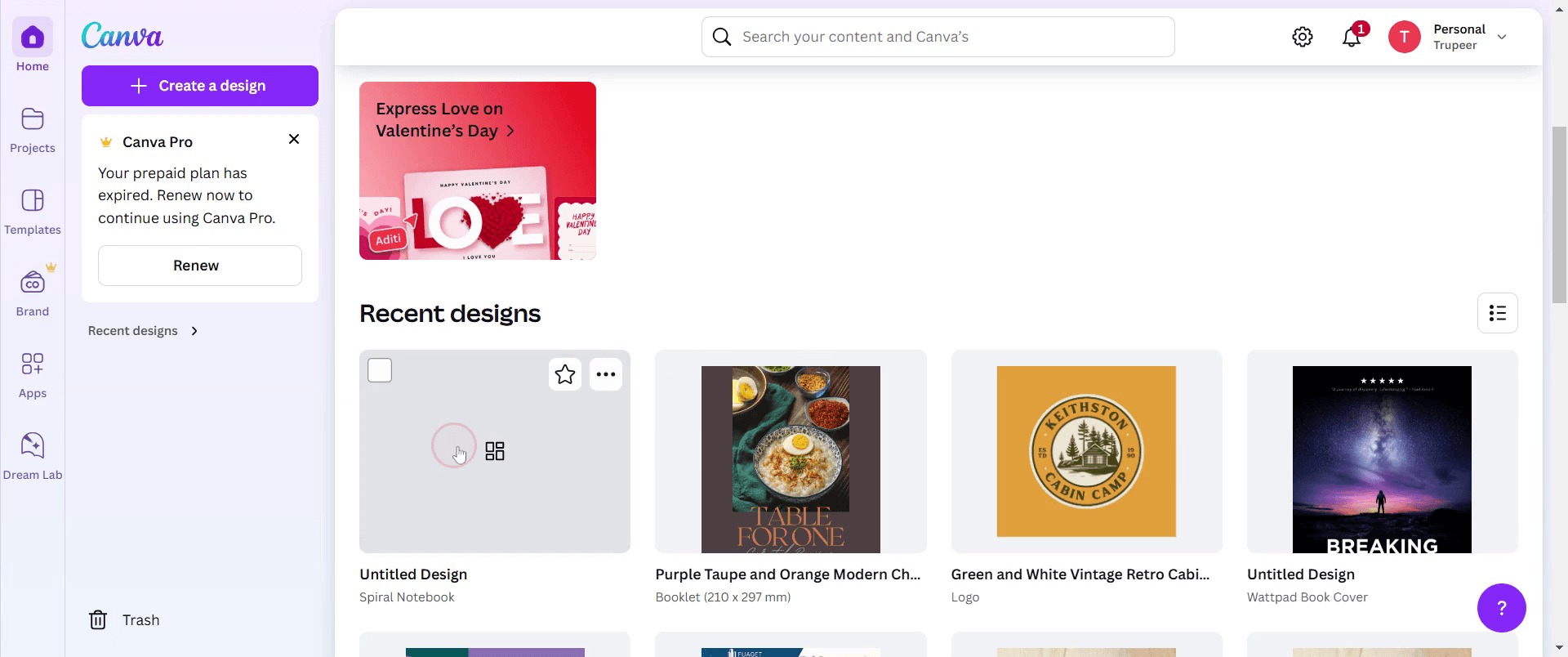
Step 2
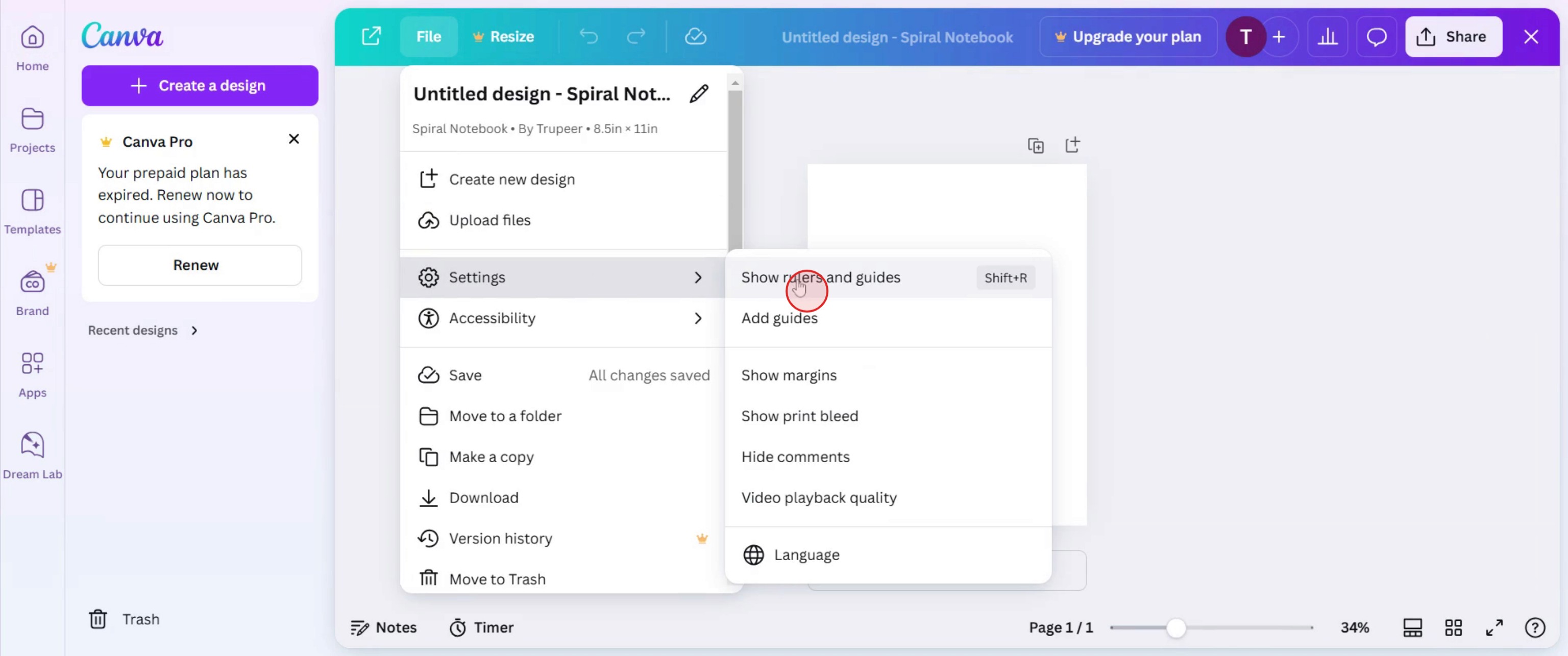
Click on File option,
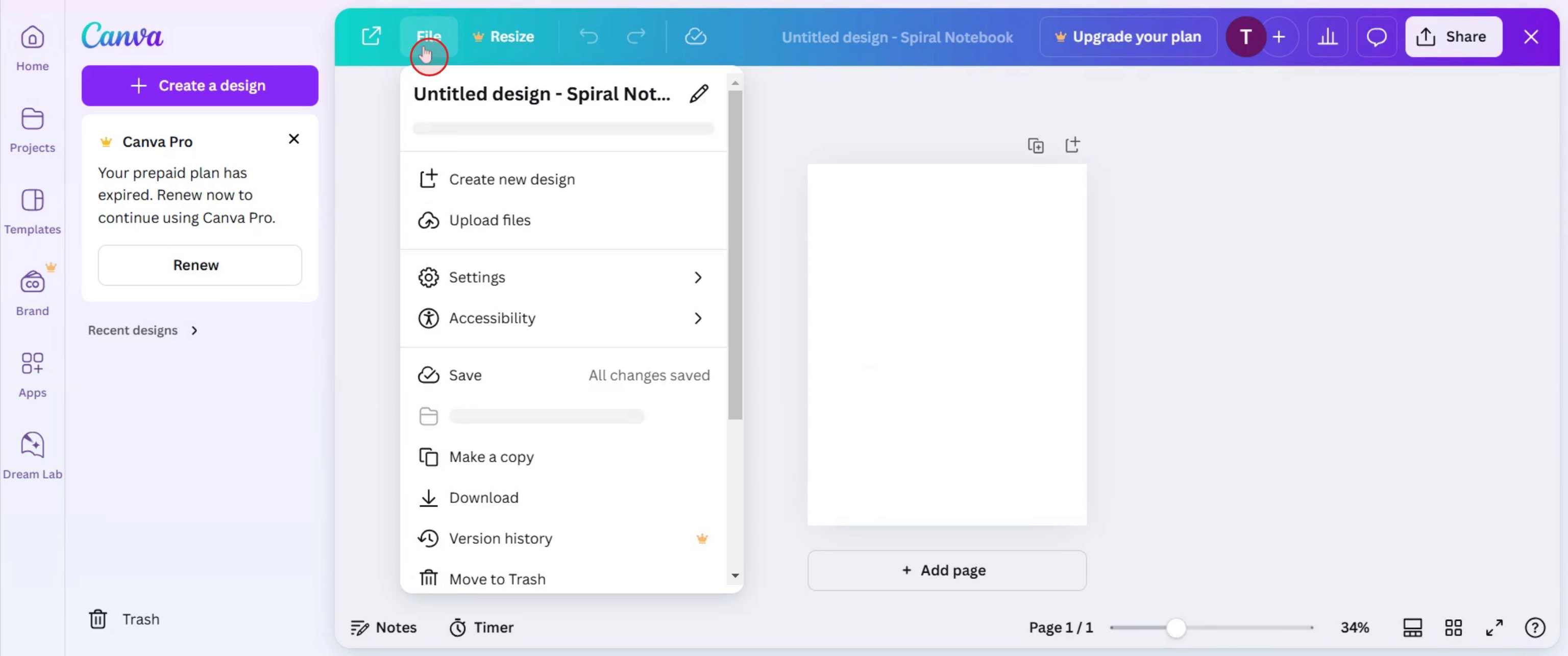
Step 3
And select Settings.
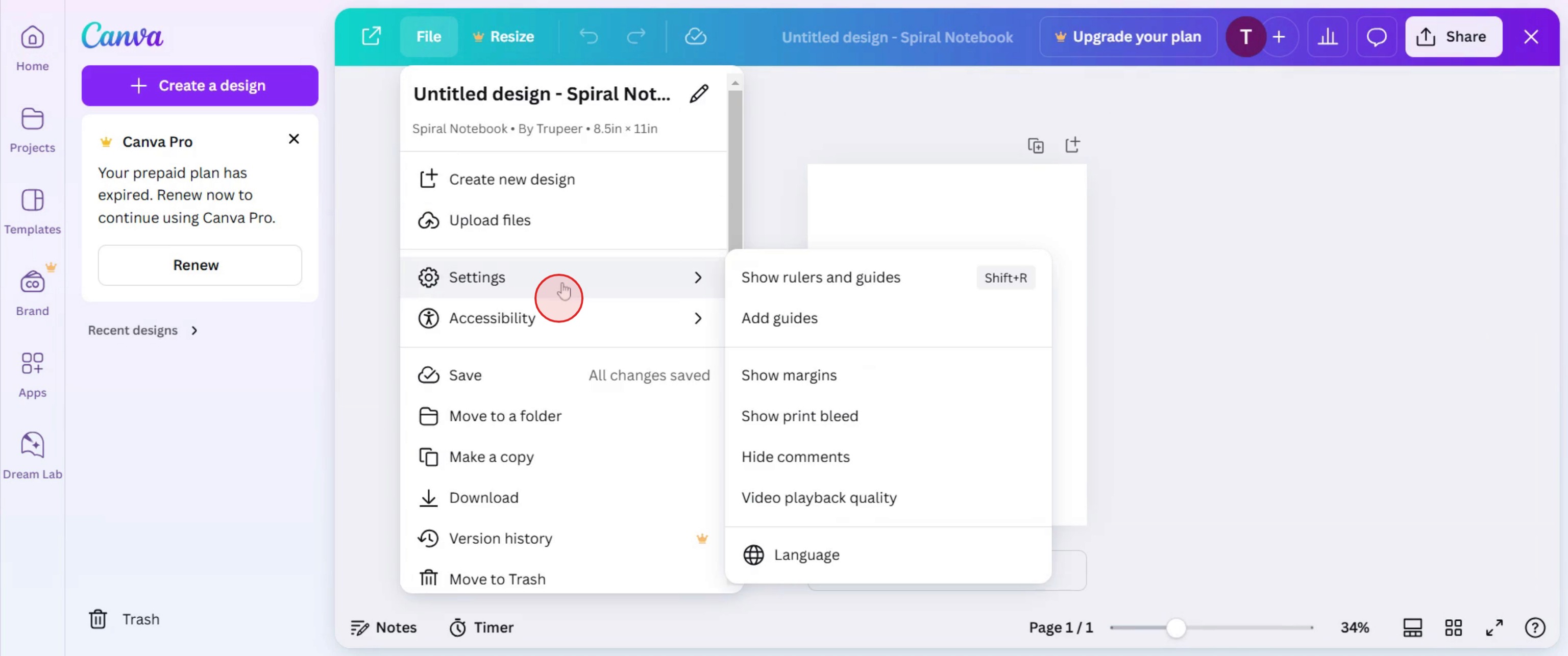
Step 4
Click on show rulers and guides,
Step 5
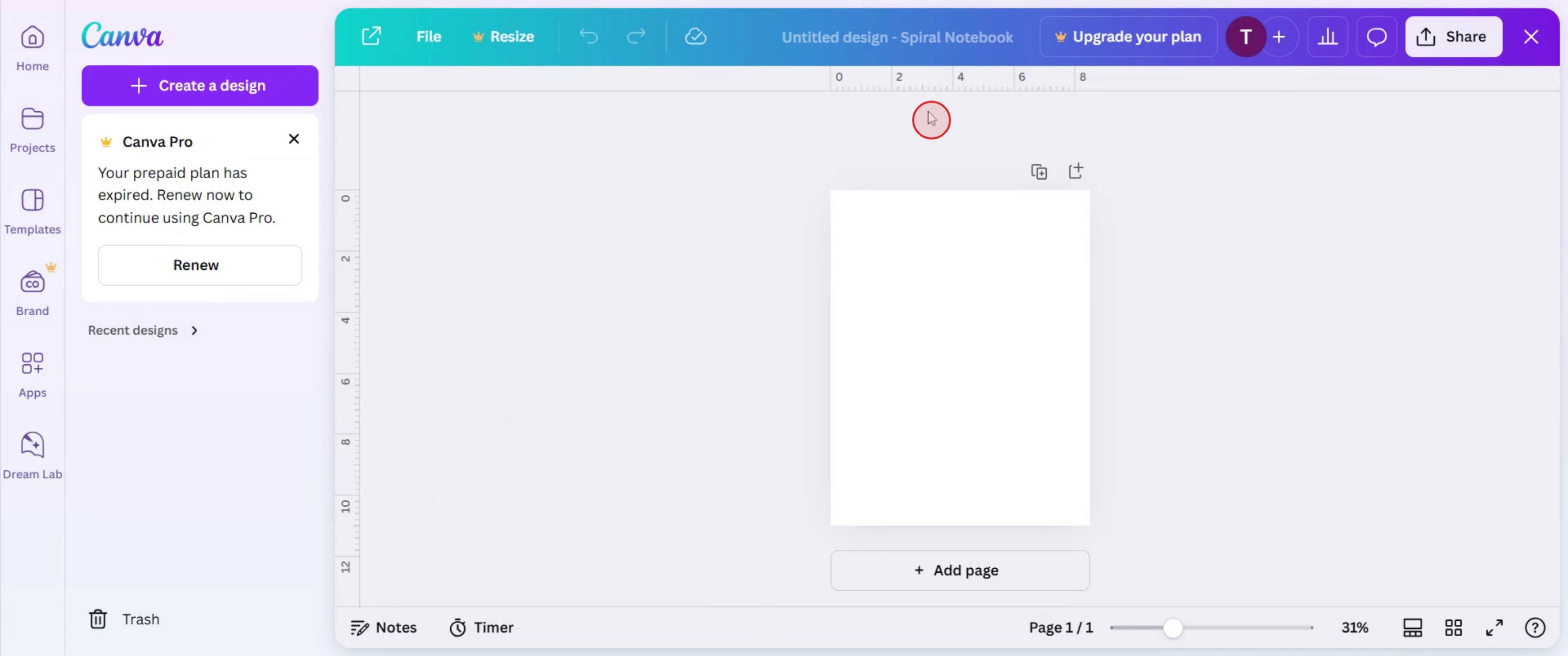
Then you can see the ruler in the template,
Step 6
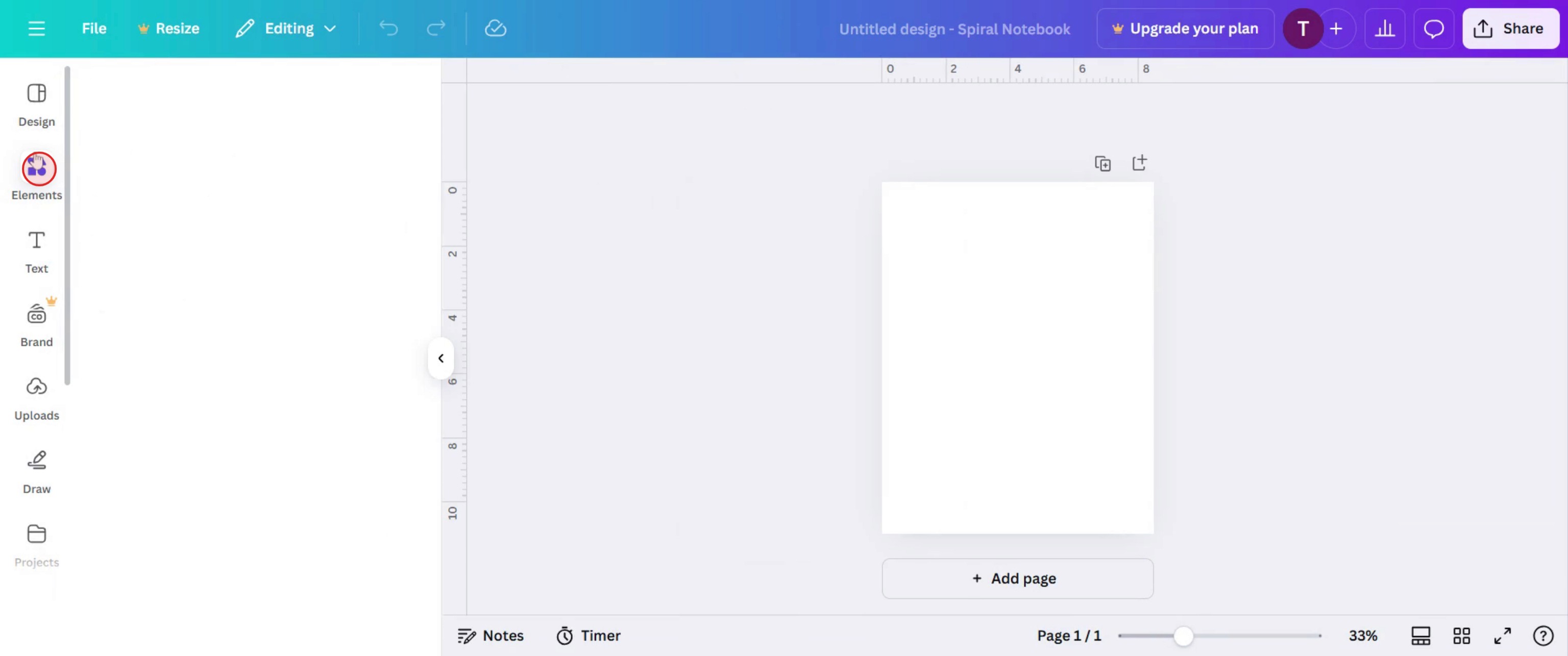
Click on elements,
Step 7
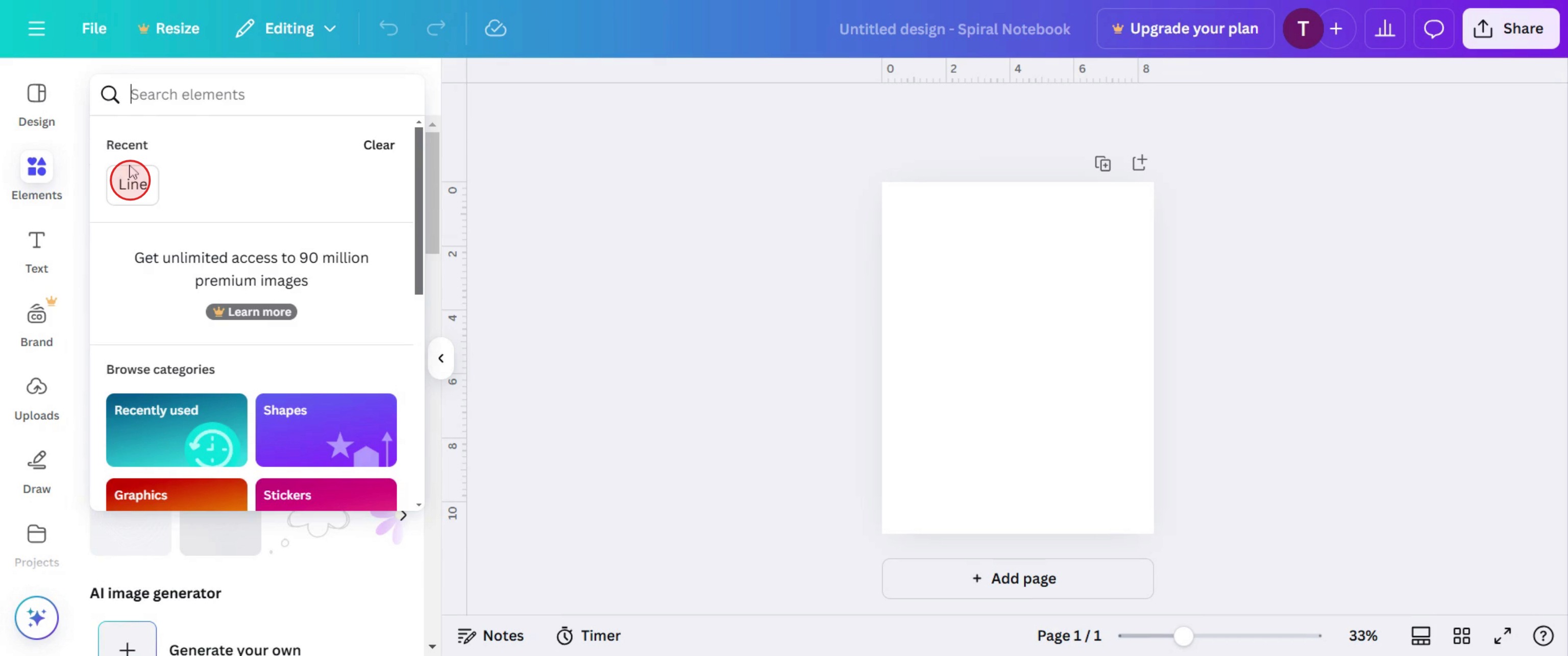
Then select line option,
Step 8
In the shapes click on see all.
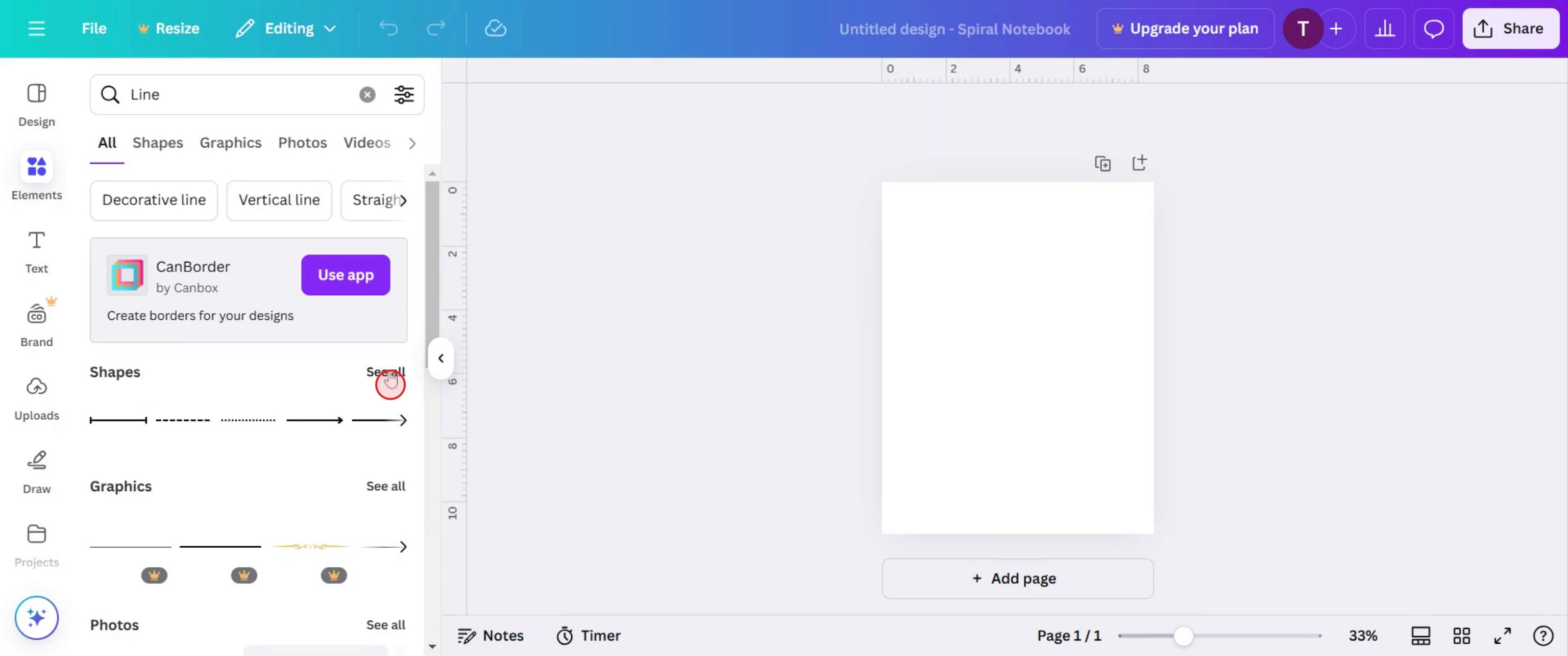
Step 9
Choose a particular line,
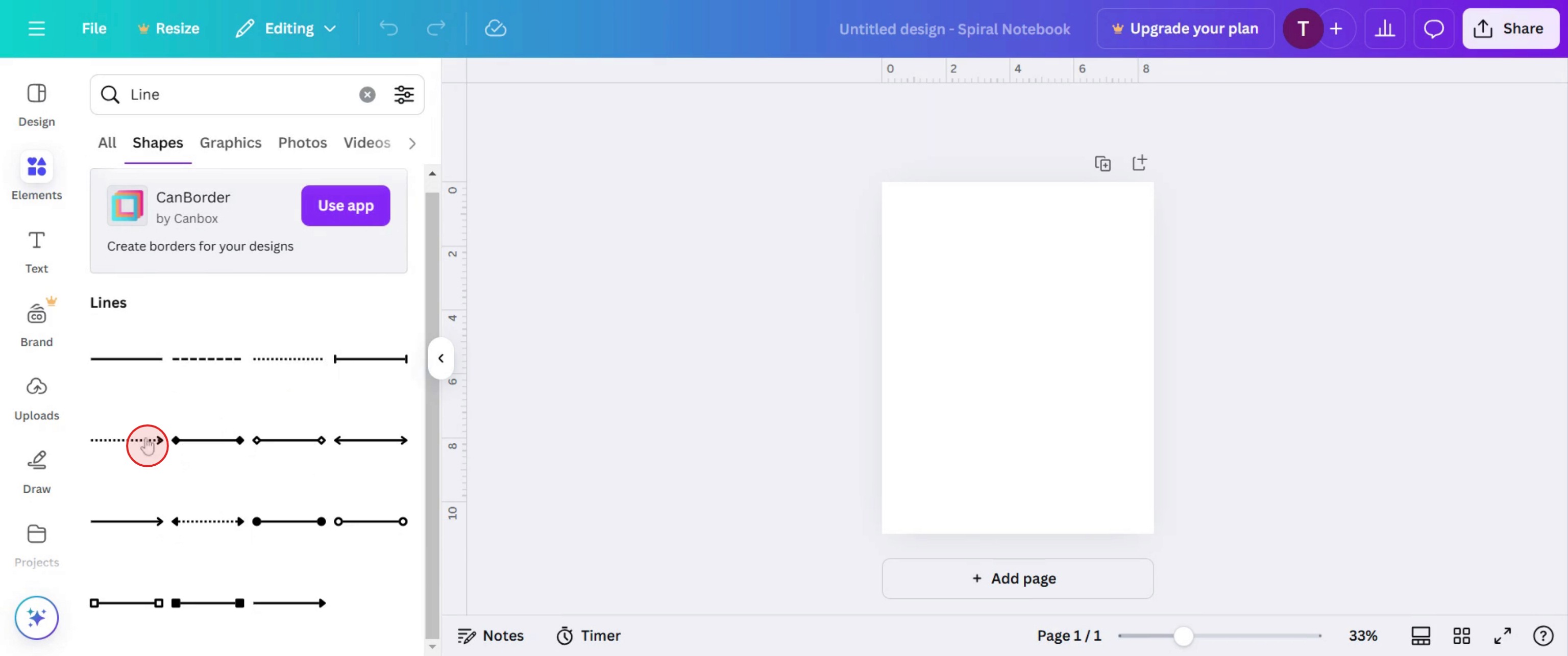
Step 10
And drag and drop in to the template,
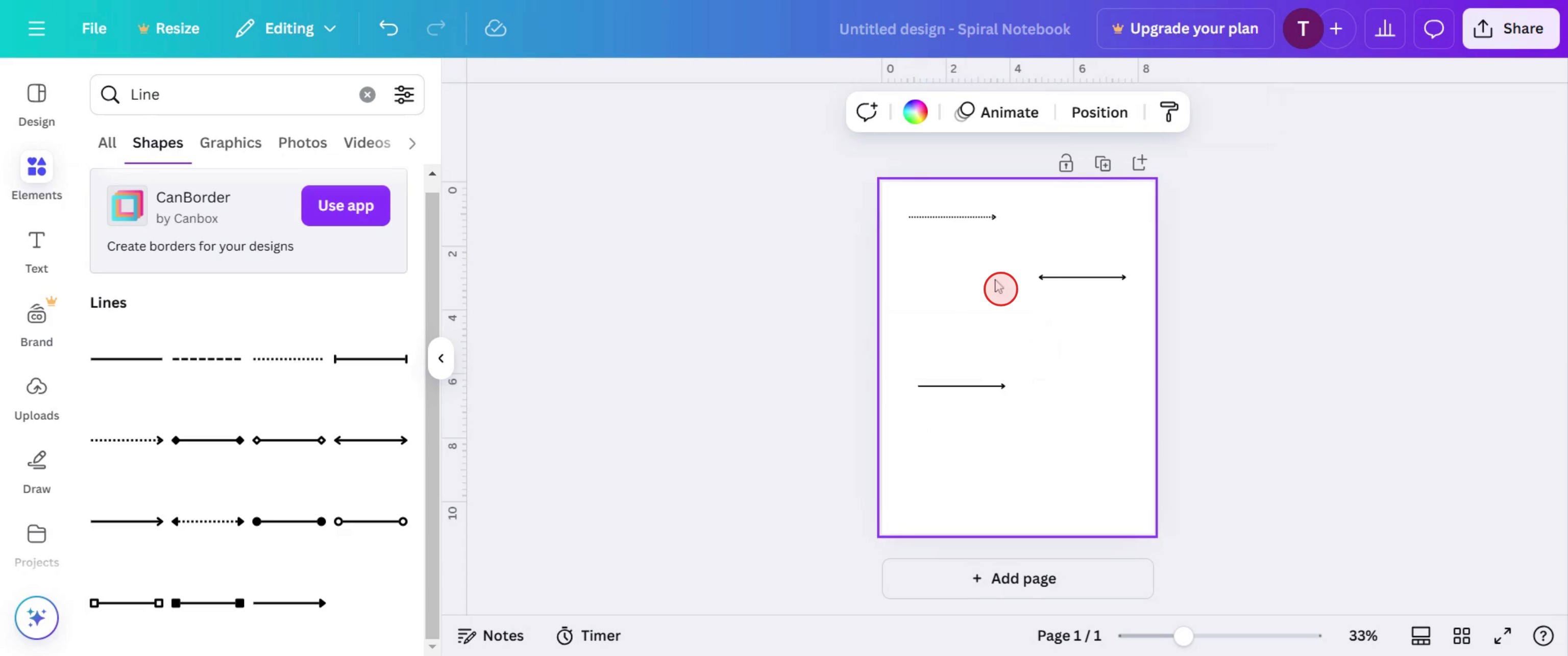
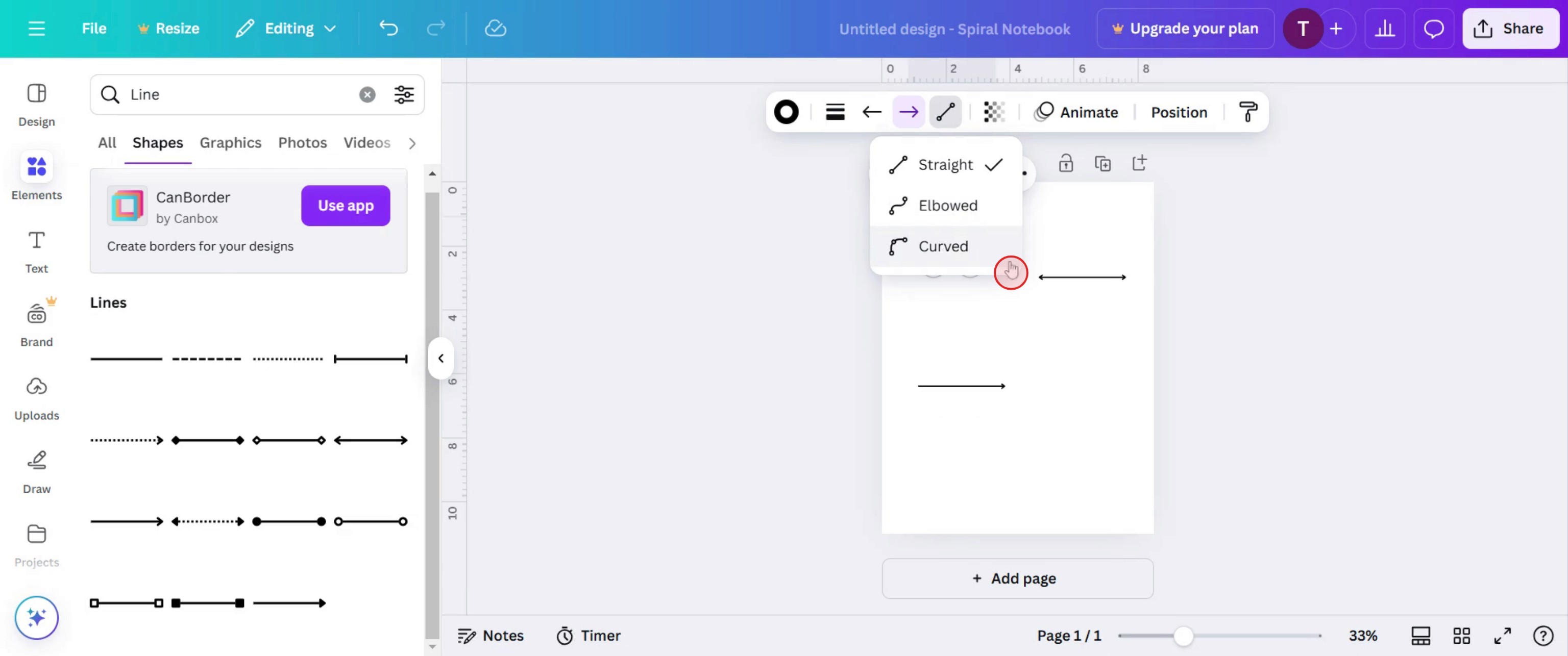
Step 11
Then click on line type,
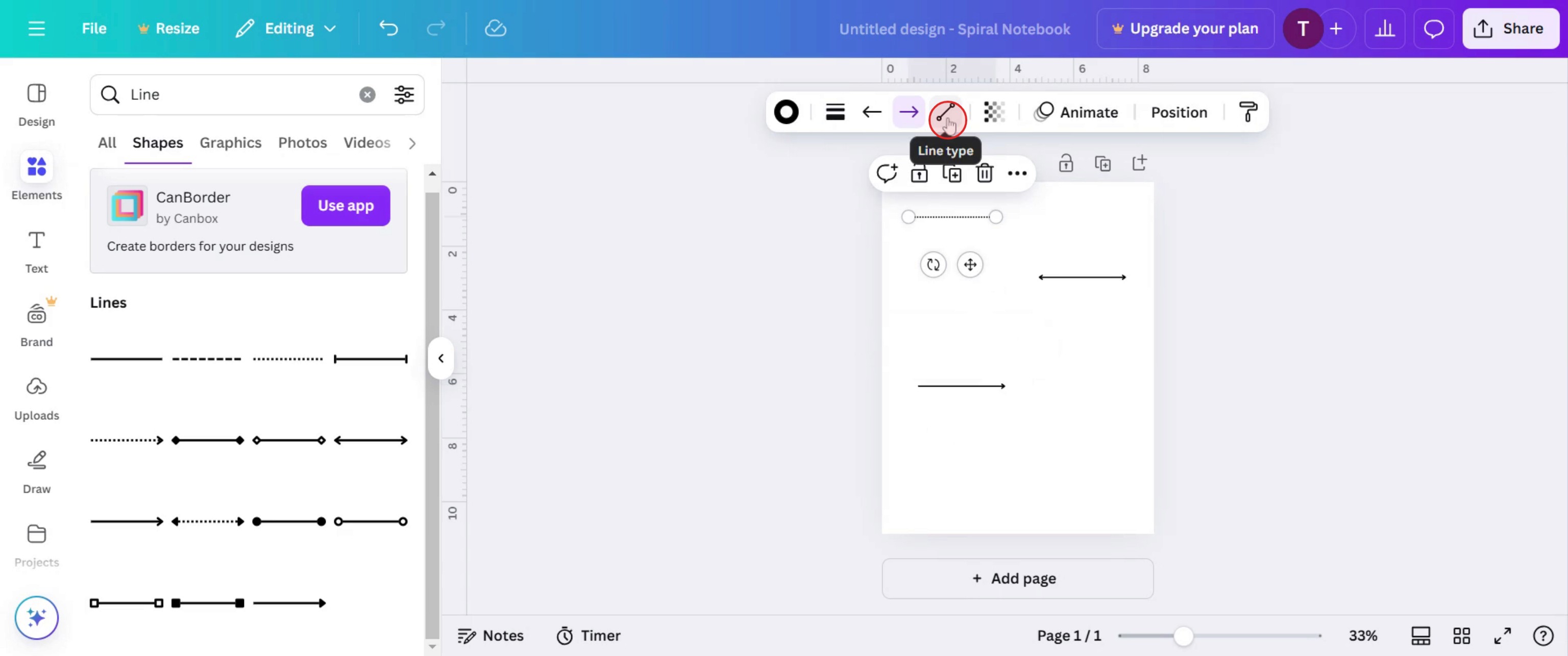
Step 12
And select a line type.
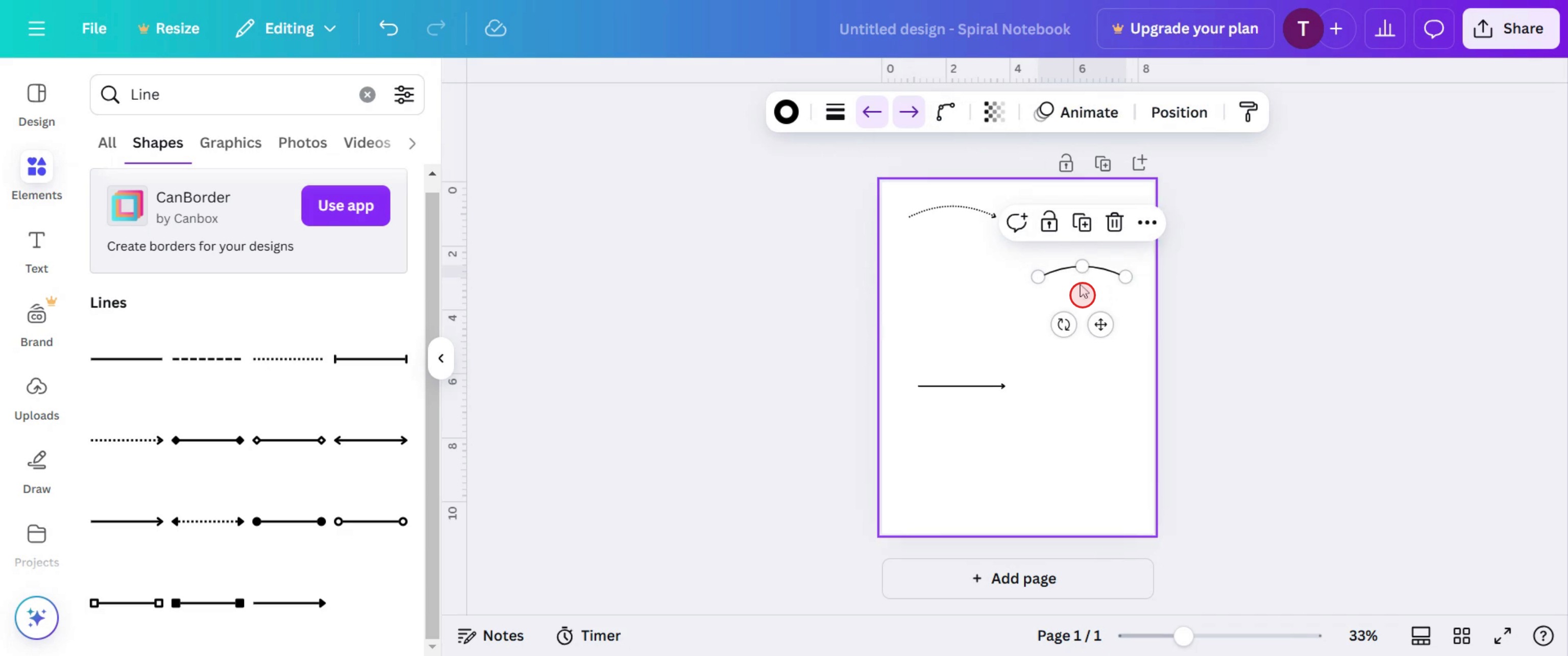
Step 13
Then you can see the changes of the particular line.
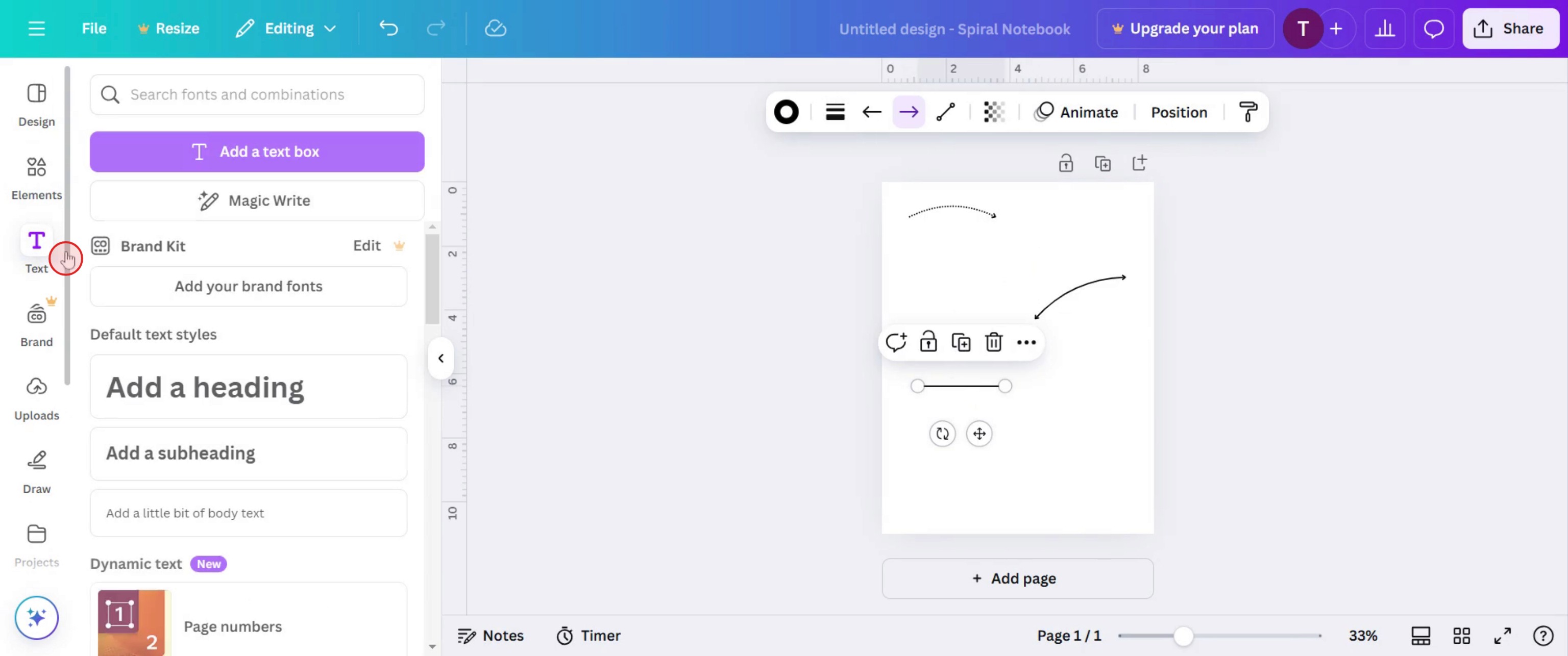
Step 14
And click on text option.
Pro-tipy pro vytvoření pravítka v Canvě
Použijte funkci Vlastní rozměry v Canvě – Chcete-li vytvořit pravítko, začněte nastavením vlastních rozměrů plátna tak, aby odpovídaly měřítku, které potřebujete (např. dlouhý vodorovný obdélník).
Vytvořte rovné čáry pro přesná měření – Použijte v Canvě nástroj pro čáry a nakreslete rovné, stejně silné čáry pro své pravítko. Můžete upravit tloušťku a barvu tak, aby odpovídaly vašemu stylu.
Použijte mřížku a nástroje pro polohování v Canvě – Chcete-li zajistit zarovnání, zapněte mřížku a použijte nástroj pro polohování, abyste své čáry a prvky zarovnali přesně pro čistý, profesionální vzhled.
Nejčastější chyby & jak se jim vyhnout
Nesprávné zarovnání rysů – Zajistěte, aby byly rysky rovnoměrně rozmístěné, pomocí vodítek v Canvě nebo funkce přichytávání pro přesné zarovnání.
Nekonzistentní velikosti textu – Ujistěte se, že velikost textu pro popisky měření je konzistentní a dobře čitelná. Použijte stejný font a velikost pro každý popisek.
Nepoužití správných jednotek – Věnujte pozornost měřítku, které pro své pravítko používáte (např. palce, centimetry). Zkontrolujte, zda jsou jednotky jasně definované a snadno pochopitelné.
Nejčastější dotazy pro vytvoření pravítka v Canvě
Můžu v Canvě vytvořit pravítko s konkrétními rozměry?
Ano, můžete pravítko přizpůsobit úpravou rozestupů mezi čarami a textem pro přesná měření (palce, centimetry atd.).Můžu si design svého pravítka uložit pro pozdější použití v Canvě?
Ano, po vytvoření pravítka ho můžete uložit jako šablonu nebo jako obrázek pro opakované použití v budoucích projektech.Jak mohu správně zarovnat prvky svého pravítka?
Použijte mřížkové čáry v Canvě a nástroje pro polohování, abyste zajistili, že vaše rysky a text jsou zarovnané a rovnoměrně rozmístěné.Můžu si pravítko z Canvy vytisknout?
Ano, jakmile je vaše pravítko navržené, můžete si ho stáhnout v tisknutelném formátu (PDF, PNG) a vytisknout.Jak udělat záznam obrazovky na Macu?
Pro záznam obrazovky na Macu můžete použít Trupeer AI. Umožňuje zachytit celou obrazovku a nabízí funkce s umělou inteligencí, jako je přidání AI avatarů, přidání namluvení, přidání zoomu dovnitř a ven ve videu. Díky funkci překladače videa s umělou inteligencí od trupeer můžete video přeložit do 30+ jazyků.Jak přidat AI avatara do záznamu obrazovky?
Chcete-li do záznamu obrazovky přidat AI avatara, budete muset použít nástroj pro záznam obrazovky s AI. Trupeer AI je nástroj pro záznam obrazovky s umělou inteligencí, který vám pomáhá vytvářet videa s více avatary a také vám pomůže vytvořit si vlastního avatara pro video.Jak udělat záznam obrazovky ve Windows?
Pro záznam obrazovky ve Windows můžete použít vestavěný panel Hra (Windows + G) nebo pokročilý nástroj s umělou inteligencí, jako je Trupeer AI, pro pokročilejší funkce, jako jsou AI avatary, namluvení, překlad atd.Jak přidat namluvení do videa?
Chcete-li do videí přidat namluvení, stáhněte si chrome rozšíření trupeer ai. Po přihlášení nahrajte své video s hlasem, vyberte požadované namluvení v trupeer a exportujte upravené video.Jak zvětšit záběr při záznamu obrazovky?
Pro přiblížení během záznamu obrazovky použijte efekty přiblížení v Trupeer AI, které vám umožní přibližovat a oddalovat v konkrétních okamžicích, čímž zvýšíte vizuální dopad vašeho videoobsahu.Lidé se také ptají
Doporučené čtení
Generátor technické dokumentace
Jak sdílet repozitář GitHubu pomocí odkazu
Jak sdílet svůj profil na GitHubu
Související tutoriály


