
Jak vytvořit kopii dokumentu Google pomocí odkazu
Snadno sdílejte dokument Google s ostatními vytvořením odkazu na kopii. Naučte se během několika sekund vygenerovat odkaz „Vytvořit kopii“.
Tento průvodce poskytuje postup krok za krokem, jak vytvořit kopii dokumentu Google pomocí sdíleného odkazu.
Postupujte podle těchto kroků a efektivně duplikujte svůj dokument pro další úpravy nebo sdílení.
Průvodce krok za krokem: Jak vytvořit kopii dokumentu Google pomocí odkazu
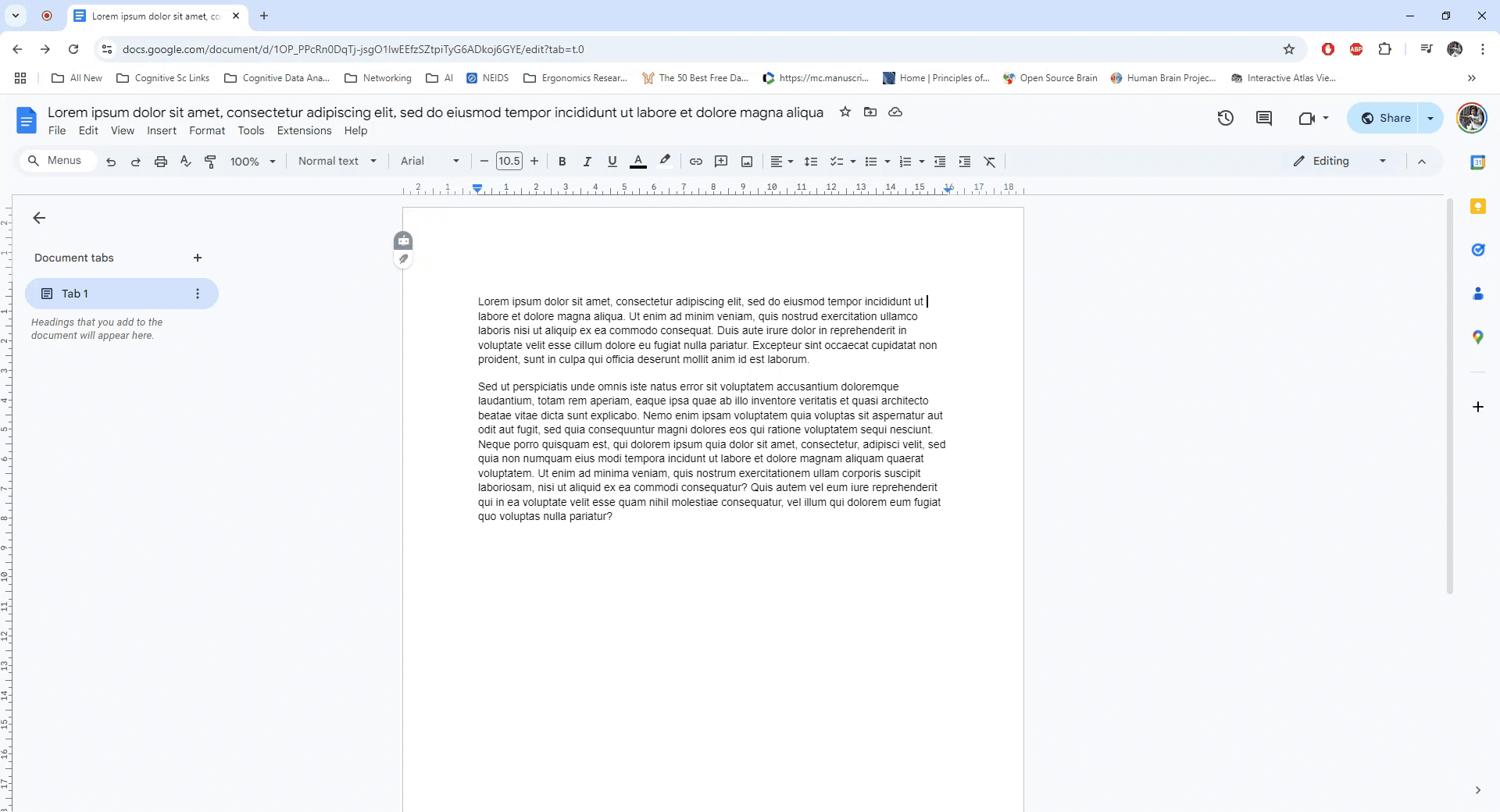
Krok 1
Začněte otevřením dokumentu Google, který chcete kopírovat. Ujistěte se, že k dokumentu máte přístup.
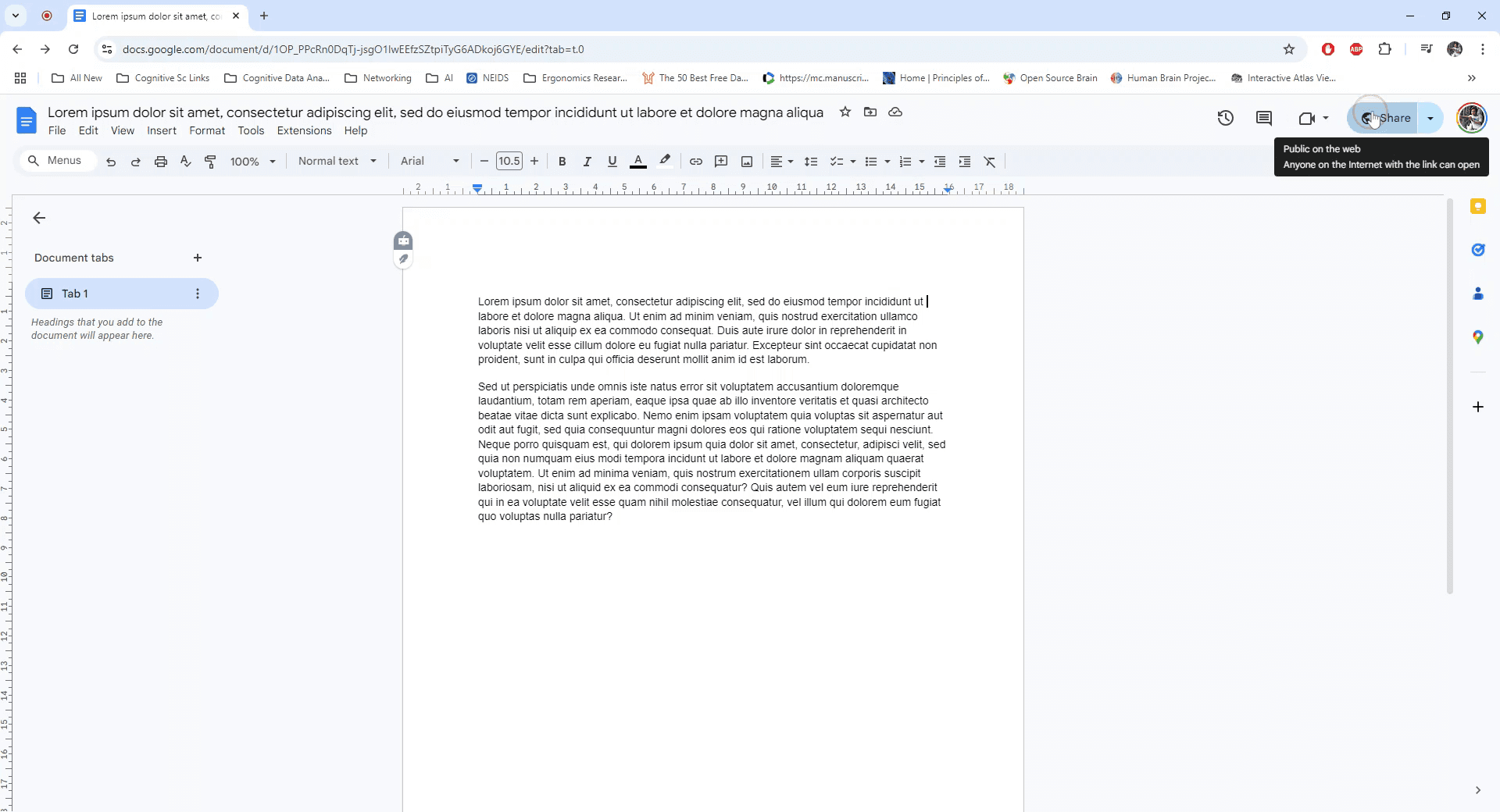
Krok 2
Najděte a klikněte na tlačítko „Sdílet“ v pravém horním rohu dokumentu a otevřete nastavení sdílení.
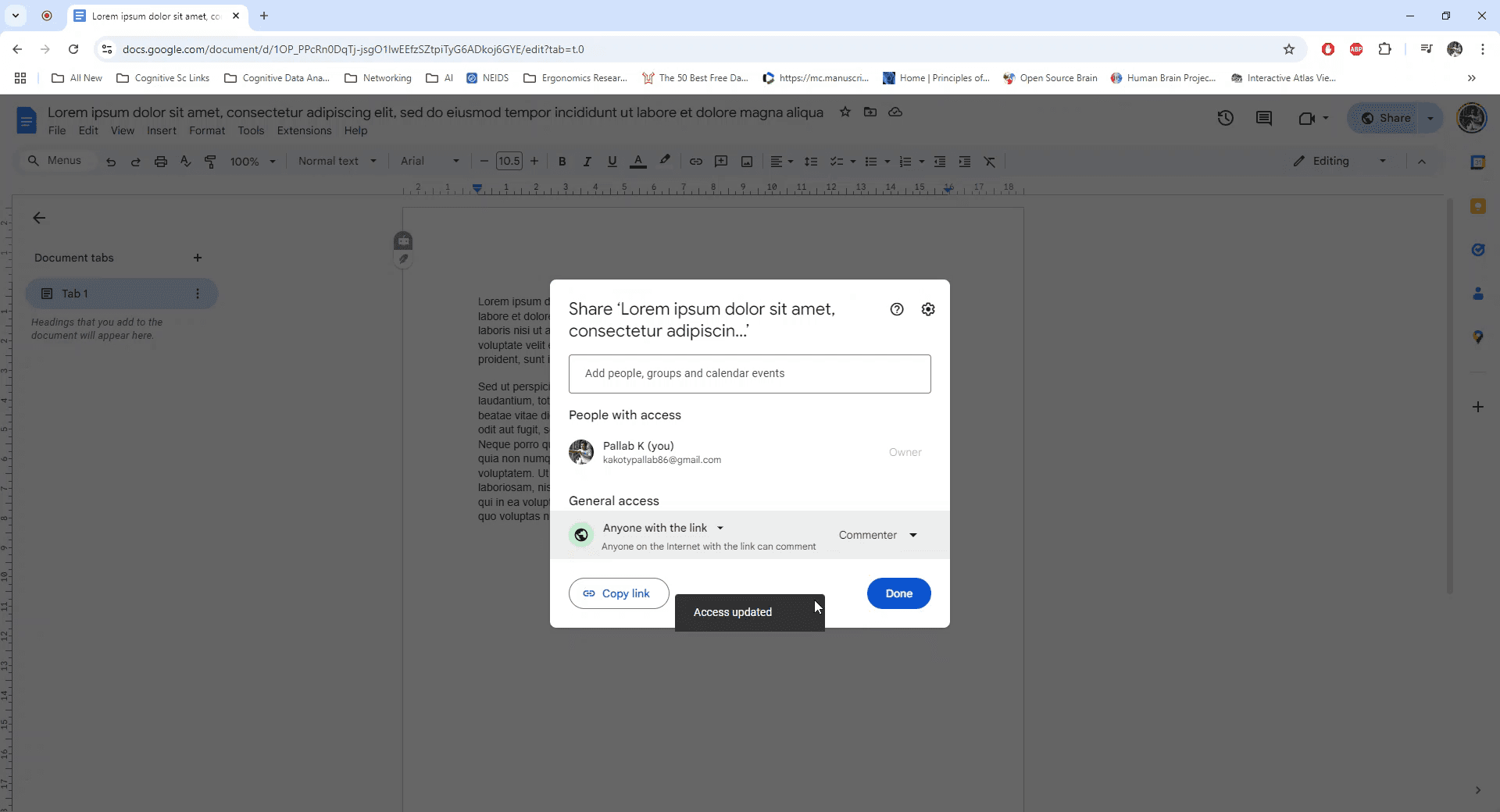
Krok 3
Klikněte na možnost vygenerovat odkaz, který umožní „Kdokoli s odkazem“ k přístupu. Poté upravte oprávnění pro zobrazení na „Komentátor“, aby ostatní mohli zanechávat komentáře.
Krok 4
Zkopírujte vygenerovaný odkaz a klikněte na „Hotovo“. Otevřete novou kartu prohlížeče a vložte odkaz do adresního řádku. Upravte odkaz tak, že nahradíte slovo „edit“ za „copy“ a stisknete Enter.
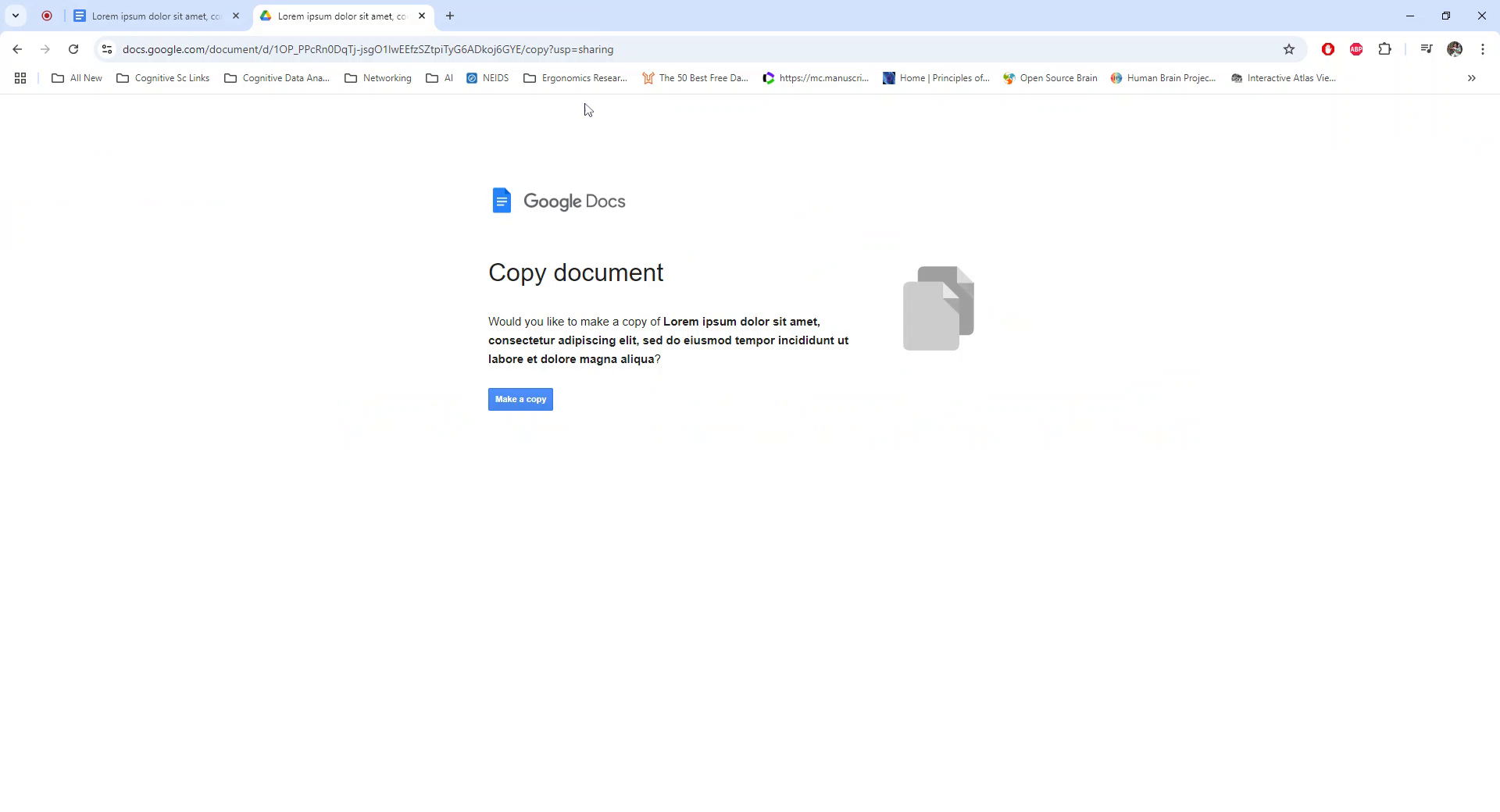
Krok 5
Zobrazí se výzva, která vám umožní vytvořit novou kopii dokumentu. Klikněte na „Vytvořit kopii“ a duplikujte existující dokument.
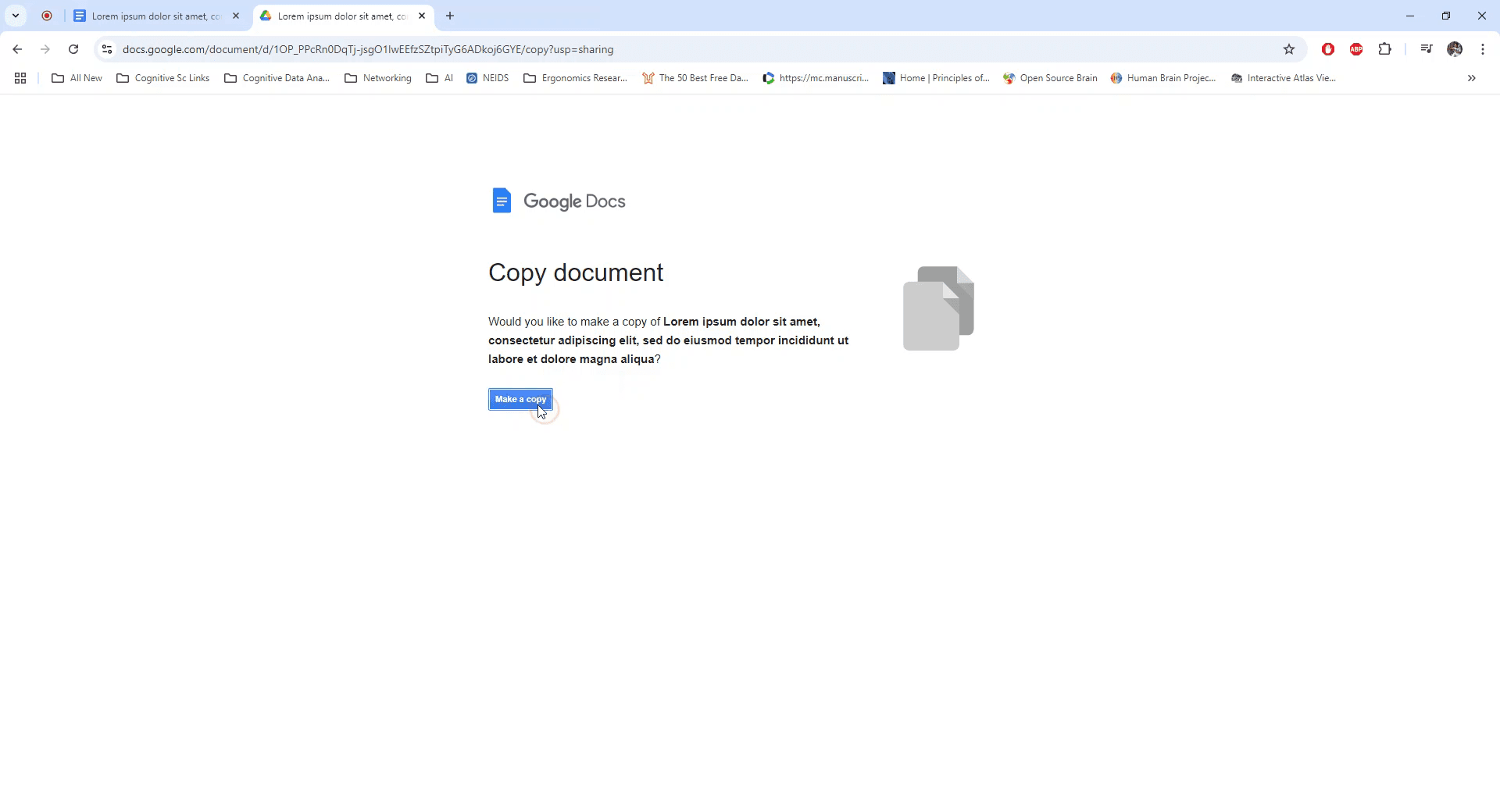
Pro tipy, jak sdílet dokumenty Google
Použijte odkaz „Vytvořit kopii“: Nahraďte část „edit“ v URL za „copy“, aby se vygeneroval odkaz, který uživatele automaticky vyzve k vytvoření kopie.
Sdílejte s oprávněními: Ujistěte se, že nastavení sdílení dokumentu umožňuje přístup komukoli s odkazem k vytvoření kopie (nastavte na Kdokoli s odkazem může zobrazit).
Vytvořte přizpůsobený odkaz pro kopii: Pro pohodlí přidejte na konec odkazu na dokument Google „?copy“, aby byli příjemci po kliknutí automaticky vyzváni k vytvoření kopie.
Sdílejte odkaz bezpečně: Zabraňte tomu, aby se odkaz dostal k nechtěným uživatelům, a sdílejte jej pouze s těmi, kterým chcete dát přístup ke kopii.
Otestujte odkaz: Než odkaz odešlete, otevřete si jej sami, abyste potvrdili, že vás vyzve k vytvoření kopie dokumentu.
Nejčastější chyby a jak se jim vyhnout při sdílení dokumentu Google
Nesprávný formát odkazu: Pokud nezměníte „edit“ na „copy“, výzva k vytvoření kopie se nemusí zobrazit.
Oprava: Ujistěte se, že URL končí „/copy“ nebo „?copy“, aby odkaz fungoval správně.Nesprávná oprávnění sdílení: Pokud je dokument nastavený jako omezený, uživatelé k němu nebudou mít přístup.
Oprava: Před sdílením odkazu nastavte oprávnění sdílení na „Kdokoli s odkazem může zobrazit“.Příjemci nemohou vytvořit kopii: Uživatelé nemusí být schopni vytvořit kopii, pokud mají pouze oprávnění pro komentování nebo zobrazení.
Oprava: Ujistěte se, že je dokument sdílený alespoň s oprávněními zobrazení, aby mohli kopírovat.Nevyzkoušení odkazu: Odeslání odkazu bez kontroly může vést k nejasnostem, pokud se výzva pro kopii nezobrazí.
Oprava: Otestujte odkaz otevřením v anonymním okně nebo na jiném účtu, abyste potvrdili, že funguje.Přehlédnutí bezpečnostních rizik: Sdílení odkazu s příliš mnoha lidmi může vést k tomu, že budou vytvořeny nechtěné kopie.
Oprava: Sdílejte odkaz pouze s určenými příjemci, abyste měli kontrolu nad tím, kdo může získat možnost kopie.
Nejčastější dotazy k tomu, jak sdílet dokumenty Google
Jak si vytvořím kopii dokumentu Google pomocí odkazu?
V URL nahraďte „edit“ za „copy“ a sdílejte odkaz tak, aby si uživatelé mohli dokument zkopírovat.Mohu vytvořit odkaz, který uživatele automaticky vyzve k vytvoření kopie?
Ano, na konec URL adresy dokumentu Google přidejte „/copy“ nebo „?copy“, aby se výzva k vytvoření kopie zobrazila.Jaká oprávnění potřebuji k vytvoření kopie dokumentu Google?
Pro vytvoření kopie pomocí odkazu potřebujete alespoň přístup pro zobrazení k dokumentu.Mohu vytvořit kopii dokumentu, který je omezený?
Ne, dokument musí být sdílen s oprávněním pro zobrazení, aby si ho ostatní mohli zkopírovat.Jak otestuji, zda odkaz na kopii funguje?
Otevřete odkaz v anonymním okně nebo v jiném účtu Google, abyste se ujistili, že vyzve příjemce k vytvoření kopie.Jak nahrát obrazovku na Macu?
Pro nahrávání obrazovky na Macu můžete použít Trupeer AI. Umožňuje zachytit celou obrazovku a poskytuje funkce s umělou inteligencí, jako je přidání AI avatarů, přidání hlasového komentáře, přidání zoomu dovnitř a ven ve videu. Díky funkci AI video překladu od trupeer můžete video přeložit do 30+ jazyků.Jak přidat AI avatar do nahrávky obrazovky?
Chcete-li do nahrávky obrazovky přidat AI avatar, budete muset použít nástroj pro nahrávání obrazovky s AI. Trupeer AI je nástroj pro nahrávání obrazovky s umělou inteligencí, který vám pomáhá vytvářet videa s více avatary a také vám pomůže vytvořit si vlastního avatara pro video.Jak nahrát obrazovku ve Windows?
Pro nahrávání obrazovky ve Windows můžete použít vestavěný panel Hra (Windows + G) nebo pokročilý nástroj s AI, jako je Trupeer AI, pro pokročilejší funkce, jako jsou AI avatary, hlasový komentář, překlad atd.Jak přidat hlasový komentář do videa?
Chcete-li do videí přidat hlasový komentář, stáhněte si chrome rozšíření trupeer ai. Po přihlášení nahrajte své video s hlasem, vyberte požadovaný hlasový komentář v trupeer a exportujte upravené video.Jak se přiblížit při nahrávání obrazovky?
Chcete-li se během nahrávání obrazovky přiblížit, použijte efekty přiblížení v Trupeer AI, které vám umožní přiblížit a oddálit v konkrétních okamžicích a zvýšit vizuální dopad vašeho videoobsahu.
Lidé se také ptají
Generátor technické dokumentace
Jak převést obrázek na omalovánku v Canvě
Jak tisknout oboustranně v Canvě
Související tutoriály


